
Как превратить таблицу Word в изображение

С помощью Microsoft Word можно легко превратить таблицу в изображение. Это удобно, когда вы хотите поделиться данными, но не хотите, чтобы другие редактировали или меняли формат таблицы. В этой статье описаны два простых метода, как конвертировать таблицу в изображение в Word и как экспортировать получившийся файл на компьютер.
Быстрый обзор методов
- Метод 1: Сделать скриншот — самый простой и быстрый, но возможны проблемы с обрезкой и качеством.
- Метод 2: Вставить как изображение через Paste Special — сохраняет оформление и даёт более чистый результат.
1. Сделать скриншот
Это самый быстрый способ превратить таблицу в картинку и вставить её в документ или в другое приложение. Вы можете сфотографировать экран или воспользоваться встроенной утилитой для захвата (Snipping Tool, Win+Shift+S, Command+Shift+4 на macOS), затем вставить изображение в Word.
Плюсы:
- Моментально и не требует навыков.
Минусы:
- Риск видимых белых рамок или неровной обрезки.
- Ограниченное разрешение и возможные артефакты при масштабировании.
Совет по качеству: используйте режим полноэкранного просмотра документа и увеличьте масштаб, чтобы получить более «чёткий» скриншот, затем обрежьте изображение в редакторе.
2. Использовать Paste Special для вставки как изображения
Этот способ даёт аккуратный результат и сохраняет стиль таблицы. Порядок действий:
- Кликните внутрь таблицы. В левом верхнем углу появится маркер выбора таблицы. Нажмите на него, чтобы выделить всю таблицу.
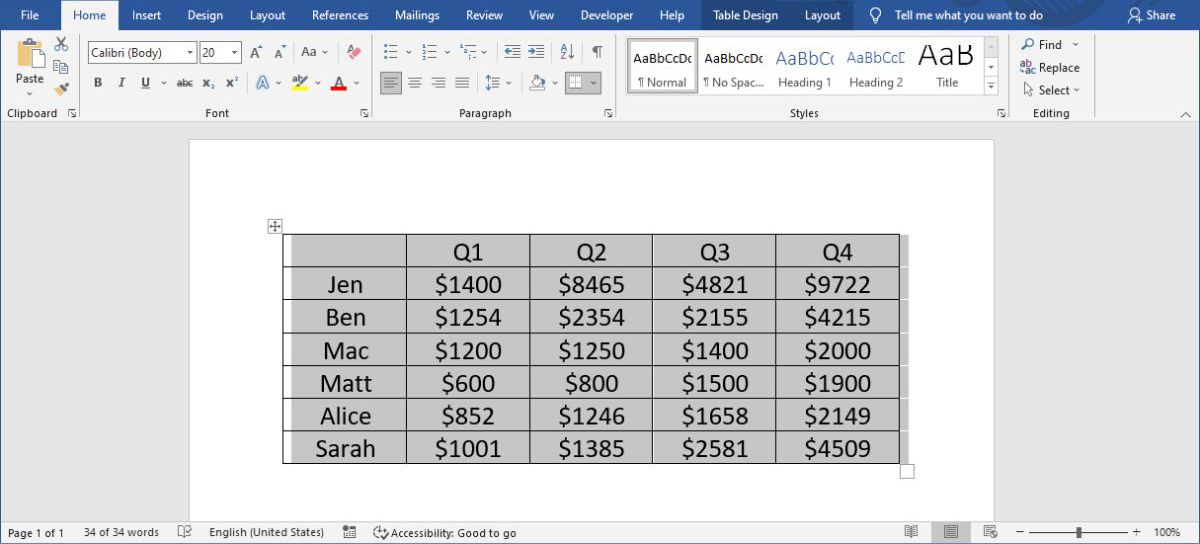
- Щёлкните правой кнопкой мыши и выберите Вырезать или Копировать.
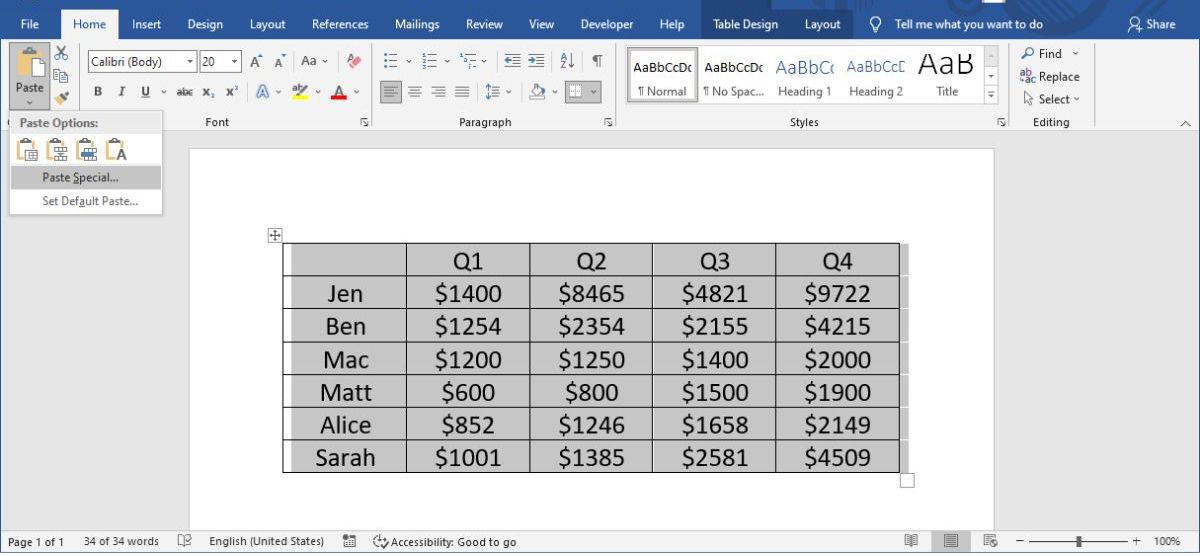
- На вкладке Главная раскройте меню Вставить и выберите Paste Special.
- В появившемся окне выберите Picture (Enhanced Metafile) и нажмите OK.
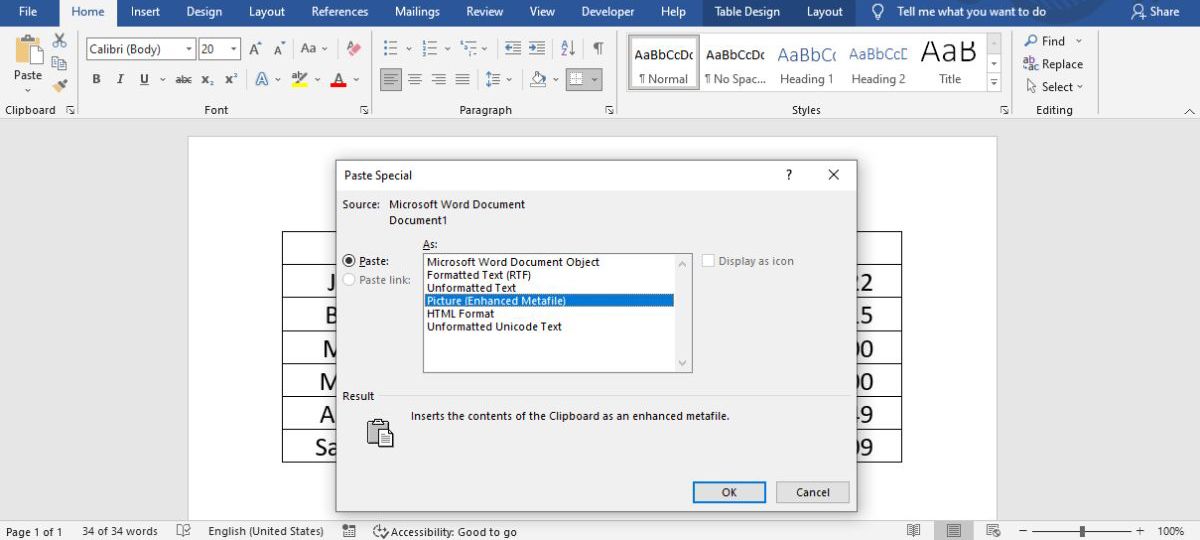
Word вставит таблицу как изображение. После этого вы можете изменять размер, выбирать параметры компоновки и фиксировать положение изображения в документе.
Важно: Enhanced Metafile (EMF) — векторный формат Windows. Вставка как EMF сохраняет чёткость при масштабировании внутри Office, но при сохранении в растровый формат может потеряться часть качества в зависимости от выбранного формата.
Как сохранить изображение на компьютер
После преобразования таблицы в изображение правой кнопкой мыши кликните по изображению и выберите Сохранить как рисунок. Укажите папку и формат файла (PNG, JPEG, BMP и т.д.).
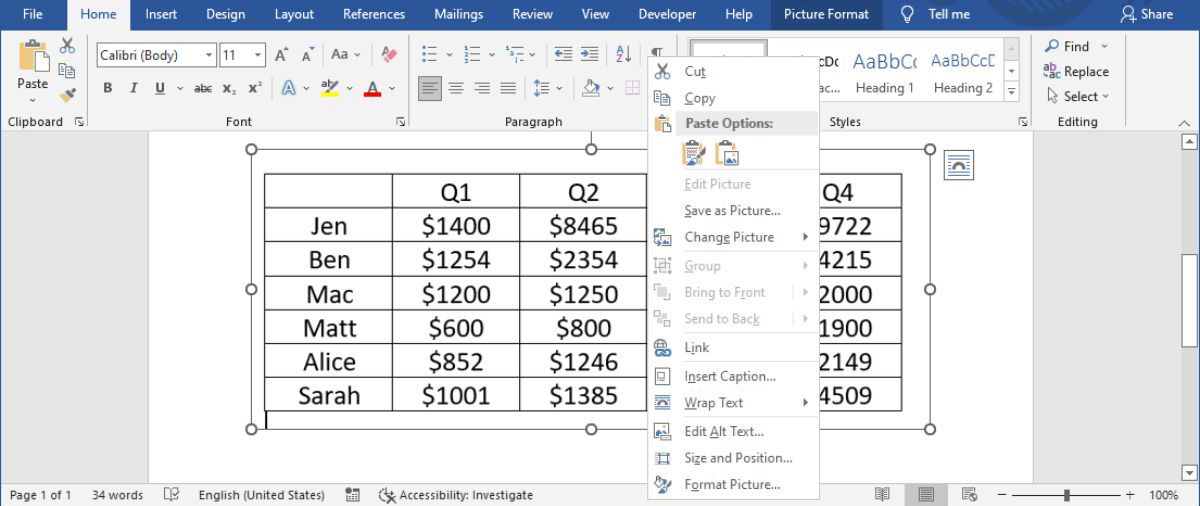
Рекомендация по формату: для текстовых таблиц лучше выбирать PNG — он сохраняет резкие границы и не создаёт сильных сжатий. JPEG пригоден для фотографий, но при сильном сжатии ухудшает читаемость текста.
Когда этот способ не подходит
- Если вам нужно, чтобы текст оставался индексируемым или доступным для экранных читалок. Изображение делает текст нередактируемым и недоступным для распознавания без дополнительного OCR.
- Если важна точная векторная отрисовка в сторонних векторных редакторах (в этом случае лучше экспортировать напрямую из программы, генерирующей исходные данные).
- Если вам нужно массово конвертировать сотни таблиц — ручные методы слишком медленные.
Альтернативные подходы
- Экспорт в PDF, затем извлечение изображений из PDF с помощью инструментов (Adobe Acrobat, онлайн-сервисы). Полезно, если нужно сохранить макет страниц.
- Скопировать таблицу в PowerPoint и затем экспортировать слайд как изображение с высокой плотностью пикселей. PowerPoint позволяет экспортировать слайды с большей разрешацией, чем стандартное «Сохранить как рисунок» в Word.
- Сохранить документ как веб-страницу (HTML). Word создаёт папку с изображениями, в которой может появиться растровая копия таблицы.
- Автоматизация через макросы или скрипты для пакетной обработки.
Шпаргалка — быстрые шаги
- Быстро: Выделите → Сделайте скриншот → Вставьте → Обрежьте → Сохраните.
- Рекомендуемо: Выделите → Копировать → Paste Special → Picture (Enhanced Metafile) → Правый клик → Сохранить как рисунок → Выберите PNG.
Критерии приёмки
- Изображение читабельно при требуемом размере.
- Оформление таблицы (границы, заливка, шрифты) соответствует оригиналу.
- Размер файла и формат подходят для дальнейшего использования (вставка в презентацию, отправка по почте).
Чеклист ролей
Отправитель:
- Убедиться, что в изображении видны все важные данные.
- Выбрать подходящий формат (PNG для текста).
- Приложить короткое описание данных в теле письма.
Получатель:
- Проверить читаемость на целевом устройстве.
- Если нужен редактируемый вариант — запросить исходную таблицу.
Советы по сохранению качества
- Для максимальной чёткости используйте Paste Special → Enhanced Metafile, затем вставьте изображение в PowerPoint и экспортируйте слайд в высоком разрешении.
- Если сохраняете в PNG, избегайте сильного масштабирования после сохранения.
- Для печати предпочтительнее получать изображения с DPI не ниже 300. В Office можно повысить итоговое разрешение через экспорт из PowerPoint или специальные утилиты конвертации.
Фактбокс
- Форматы, которые можно получить при сохранении изображения из Word: PNG, JPEG, BMP, GIF, TIFF, EMF.
- Paste Special предлагает несколько вариантов вставки; для графики обычно выбирают Picture (Enhanced Metafile).
Мини-методология
- Оцените цель — нужна ли редактируемость или только визуализация?
- Если визуализация — выберите Paste Special. Если срочно — скриншот.
- Сохраните в подходящем формате и проверьте читаемость на целевых платформах.
Короткий словарь
- EMF: Enhanced Metafile — векторный графический формат Windows, хорошо масштабируется внутри Office.
Риски и способы смягчения
- Потеря доступности текста. Смягчение: приложите отдельный CSV или саму таблицу при необходимости.
- Снижение качества при масштабировании. Смягчение: экспортируйте в высокий DPI через PowerPoint.
Итог
Преобразование таблицы Word в изображение — простая операция, которая помогает контролировать внешний вид и предотвращать нежелательные правки. Для повседневных задач достаточно Paste Special или скриншота; для лучшего качества используйте комбинацию EMF и экспорта из PowerPoint.

Похожие материалы

Несколько аккаунтов Skype: Multi Skype Launcher

Журнал для работы: повысить продуктивность

Персональные звуки уведомлений на Android

Скачивание шоу Hulu для офлайн‑просмотра

Microsoft Start: персонализированная новостная лента
