
Как создавать и редактировать таблицы в Google Docs

Кратко: таблицы в Google Docs позволяют структурировать данные, собирать отчёты и улучшать визуальное восприятие документа. В статье показано, как вставлять таблицы, менять размер ячеек, форматировать границы, объединять/удалять строки и столбцы, а также приведены рекомендации, проверки для разных ролей и готовые шаблоны.
Введение
Google Docs — гибкая платформа для совместной работы с документами. Таблицы в Google Docs не заменяют электронные таблицы по силе анализа, но идеально подходят для встраивания структурированных данных в текст, создания макетов и быстрого форматирования небольших наборов данных.
Определения в одну строку
- Таблица: набор ячеек, упорядоченных в строки и столбцы. Полезна для представления табличных данных прямо в документе.
- Ячейка: единица таблицы, содержащая текст, числа или форматирование.
Когда использовать таблицу в Google Docs
- Краткие списки данных (до ~100 ячеек).
- Формы и бланки внутри документа.
- Вёрстка простых макетов (двух- или трёхколоночные блоки).
- Таблицы, которые будут вместе с основным текстом и печататься.
Важно: для аналитики, больших наборов данных и вычислений используйте Google Sheets. Если нужна сложная верстка и контроль над стилями — рассмотрите Microsoft Word или шрифтовые инструменты.
Как вставить таблицу
- Откройте документ Google Docs.
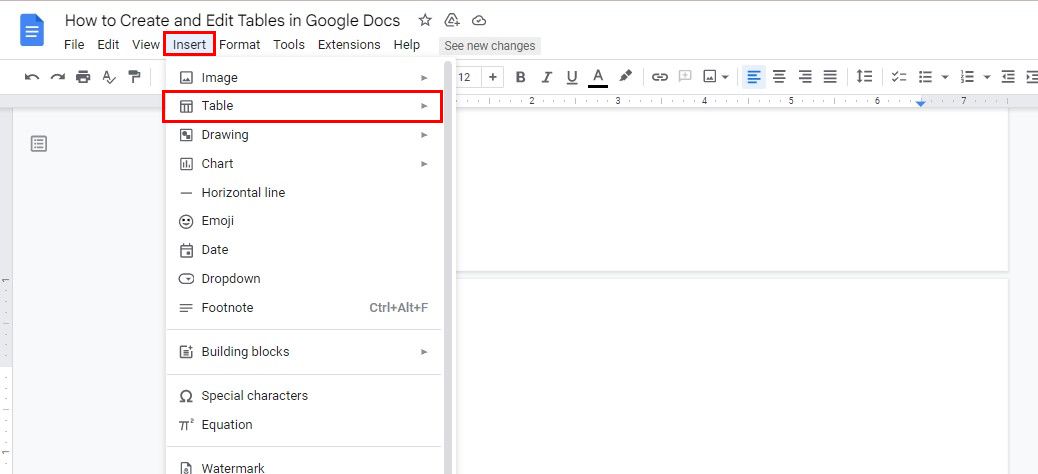
- В меню выберите Вставка > Таблица.
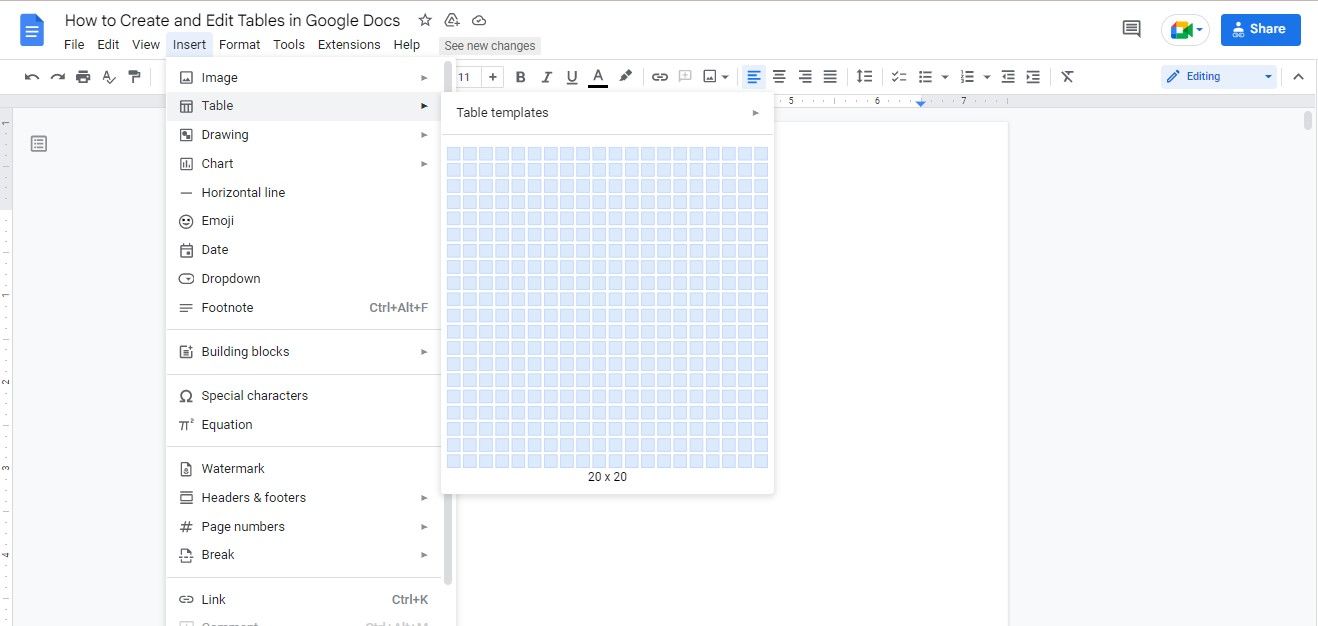
- Перетащите курсор по сетке, чтобы выбрать число строк и столбцов (максимально 20×20 при выборе через сетку).
- Кликните — таблица появится в документе, вводите данные.
Совет: если вам нужна большая таблица, вставьте её в Google Sheets и вставьте фрагмент в документ как встраиваемый объект или как обычный текст/таблицу.
Как вставлять и удалять строки и столбцы
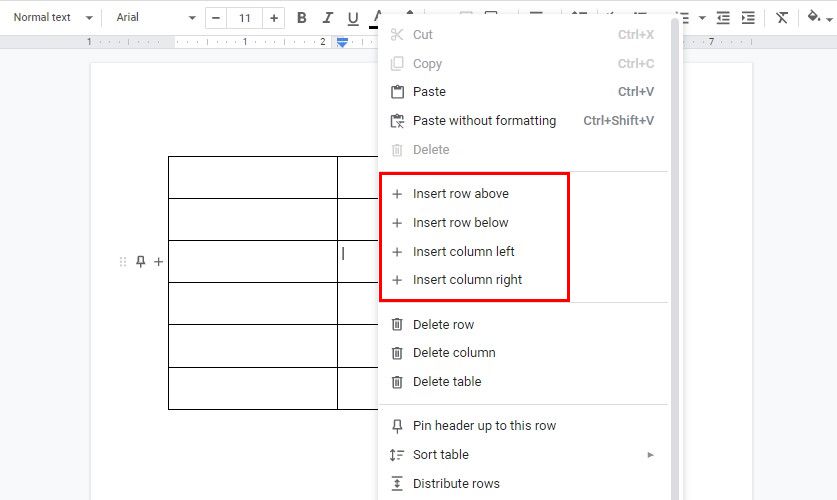
- Вставка через правый клик: щёлкните правой кнопкой по ячейке и выберите Вставить строку выше/ниже или Вставить столбец слева/справа.
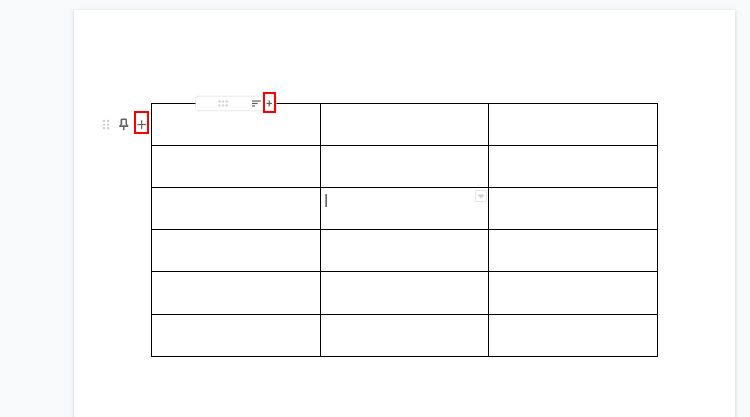
- Быстрая вставка: наведите курсор к левому краю строки — появится плюс для добавления строки; наведите в верхней части столбца — появится плюс для добавления столбца.
Удаление: правый клик по строке/столбцу → Удалить строку или Удалить столбец.
Совет: при удалении столбца/строки данные в других ячейках сохраняются, но убедитесь, что в удаляемых ячейках нет важной информации.
Как менять размер таблицы и ячеек
Способы изменения размеров:
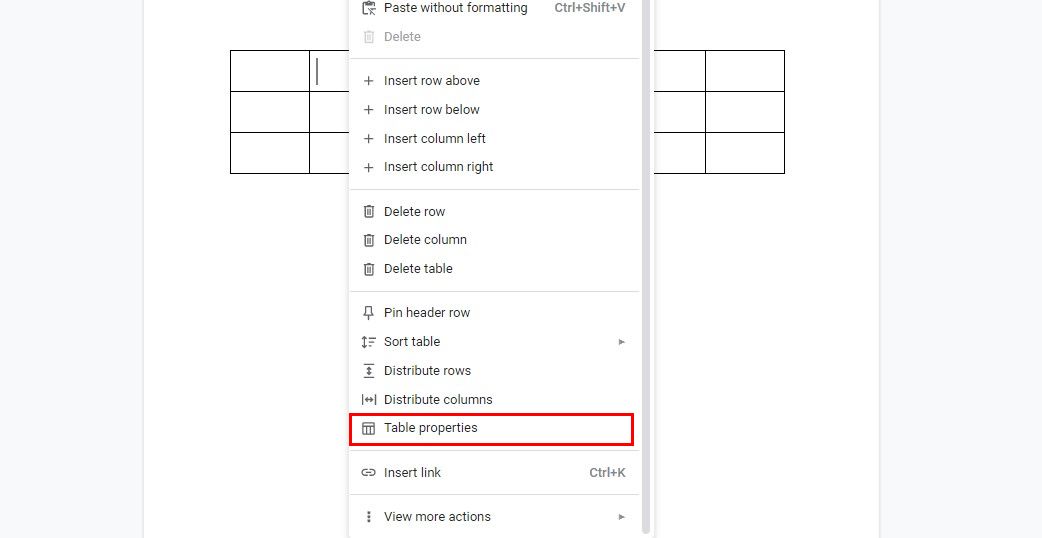
- Свойства таблицы. Правый клик → Свойства таблицы. Здесь можно задать минимальную высоту строки и ширину столбца, выровнять текст по вертикали и горизонтали.
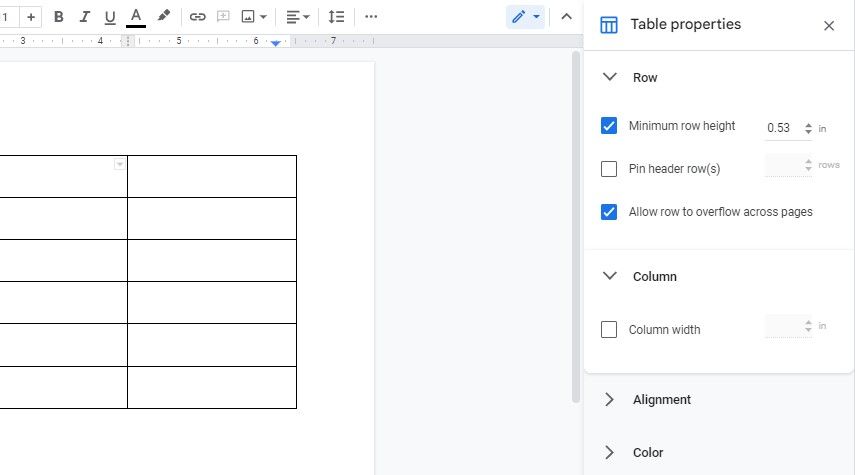
- Перетаскивание границ. Наведите курсор на линию между столбцами или строками — курсор превратится в стрелку в обе стороны; перетащите, чтобы изменить размер конкретного столбца или строки.
Практическое правило: задавайте минимальную высоту строк для однородной вертикальной ритмики таблицы и используйте авто-обтекание текста внутри ячеек.
Форматирование границ и стилей
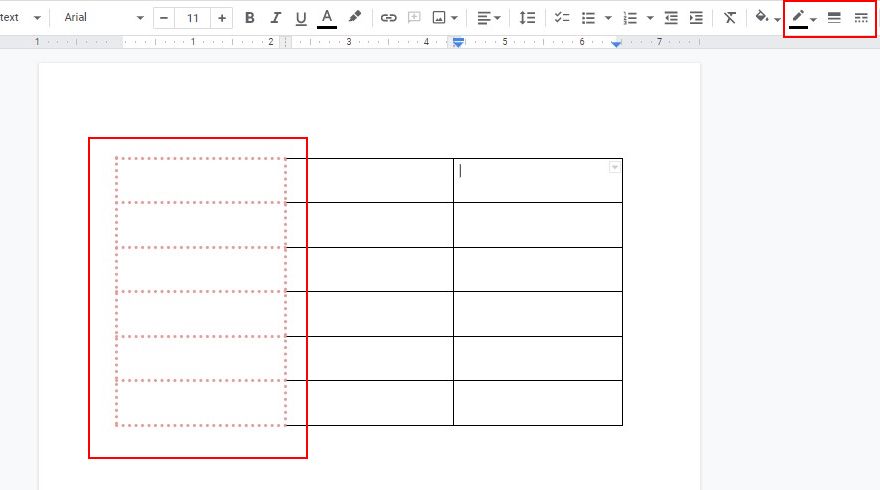
Выберите нужные ячейки и используйте панель инструментов или контекстное меню для изменения:
- цвета границ (значок пера),
- толщины линии,
- стиля линии — сплошная, пунктирная и т.д.
Советы по дизайну:
- Для печати используйте тонкие серые линии вместо чёрных жёстких рамок.
- Для заголовков применяйте подчёркнутую или более тёмную границу только снизу.
- Если таблица служит для вёрстки блоков (не данных), убирайте границы и используйте заливку ячеек.
Объединение и разделение ячеек
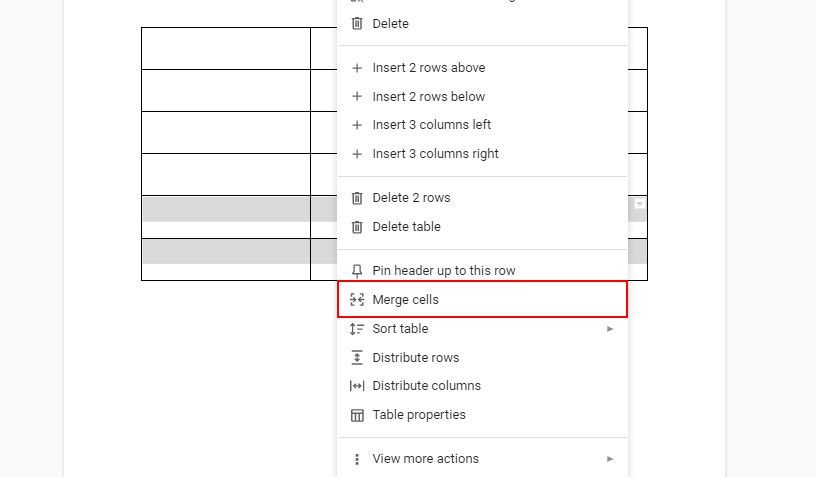
- Выделите диапазон ячеек.
- В меню выберите Формат > Таблица > Объединить ячейки или щёлкните правой кнопкой и выберите Объединить ячейки.
Разделение: после объединения содержимое остаётся в одной ячейке; чтобы разделить обратно, используйте Отмену (Ctrl/⌘+Z) или вручную воссоздайте границы и скопируйте текст по ячейкам.
Практический совет: объединяйте только соседние ячейки по горизонтали и вертикали, чтобы не потерять контекст данных.
Доступность и печать
- Добавьте альт-текст к изображениям и подписи к таблицам, если таблица важна для понимания.
- Для печати проверьте параметры разметки страницы: отступы, перенос строк и масштаб печати.
Совет: длинные таблицы лучше размещать как отдельный вложенный документ (Sheets) и ссылаться на него в основном тексте.
Сравнение с альтернативами
- Google Sheets — для анализа, формул и больших таблиц.
- Microsoft Word — более точная типографика и расширенные средства обработки таблиц.
- HTML/Markdown — для публикации в вебе с адаптивной версткой.
Краткая подсказка: если таблица содержит формулы или более 20 столбцов/строк, используйте Sheets.
Частые ошибки и когда это не сработает
- Использовать Google Docs для свёртки больших наборов данных — неудобно.
- Полагаться на таблицу в Docs для расчётов — нет встроенных формул.
- Ожидать, что сложные макеты будут одинаково хорошо отображаться при печати или экспорте в PDF — проверяйте экспорт.
Методика проектирования таблицы в документе
Мини-методология в 5 шагов:
- Определите цель таблицы: показать данные, собрать ввод или служить макетом.
- Подберите минимальный набор столбцов и строк.
- Выберите стиль: видимые границы, цвет заливки заголовков, выравнивание.
- Тестируйте на разных устройствах и при печати.
- Итеративно упрощайте: удалите лишние границы и пустые столбцы.
Рольные чек-листы
Для редактора:
- Проверить выравнивание заголовков.
- Убедиться в единообразии шрифтов и размеров.
- Проверить переносы строк и орфографию внутри ячеек.
Для аналитика:
- Проверить корректность источника данных.
- Убедиться, что таблица не потеряла столбцы при импорте.
- Экспортировать в CSV при необходимости для дальнейшего анализа.
Для маркетолога:
- Проверить визуальную читаемость на мобильных устройствах.
- Использовать заливку для выделения KPI.
- Убедиться, что ключевые метрики видны в первой колонке.
Критерии приёмки
- Все заголовки выровнены и читаемы.
- Таблица не имеет пустых столбцов/строк без причины.
- При печати или экспорте в PDF таблица не уходит за поля страницы.
- Данные в ячейках не обрезаны и не скрыты.
Шаблоны и шпаргалка (copy-paste)
Быстрый шаблон для списка задач
| Задача | Ответственный | Срок | Статус |
|---|---|---|---|
| Подготовить отчёт | Анна | 2026-05-10 | В работе |
| Обновить страницу | Илья | 2026-05-12 | Запланировано |
Шпаргалка по горячим клавишам
- Вставить таблицу: Вставка > Таблица
- Отмена: Ctrl/⌘ + Z
- Копировать формат: Инструменты — Копировать формат (или значок кисточки)
Тесты и приёмочные критерии
Тест-кейсы:
- Вставка таблицы 5×5: таблица появляется без ошибок.
- Добавление столбца справа: новый столбец отображается и пуст.
- Изменение ширины столбца перетаскиванием: размер применён.
- Объединение ячеек: содержимое сохраняется и визуально объединено.
- Экспорт в PDF: таблица не выходит за границы страницы.
Отказоустойчивость и откат
Если вы случайно удалили данные:
- Немедленно используйте Отмену (Ctrl/⌘+Z).
- Откройте Историю версии документа (Файл > История версий) и восстановите предыдущую версию.
Важно: История версий сохраняет изменения для всего документа, поэтому можно восстановить отдельную таблицу из более ранней версии.
Совместимость и миграция
- При копировании из Word иногда теряются стили; проверьте границы и выравнивание.
- При вставке из Sheets сохранение формул не поддерживается — вставляется только значение.
- Экспорт в .docx обычно переносит структуру таблицы, но проверьте размеры и отступы.
Мини-галерея крайних случаев
- Таблица, используемая как сетка для макета визитки — работает, но требует точной настройки ширины/высоты.
- Таблица с большой вложенной таблицей в одной ячейке — нежелательно, лучше использовать ссылку на Sheets.
1-строчный глоссарий
- Ячейка: одиночный блок таблицы.
- Строка: горизонтальный ряд ячеек.
- Столбец: вертикальный ряд ячеек.
- Свойства таблицы: меню для настройки размеров, выравнивания и отступов.
Пример принятого рабочего процесса (SOP)
- Создать черновую таблицу с минимальными столбцами.
- Наполнить тестовыми данными.
- Настроить ширины и минимальную высоту строк в Свойствах таблицы.
- Применить стили границ и заливки заголовков.
- Прогнать приёмочные тесты и сохранить версию.
Решение: таблица или нет — простая схема
flowchart TD
  A[Нужно отобразить данные в документе?] --> B{Объём данных > 100 ячеек?}
  B -- Да --> C[Использовать Google Sheets и вставить ссылку]
  B -- Нет --> D{Нужны формулы/аналитика?}
  D -- Да --> C
  D -- Нет --> E[Использовать таблицу в Google Docs]
  E --> F[Настроить стили и проверить печать]
Безопасность и приватность
Таблицы в Google Docs наследуют права доступа документа. Убедитесь, что у людей есть только те права, которые нужны: просмотр, комментирование или редактирование. Не вставляйте чувствительные данные в документы с расширенным доступом.
Советы и хитрости
- Используйте сочетание заливки и жирного шрифта для выделения заголовков.
- Для визуальной ясности применяйте выравнивание чисел по правому краю, а текста — по левому.
- При ограниченном пространстве используйте более плотный межстрочный интервал и меньший шрифт (но не слишком мелкий).
Заключение
Таблицы в Google Docs просты в создании и полезны для большинства задач, связанных с представлением табличных данных внутри документа. Для сложного анализа используйте Google Sheets, а для точной типографики — Word. Практикуйтесь с форматированием, применяйте рольные проверки и сохраняйте версии, чтобы быстро восстановить данные при ошибках.
Важно
Проверяйте экспорт в PDF и печать перед финальной публикацией.
Краткое резюме
- Таблицы в Docs подходят для структурирования текста и небольших наборов данных.
- Используйте Свойства таблицы и перетаскивание границ для точной настройки.
- При необходимости переходите в Google Sheets для аналитики и больших объёмов данных.

Похожие материалы

Несколько аккаунтов Skype: Multi Skype Launcher

Журнал для работы: повысить продуктивность

Персональные звуки уведомлений на Android

Скачивание шоу Hulu для офлайн‑просмотра

Microsoft Start: персонализированная новостная лента
