
Как добавлять и управлять цитатами в Google Docs
Важное: после удаления источника проверьте автоматически сгенерированный список литературы — могут остаться пустые плейсхолдеры.
Почему это важно
Цитаты подтверждают ваши утверждения, дают кредит авторам и позволяют читателю проверить первоисточник. Правильные ссылки повышают доверие к работе и сокращают риск обвинений в плагиате. Встроенный инструмент Google Docs экономит время на форматирование и позволяет сосредоточиться на содержании.
Что вы получите из этой статьи
- Пошаговое руководство по добавлению, редактированию и удалению цитат в Google Docs.
- Как автоматически создать страницу «Список литературы» и как менять стиль библиографии.
- Практические советы, когда встроенный инструмент не подходит и какие есть альтернативы.
- Готовые шаблоны и чек‑листы для студентов, исследователей и редакторов.
Как добавить цитаты в Google Docs
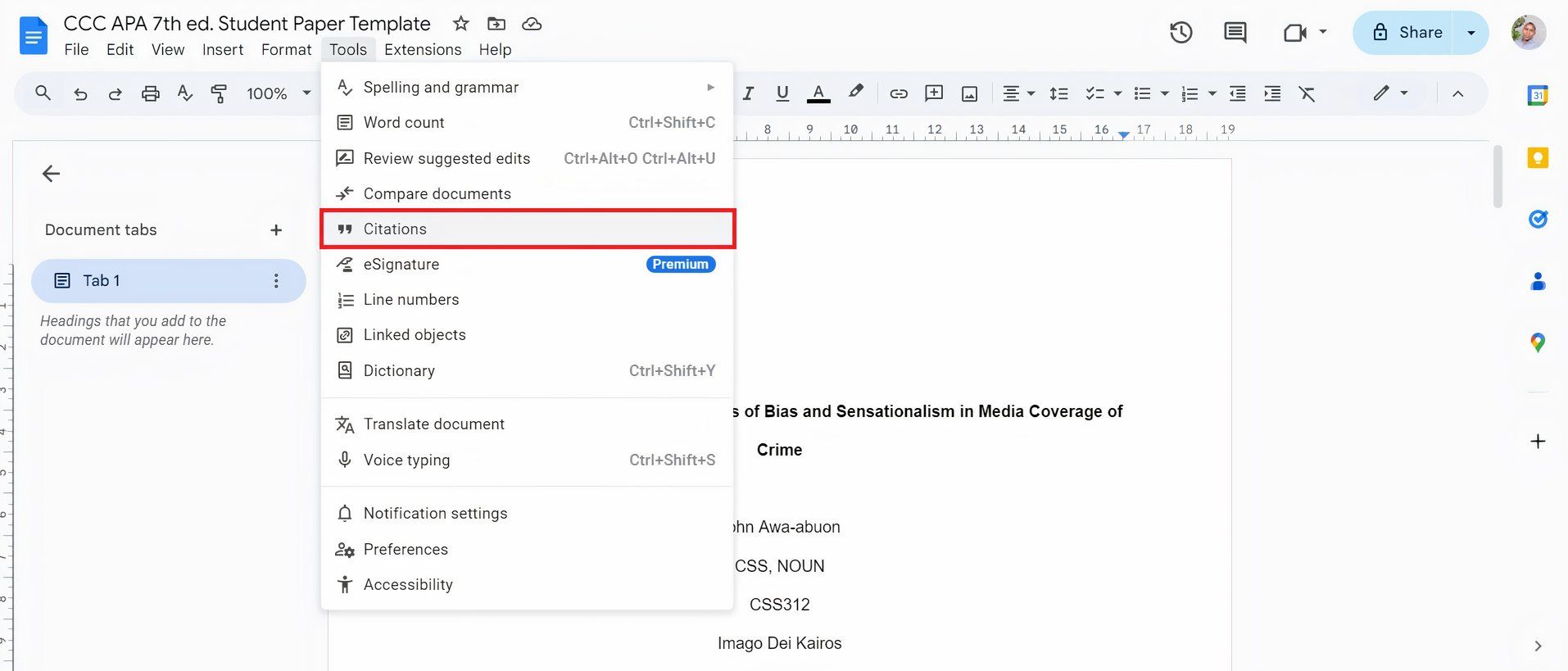
- Откройте меню «Инструменты» (Tools) в верхней части документа и выберите «Цитирования» (Citations). Появится панель цитирований справа.
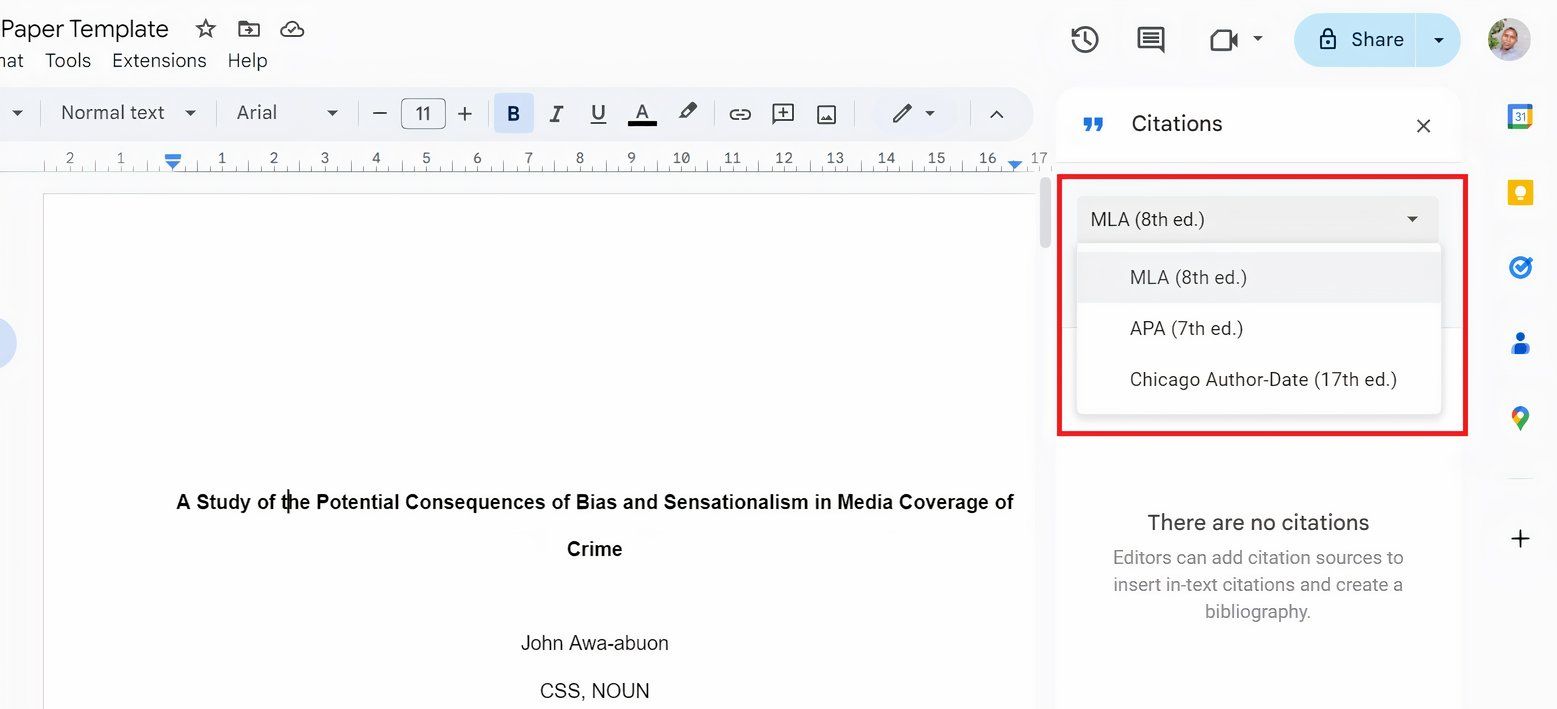
- В панели выберите предпочитаемый стиль цитирования: MLA, APA или Chicago. Стиль можно поменять позже; панель автоматически обновит формат библиографии при вставке.
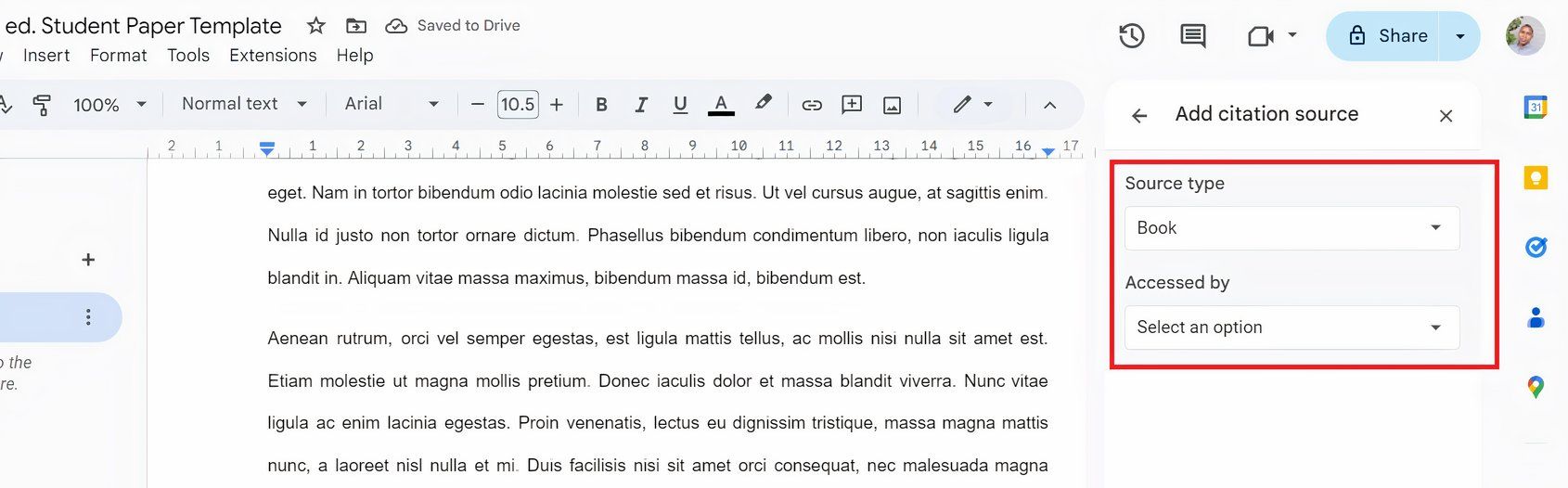
- Нажмите «Добавить источник» (Add citation source) и выберите тип источника: книга, веб‑страница, журнальная статья и т. п.
- Заполните обязательные поля: автор, заголовок, год издания и другие релевантные данные. Форма подсказывает необходимые пункты — внесите максимально точные сведения.
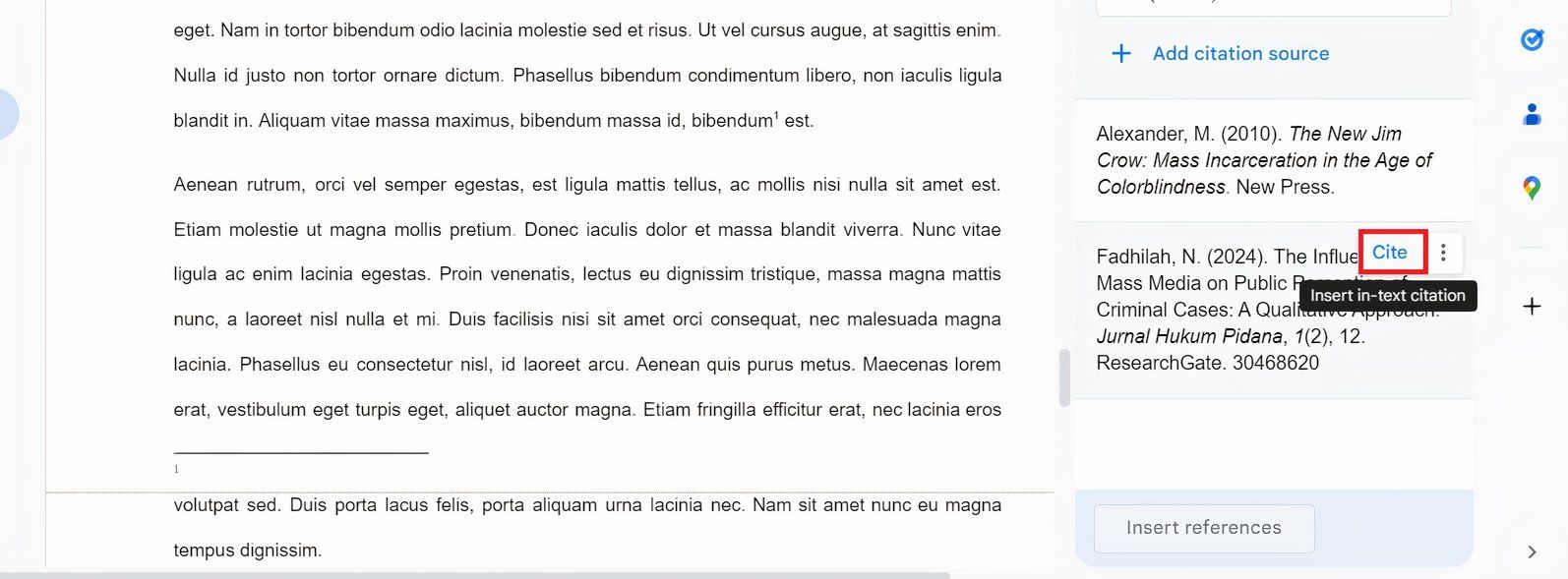
- Чтобы вставить in‑text цитату, поместите курсор в нужное место текста и кликните «Цитировать» (Cite) рядом с нужным источником в панели.
Панель автоматически форматирует цитату в соответствии с выбранным стилем. Это максимально близко к автоматической генерации ссылок прямо в рабочем документе.
Если ваш стиль требует сносок, используйте «Вставка» → «Сноска» (Insert → Footnote) и вручную поместите библиографические данные в сноске.
Как создать страницу «Список литературы»
- Поместите курсор в конце документа (обычно туда, где должен быть раздел «Список литературы»).
- В панели цитирования справа вы увидите все добавленные источники. Нажмите «Вставить список литературы» (Insert bibliography) внизу панели.
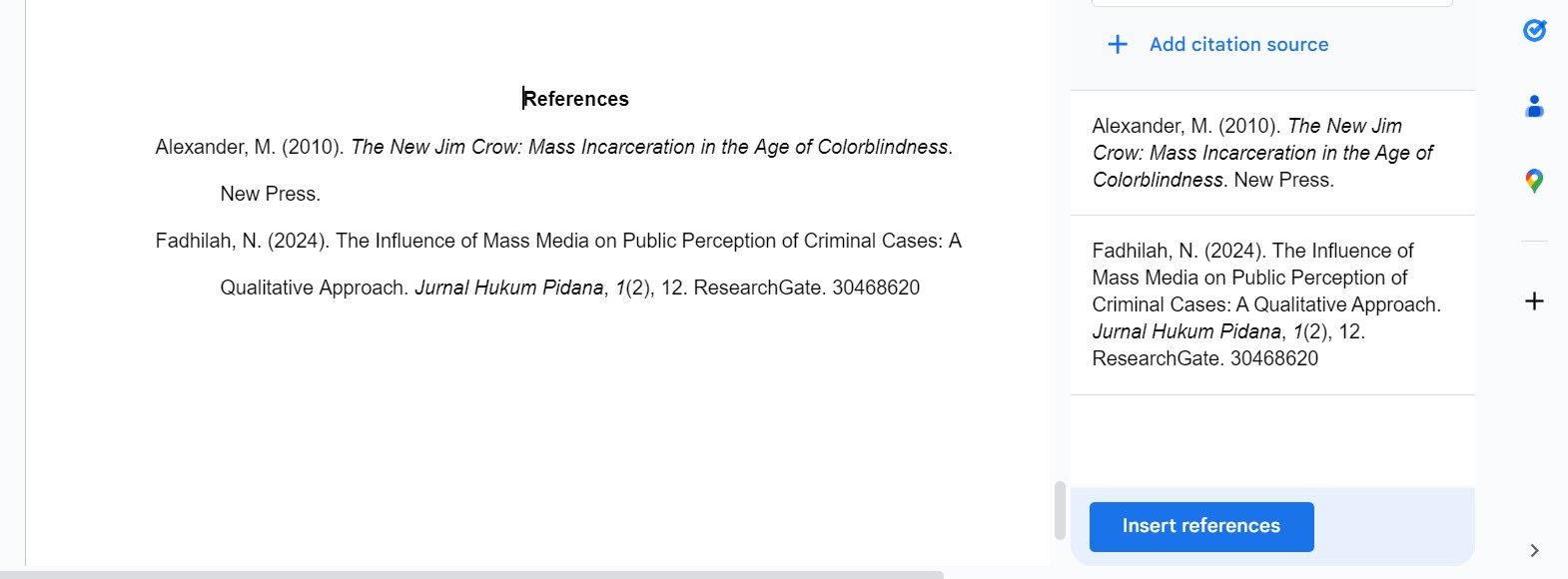
Google Docs автоматически формирует список согласно выбранному стилю. Если вы смените стиль в выпадающем меню панели и снова вставите список, записи обновятся под новый стиль.
Примечание: всегда проверяйте отступы, межстрочные интервалы и порядок элементов — автоматическое форматирование удобно, но иногда требует ручной правки для соответствия университетским требованиям или издательским правилам.
Как редактировать или удалить источник
- Откройте панель «Цитирования», если она закрыта.
- Найдите нужный источник в списке и нажмите три вертикальные точки рядом с ним. Выберите «Редактировать» (Edit).
- В появившейся форме исправьте поля (автор, год, заголовок и т.д.) и нажмите «Сохранить» (Save).
- Чтобы удалить источник, выберите «Удалить» (Delete) в том же меню с тремя точками.
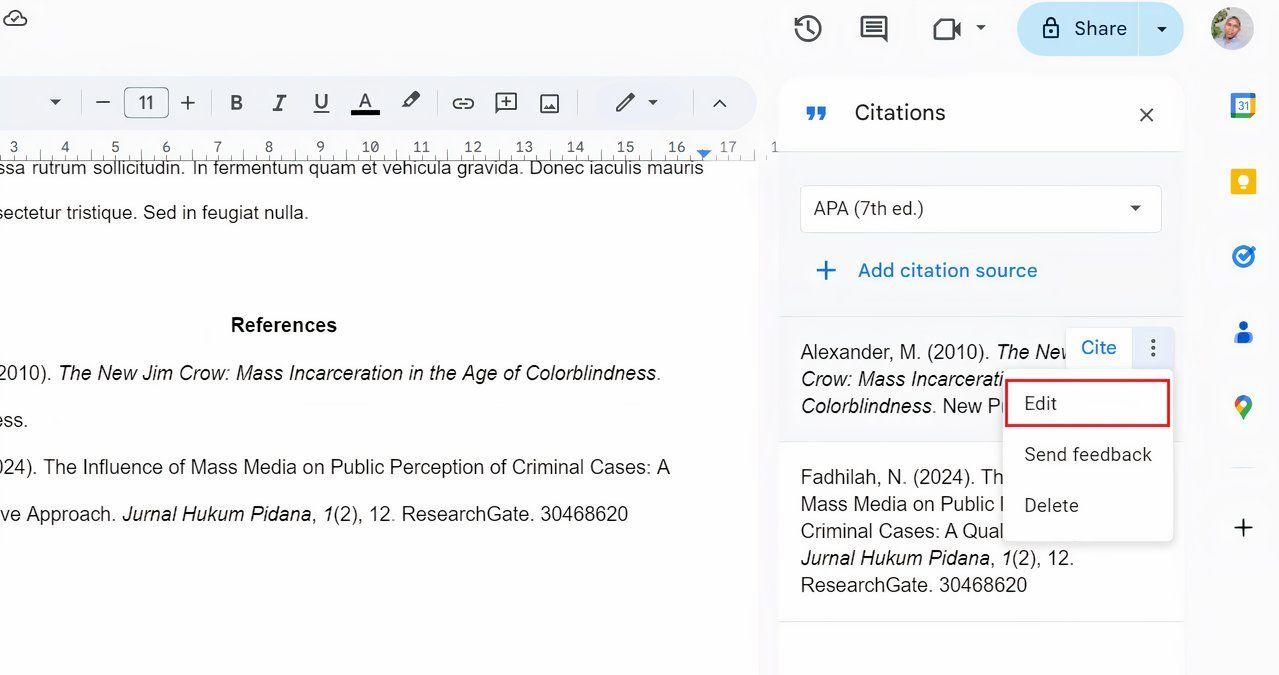
Изменения автоматически применятся к in‑text цитатам и к списку литературы. Если после удаления источника в тексте осталась вставленная цитата, удалите и сам фрагмент в документе — иначе в списке литературы может остаться пустая запись.
Советы для эффективного использования цитат
Поиск и массовые правки
- Используйте поиск документа (Ctrl+F / Cmd+F) для быстрого нахождения цитат по фамилии автора или ключевому слову.
- Если у вас длинный документ, поддерживайте отдельную вкладку/документ с полным списком источников до финальной сборки.
Последовательность стиля
- Всегда придерживайтесь одного стиля — смешение MLA, APA и Chicago делает текст непрофессиональным и неудобным для чтения.
Проверка данных источников
- Проверьте корректность имён авторов, годов и заглавий: автоматический инструмент форматирует, но не проверяет фактические данные.
Группировка цитат
- Для одного утверждения можно сослаться на несколько источников. Вставляйте grouped citations: в большинстве стилей источники внутри скобок разделяются точкой с запятой (пример: Smith 24; Johnson 42).
Копирование из других менеджеров ссылок
- Если вы используете менеджеры библиографии (Zotero, Mendeley, EndNote), экспортируйте библиографию в формат, совместимый с Google Docs, или используйте плагины/дополнения. Инструмент Google Docs полезен для быстрого редактирования, но у менеджеров ссылок чаще более мощные возможности по управлению цитатами.
Когда встроенный инструмент не подходит — альтернативы
- Менеджеры библиографии (Zotero, Mendeley, EndNote): лучше подходят для больших проектов с сотнями источников, коллекциями и групповой работой.
- Дополнения (Add-ons) для Google Docs: предоставляют дополнительные экспортные форматы, более гибкое редактирование и интеграцию с библиотечными системами.
- Ручное форматирование: полезно при строгих требованиях издателя, когда автоматическое форматирование отбрасывает важные нюансы.
Контрпример: если вам нужно соблюдать редкие или устаревшие требования издательства — автоматическое форматирование Google Docs может не учесть мелкие правила, и лучше отформатировать записи вручную или использовать шаблон издателя.
Мини‑методология проверки источников (быстрая последовательность)
- Сверьте автора/заголовок/год с оригиналом.
- Убедитесь, что URL ведёт к нужной версии (архивированная копия лучше, чем динамическая страница).
- Для статей проверьте DOI — он более надёжен, чем URL.
- Обновите запись в панели цитирования и вставьте обновлённый список литературы.
Роли и чек‑листы
Студент
- Выбран один стиль цитирования для всего документа.
- Все in‑text цитаты имеют соответствующую запись в списке литературы.
- Проверены авторы и год издания.
- Избавлены от пустых плейсхолдеров после удаления источников.
Исследователь/научный автор
- Используются менеджеры ссылок для большого объёма источников.
- DOI включён для научных статей.
- Группировка цитат там, где требуется.
- Бэкап библиографии (экспорт RIS/BibTeX).
Редактор/верстальщик
- Формат списка литературы соответствует издательским требованиям.
- Проверены межстрочные интервалы, отступы, висячие отступы для каждой записи.
Шаблоны полей источника (копируйте в свою заметку)
- Тип источника: (книга, статья, веб‑страница и т.д.)
- Автор(ы):
- Заголовок:
- Название журнала / издательство:
- Год публикации:
- Том / Номер / Страницы:
- DOI / URL:
- Дата доступа (для веб‑страниц):
Используйте этот шаблон при добавлении каждого нового источника в панель «Цитирования».
Примеры использования и редких случаев
- Если источник не имеет автора, начните запись с названия работa.
- Для коллекций авторов используйте организацию в поле «Автор» (например, World Health Organization).
- Веб‑страницы: добавляйте дату обращения, если содержимое изменяется со временем.
Критерии приёмки
- Все in‑text цитаты соответствуют записям в списке литературы.
- Стиль цитирования единообразен по всему документу.
- Нет пустых или дублирующих записей в списке литературы.
- Формат проконтролирован на соответствие требованиям преподавателя или издателя.
Небольшая таблица «когда использовать» (сравнение подходов)
| Сценарий | Google Docs (встроенный) | Менеджер ссылок | Ручное форматирование |
|---|---|---|---|
| Малые документы (эссе, отчёты) | Отлично | Избыточно | Можно, но медленно |
| Длинные исследования | Удобно для правок | Лучше для управления большими коллекциями | Требует опыта |
| Строгие требования издателя | Может потребоваться доработка | Часто предоставляет экспорт под требуемый формат | Надёжно при знании правил |
Дерево решений: когда использовать встроенный инструмент
flowchart TD
  A[Нужны ли быстрые цитаты в документе?] -->|Да| B{Документ длинный > 50 источников?}
  B -->|Нет| C[Используйте встроенный инструмент Google Docs]
  B -->|Да| D[Рассмотрите менеджер ссылок 'Zotero/Mendeley/EndNote']
  A -->|Нет| E[Возможно, ручное форматирование или шаблон издателя]
  D --> F[Экспорт и синхронизация с Google Docs]
  C --> G[Проверяйте данные и формат]
Ошибки и способы их исправления
- Пустая запись в списке литературы после удаления источника: откройте список литературы → удалите пустую строку вручную или удалите соответствующую in‑text цитату.
- Неправильный формат после смены стиля: удалите старый список литературы и вставьте заново после выбора нового стиля в панели.
- Отсутствует DOI: укажите URL и дату доступа, по возможности найдите DOI на странице издателя.
Краткое резюме
Google Docs уже имеет мощный встроенный инструмент для добавления, редактирования и форматирования цитат и списка литературы. Он подходит для большинства учебных и рабочих документов. Для крупных исследовательских проектов или строгих издательских требований используйте менеджеры ссылок или комбинируйте подходы. Всегда проверяйте корректность метаданных и единообразие стиля по всему документу.
Важные выводы
- Используйте панель «Цитирования» для быстрой вставки и генерации списка литературы.
- Проверяйте детали источников вручную: Google Docs форматирует, но не проверяет факты.
- Для большого объёма источников выбирайте специализированные менеджеры ссылок.
Спасибо за внимание — используйте чек‑листы и шаблоны выше, чтобы ускорить работу с цитатами и избежать распространённых ошибок.

Похожие материалы

Несколько аккаунтов Skype: Multi Skype Launcher

Журнал для работы: повысить продуктивность

Персональные звуки уведомлений на Android

Скачивание шоу Hulu для офлайн‑просмотра

Microsoft Start: персонализированная новостная лента
