
Как увидеть, кто изменял общий документ Google Docs

Кратко
Кратко: в веб-версии Google Docs и в мобильном приложении можно быстро увидеть, кто и когда вносил изменения в общий документ. Для детального анализа используйте «Историю версий» в Docs или панель активности в Google Drive; администраторы Workspace могут проверять журналы аудита.
Этот материал объясняет, как узнать, кто изменял общий документ Google Docs и когда это произошло. Приведены пошаговые инструкции для настольной и мобильной версий, советы, когда данные могут быть неполными, альтернативы для администратора и практические чек-листы для владельца, редактора и наблюдателя.
Почему это полезно
- Контроль версий помогает восстановить нужный вариант документа.
- Это важно для безопасности, аудита и соответствия внутренним правилам организации.
- Удобно при совместной работе: видно, кто что сделал и когда.
Важно: если прав доступа недостаточно или изменения сделаны анонимно (например, пользователь не вошёл в аккаунт), информация может отображаться как «Анонимный посетитель» или отсутствовать.
Как посмотреть, кто изменил документ на компьютере
- Откройте Google Docs в браузере и загрузите нужный документ.
- В правом верхнем углу окна документа рядом с вкладкой помощи («Справка») вы увидите надпись с датой последнего изменения и именем автора последнего правки.
- Нажмите на эту надпись или выберите меню «Файл» → «История версий» → «Посмотреть историю версий».
В режиме «История версий» вы увидите хронологический список сохранённых состояний документа, кто выполнял изменения и какое именно содержимое было изменено. Можно переименовать версию, восстановить предыдущую версию или создать копию.
Что можно сделать в «Истории версий»
- Просмотреть по авторам цветовое выделение изменений.
- Восстановить документ к выбранной версии.
- Переименовать версию для удобства в будущем.
Как посмотреть, кто изменил документ в мобильном приложении
- Откройте приложение Google Docs на телефоне.
- В списке документов найдите нужный файл, но не открывайте его полностью; нажмите на кнопку с тремя точками рядом с именем.
- Выберите пункт «Сведения».
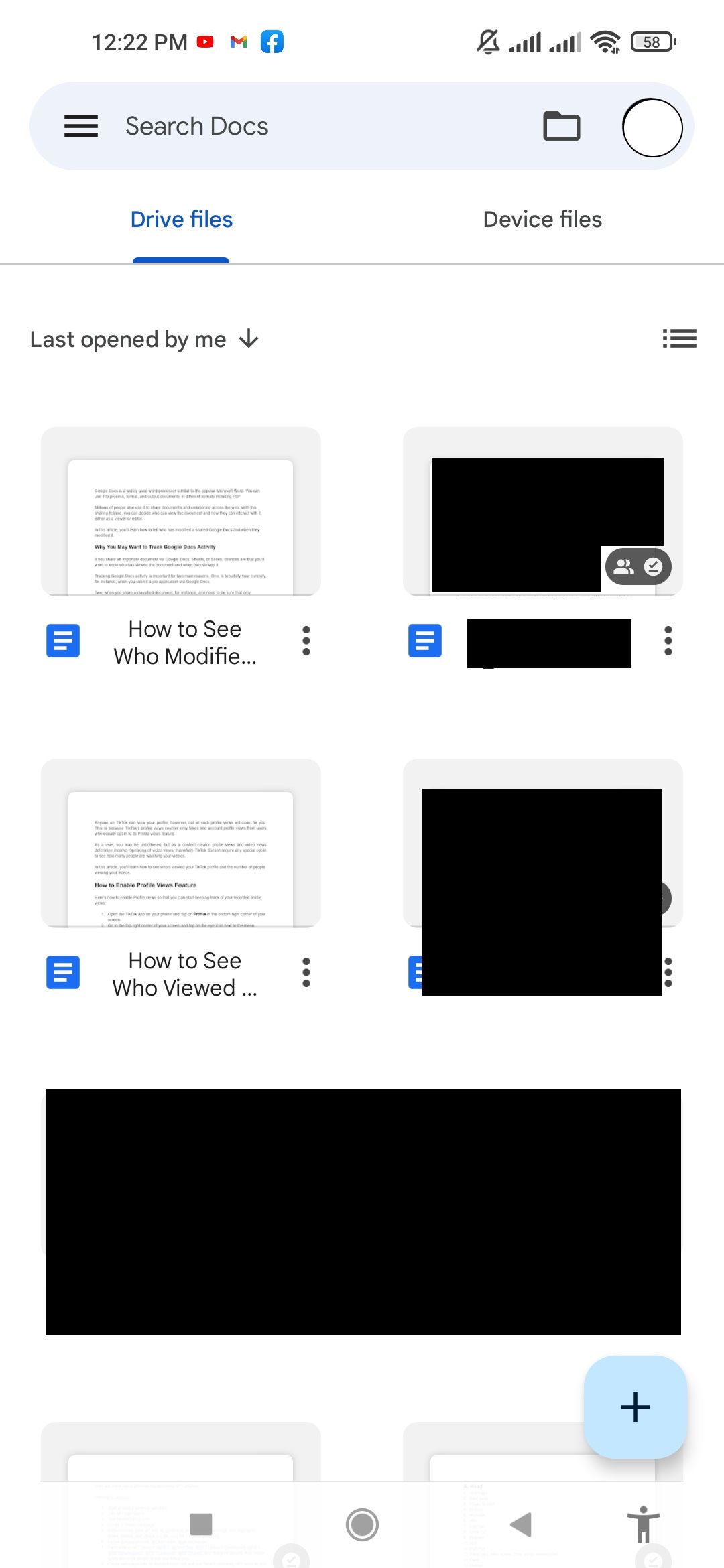
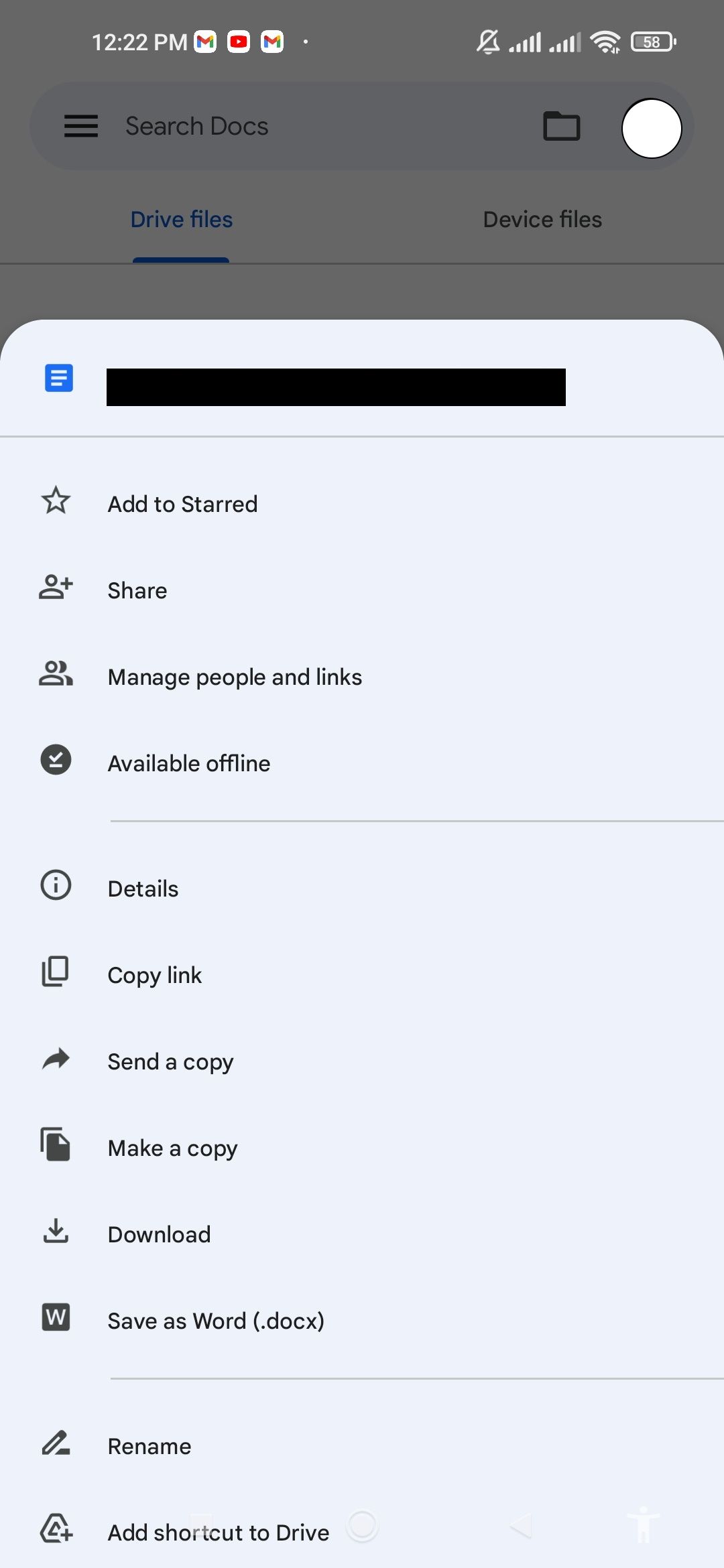
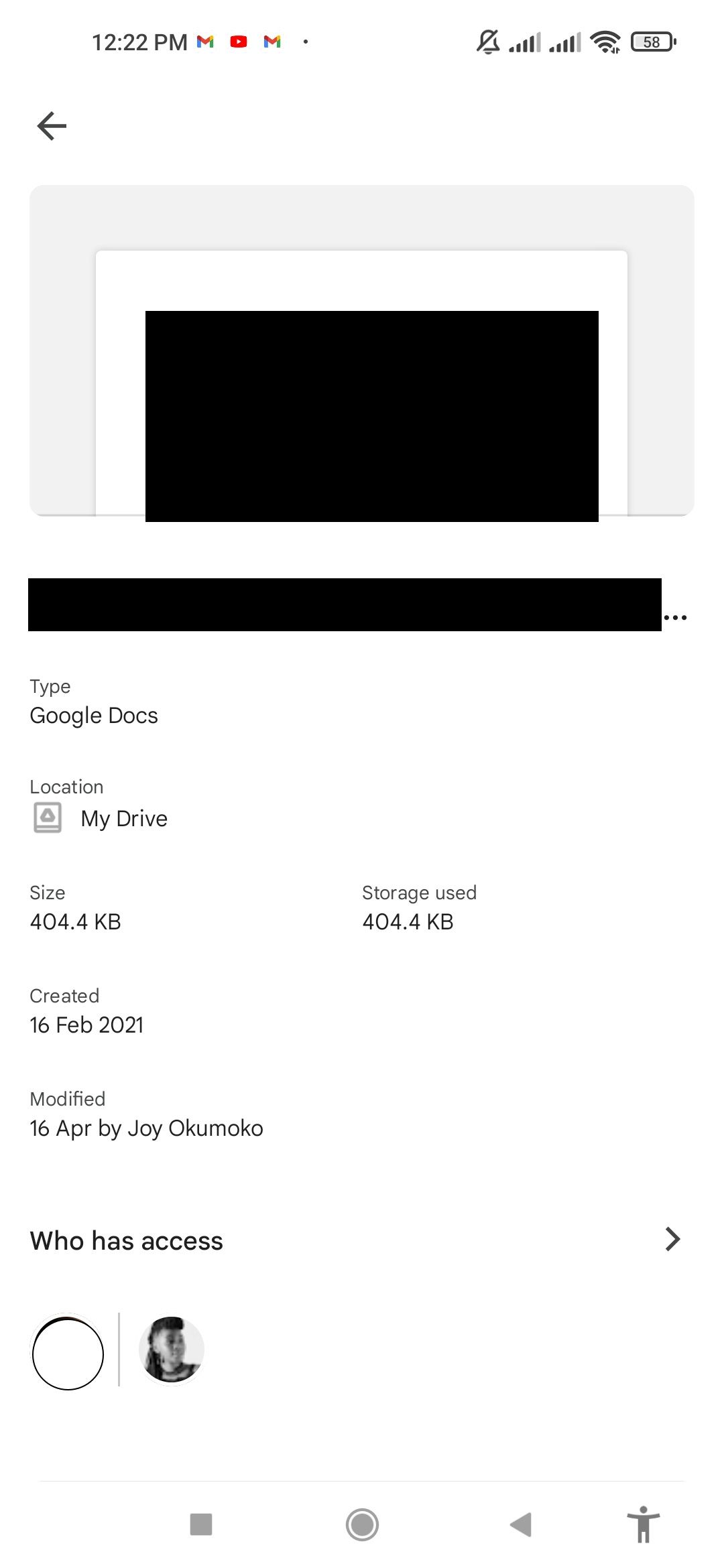
В разделе сведений вы увидите сведения о файле: название, размер, место хранения, дата создания и последнего изменения, а также список пользователей с доступом и имя последнего редактора.
Альтернативные способы и инструменты
- Панель активности Google Drive: показывает последние действия по файлам в папке или диске.
- Для организаций: журналы аудита Google Workspace (доступны администраторам) позволяют искать правки по пользователям, устройствам и IP-адресам.
- Комментарии и предложения: если редактирование шло в режиме «Предложения», вы увидите, кто предложил изменения и одобрил их.
Когда информация может быть неполной или не работать
- Анонимные редакторы: если человек не вошёл в аккаунт Google, изменения могут отображаться как «Анонимный пользователь».
- Синхронизация офлайн: при работе офлайн изменения синхронизируются позже — время будет соответствовать моменту синхронизации.
- Импорт из других форматов: при конвертации файла из Word или другого формата история версий исходного файла не всегда переносится.
Советы по восстановлению и управлению версиями
- Регулярно помечайте важные версии с понятными именами (Например: «Отчёт — финал — 2026-04-01»).
- Используйте функцию «Создать копию» перед масштабными правками.
- Для критичных документов ограничьте права редактирования и работайте через предложения, чтобы контролировать изменения.
Чек-лист ролей
Владелец
- Настроить доступ (Просмотр, Комментирование, Редактирование).
- Включить уведомления при серьёзных изменениях через Google Drive.
- Периодически экспортировать важные версии.
Редактор
- Перед массовыми правками создайте копию.
- Оставляйте комментарии и используйте режим предложений при сомнениях.
Наблюдатель
- Используйте панель активности и «Сведения», чтобы отслеживать изменения.
- Запрашивайте у владельца права редактирования только при необходимости.
Критерии приёмки
- Видно имя пользователя и точное время последнего изменения.
- История версий содержит список значимых сохранённых состояний и позволяет восстановить нужную версию.
- Для рабочих процессов в организации доступны журналы аудита (если требуется более глубокий анализ).
Фактбокс
- Где смотреть: Google Docs (История версий), Google Drive (Панель активности), Workspace Admin Console (аудит).
- Что можно сделать: просмотреть автора правки, восстановить версию, экспортировать копию.
- Ограничения: анонимные редакторы, офлайн-синхронизация, импортированные файлы.
Быстрая памятка: шаги восстановления версии на вебе
- Откройте документ → Файл → История версий → Посмотреть историю версий.
- Выберите нужную версию слева.
- Нажмите Восстановить эту версию или Создать копию.
Заключение
Отслеживание изменений в Google Docs — простой, но важный навык для совместной работы, безопасности и аудита. Используйте режимы просмотра, историю версий и панель активности для полного контроля над документом. Администраторам в организациях доступны дополнительные инструменты аудита для глубокого анализа.
Краткое резюме:
- На компьютере используйте «Историю версий» или надпись с датой последнего изменения в правом верхнем углу.
- В мобильном приложении откройте меню файла и перейдите в «Сведения».
- Для детального аудита используйте панель активности Drive или журналы Workspace.
Примечание: регулярно сохраняйте критичные версии и ограничивайте права доступа для важных документов.

Похожие материалы

Несколько аккаунтов Skype: Multi Skype Launcher

Журнал для работы: повысить продуктивность

Персональные звуки уведомлений на Android

Скачивание шоу Hulu для офлайн‑просмотра

Microsoft Start: персонализированная новостная лента
