
Как добавить цифровую подпись в файлы Microsoft Office

Кратко
Цифровая подпись подтверждает авторство и целостность документа без печати и сканирования. В Microsoft Word, Excel и PowerPoint можно добавить видимую или невидимую цифровую подпись и управлять сертификатами для юридической и технической надёжности.
Важно: для официальной юридической силы обычно требуется сертификат подписи от удостоверяющего центра. Вы можете использовать коммерческий сертификат или создать локальный для внутренних нужд.
Что такое цифровая подпись и зачем её добавлять
Цифровая подпись — это электронный способ подтвердить, что документ действительно отправлен вами и не изменялся после подписания. Технически подпись опирается на криптографический сертификат и пару ключей (закрытый и открытый). Один предложение: цифровая подпись — это электронный «отпечаток», привязанный к документу и к вашей личности.
Зачем добавлять подпись:
- Подтверждение подлинности: получатель видит, кто подписал документ.
- Целостность: если кто‑то изменит файл после подписи, подпись станет недействительной.
- Упрощение процессов: не нужно распечатывать, подписывать вручную и сканировать.
- Юридическая значимость: при использовании доверенных сертификатов подпись может иметь юридическую силу.
Краткая терминология:
- Сертификат — цифровой документ, который связывает открытый ключ с личностью подписанта.
- Удостоверяющий центр (CA) — организация, выписывающая сертификаты.
- Невидимая подпись — подпись, которая не добавляет видимых меток в документ, а записывается в метаданные.
Изображение: рабочая станция с документом Office и примером цифровой подписи.
Как получить сертификат для подписи
Чтобы подпись имела формальную силу, нужен сертификат подписи.
Варианты получения:
- Приобрести сертификат у коммерческого удостоверяющего центра (CA). Такой сертификат обычно принимают внешние организации и суды.
- Использовать внутренний корпоративный CA — подходит для организаций с собственными политиками безопасности.
- Создать самоподписанный сертификат (self‑signed) — быстро, но ограничено по доверию у внешних лиц.
Срок действия: сертификаты чаще всего действуют год или несколько лет — проверьте срок действия и своевременно обновляйте.
Совет: для официальных документов используйте сертификат от доверенного CA; для внутренних процессов можно применять локальный сертификат и внутренние политики.
Перед началом: требования и совместимость
Проверьте:
- Версия Microsoft Office: Word, Excel и PowerPoint (Office 2010 и новее поддерживают встроенные функции подписи; в более старых версиях набор возможностей может отличаться).
- Наличие сертификата в хранилище Windows или доступ к смарт‑карте/токену.
- Права пользователя: у вас должны быть привилегии на добавление подписи в документ.
Таблица совместимости (обобщённо):
- Office 2016/2019/365 — полная поддержка видимых и невидимых подписей.
- Office 2010 — поддержка есть, интерфейс может отличаться.
- Mac Office — поддержка ограничена; для полноценной подписи часто используют PDF‑конверсию и сторонние решения.
Важно: если документ будет отправлен получателю, убедитесь, что у него есть средства для проверки сертификата (доверенный сертификат CA или инструкция по импорту вашего сертификата).
Как добавить видимую цифровую подпись (шаг за шагом)
Ниже — пошаговая инструкция на примере Word. Процесс в Excel похожий.
- Откройте документ Word, в котором хотите разместить подпись.
- Поставьте курсор в месте, где нужна строка подписи.
- Перейдите на вкладку Вставка. В группе текста найдите элемент Строка подписи.
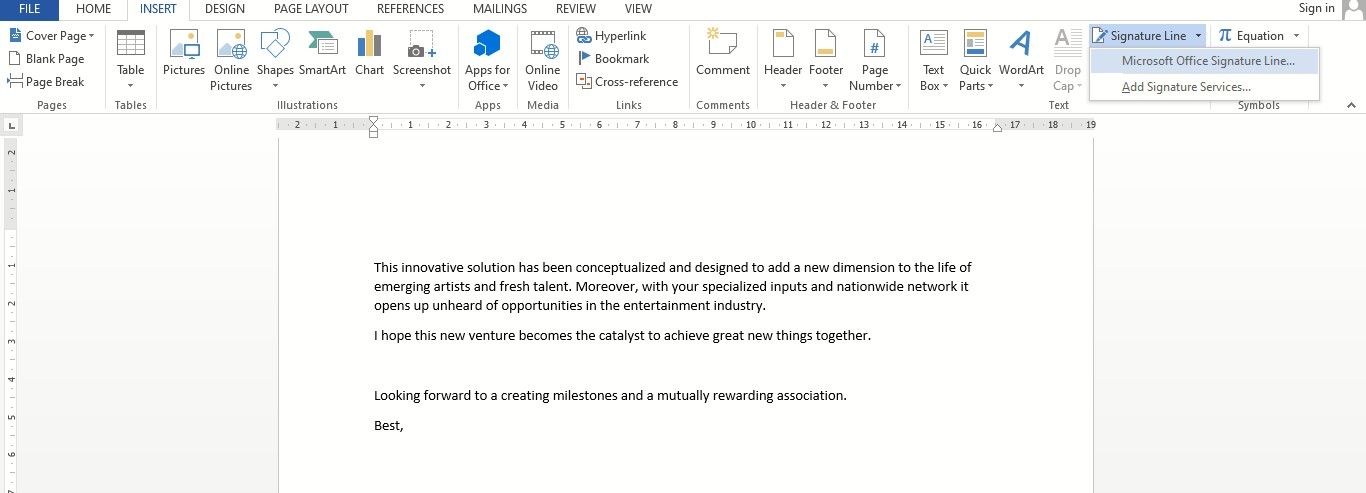
Изображение: меню «Вставка» с выделенной опцией вставки строки подписи.
- Выберите Строка подписи Microsoft Office. Откроется окно настройки подписи.
- Введите данные: Предложенный подписант (ваше имя), Должность подписанта, Электронная почта для уведомлений (по желанию).
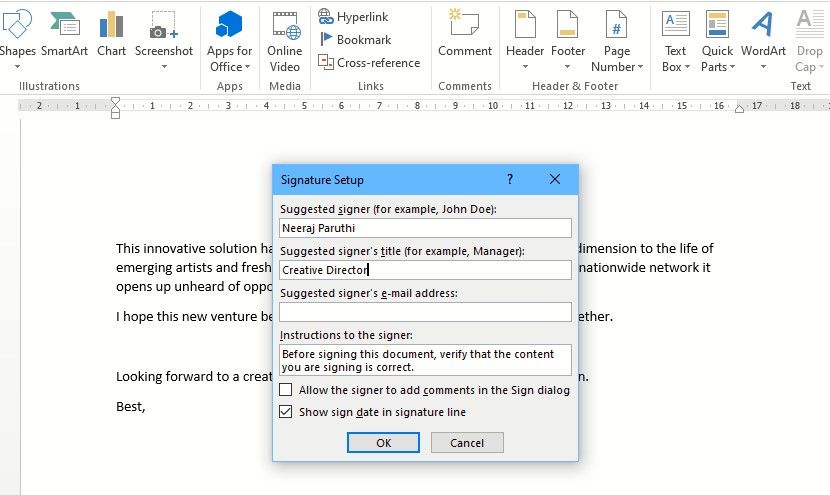
Изображение: диалог настройки строки подписи с полями имени и инструкции.
- При необходимости измените инструкцию для подписанта и установите опции: разрешить добавление комментариев, показывать дату подписи.
- Нажмите ОК. В документе появится строка подписи с именем и должностью.
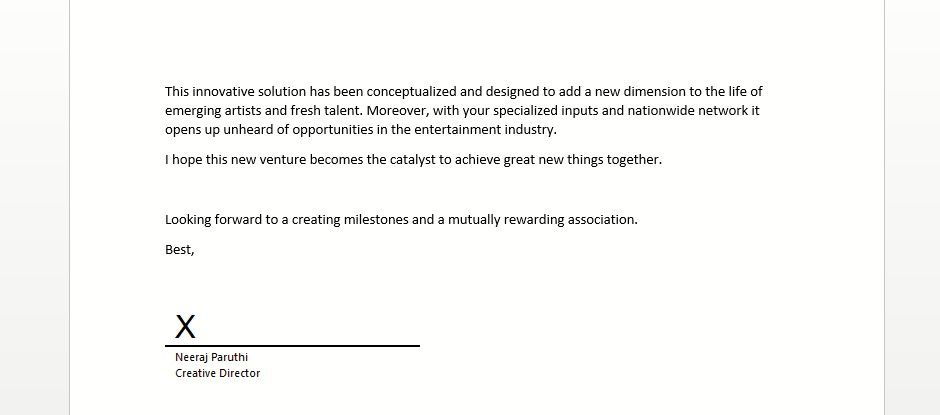
Изображение: пример строки подписи в документе.
Как подписать строку подписи:
- Кликните правой кнопкой мыши по строке подписи и выберите Подписать.
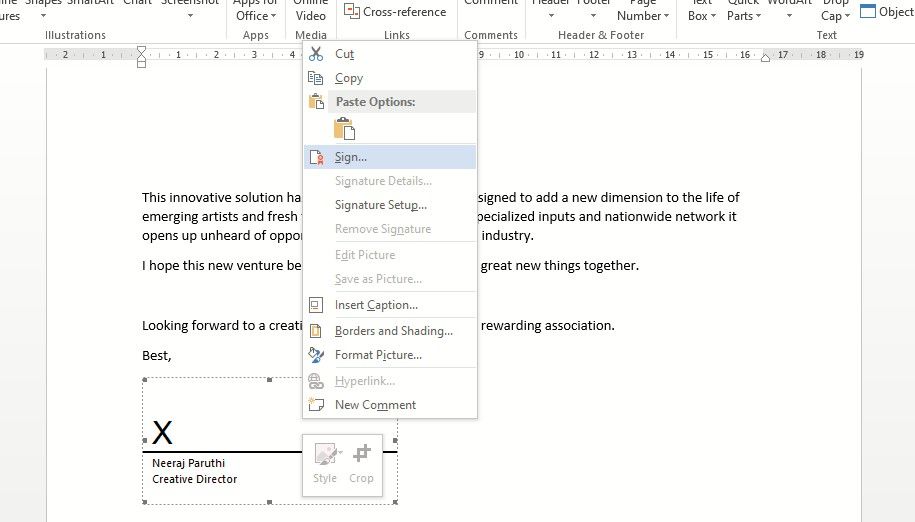
Изображение: меню, где выбран пункт «Подписать».
- У вас есть три варианта вставки подписи:
- Ввести печатную подпись: просто напишите своё имя рядом с символом X.
- Вставить изображение подписи: нажмите Выбрать изображение и загрузите файл с вашей подписью.
- Подпись от руки на планшете: подпишите вручную рядом с X, если у вас сенсорное устройство.
- Дополнительно можно нажать Детали, чтобы добавить роль подписанта и другую сопутствующую информацию.
- Нажмите Подписать. Документ отобразит подтверждение подписи.
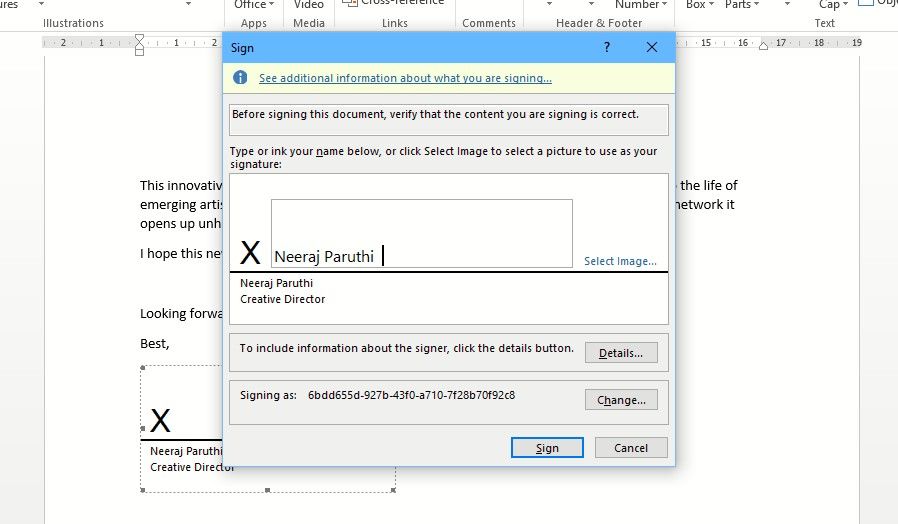
Изображение: диалоговое окно подписи с вариантами ввода подписи.
- После подтверждения подпись появится на строке, и документ можно отправлять.
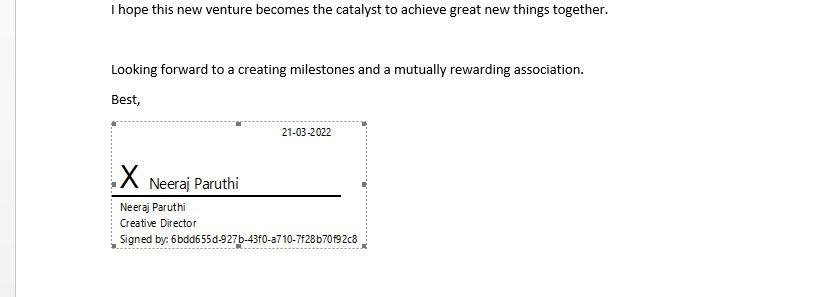
Изображение: финальный вид документа с видимой цифровой подписью.
Как удалить видимую цифровую подпись
- Откройте документ с подписью.
- Кликните правой кнопкой по строке подписи.
- Выберите Удалить подпись. Подтвердите действие в появившемся окне.
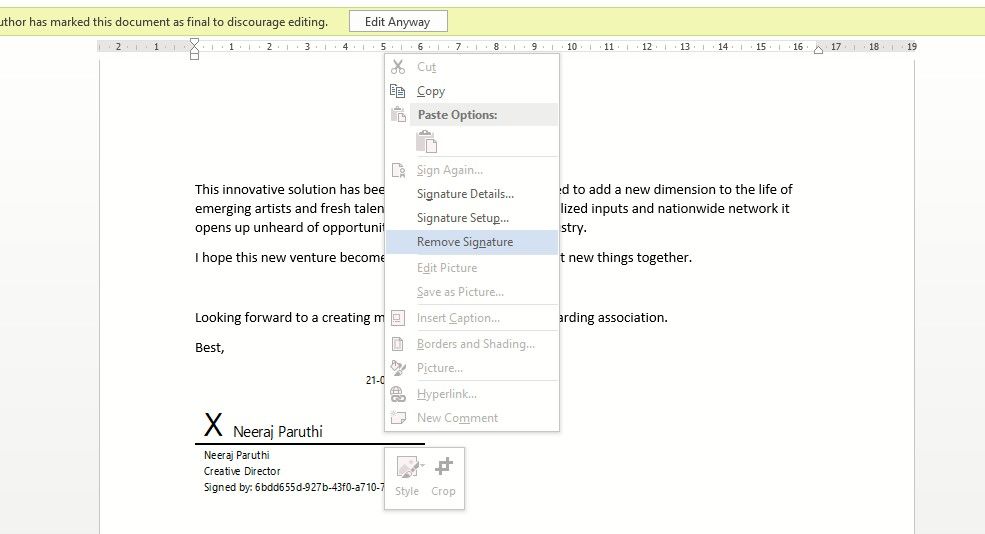
Изображение: контекстное меню с опцией удаления подписи.
Примечание: любое дальнейшее редактирование удалит подпись автоматически, потому что подпись фиксирует текущее состояние документа.
Как добавить невидимую цифровую подпись
Невидимая подпись не добавляет визуального интерфейса в тело документа. Она хранится как метаданные и защищает содержимое от изменений.
Шаги:
- Откройте документ и перейдите в меню Файл.
- Перейдите в раздел Сведения (Info).
- Нажмите Защитить документ и выберите Добавить цифровую подпись.
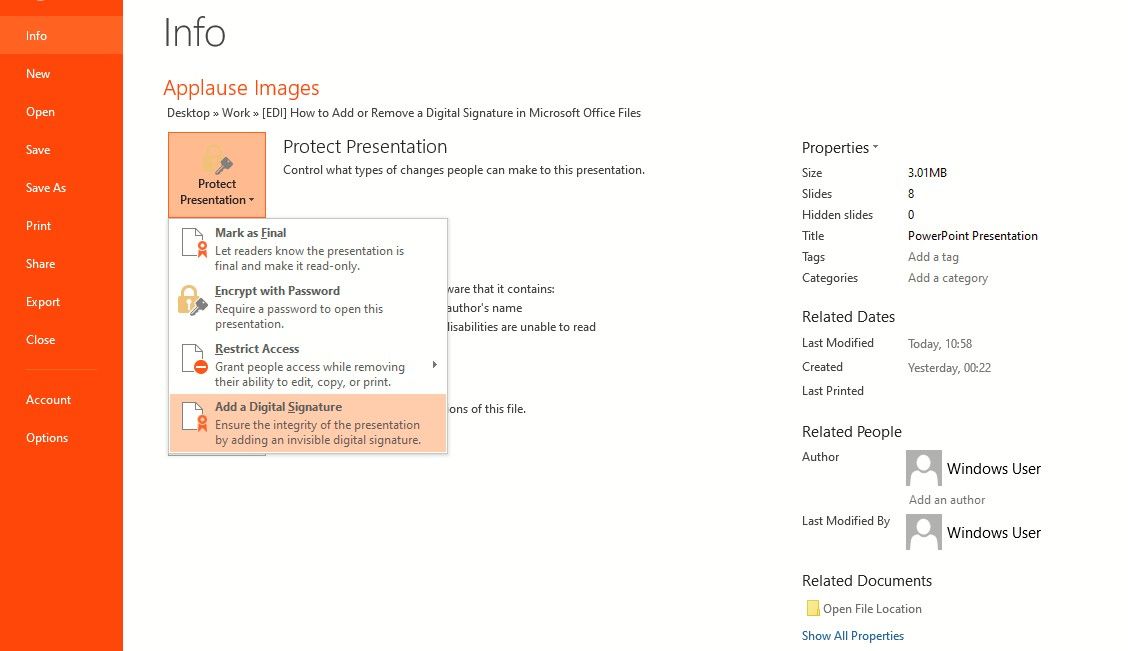
Изображение: меню «Сведения» с опцией защиты и добавления подписи.
- В открывшемся окне введите цель подписи (например, «Утверждение версии 1.0»).
- Нажмите Подписать — подпись добавится в метаданные, а документ будет помечен как окончательный или защищённый для редактирования.
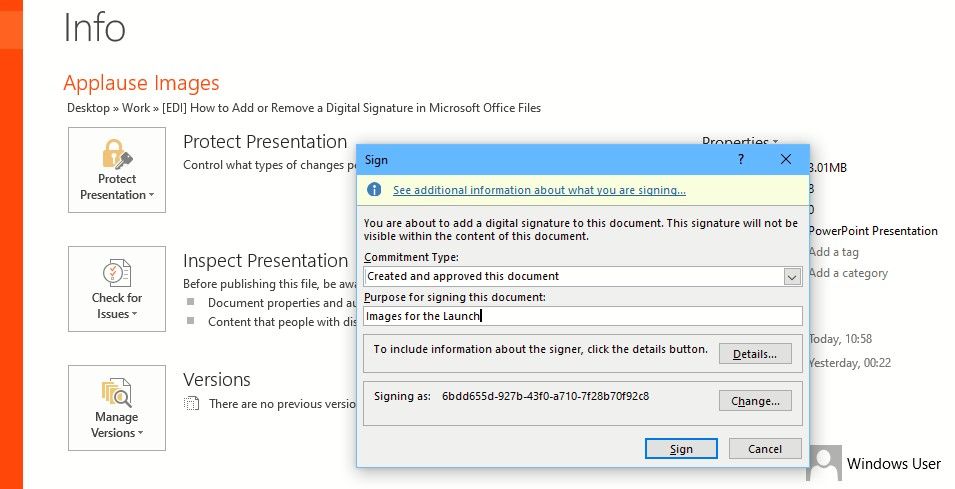
Изображение: диалог подписи в разделе сведений с полем цели.
- В разделе Сведения появится индикатор, что документ подписан и помечен как окончательный.
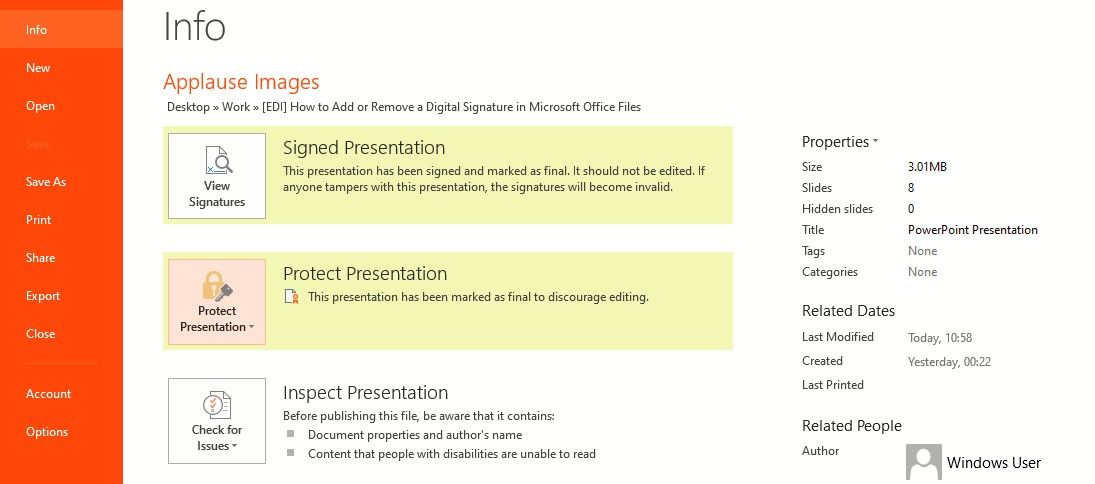
Изображение: индикатор подписи и пометка документа как окончательного.
Как удалить невидимую цифровую подпись
- Откройте документ. Вы увидите верхние уведомления: документ помечен как окончательный и содержит действительные подписи.
- В уведомлении о подписях нажмите Просмотреть подписи. Откроется панель подписей справа.
- Нажмите стрелку рядом с именем подписи и выберите Удалить подпись. Подтвердите удаление.
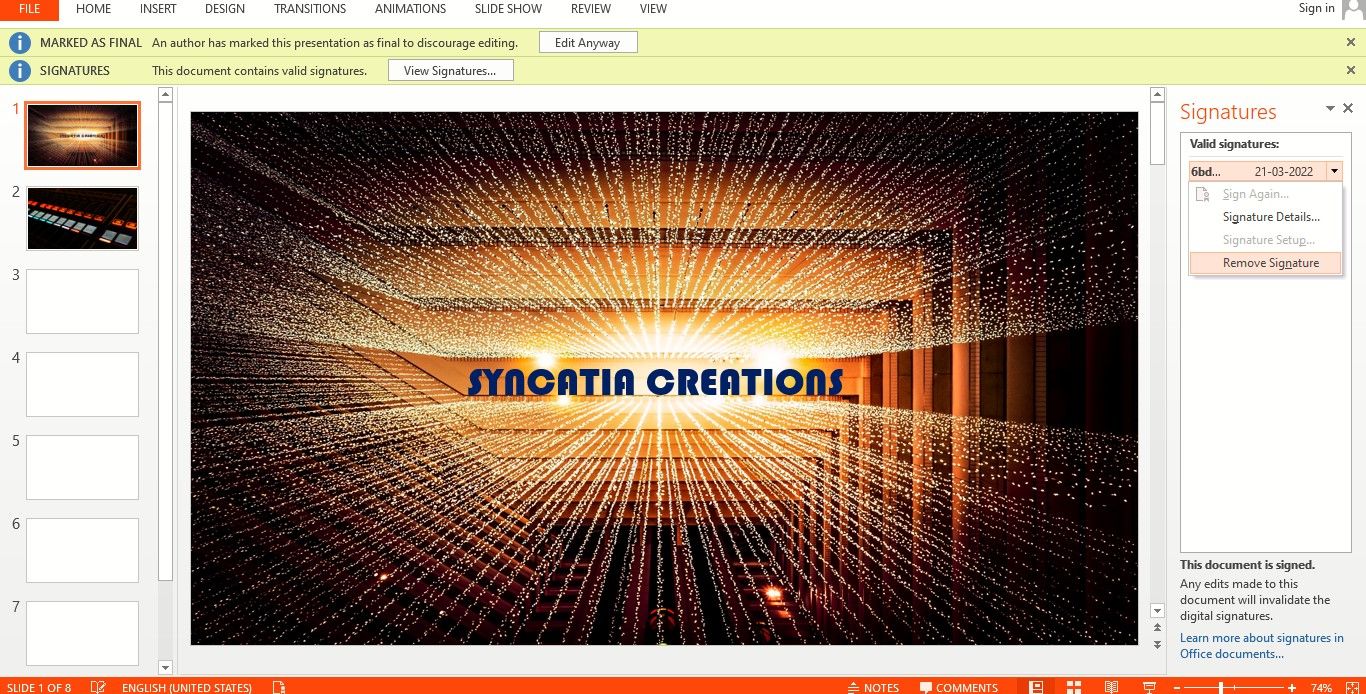
Изображение: панель подписей с опцией просмотра и удаления подписей.
После удаления документ снова станет доступен для редактирования.
Частые проблемы и как их решать
Проблема: получатель не видит доверенную подпись.
- Причина: сертификат не распознан в системе получателя (не доверен).
- Решение: предоставьте инструкцию по импорту вашего сертификата или используйте сертификат от доверенного CA.
Проблема: подпись помечается как недействительная после небольшого изменения документа.
- Причина: любая правка меняет контрольную сумму документа.
- Решение: внесите правки до подписи или подпишите вновь после изменений.
Проблема: не удаётся подписать из-за отсутствия сертификата в хранилище.
- Решение: убедитесь, что сертификат установлен в «Личное» хранилище сертификатов Windows или вставьте токен/смарт‑карту.
Проблема: ограничения в Mac Office.
- Решение: экспортировать в PDF и использовать проверенные PDF‑подписывающие сервисы либо Windows‑версию Office.
Политики безопасности и рекомендации по защите закрытого ключа
- Храните закрытый ключ в защищённом контейнере: аппаратный токен или смарт‑карта предпочтительнее.
- Используйте сложные пароли для файлов‑ключей и защищённое хранилище (например, хранилище Windows или специализированное ПО).
- Регулярно проверяйте статус отзыва сертификата (CRL/OCSP) для критичных подписей.
- Ограничьте права на редактирование подписанных документов.
Риск: компрометация закрытого ключа приведёт к возможности создания поддельных подписей. Митигаторы: отзыв сертификата и выпуск нового сертификата.
Конфиденциальность и соответствие требованиям (GDPR и приватность)
- Подпись может включать имя и адрес электронной почты; обрабатывайте эти персональные данные согласно политике конфиденциальности вашей организации и требованиям GDPR.
- При отправке подписанного документа внешним лицам учитывайте минимизацию данных: не включайте лишние личные данные в поля подписи.
- Для юридически значимых процедур храните журнал подписей и метаданные как доказательства цепочки доверия.
Альтернативные подходы и когда они уместны
- Подпись PDF: если получатели предпочитают PDF, экспортируйте документ и подпишите PDF инструментом с поддержкой PAdES.
- Сторонние сервисы (Adobe Sign, DocuSign): удобны при массовых рабочих процессах и для подписания из браузера.
- PKI‑интеграция в корпоративной инфраструктуре: при больших объёмах электронных подписей лучше интегрировать централизованную PKI.
Когда встроенные подписи Office не подходят:
- Нужна межплатформенная проверяемость (внешние стороны не доверяют корпоративному CA).
- Необходимы сложные рабочие процессы с маршрутизацией подписей и уведомлениями.
Руководство: пошаговый SOP для подписания офисных документов
- Подготовка документа: проверьте текст, таблицы и изображения; установите окончательную версию.
- Проверьте наличие сертификата в системе.
- Вставьте строку подписи в нужном месте (если нужна видимая подпись).
- Выберите метод подписи (ввод, изображение, подпись от руки).
- Подпишите документ и сохраните копию с меткой версии.
- Отправьте подписанный файл и при необходимости приложите инструкцию по проверке подписи.
Критерии приёмки:
- Подпись отображается и проверяется системой как действительная.
- Сертификат подписи валиден и не отозван на момент подписания.
- Документ защищён от несанкционированных изменений после подписи.
Чек‑лист ролей (кто за что отвечает)
Автор документа:
- Подготовить окончательный текст.
- Вставить строку подписи (если нужно).
- Сообщить подписанту место и версию.
Подписант:
- Проверить содержание перед подписью.
- Использовать надёжный сертификат.
- Подписать и передать подтверждение.
ИТ‑администратор:
- Поддерживать инфраструктуру PKI и хранилище сертификатов.
- Настраивать политики доверия и CRL/OCSP.
- Обучать пользователей процедурам подписи.
Юрист:
- Проверить соответствие подписи юридическим требованиям.
- Подготовить политику хранения подписанных документов.
Диаграмма принятия решения (Mermaid)
flowchart TD
  A[Нужно подписать документ?] --> B{Документ будет внешним?}
  B -- Да --> C[Использовать сертификат от доверенного CA или PDF-подпись]
  B -- Нет --> D[Можно использовать внутренний CA или самоподписанный сертификат]
  C --> E{Нужен видимый штамп?}
  D --> E
  E -- Да --> F[Вставить строку подписи и подписать в Office]
  E -- Нет --> G[Добавить невидимую подпись через Файл → Сведения]
  F --> H[Сохранить копию и отправить]
  G --> H
Примеры тестовых сценариев и критерии приёмки
Тестовый сценарий 1: Подписать документ видимой подписью и проверить на другом компьютере.
- Шаги: создать документ, вставить строку подписи, подписать с действующим сертификатом, отправить файл на тестовую машину.
- Ожидаемый результат: на тестовой машине подпись распознаётся и помечается как действительная (если доверен CA) или выдаётся предупреждение о доверии (если самоподписанный).
Тестовый сценарий 2: Добавить невидимую подпись и попытаться изменить документ.
- Шаги: добавить невидимую подпись, попытаться изменить текст.
- Ожидаемый результат: документ либо блокируется для редактирования, либо подпись становится недействительной после изменения.
Глоссарий (в одну строку)
- Цифровая подпись: криптографическая метка, подтверждающая автора и целостность документа.
- Сертификат: цифровое удостоверение личности подписанта, выданное CA.
- CA: удостоверяющий центр, выпускающий сертификаты.
Резюме
Добавление цифровой подписи в Microsoft Office — быстрый способ повысить доверие к документам и упростить рабочие процессы. Используйте видимые подписи для презентации и утверждения, невидимые подписи — для защиты версии и автоматической фиксации состояния. Для юридической силы применяйте сертификаты от доверенных удостоверяющих центров и следите за безопасностью закрытых ключей.
Короткие рекомендации:
- Для внешних документов используйте сертификаты доверенных CA.
- Для корпоративных процессов рассматривайте интеграцию PKI.
- Храните закрытые ключи безопасно и документируйте процедуры подписания.
Спасибо за внимание — если нужно, могу подготовить чек‑лист в виде таблицы или пошаговый PDF‑инструктаж под вашу версию Office.

Похожие материалы

Несколько аккаунтов Skype: Multi Skype Launcher

Журнал для работы: повысить продуктивность

Персональные звуки уведомлений на Android

Скачивание шоу Hulu для офлайн‑просмотра

Microsoft Start: персонализированная новостная лента
