
Как добавить и управлять сносками в Google Docs
Быстрые ссылки
- Как добавить сноски в Google Docs
- Как управлять сносками
- Советы по оформлению и согласованности
Как добавить сноску в Google Docs
Добавление сносок в Google Docs похоже на работу в других текстовых редакторах. Краткая последовательность:
- Поместите курсор в месте, где должен появиться номер сноски.
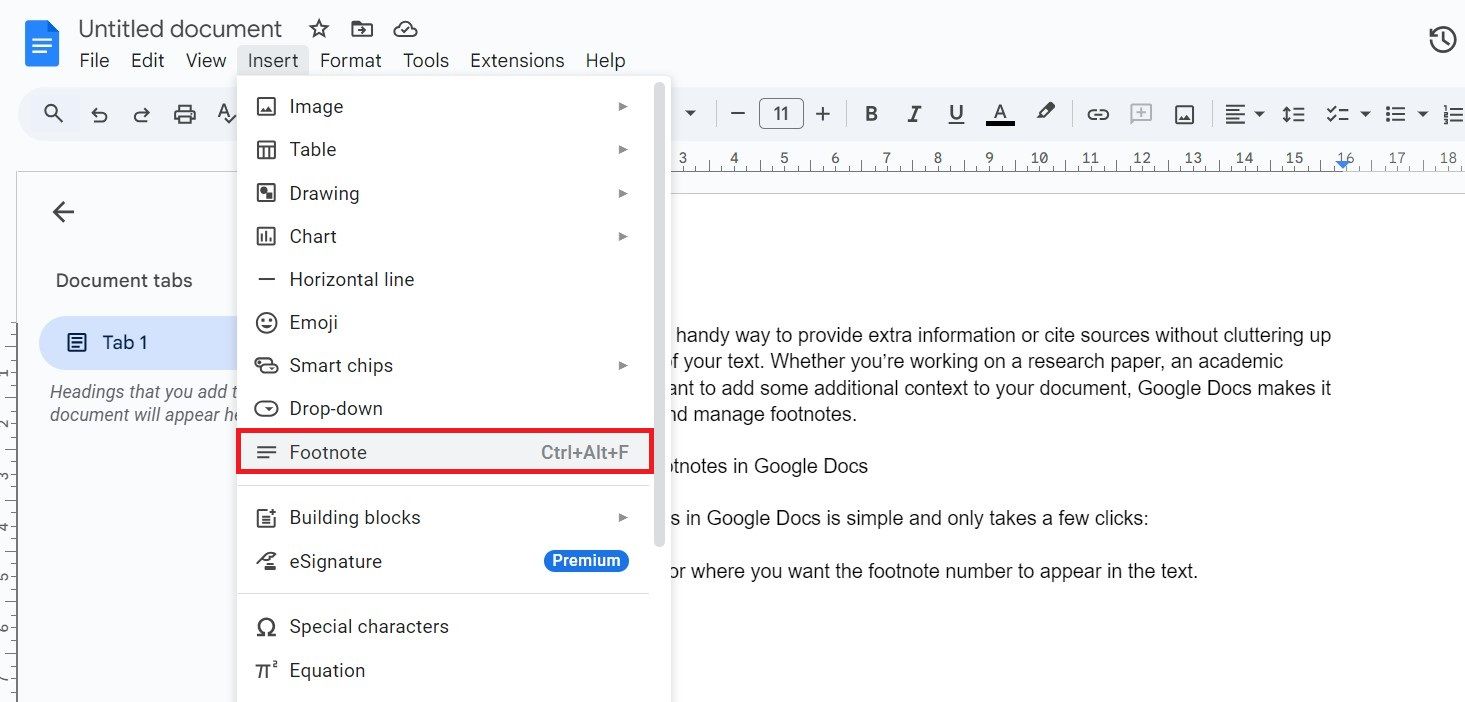
- Откройте меню «Вставка» в верхней части экрана.
- Выберите пункт «Сноска» в выпадающем меню.
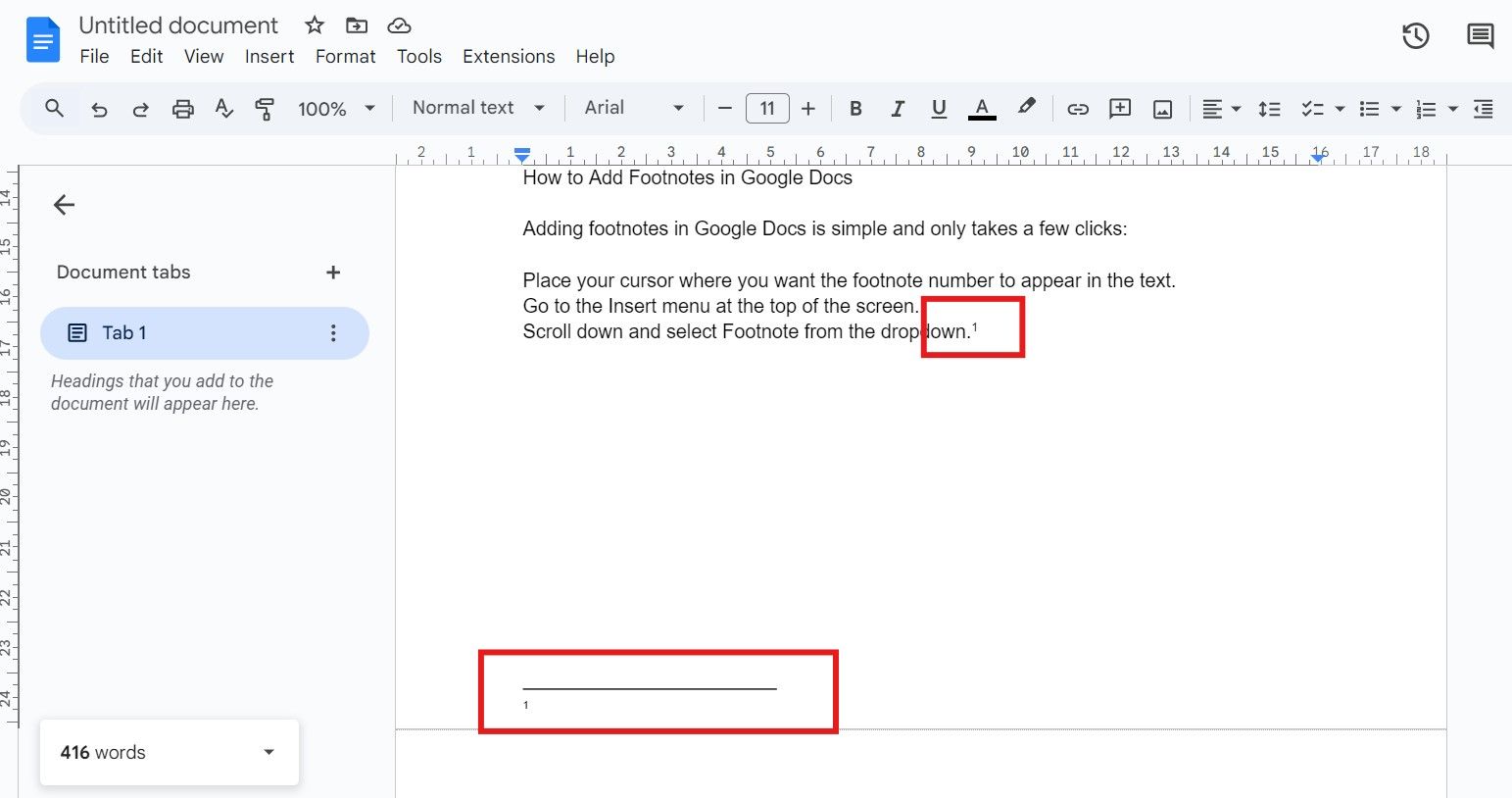
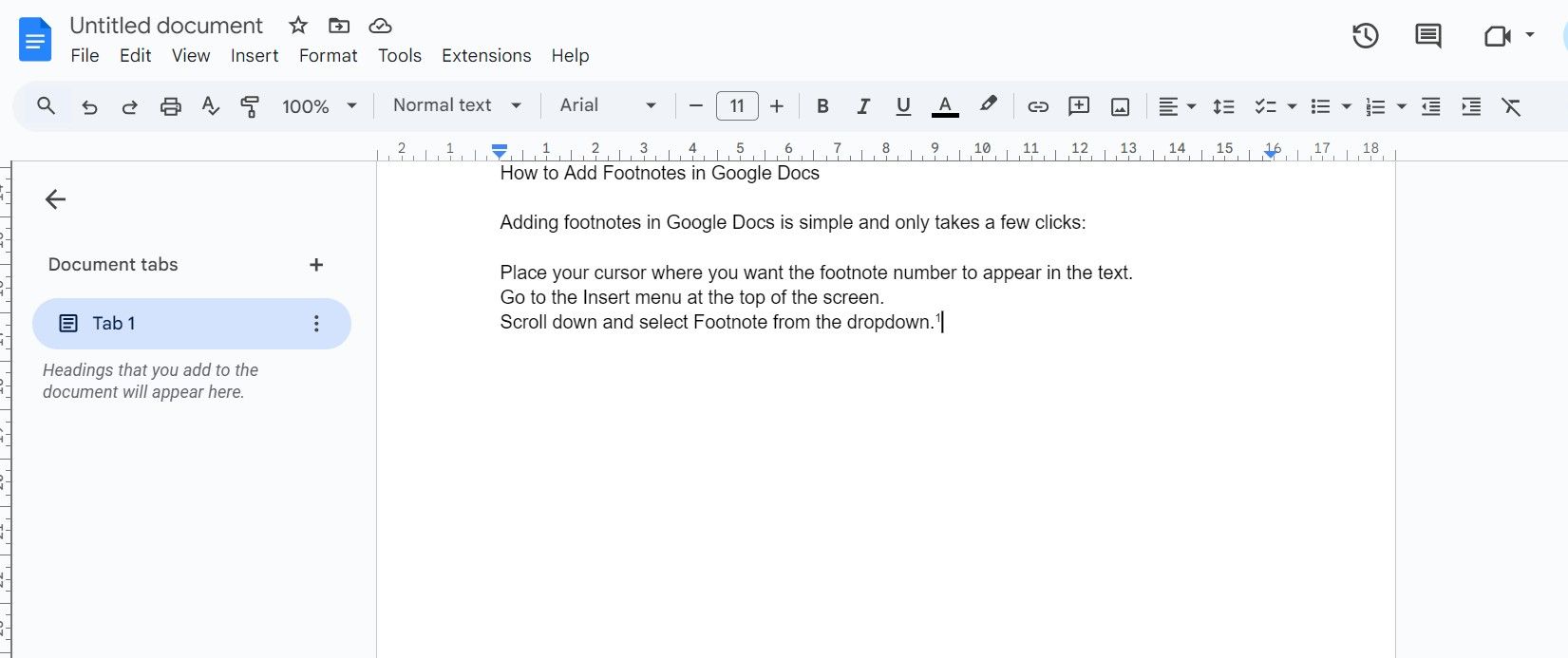
- В тексте появится верхний индекс, а внизу страницы откроется поле для ввода текста сноски.
- Введите текст сноски.
Важно: если вы работаете в режиме редактирования совместного документа, убедитесь, что у вас есть права на редактирование; иначе добавить сноску не получится.
После вставки Google Docs автоматически пронумерует сноску и разместит её внизу страницы в соответствующем блоке.
Как управлять сносками
Редактирование и удаление сносок просты:
- Редактирование: прокрутите страницу вниз до области сноски и кликните по тексту — редактировать можно как любой абзац.
- Удаление: удалите верхний индекс в основном тексте (тот самый номер). Google Docs автоматически удалит соответствующую запись и перенумерует остальные сноски.
Если вы перемещаете или копируете фрагменты с сносками, Google Docs сохраняет связь с источником сноски и обновляет номера при изменении порядка.
Советы по согласованному оформлению сносок
- Шрифт: используйте тот же шрифт, что и в основном тексте; уменьшите размер на 1–2 пункта (например, 10 пт).
- Межстрочный интервал: обычно достаточно одинарного между строками сносок, если только стиль (APA, Chicago и т. п.) не требует иного.
- Стиль: применяйте те же правила выделения (курсив/полужирный) что и в основном тексте для единообразия.
- Масштаб документа: при большом числе источников рассмотрите выделение отдельной страницы «Ссылки / Библиография» вместо сотен сносок.
Совет: используйте стиль документа (Меню → Формат → Стиль абзаца) для сносок, если вы часто оформляете большие документы — так изменения можно будет применить централизованно.
Когда сноски не подходят (контрпримеры)
- Большое количество библиографических записей: если у вас десятки и сотни ссылок, лучше отдельная секция «Литература» или список литературы, чтобы не загромождать страницы.
- Краткие примечания в колонтитулах или сноски-авторы: для некоторых форматов (например, юридические документов) требуются сноски внизу страницы, но для онлайн-публикаций предпочтительнее гиперссылки и список литературы.
- Совместная работа с ограничениями прав: если участники имеют доступ только для комментариев, им удобнее использовать комментарии, а не сноски.
Альтернативные подходы
- Концевые сноски / Endnotes: в Google Docs нет отдельной встроенной функции «концевые сноски», но можно вручную создать раздел «Примечания» в конце документа и использовать ссылки/якоря.
- Страница «Список литературы»: удобна при большом объёме цитат и нужна для соответствия академическим стилям.
- Комментарии и предложения: для черновой работы или обсуждения источников коллегами.
Мини‑методология: быстрый рабочий процесс для академической статьи
- Вставьте сноски по мере написания, не откладывайте ссылки на потом.
- После завершения черновика пройдитесь по всем сноскам: проверьте формат и полноту данных (автор, год, страница).
- Если сносок много, соберите их в отдельную страницу «Литература» и преобразуйте сноски в ссылки на соответствующие записи.
- Примените единый стиль абзаца для сносок и прогоните документ по требованиям выбранного стиля (APA/Chicago/MLA).
Контрольные списки по ролям
Автор:
- Вставил сноску при первом упоминании внешнего источника.
- Указал полную библиографическую информацию в примечании или на странице литературы.
Редактор:
- Проверил номера сносок и их соответствие тексту.
- Привёл оформление в соответствие со стилевым гайдлайном.
Преподаватель / Рецензент:
- Убедился, что сноски используются для пояснений и ссылок, а не для скрытия важной информации.
Критерии приёмки
- Все сноски корректно пронумерованы и соответствуют упоминаниям в тексте.
- Оформление сносок соответствует выбранному стилю (шрифт, размер, интервалы).
- При необходимости — создана и проверена страница «Ссылки / Библиография».
Краткий глоссарий
- Сноска — примечание внизу страницы, связанное с конкретным местом в тексте.
- Верхний индекс — маленький номер рядом с текстом, указывающий на сноску.
Частые ошибки и как их избежать
- Ошибка: ручная смена нумерации. Решение: доверяйте автоматической нумерации Google Docs.
- Ошибка: использование сносок вместо полноценной библиографии при большом количестве источников. Решение: создайте отдельную страницу «Литература».
- Ошибка: разный стиль сносок в одном документе. Решение: применяйте стиль абзаца и шаблоны.
Примеры использования
- Научная статья: сноски — для дополнительных комментариев; основные источники — в списке литературы.
- Блог/онлайн-статья: вместо сносок часто используют гиперссылки; сноски применимы для длинных пояснений.
Итог
Сноски в Google Docs — удобный инструмент для добавления примечаний и ссылок без нагромождения основного текста. Они легко вставляются через меню «Вставка», автоматически нумеруются и корректно обновляются при изменениях. Для единообразия оформления используйте единый шрифт и стиль абзаца или переходите на страницу «Литература», если источников много.
Краткое резюме:
- Вставка: Вставка → Сноска.
- Удаление: удалить верхний индекс в тексте.
- Стилизация: тот же шрифт, чуть меньший размер, одинарный интервал.
Окончательная рекомендация: выбирайте между сносками и отдельной страницей ссылок исходя из объёма цитируемых материалов и требований вашего стиля оформления.

Похожие материалы

Несколько аккаунтов Skype: Multi Skype Launcher

Журнал для работы: повысить продуктивность

Персональные звуки уведомлений на Android

Скачивание шоу Hulu для офлайн‑просмотра

Microsoft Start: персонализированная новостная лента
