
Как сохранить Google Docs в PDF — полное руководство
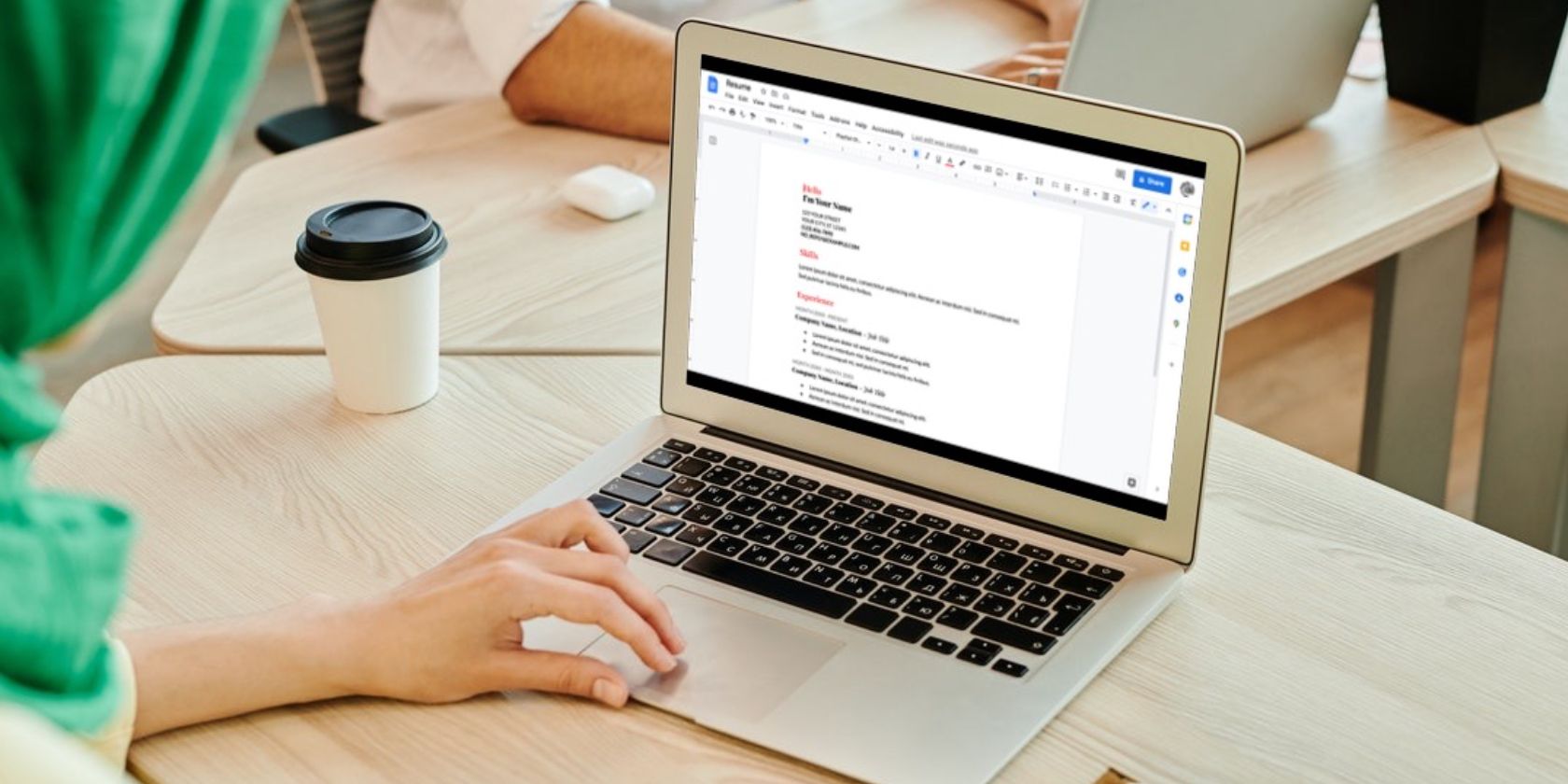
О чём этот материал
В статье показаны шаги для конвертации документа Google Docs в PDF как на рабочем столе, так и на Android/iOS. Также приведены альтернативы, рекомендации по проверке качества PDF и типичные причины ошибок.
Важно: PDF — формат, который надёжно сохраняет макет и совместим с большинством ридеров (Adobe Acrobat, встроенные просмотрщики в браузерах и операционных системах).
Как сохранить Google Docs в PDF на компьютере
Существует несколько простых способов экспортировать документ Google Docs в PDF. Ниже — пошаговые инструкции и полезные советы.
1. Отправить документ по электронной почте в формате PDF
Этот способ удобен, если вы хотите сразу отправить PDF коллеге или сохранить копию в почтовом ящике.
- Откройте документ в Google Docs на компьютере.
- Нажмите Файл.
- Наведите курсор на Электронная почта и выберите Отправить этот файл.
- Заполните поля письма и нажмите Отправить.
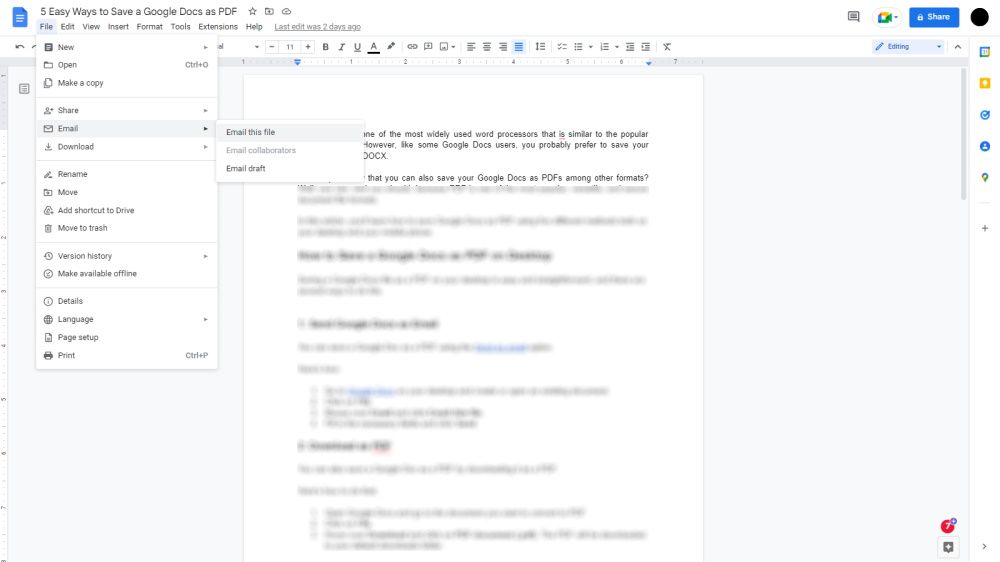
Примечание: в диалоге убедитесь, что внизу выбрана опция PDF, прежде чем отправлять.
2. Скачать как PDF
Самый прямой метод — скачать файл в формате PDF на ваш диск.
- Откройте нужный документ в Google Docs.
- Нажмите Файл → Скачать → PDF-документ (.pdf).
- Файл загрузится в папку загрузок по умолчанию.
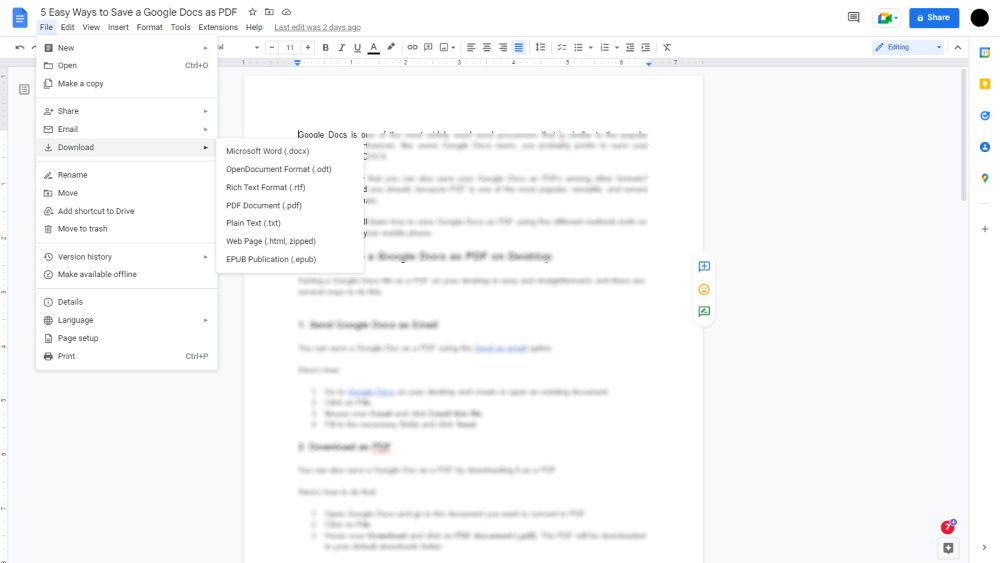
Совет: если у вас подключён Google Диск к синхронизации с компьютером, файл можно сохранить сразу в папку Google Drive.
3. Печать в PDF
Через команду печати можно выбрать «Сохранить как PDF» и дополнительно настроить поля, ориентацию страницы и масштаб.
- Откройте документ и нажмите Ctrl + P (Windows) или Cmd + P (macOS) либо выберите Файл → Печать.
- В списке принтеров выберите «Сохранить как PDF» или аналогичную опцию.
- Установите параметры (страницы, поля, двусторонняя печать при необходимости) и нажмите Сохранить.
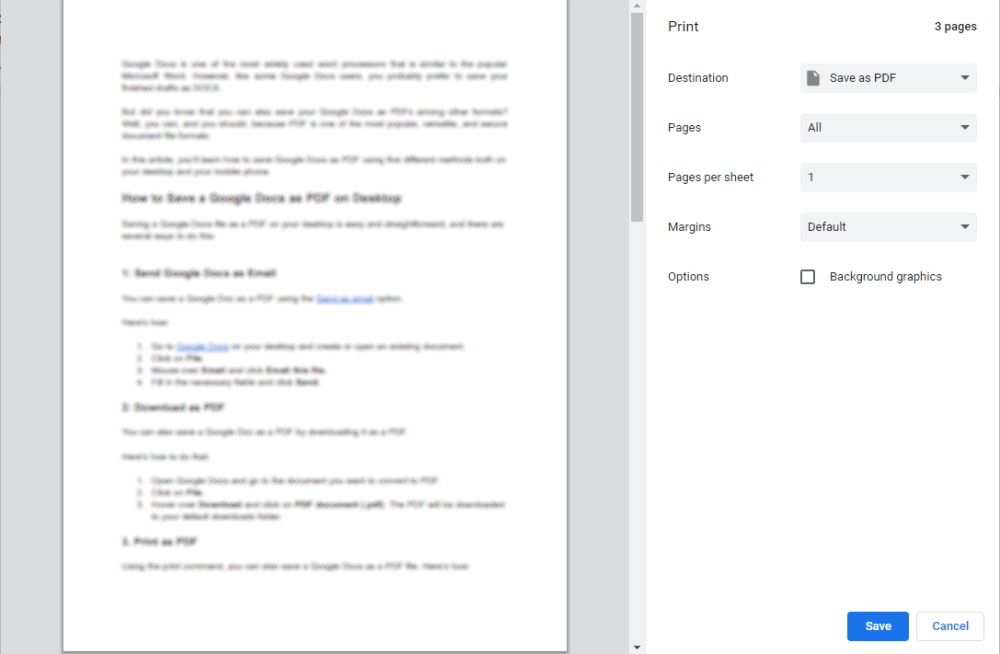
Полезно: через печать удобно сохранять документ с конкретными настройками макета — например, печатать только выбранные страницы.
Как сохранить Google Docs в PDF на мобильном устройстве
В мобильном приложении Google Docs доступны два основных способа: отправить копию/сохранить и использовать печать в PDF.
1. Сохранить или отправить копию в PDF
- Запустите приложение Google Docs на Android или iOS.
- Откройте документ.
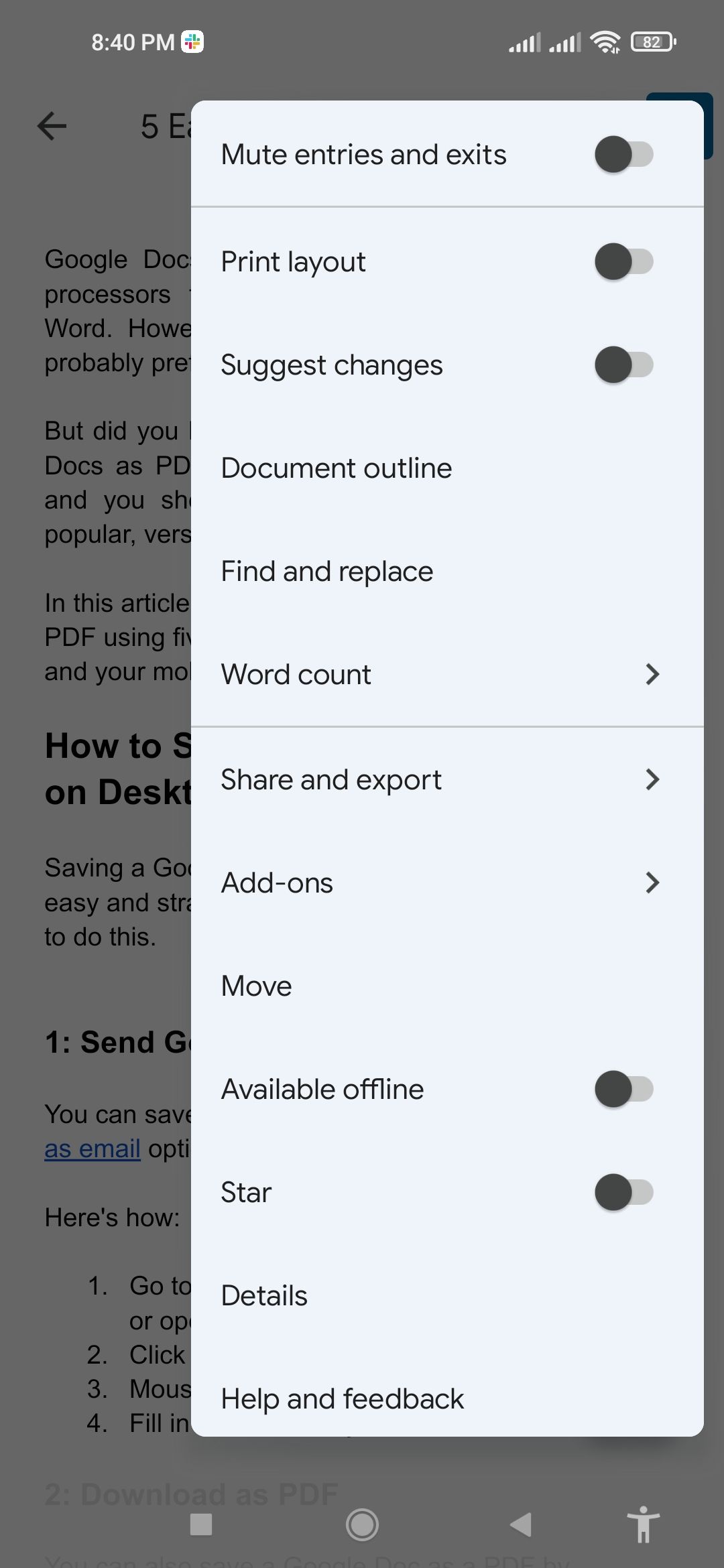
- Сдвиньте экран вниз, чтобы открыть верхнюю панель инструментов.
- Нажмите кнопку «Ещё» (три точки) в правом верхнем углу.
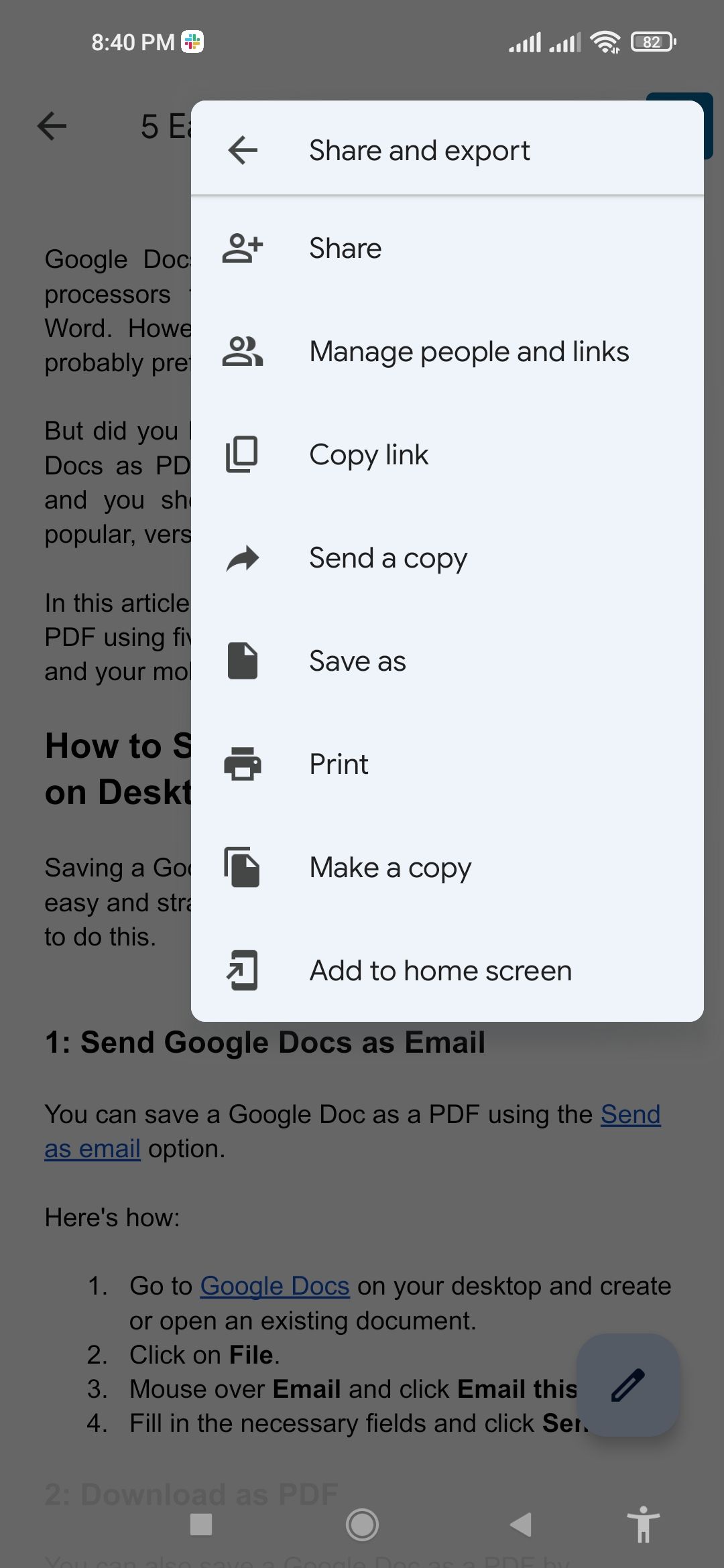
- Выберите Общий доступ и экспорт.
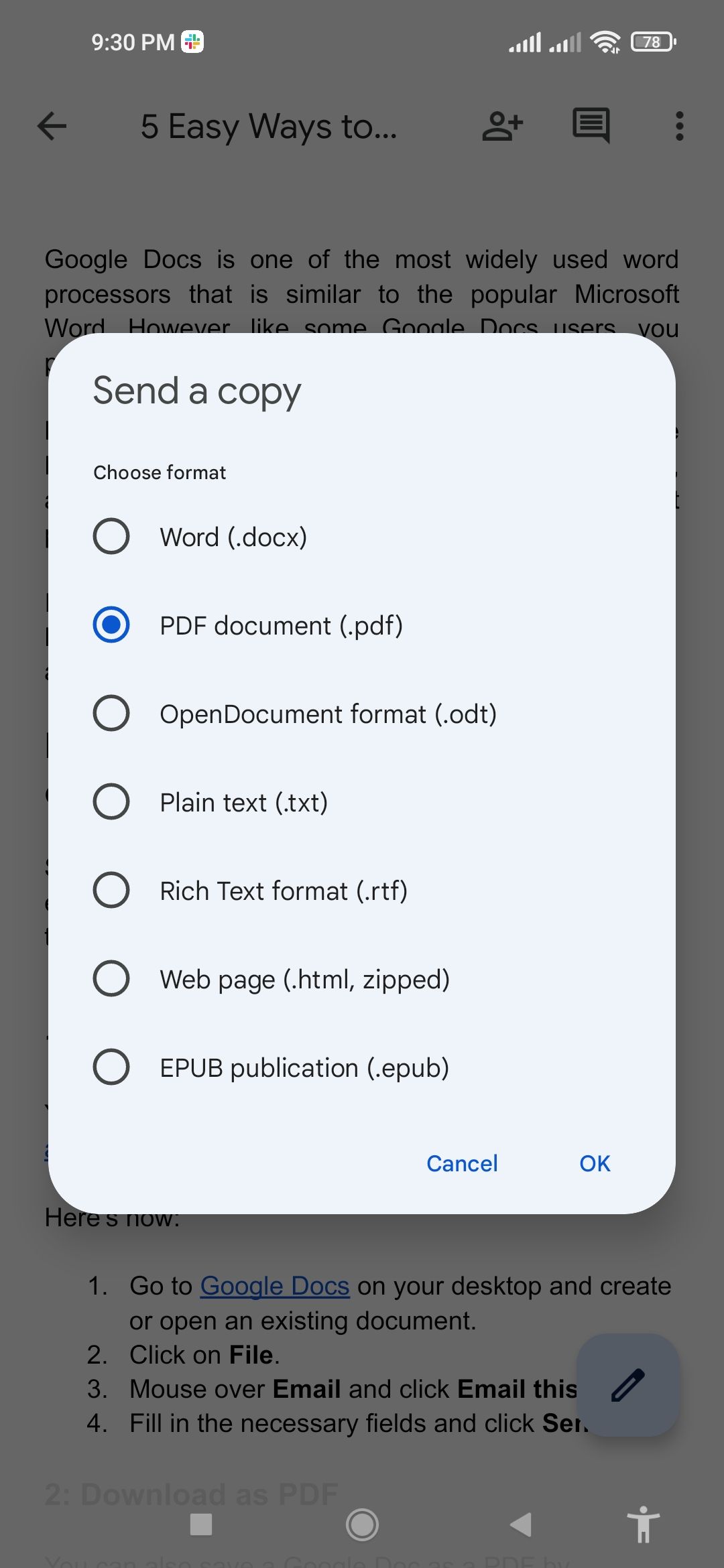
- Нажмите Сохранить как для сохранения на устройство или Отправить копию, чтобы поделиться.
- Выберите формат PDF и подтвердите.
2. Печать в PDF на телефоне
- Откройте документ в приложении Google Docs.
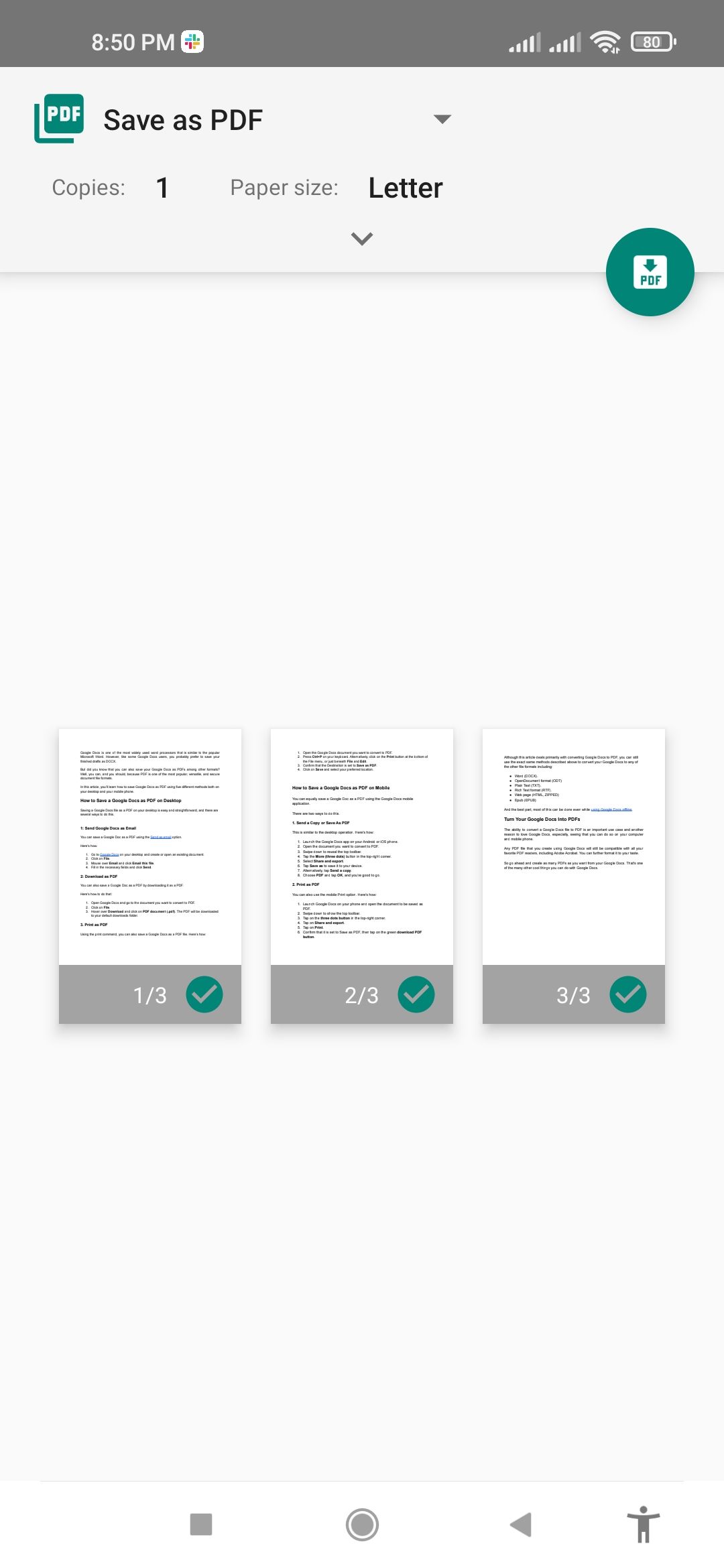
- Откройте меню Ещё → Общий доступ и экспорт → Печать.
- В качестве принтера выберите Сохранить как PDF.
- Нажмите кнопку загрузки/сохранения.
Когда методы не сработают и типичные проблемы
- Форматирование может сместиться, если в документе используются нестандартные шрифты, не установленные в системе. Решение: заменить шрифт на стандартный (Roboto, Arial, Times New Roman) или встроить шрифт через Google Fonts.
- Большие изображения могут отбрасываться или сжиматься. Решение: заранее оптимизируйте изображения по размеру и разрешению.
- Ссылки или интерактивные элементы (формы, скрипты) не будут работать в статическом PDF. Решение: сохранить отдельную копию или подготовить экспорт в HTML при необходимости интерактивности.
- Ошибки при сохранении офлайн: убедитесь, что документ доступен офлайн и у вас достаточно места на устройстве.
Альтернативные подходы
- Экспорт в DOCX → открыть в Word и сохранить в PDF через Word (полезно, если нужно тонкое управление шрифтами и стилями).
- Экспорт в HTML → использовать специализированные инструменты для создания адаптивных PDF (например, wkhtmltopdf) при необходимости сложной верстки.
- Сторонние сервисы-конвертеры — применять с осторожностью, если документ содержит конфиденциальные данные.
Мини-методология: как подготовить Google Docs перед экспортом (быстрая проверка)
- Проверка стилей заголовков и параграфов.
- Замена нестандартных шрифтов.
- Проверка изображений (разрешение, привязка к тексту).
- Переход по всем ссылкам и проверка якорей.
- Просмотр в режиме предварительной печати и корректировка полей/ориентации.
Чек-листы по ролям
- Для автора:
- Убедиться, что весь текст отредактирован и форматирование единообразно.
- Проверить орфографию и ссылки.
- Для дизайнера/верстальщика:
- Проверить отступы, размеры изображений, нумерацию страниц.
- Для менеджера/администратора:
- Проверить права доступа и необходимость скрытия комментариев перед экспортом.
Критерии приёмки
- PDF открывается в стандартном ридере без ошибок.
- Визуально сохранён макет (шрифты, отступы, изображения).
- Все ссылки ведут на правильные адреса.
- Файл имеет ожидаемый размер и читаемость.
Однострочный глоссарий
- PDF — универсальный формат документа, сохраняющий макет и внешний вид.
- DOCX — формат Microsoft Word, удобен для редактирования.
- EPUB — формат для электронных книг, поддерживаемый ридерами.
Советы по безопасности и конфиденциальности
- Не отправляйте чувствительные документы в неподтверждённые сторонние сервисы-конвертеры.
- При совместном использовании через «Отправить по электронной почте» проверяйте получателей и права доступа.
Проверочные тесты перед массовой рассылкой
- Сохраните PDF и откройте его на десктопе, мобильном устройстве и в браузере.
- Проверьте видимость всех изображений и таблиц.
- Убедитесь, что содержание не выходит за поля печати.
Короткая сводка
Экспорт Google Docs в PDF — быстрый и надёжный процесс, доступный через меню «Файл», печать или мобильные команды «Сохранить как» и «Отправить копию». Перед экспортом проверьте шрифты, изображения и права доступа. Для сложных случаев рассмотрите промежуточный экспорт в DOCX или HTML.
Ключевые рекомендации: используйте стандартные шрифты, проверяйте предварительный просмотр, избегайте сторонних сервисов для конфиденциальных данных.
Если нужно, могу подготовить шаблон чек-листа в формате таблицы или короткую инструкцию для вашей команды.

Похожие материалы

Несколько аккаунтов Skype: Multi Skype Launcher

Журнал для работы: повысить продуктивность

Персональные звуки уведомлений на Android

Скачивание шоу Hulu для офлайн‑просмотра

Microsoft Start: персонализированная новостная лента
