
Невидимые (непечатные) символы: что это и как с ними работать
TL;DR
Невидимые (непечатные) символы — это пробелы, табы, переносы строк, разрывы страниц и другие метки, которые управляют визуальным видом текста, но по умолчанию не отображаются. Включив их отображение в Word, Pages или через дополнение для Google Docs, вы быстро найдёте лишние пробелы, двойные пробелы, неверные переносы и секционные разрывы. В статье — типы символов, как их включать в разных редакторах, практические советы, контрольные списки и короткий справочник сочетаний клавиш.
Невидимые или непечатные символы — это элементы набора символов, которые не показываются при обычном вводе текста. Они не выводятся при печати (как правило), но управляют форматированием: где начинается абзац, где происходит перенос строки, где начинается новая страница и т.д. Показ таких символов облегчает правку, вычитку и верстку документа.
Важно: отображение скрытых символов не меняет содержимого документа, только его вид в редакторе. Если нужно «распечатать» видимые метки, делайте скриншот или экспорт в PDF после включения их отображения.
Зачем показывать невидимые символы
- Быстро находить и удалять двойные пробелы и лишние табуляции.
- Правильно объединять элементы, которые не должны разрываться (даты, сокращения).
- Выявлять лишние разрывы страниц и секций перед печатью или экспортом.
- Упростить сотрудничество с редакторами и верстальщиками.
Важно: показ меток — инструмент для редактуры и форматирования. Он не влияет на содержимое, но помогает обнаружить ошибки, которые иначе трудно заметить.
7 типов невидимых символов и как они используются
Ниже — привычные виды непечатных символов, как они выглядят при включённом отображении и когда их применяют.
1. Пробел
Пробел — буквально то, что вы вводите клавишей пробела. При отображении он обычно показывается как точка между словами.
Одна точка = один пробел. Две точки рядом указывают на двойной пробел — легко удалить по месту.
2. Неразрывный пробел
Неразрывный пробел гарантирует, что связанные элементы (например, число и единица измерения, инициалы и фамилия или день и месяц) останутся на одной строке и не будут разделены переносом.
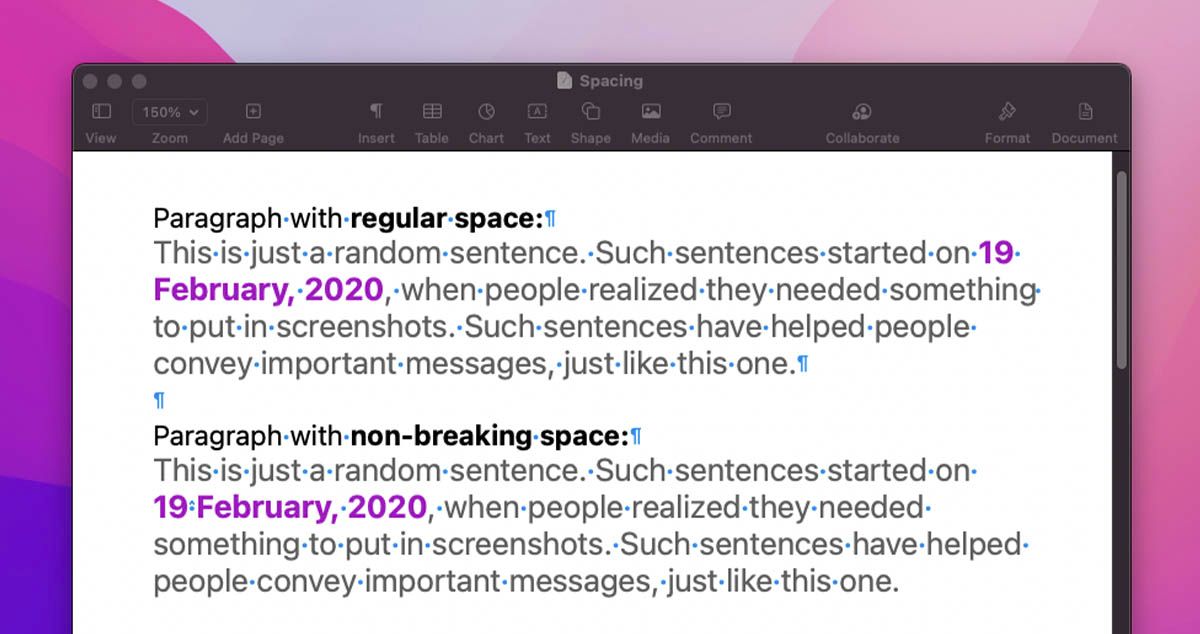
При отображении символы обычного пробела и неразрывного пробела выглядят по-разному:

Сочетания клавиш: Option + Space (Mac), Ctrl + Shift + Space (Windows).
Когда использовать: даты, размеры, инициалы, номера с символами, например «5 км», «г. Москва», «И. И. Иванов».
3. Знак абзаца (пилкрау)
Пилкрау «¶» указывает на конец абзаца. Он полезен, когда абзацы выглядят как один из-за пустых строк или лишних переводов.
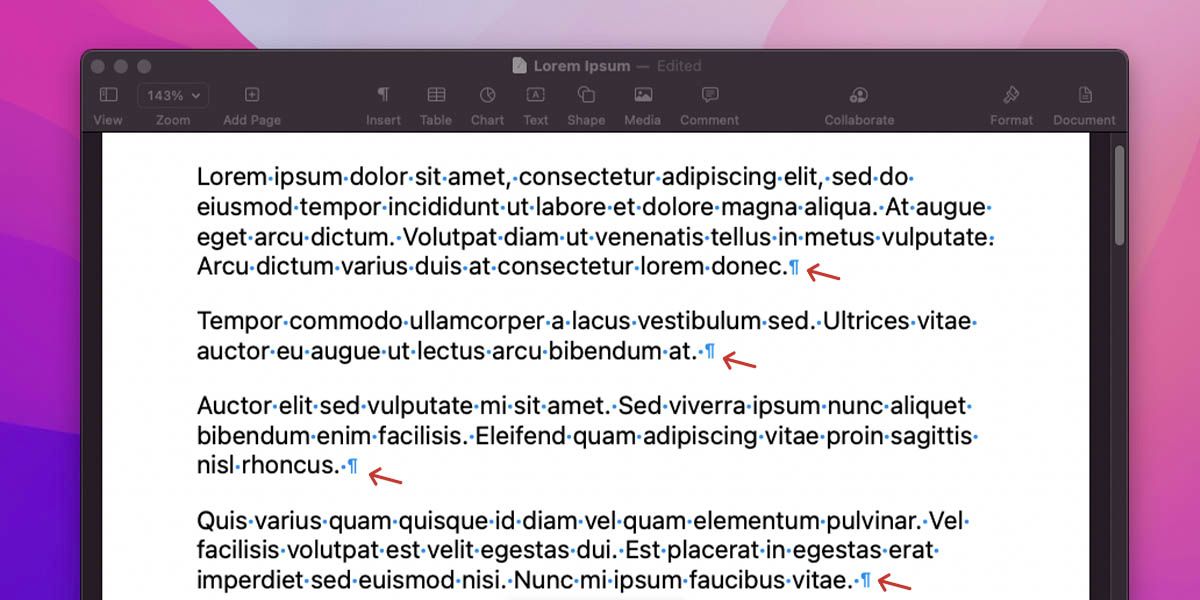
Пилкрау позволяет быстро увидеть, где документ содержит реальные абзацы, а где — лишь переносы строки или дополнительные пустые строки.
4. Перенос строки
Перенос строки (символ ↵) используется, когда нужно перейти на следующую строку, не создавая нового абзаца. Часто применяется в поэтической верстке, адресах и списках.
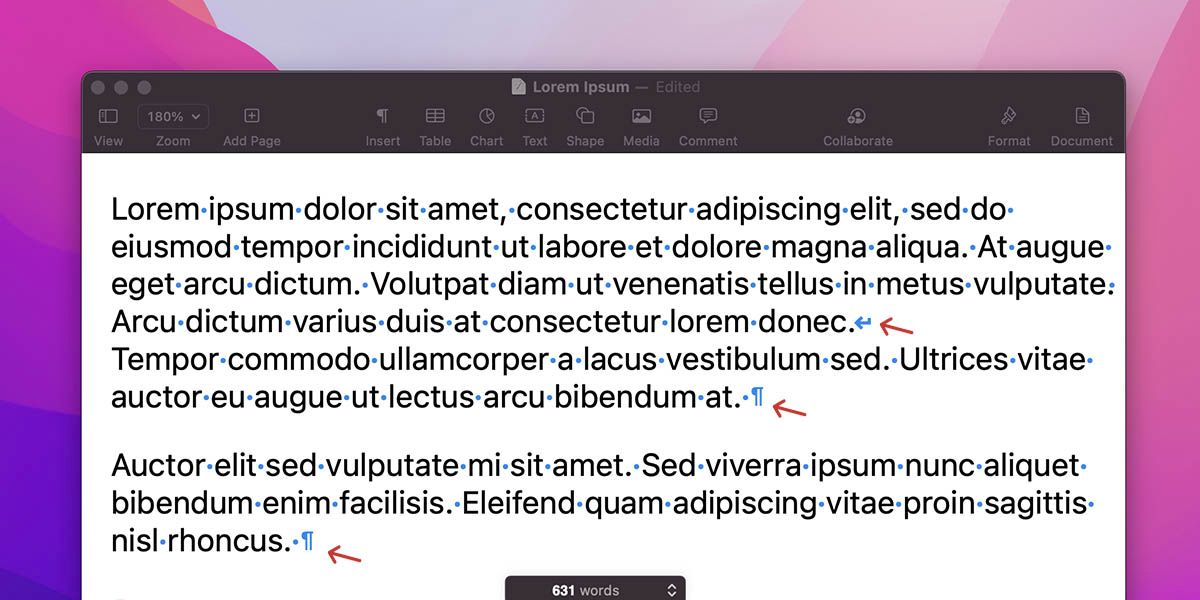
Сочетание клавиш: Shift + Enter.
Когда не использовать: обычные абзацы — лучше завершать их клавишей Enter, чтобы корректно работали отступы и межстрочные интервалы.
5. Табуляция
Табуляция (tab) создаёт выравнивание столбцов без применения таблиц. При показе символов она обычно обозначается стрелкой →.
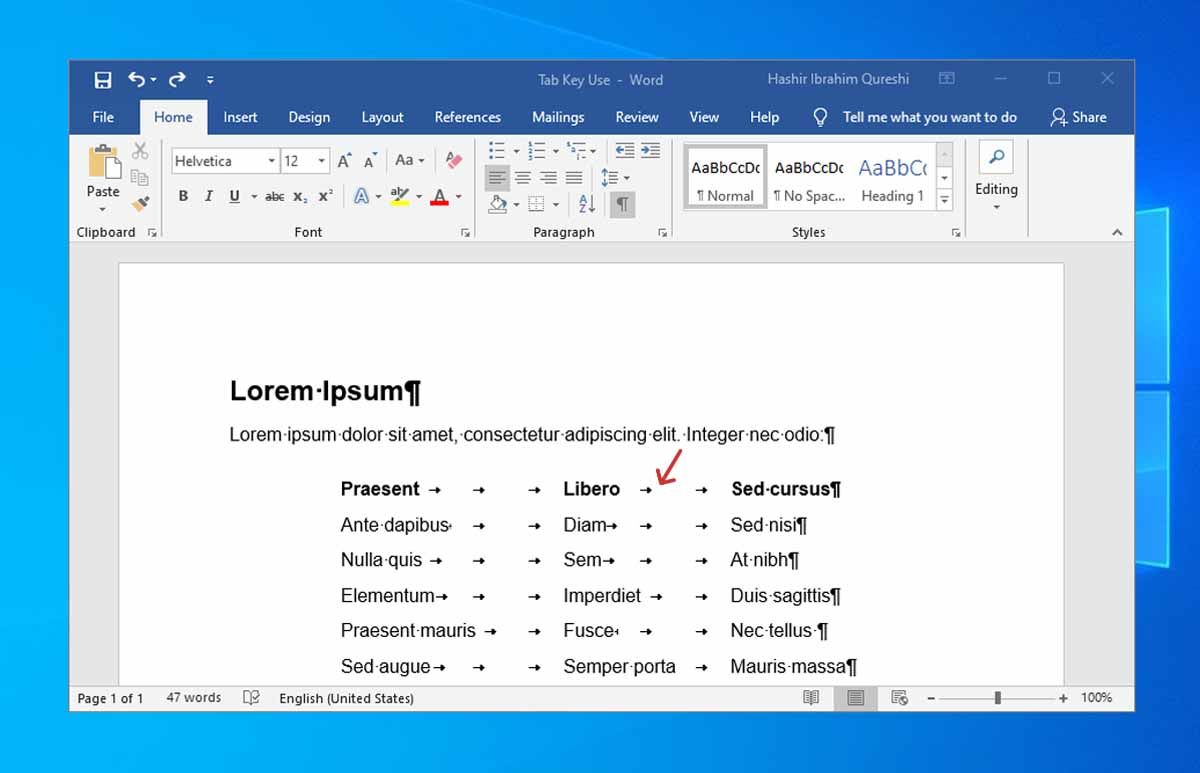
Совет: для табличных данных лучше использовать реальные таблицы. Табуляция удобна для простого выравнивания, но не подходит для сложной верстки.
6. Разрыв страницы
Разрыв страницы принудительно завершает текущую страницу и переносит оставшийся текст на следующую.
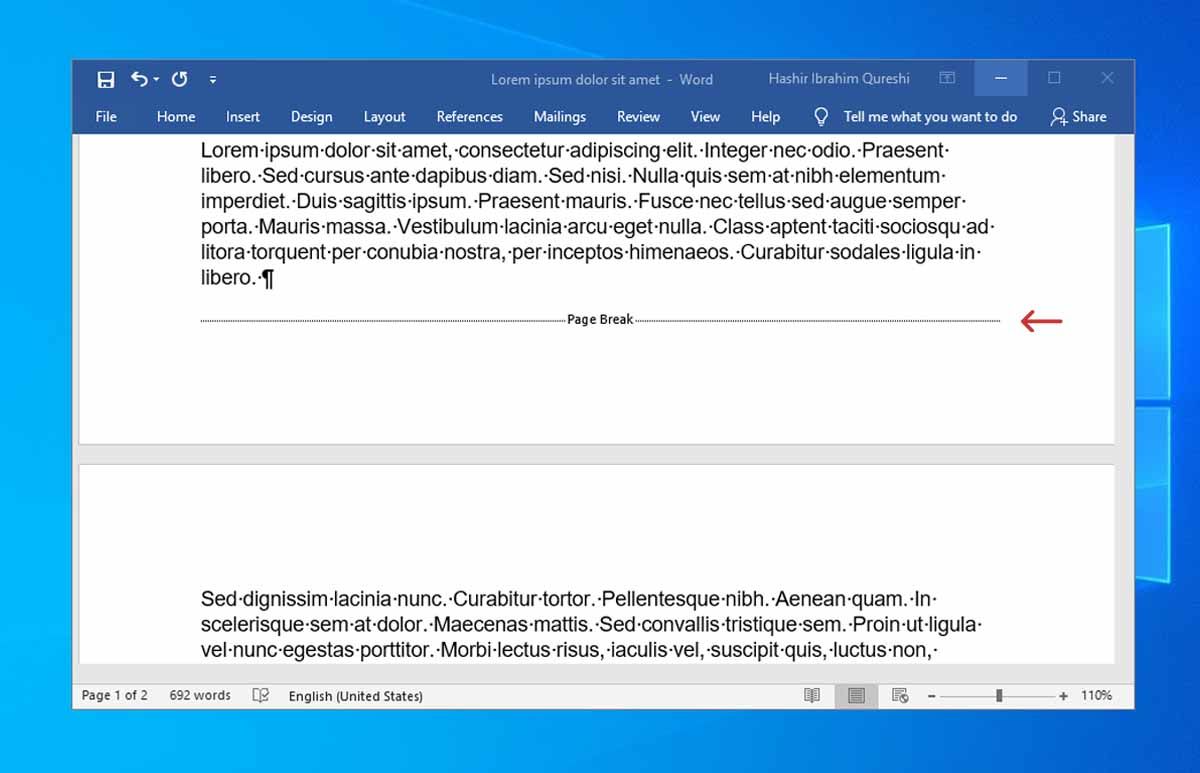
Сочетание клавиш: Ctrl/Command + Enter.
Когда использовать: начало глав, разделов, вставка титульных страниц.
7. Разрыв раздела
Разрыв раздела делит документ на секции с независимыми настройками: колонтитулы, нумерация страниц, столбцы.
Виды: следующий раздел на новой странице, непрерывный, чётная страница, нечётная страница. Обычно доступ через меню Вставка → Разрыв раздела.
Когда использовать: смена макета внутри одного файла, разные колонтитулы на отдельных страницах, смена количества колонок.
Как включить отображение невидимых символов в популярных редакторах
Ниже — шаги для трёх популярных редакторов. Скриншоты и обозначения символов помогут быстро сориентироваться.
Microsoft Word
- Откройте Файл → Параметры Word → Отображение.
- В разделе Всегда показывать эти метки форматирования на экране отметьте нужные пункты.
Или проще: в панели Параграф нажмите кнопку Показать/Скрыть с символом ¶ или нажмите Ctrl + (Windows) / Command + (Mac).
Apple Pages
Выберите Вид → Показать невидимые символы или нажмите Shift + Command + I. После включения вы увидите точки, стрелки и знаки ¶ для соответствующих меток.
Google Docs
Google Документы из коробки не показывают все непечатные символы. Можно установить дополнение «Show» (Show by Pasgoude):
- Меню Дополнения → Установить дополнения.
- В поиске введите «Show» и выберите Show by Pasgoude.
- Нажмите Установить.
- Затем Дополнения → Show → Show all.
Если Show не отображает всё, попробуйте альтернативные дополнения или экспортируйте документ в .docx и откройте в Word для полной проверки.
Практические приёмы и рабочие шаблоны
Ниже — готовые приёмы, контрольные листы и короткий справочник сочетаний клавиш, которые ускорят работу.
Быстрая вычитка: чек-лист для автора и редактора
Автор:
- Включите показ невидимых символов.
- Устраните двойные пробелы и лишние табы.
- Проверяйте неразрывные пробелы для дат и сокращений.
Редактор / вёрстальщик:
- Проверьте разрывы страниц и разделов.
- Убедитесь в однородности абзацных отступов.
- Замените табы таблицами там, где нужна точная верстка.
Справочник сочетаний клавиш (быстрое применение)
- Неразрывный пробел: Mac — Option + Space, Windows — Ctrl + Shift + Space.
- Перенос строки: Shift + Enter.
- Разрыв страницы: Ctrl/Command + Enter.
- Показ/скрытие всех меток: Word — Ctrl + / Command + ; Pages — Shift + Command + I.
Шаблон проверки перед финальной версткой
- Включите показ невидимых символов.
- Исправьте двойные пробелы и лишние табы.
- Проверьте неразрывные пробелы в числовых группах.
- Проверить, что переносы строк используются только там, где нужно.
- Убедитесь, что секционные разрывы стоят правильно для колонтитулов и нумерации.
Когда показ невидимых символов не поможет (примеры и ограничения)
- Проблема с переносом слов по правилам языка. Отображение меток не решит орфографические или лингвистические ошибки.
- Сложная верстка (PDF с колонками, плавающими блоками). В этом случае изменения лучше вносить в исходный файл верстки.
- Конвертация из PDF в Word может добавить лишние символы, которые легче удалить в исходном файле формата DOCX.
Если вы столкнулись с «невидимой» проблемой после импорта, сохраняйте оригинал, сравнивайте версии и при необходимости используйте экспорт/импорт через DOCX или RTF.
Альтернативные подходы и инструменты
- Используйте специальные редакторы разметки (Markdown, LaTeX) для технических документов — там форматирование более предсказуемо.
- Для массовой очистки текста применяйте регулярные выражения (Find & Replace) в Word или в текстовом редакторе (например, VS Code).
- AutoHotkey (Windows) или Automator/AppleScript (Mac) помогут автоматизировать вставку неразрывных пробелов или удаление лишних пробелов.
Короткий глоссарий (1 строка на термин)
- Невидимые символы — элементы форматирования, не печатающиеся как видимый текст.
- Пилкрау — знак ¶, отмечающий конец абзаца.
- Неразрывный пробел — пробел, который не допускает разрыва строки между связанными словами.
- Разрыв страницы — метка, которая принудительно начинает новый лист.
- Разрыв раздела — делит документ на секции с разными настройками оформления.
Критерии приёмки
Документ считается готовым к печати или публикации, когда все пункты выполнены:
- Показ невидимых символов включён и проверен.
- Все двойные пробелы и лишние табы удалены.
- Неразрывные пробелы расставлены там, где необходимо.
- Разрывы страниц и разделов установлены по смыслу и не ломают поток текста.
Краткое объявление для команды (100–200 слов)
Мы вводим обязательную проверку невидимых символов в рабочем процессе. Перед отправкой текстов на верстку включайте показ непечатных символов, исправляйте двойные пробелы, удаляйте лишние табы и проверяйте разрывы страниц и разделов. Это сократит количество версий и ускорит верстку. Редакторы подтвердят соответствие по чек-листу: включено отображение → устранены пробелы → проверены неразрывные пробелы и секции. Для Google Docs устанавливаем дополнение Show, для Word — стандартная команда. При возникновении спорных случаев привлекайте верстальщика до финальной проверки.
Короткий список тестов и контрольных случаев
- Тест 1: вставьте дату “1 января 2026” и проверьте, что она не разбивается между строк (проверьте неразрывный пробел).
- Тест 2: создайте абзац, где должен быть перенос строки без абзаца; примените Shift + Enter и посмотрите символ ↵.
- Тест 3: добавьте табы для выравнивания и проверьте, нет ли лишних пробелов вокруг табов.
- Тест 4: проверьте нумерацию страниц и колонтитулы вокруг секционных разрывов.
Заключение
Показ невидимых символов — недооценённый, но крайне полезный инструмент редактирования. Он быстро выявляет источники проблем форматирования и сокращает время на правки. Привыкнув включать отображение меток как шаг перед финальной вычиткой, вы повысите качество документов и уменьшите количество правок на стадии верстки.
Краткие выводы:
- Включайте показ меток при подготовке финальной версии.
- Используйте неразрывные пробелы для связанных элементов.
- Табуляции лучше заменять таблицами, если нужна точная верстка.
Спасибо за внимание — применяйте чек-листы и сочетания клавиш для ускорения рутинных операций.

Похожие материалы

Несколько аккаунтов Skype: Multi Skype Launcher

Журнал для работы: повысить продуктивность

Персональные звуки уведомлений на Android

Скачивание шоу Hulu для офлайн‑просмотра

Microsoft Start: персонализированная новостная лента
