
Как использовать собственные шаблоны стилей в LibreOffice Writer

Введение
LibreOffice Writer предлагает те же базовые возможности работы со стилями, что и Microsoft Word, но логика управления отличается. Word использует «наборы стилей», тогда как Writer применяет стили через шаблоны документов. Эта статья объясняет, как создавать, импортировать и поддерживать собственные шаблоны стилей в Writer — плюс советы по совместимости и практические чек-листы для разных ролей.
Важно: термин «стиль» в тексте означает набор форматирования (шрифт, отступы, межстрочный интервал и т. д.), применяемый к конкретному типу элементов: заголовкам, абзацам, спискам, таблицам.
1. Подготовьте документ со стилями
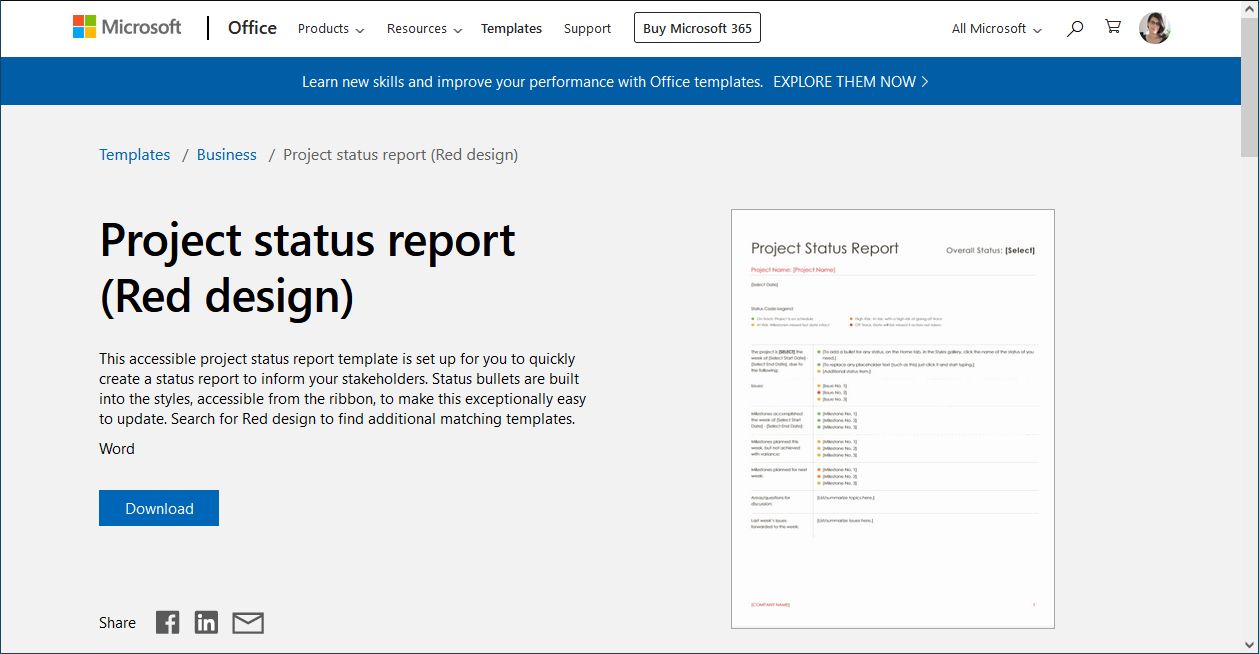
Для начала нужен документ, в котором заданы все нужные вам стили. Варианты:
- Скачайте официальный шаблон организации или учебного заведения (если требуется стиль-гайд).
- Используйте готовый .dotx из онлайн-библиотеки (например, шаблоны Microsoft) и сохраните его в формате .docx или .odt, прежде чем превращать в шаблон LibreOffice.
- Создайте документ с нуля и задайте собственные стили.
Если вы берёте внешние шаблоны, проверьте издательские требования (например, правила цитирования) и убедитесь, что используете нужную редакцию стиля оформления.
Как создать собственный набор стилей
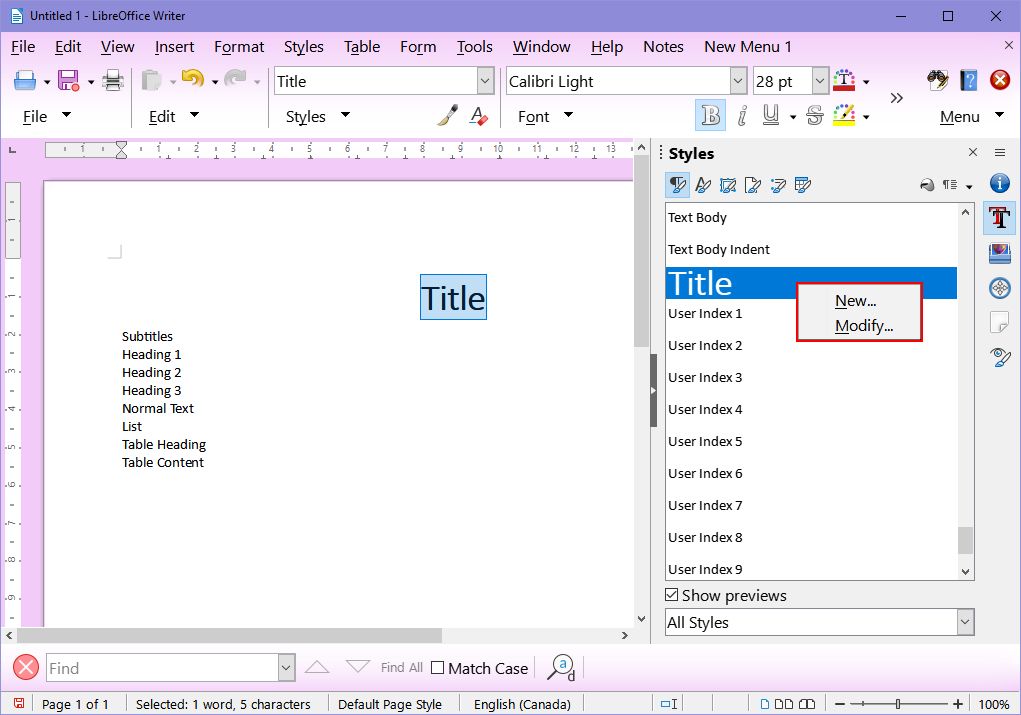
- Создайте пустой документ.
- Откройте боковую панель «Управление стилями» (F11 или меню «Стили» → «Управление стилями»).
- Выберите тип стиля (Абзац, Символ, Рамка, Стиль страницы, Список).
- Правой кнопкой щёлкните стиль → «Изменить» и задайте шрифт, интервалы, отступы, отступы первой строки, табуляции, границы и т. п.
- Нажимайте «Применить», пока не настроите все нужные стили.
Минимальный набор для большинства документов:
- Заголовки — минимум четыре уровня.
- Основной абзац — базовый текст.
- Списки — буллеты и нумерация, с вложенностью минимум в три уровня.
- Заголовок таблицы — стиль для строк заголовка таблиц.
- Текст в таблицах — определённый стиль ячеек (если нужен отличающийся от Paragraph).
Примечание: прописные/строчные, цветовая палитра и межстрочный интервал удобно задать сразу, чтобы все элементы выглядели согласованно.
2. Сохраните документ как шаблон
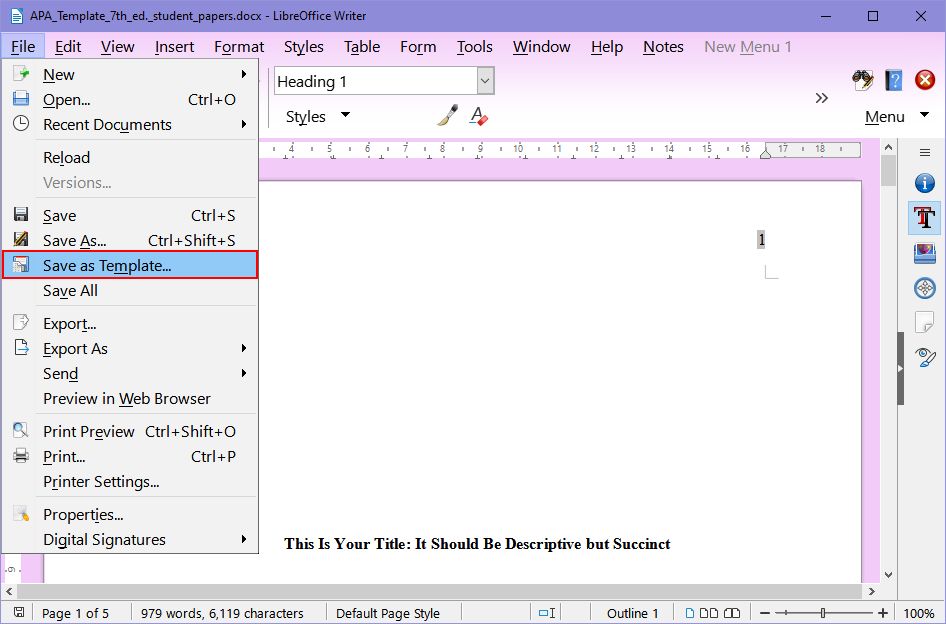
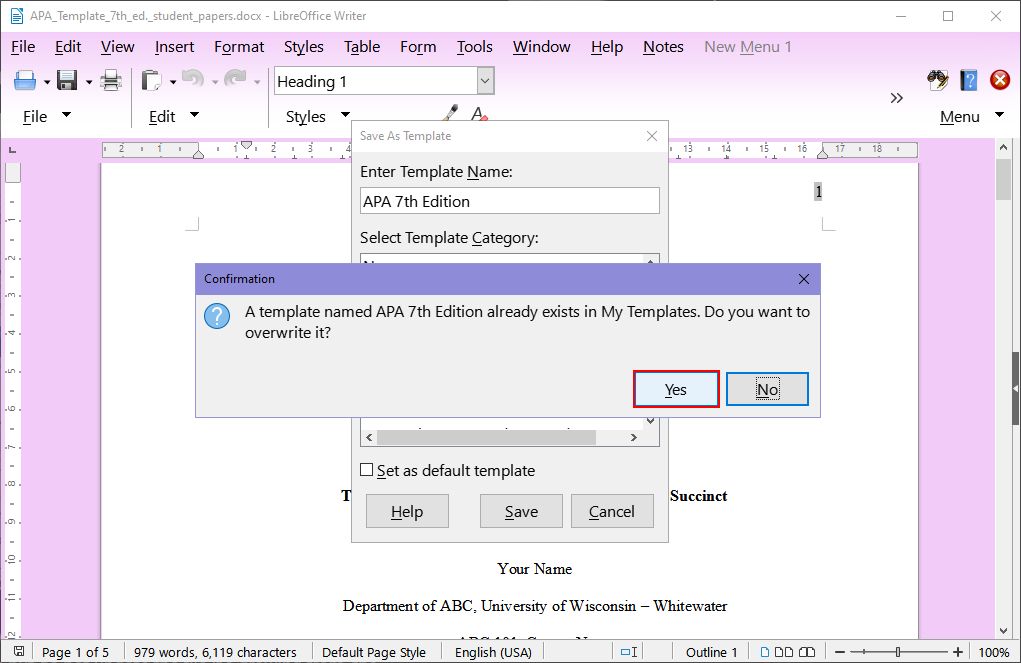
Когда документ со стилями готов, выберите «Файл» → «Сохранить как шаблон». Выберите категорию и нажмите «Сохранить». Это создаёт файл шаблона в хранилище LibreOffice, откуда вы сможете загружать стили.
Важно: если вы позже вносите изменения в документ-источник стилей, нужно снова выполнить «Сохранить как шаблон», чтобы перезаписать файл шаблона. Иначе документы, в которые вы загружаете стили, не получат обновления.
3. Импортируйте стили в документ и проверьте
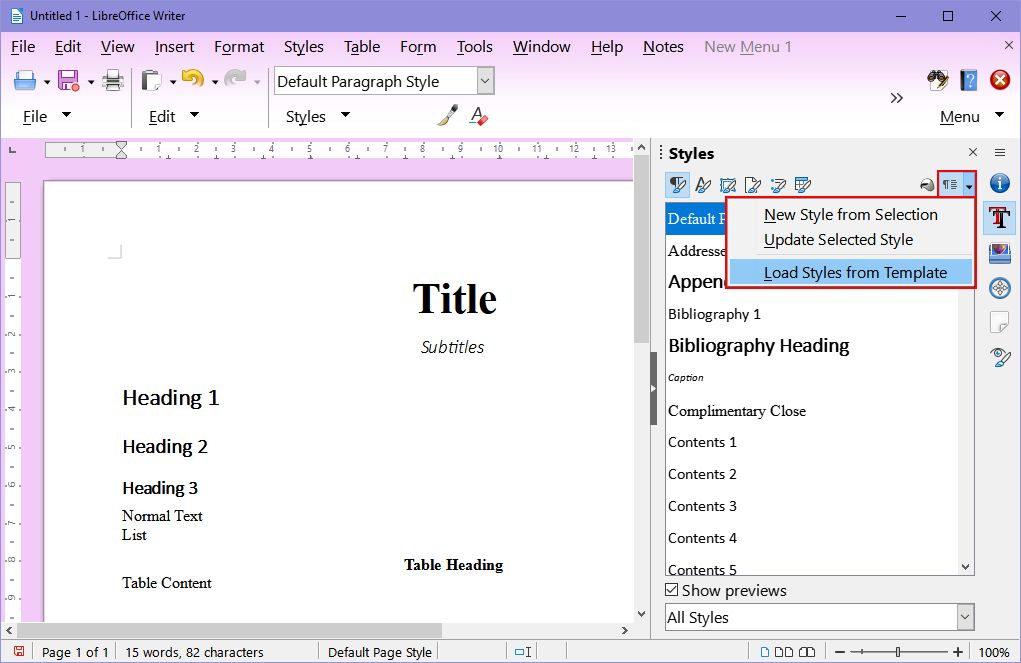
- Создайте новый документ и добавьте несколько элементов со стилями по умолчанию (заголовки, абзацы, списки, таблицу).
- Откройте «Управление стилями» (F11).
- Нажмите «Действия со стилями» → «Загрузить стили из шаблона».
- Выберите нужный шаблон и обязательно отметьте опции перезаписи (Overwrite) для типов стилей, которые хотите заменить.
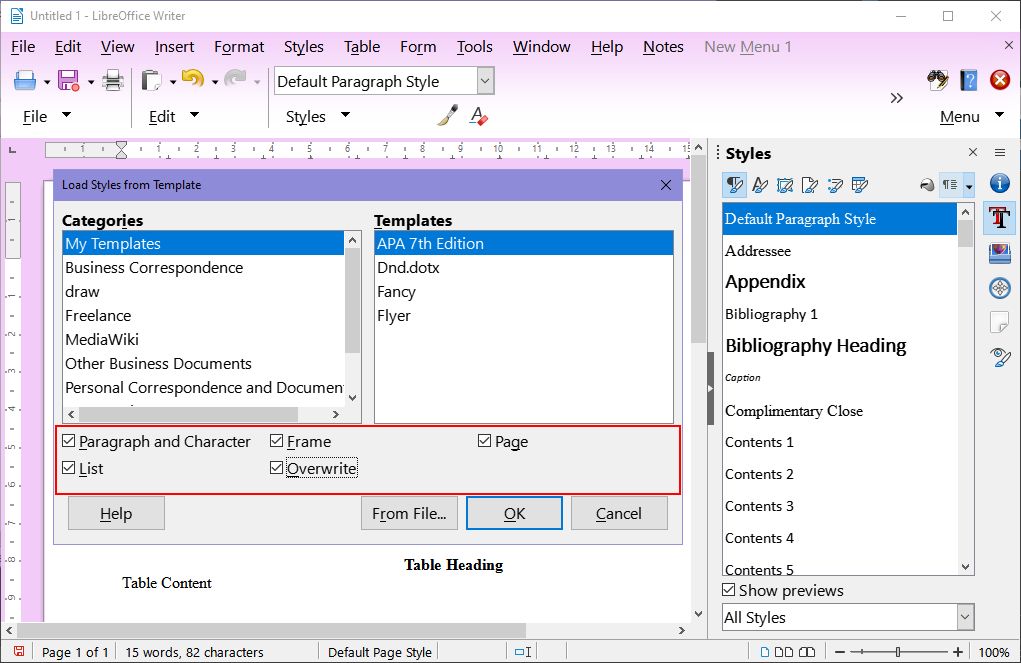
Если документ не поменялся, проверьте формат исходного файла: LibreOffice не импортирует стили из .dotx напрямую — сохраните как .docx или .odt и повторите «Сохранить как шаблон». Также проверьте, что вы отметили все опции перезаписи.
4. Обслуживание и обновление шаблонов
Когда нужно поменять стиль:
- Откройте документ-источник, который вы использовали для создания шаблона.
- В боковой панели «Управление стилями» измените нужные стили через «Изменить».
- После правок выберите «Файл» → «Сохранить как шаблон» и сохраните шаблон с точно тем же именем/путём, чтобы перезаписать старую версию.
Важно: простое изменение стиля в уже созданных документах не меняет шаблон. Обновлённый шаблон применяется только к документам, в которые вы заново импортируете стили.
Когда это не работает и типичные ошибки
- Не перезаписывали шаблон: изменения остались в документе, но не в шаблоне — решение: повторно «Сохранить как шаблон».
- Импорт из .dotx: LibreOffice не берёт стили из .dotx — сохраните как .docx или .odt.
- Опции перезаписи не включены: стиль не заменился — включите «Перезаписать» для соответствующих типов.
- Конфликт имен стилей: если в шаблоне и в документе одинаковые имена стилей, импорт перезапишет их только при включённых опциях перезаписи.
Альтернативные подходы
- Создать библиотеку стилей внутри одного документа и копировать блоки между файлами (подходит для единичных правок).
- Экспорт/импорт стилей через расширения или макросы — для крупных организаций можно автоматизировать распространение шаблонов.
- Использовать облачные хранилища или централизованное сетевое хранилище шаблонов, чтобы все пользователи подхватывали одну версию.
Когда не использовать шаблон: если изменения касаются единичной структуры документа (один отчёт с уникальным форматированием), проще изменить стили вручную.
Мини-методология: быстрый чек-лист (готовый SOP)
- Создать документ-шаблон с полным набором стилей.
- Проверить все уровни заголовков, списков и таблиц.
- Сохранить → «Сохранить как шаблон», выбрать категорию.
- На тестовом документе: F11 → «Действия со стилями» → «Загрузить стили из шаблона» → включить перезапись → применить.
- При изменениях снова «Сохранить как шаблон» с тем же именем.
- Документировать изменения шаблона (версия/дата) в описании шаблона или в отдельном CHANGELOG.
Ролевые чек-листы
Для автора контента:
- Использовать предустановленные стили для всех заголовков и списков.
- Не модифицировать глобальные стили без согласования с администратором шаблонов.
Для редактора/корректора:
- Проверять соответствие стилей требованиям публикации.
- При необходимости вносить мелкие правки в локальных стилях, фиксировать изменения.
Для администратора шаблонов:
- Поддерживать одну актуальную версию шаблона.
- Управлять доступом к каталогу шаблонов (сетевой путь или централизованное хранилище).
- Вести CHANGELOG изменений и рассылать уведомления пользователям.
Советы по миграции и совместимости
При переносе шаблонов из Microsoft Word:
- Откройте .dotx в LibreOffice, затем сохраните как .docx или .odt и создайте шаблон.
- Проверьте соответствие веб-шрифтов: некоторые шрифты Windows могут отсутствовать на Linux/macOS, замените их альтернативами.
- Таблицы и рамки могут вести себя иначе — проверьте заголовки таблиц и ширины столбцов.
Версии LibreOffice: в разных версиях поведение может слегка отличаться — тестируйте шаблоны на целевой версии, которую используют в организации.
Краткий глоссарий
- Стиль: набор правил форматирования для определённого типа контента.
- Шаблон: файл, содержащий стильовые настройки, который используется для импорта в документы.
- Перезапись (Overwrite): опция при загрузке стилей, замещающая существующие.
Примеры, когда шаблоны повышают продуктивность
- Подготовка единообразных отчётов для руководства.
- Унификация академических работ в университете.
- Шаблоны маркетинговых материалов, чтобы сохранить фирменный стиль.
Шаблонное соглашение и рекомендации по версии
Рекомендуется добавлять в свойства шаблона краткое описание и номер версии, например: “v1.2 — обновлены стили заголовков и таблиц — 2026-04-01”. Это помогает отслеживать изменения и быстро понять, нужно ли обновлять локальные документы.
Важно: не придумывайте произвольные коды версии внутри имени файла — используйте описание в метаданных шаблона или отдельный CHANGELOG.
Социальные метаданные (предпросмотр для публикаций)
OG Title: LibreOffice: шаблоны стилей и быстрый импорт OG Description: Создайте, сохраните и импортируйте шаблоны стилей в LibreOffice Writer — шаги, чек-листы и советы по совместимости.
Короткое объявление (100–200 слов): Создавайте профессионально оформленные документы быстрее с помощью шаблонов стилей в LibreOffice Writer. Настройте набор заголовков, списков и таблиц один раз, сохраните как шаблон и импортируйте стиль в любые новые документы. В статье — пошаговая инструкция, чек-листы для авторов и администраторов, советы по миграции из Word и типичные ошибки, которых следует избегать.
Краткое резюме
- Создайте документ со всеми нужными стилями.
- Сохраните его как шаблон через «Файл» → «Сохранить как шаблон».
- Импортируйте стили в новые документы через F11 → «Загрузить стили из шаблона», включив перезапись.
- Обновляйте шаблон при необходимости и документируйте изменения.
Ключевые преимущества: единообразие оформления, экономия времени и простое управление корпоративными требованиями к документам.
Если нужно, могу подготовить шаблонный CHANGELOG и образцы описаний версий, а также экспортировать чек-листы в CSV/ODT для командного использования.

Похожие материалы

Несколько аккаунтов Skype: Multi Skype Launcher

Журнал для работы: повысить продуктивность

Персональные звуки уведомлений на Android

Скачивание шоу Hulu для офлайн‑просмотра

Microsoft Start: персонализированная новостная лента
