
Рисование таблиц в Microsoft Word: подробное руководство

Если вы работаете в Microsoft Word, таблицы — один из базовых инструментов для структурирования информации. Таблицы упрощают чтение и сравнение данных: строки и столбцы помогают акцентировать внимание на ключевых значениях. Обычно таблицу добавляют через Вставка → Таблица, но режим «Нарисовать таблицу» даёт иной уровень контроля: вы сами рисуете границы, делите ячейки и создаёте сложные макеты.
В этой статье подробно разберём:
- что такое «Нарисовать таблицу» и когда её использовать;
- как шаг за шагом создать таблицу 10×5 с помощью инструмента рисования;
- как отредактировать, отформатировать и защитить нарисованные таблицы;
- альтернативные подходы, чеклисты для разных ролей и практические советы для устранения распространённых проблем.
Важно: функция «Нарисовать таблицу» недоступна в мобильной версии Microsoft Word. Для полного набора функций используйте настольное приложение Office 365 / Microsoft 365.
Что такое «Нарисовать таблицу» в Microsoft Word?
«Нарисовать таблицу» — это инструмент, который включает в Word режим рисования линий границ таблицы с помощью курсора или стилуса. Краткое определение: инструмент для ручного создания и кастомизации структуры таблицы, включая диагонали и вложенные ячейки.
Когда он нужен:
- когда нужно точечно расположить клетки в произвольных местах страницы;
- при создании сложных макетов с ячейками разной формы;
- когда требуется рисунок диагональных разрезов ячеек (например, для перекрёстных заголовков);
- когда нужен быстрый визуальный прототип таблицы, не привязанный к автоматическому подгонам ширины по странице.
Когда не стоит использовать:
- для больших наборов числовых данных, которые предстоит сортировать или анализировать;
- если вы планируете часто изменять структуру таблицы — проще использовать стандартную вставку; в больших таблицах ручные линии усложняют редактирование.
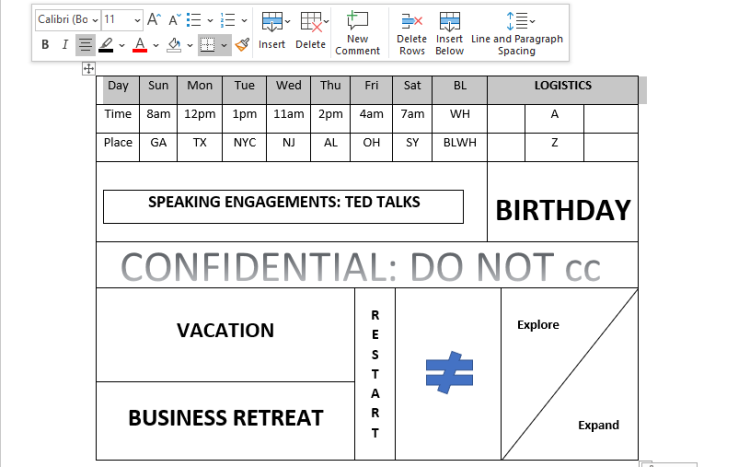
ALT: пример пользовательской таблицы, созданной с помощью инструмента «Нарисовать таблицу», показывающий диагональные линии и вложенные ячейки.
Пошаговая инструкция: как нарисовать таблицу 10×5
Ниже — подробная пошаговая инструкция для настольного приложения Word (Windows или macOS). Я буду использовать русские названия меню, как они чаще отображаются в локализованных версиях.
- Откройте Microsoft Word и документ, в который нужно вставить таблицу.
- Перейдите на вкладку Вставка и нажмите «Таблица».
- В меню выберите «Нарисовать таблицу». Курсор превратится в инструмент-ручку, позволяющий рисовать линии границ таблицы.
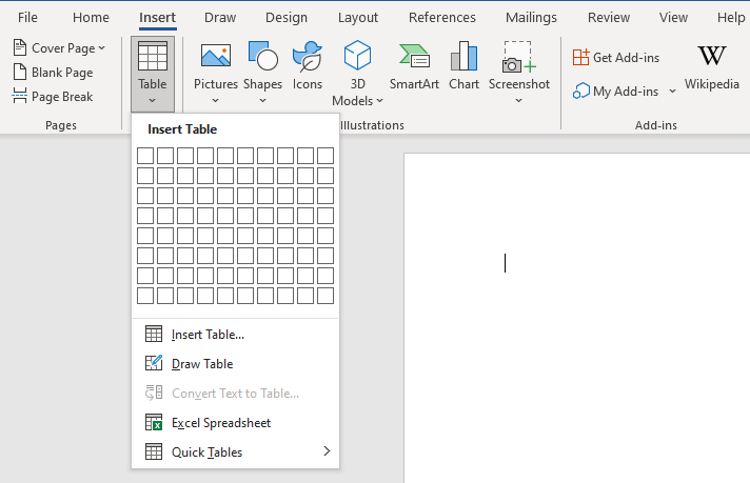
ALT: меню «Таблица» на вкладке «Вставка» с выделенной опцией «Нарисовать таблицу».
- Кликом и перетаскиванием нарисуйте прямоугольник размером примерно 2,5 × 2,5 см (примерно 1×1 дюйм). Это будет основная рамка первой ячейки.
- Используйте инструмент-ручку, чтобы провести вертикальную линию через середину ячейки — получится таблица 2×1.
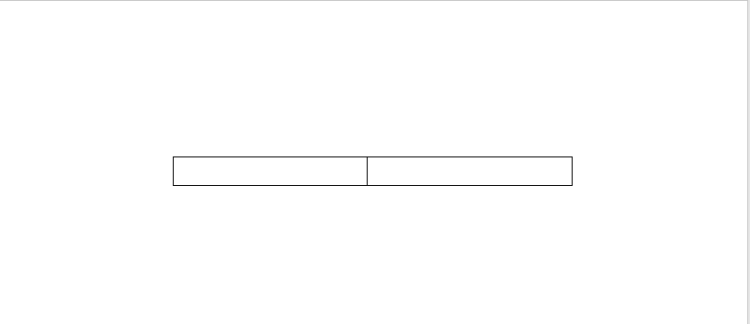
ALT: процесс деления одной ячейки вертикальной линией с помощью инструмента «Нарисовать таблицу».
- Чтобы добавить колонки: кликните вне таблицы, затем наведите курсор на правый край таблицы и нажмите кнопку «+», которая появится. Повторяйте до тех пор, пока не получите таблицу 10×1.
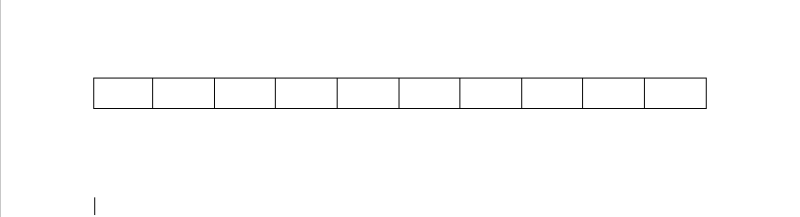
ALT: добавление колонок через появляющуюся кнопку «+» на краю таблицы.
- Чтобы добавить ряды: наведите курсор на верхний левый угол таблицы — появится тот же «+». Нажимайте, пока не получите четыре дополнительных ряда, в сумме 5 строк.
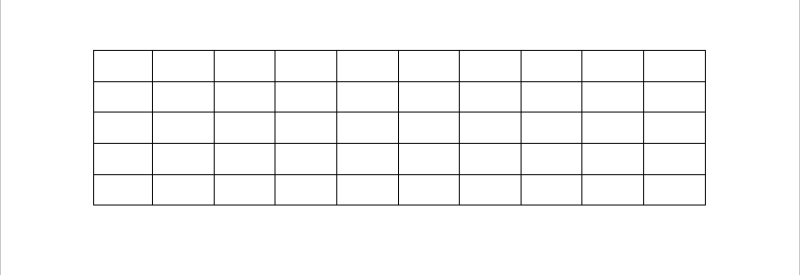
ALT: результат — таблица 10 столбцов на 5 строк, созданная ручным рисованием и кнопками добавления.
- Кликните вне таблицы, чтобы деактивировать инструмент рисования. Теперь можно заполнять ячейки и форматировать таблицу обычными средствами Word.
Совет: если при рисовании линии получились неровные, используйте инструмент Ластик (в той же секции), чтобы убрать лишние отрезки, а затем дорисуйте нужные границы.
Основное форматирование и настройка нарисованных таблиц
Нарисованные таблицы поддерживают большинство стандартных операций Word. Ниже — набор часто используемых действий и где их найти.
Вставка строк, столбцов и ячеек
Если вы начали с 2×1, можно расширить таблицу с помощью кнопок «+» или через контекстное меню. Выделите таблицу, щёлкните правой кнопкой и выберите Вставить:
- Вставить столбцы слева/справа;
- Вставить строки выше/ниже;
- Вставить ячейки и сдвинуть остальное содержимое.
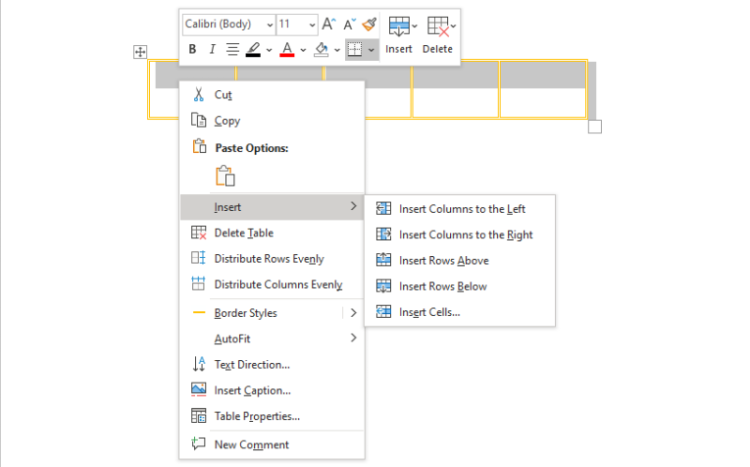
ALT: контекстное меню таблицы с опциями «Вставить» для строк и столбцов.
Выравнивание размеров строк и столбцов
Если рукописное рисование привело к неравномерным ячейкам, выделите таблицу, щёлкните правой кнопкой и выберите «Распределить строки равномерно» или «Распределить столбцы равномерно». Это приведёт размеры к единому значению.
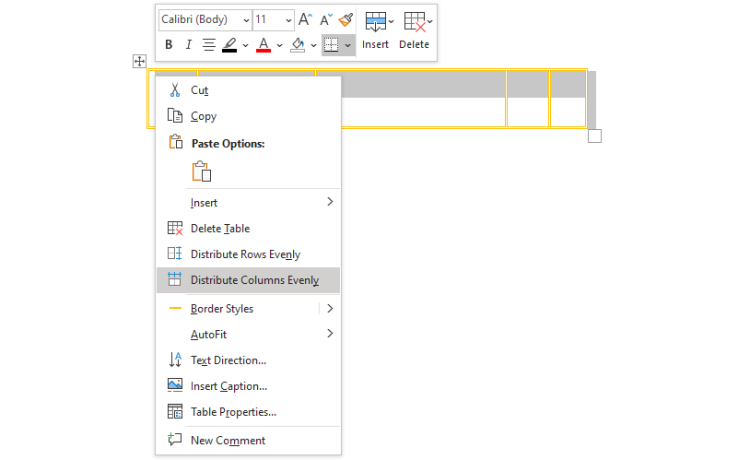
ALT: пример меню с опциями равномерного распределения строк и столбцов.
Ограничение прав на редактирование
Чтобы защитить сложную ручную структуру таблицы, выделите участок и перейдите на вкладку Рецензирование → Ограничить редактирование. В панели ограничений задайте разрешённые изменения и нажмите «Да, применить защиту».
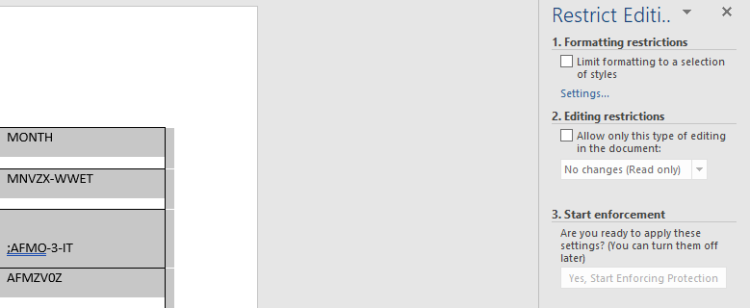
ALT: панель «Ограничить редактирование» в Word для защиты содержимого документа.
Важно: защита документа не заменяет резервное копирование. Перед включением защиты сохраните копию исходного файла.
Водяные знаки и брендинг
Чтобы пометить таблицу или предотвратить несанкционированное копирование, можно добавить водяной знак через Вставка → WordArt или Вставка → Рисунок и поместить текст/изображение поверх таблицы. Перемещайте и изменяйте прозрачность, чтобы не мешать чтению данных.
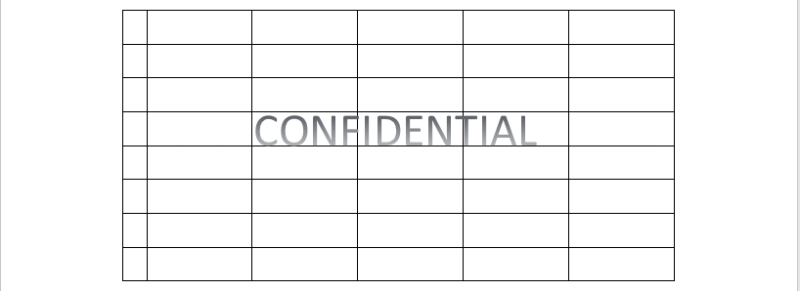
ALT: пример таблицы с наложенным водяным знаком, созданным с помощью WordArt.
Цветовое кодирование ячеек
Чтобы выделить значения, используйте инструмент Заливка (Shading). Щёлкните внутри ячейки, когда появится чёрный указатель, или выделите несколько ячеек/строк/столбцов и примените цвет.

ALT: таблица с цветовой заливкой отдельных ячеек для визуального выделения.
Также доступны все стандартные операции: выравнивание текста, объединение/разделение ячеек, автоподбор ширины, подписи к таблицам и комментарии.
Практические советы и устранение проблем
Частые ситуации и как с ними справиться.
- Неровные линии после рисования
- Выделите таблицу и используйте «Распределить строки/столбцы равномерно». Если нужно гибкое распределение — перетащите границу мышью.
- Сложно редактировать вложенные ячейки
- Используйте режим «Курсор в ячейке» и опцию «Границы и заливка» для точной настройки линий.
- Требуется повторяемая структура
- Создайте шаблон таблицы и сохраните его как Quick Table (Быстрая таблица) для повторного использования.
- Таблица выходит за границы страницы
- Снимите автоподгон (автофит) и вручную уменьшите ширину колонок или используйте ландшафтную ориентацию.
- Таблица теряет формат при копировании в другие документы
- Выбирайте «Сохранить исходное форматирование» при вставке или скопируйте как рисунок для неизменного визуала.
Примечание: при работе с большими объёмами данных лучше использовать встроенный Excel или вставку таблицы Excel (Вставка → Таблица → Вставить таблицу Excel), чтобы сохранить функции расчёта и фильтрации.
Альтернативные подходы и когда их применять
- Вставить таблицу (Вставка → Таблица) — быстро для типовых таблиц с ровной сеткой.
- Конвертировать текст в таблицу (Макет → Преобразовать в таблицу) — удобно, если данные уже разделены разделителями (запятой, табуляцией).
- Вставить таблицу Excel — для расчётов, фильтров и диаграмм.
- Быстрые таблицы (Quick Tables) — для сохранения часто используемых макетов.
Контрольный ориентир: используйте «Нарисовать таблицу», когда вам нужна визуальная гибкость и точечное расположение ячеек; используйте Excel или вставку таблицы при необходимости вычислений и регулярных правок.
Мини‑методология: как проектировать таблицу перед рисованием
- Определите цель таблицы: показать сравнение, список характеристик, расписание или шаблон оформления.
- Нарисуйте эскиз на бумаге (или в блокноте): пометьте заголовки, подзаголовки, объединённые ячейки и диагонали.
- Решите, какие данные будут вводиться вручную, а какие — импортироваться.
- Выберите ориентацию страницы и фиксируйте ширины колонок в процентах или сантиметрах.
- Нарисуйте таблицу в Word, затем примените выравнивание и заливку.
- Проверьте доступность: добавьте альтернативный текст (альт) и убедитесь, что таблица читается при изменённом масштабе.
Краткая проверка перед публикацией: выровняны ли размеры, нет ли сдвоенных границ, читабелен ли текст при 90% масштабе.
Роль‑ориентированные чеклисты
Автор (тот, кто создаёт таблицу):
- Наличие цели таблицы — отмечено;
- Эскиз структуры — нарисован;
- Проверены границы и выравнивание;
- Задан альт‑текст, если таблица важна для понимания документа.
Дизайнер (визуальная правка):
- Цвета соответствуют бренду и имеют достаточный контраст;
- Размеры ячеек однообразны там, где нужно;
- Подписи (caption) и номера таблиц добавлены при необходимости.
Рецензент (проверка правок и доступа):
- Включена защита редактирования для финальной версии;
- Таблица проверена в печати (макет страницы);
- Убедились, что при копировании таблица сохраняет форматирование.
Короткая шпаргалка (cheat sheet)
- Вставка → Таблица → Нарисовать таблицу — включить режим рисования.
- Правая кнопка внутри таблицы → Вставить — добавить строки/столбцы.
- Выделить таблицу → Клик правой кнопкой → Распределить строки/столбцы равномерно.
- Рецензирование → Ограничить редактирование — защита структуры.
- Вставка → WordArt — добавить водяной знак внутри таблицы.
Критерии приёмки
- Таблица отображается корректно в печатном и цифровом виде;
- Размеры ячеек соответствуют задаче и читаемы;
- Структура таблицы сохранится при копировании в другие документы (или есть заметка о возможных отличиях);
- При необходимости добавлен альт‑текст и защита редактирования.
Короткий глоссарий
- Ячейка — минимальный блок таблицы, содержащий текст/число;
- Строка — горизонтальный ряд ячеек;
- Столбец — вертикальный ряд ячеек;
- Альт‑текст — альтернативное описание для элементов (важно для доступности);
- Автофит — автоматическая подгонка ширины столбцов по содержимому.
Когда «Нарисовать таблицу» не сработает (контрпример)
Если у вас таблица с сотнями строк и частыми пересчётами, ручное рисование усложнит редактирование и сломает автоматические функции (сортировка, фильтрация, формулы). В таких случаях лучше использовать Excel или встроенные таблицы Word с автофитом.
Совместимость и заметки локализации
- Функция присутствует в настольных версиях Word (Office 365, Word 2016+ и т.д.) и может называться «Нарисовать таблицу» в русской локализации.
- В мобильном приложении и в веб‑версии Word Online возможности рисования таблиц ограничены или отсутствуют.
- При совместной работе в среде с разными языковыми пакетами учтите, что названия пунктов меню могут отличаться.
Итог
Рисование таблиц в Word — мощный инструмент для случаев, когда нужна индивидуальная структура, диагональные линии или вложенные ячейки. Для повторяемых, аналитических или больших таблиц лучше использовать альтернативные подходы, такие как вставка таблицы или Excel. Планируйте структуру заранее, используйте проверочные списки и сохраняйте шаблоны для повторного использования.
Ключевые действия:
- Включите Вставка → Таблица → Нарисовать таблицу;
- Рисуйте рамки и разделяйте ячейки вручную;
- Используйте «Распределить строки/столбцы равномерно» для выравнивания;
- Защитите таблицу через Рецензирование → Ограничить редактирование.
Примечание: прежде чем применять сложную ручную верстку таблицы в масштабных документах, протестируйте её в копии файла, чтобы убедиться, что форматирование стабильное и совместимо с коллегами.

Похожие материалы

Несколько аккаунтов Skype: Multi Skype Launcher

Журнал для работы: повысить продуктивность

Персональные звуки уведомлений на Android

Скачивание шоу Hulu для офлайн‑просмотра

Microsoft Start: персонализированная новостная лента
