
Как добавить гиперссылку в Google Docs

Гиперссылки помогают связать внешний контент с вашим документом. Вместо громоздких явных адресов вы можете скрыть ссылку за осмысленным текстом или сделать кликабельным изображение. Это делает документ более читабельным и удобным для навигации.
Как вставить гиперссылку в Google Docs
Вставка гиперссылки — базовая функция, которую удобно использовать для источников, справочных материалов и внутренних навигационных ссылок. Сделать это можно за несколько шагов.
- Откройте Google Docs и документ, в который хотите вставить ссылку.
- Скопируйте URL, который собираетесь использовать.
- В документе кликните по тексту или изображению, которое хотите сделать ссылкой.
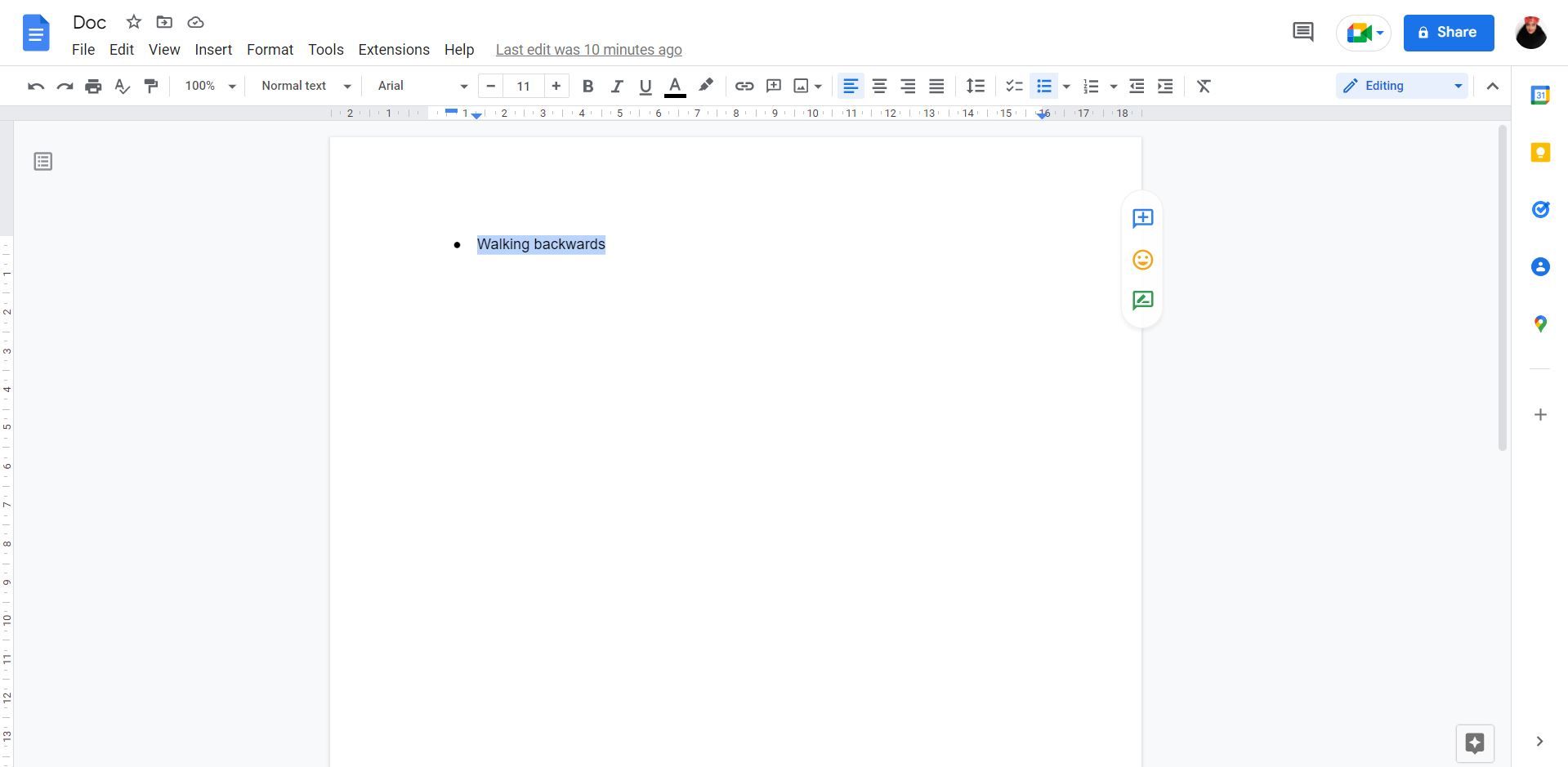
- На панели инструментов нажмите значок вставки ссылки. Также можно выбрать меню Вставка и пункт Ссылка.
- В появившемся окне вставьте адрес и нажмите Применить.
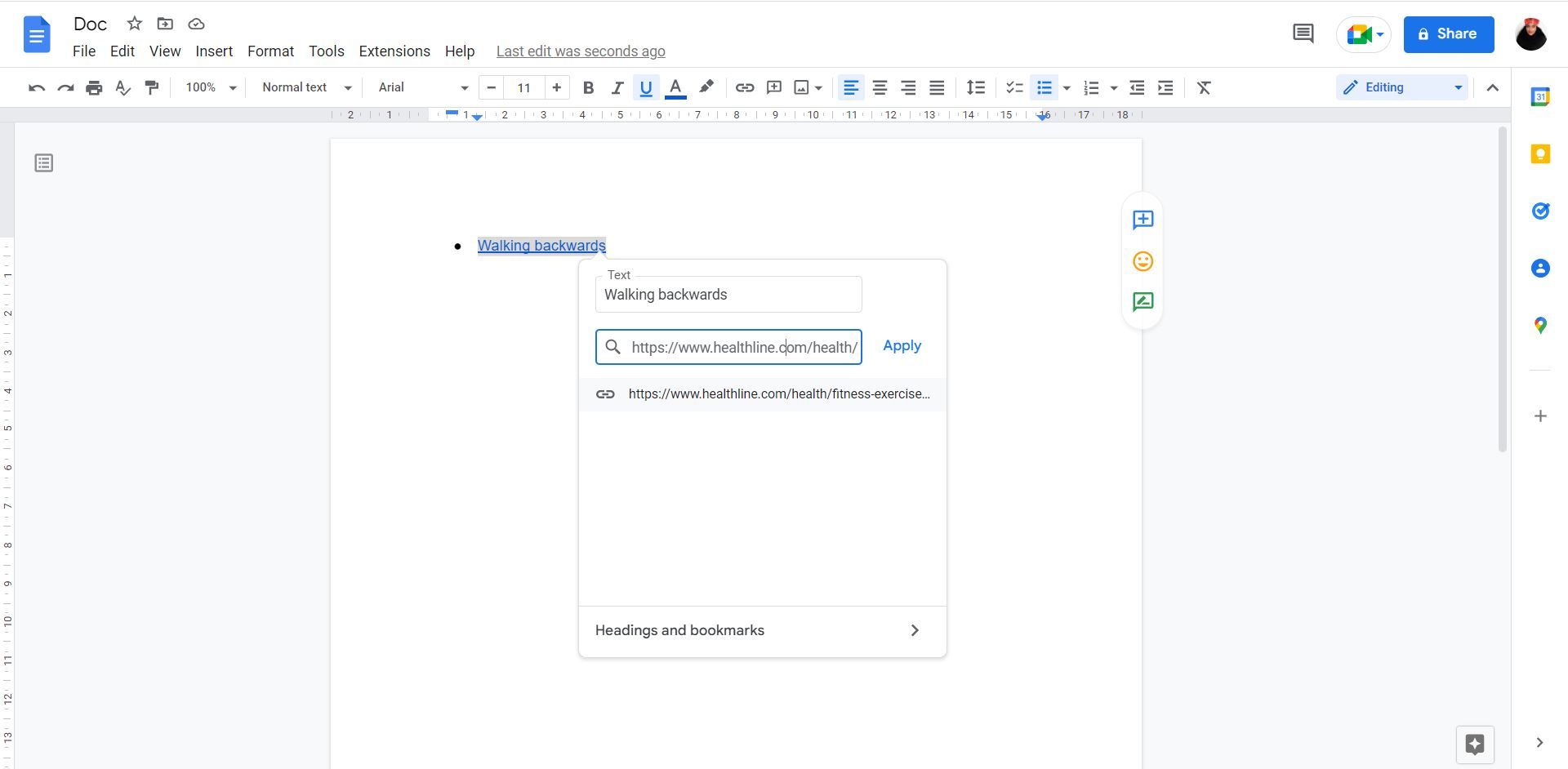
Альтернативно, выделите текст, кликните правой кнопкой мыши и выберите вставку ссылки. На Mac используйте сочетание клавиш Command + K. На Windows, Chromebook и Linux используйте Ctrl + K.
Альтернативные способы вставки ссылки
- Вставка прямой ссылки: просто вставьте URL в текст и Google Docs автоматически превратит его в кликабельную ссылку.
- Контекстное меню: выделите текст, правый клик, Ссылка, вставьте адрес.
- Панель подсказок: при выделении текста Google Docs может предложить подсказки с возможными ссылками на недавно использованные страницы или документы Google.
Когда рекомендуется каждый способ
- Если нужно быстро вставить URL — просто вставьте его как есть.
- Если важен внешний вид и поток текста — используйте анкорный текст через вставку ссылки.
- Для изображений используйте вставку ссылки на выбранный объект, чтобы кликабельность была понятна зрителю.
Чек-лист по роли
Для автора
- Выбрать точный анкорный текст, отражающий цель ссылки.
- Проверить, что ссылка открывается в новой вкладке при переходе (если важно для пользователя).
- Убедиться, что URL корректен и не ведет на страницу с ошибкой.
Для редактора
- Проверить релевантность и надежность источника.
- Оценить читабельность: не перегружать текст ссылками.
- Протестировать ссылку на мобильных и десктопных версиях.
Для рецензента
- Убедиться, что ссылки соответствуют политике доступа и правам на контент.
- Проверить, нет ли дублирующих ссылок на один и тот же ресурс.
Справочник сочетаний клавиш
- Command + K — вставить ссылку на Mac
- Ctrl + K — вставить ссылку на Windows, Chromebook, Linux
- Ctrl + V или Command + V — вставить скопированный URL в поле ввода
Критерии приёмки
Чтобы считать задачу выполненной, проверьте следующее:
- Ссылка открывается и ведет на целевую страницу.
- Анкорный текст релевантен и информативен.
- Для изображений добавлен альтернативный текст и кликабельность работает.
- Нет нарушений политики конфиденциальности или доступа к документам.
Частые ошибки и способы их устранения
Проблема: ссылка не работает
- Проверить, нет ли опечатки в URL.
- Попробовать открыть адрес напрямую в браузере.
- Если это ссылка на документ Google, проверить права доступа.
Проблема: анкорный текст не отображает URL
- Это ожидаемое поведение, но можно добавить URL в сноску или в текст рядом, если нужно, чтобы адрес был явно виден.
Проблема: ссылка ведет на устаревшую страницу
- Найдите актуальную версию ресурса или замените ссылку на резервный источник.
Небольшая методология работы с ссылками
- Определите цель ссылки: справка, источник, внутренний навигатор.
- Выберите подходящий анкорный текст: коротко и по делу.
- Вставьте ссылку и протестируйте её на доступность и корректность.
- Документируйте ключевые внешние ссылки в отдельном списке источников.
Decision tree для выбора типа ссылки
flowchart TD
  A[Нужно вставить ссылку?] --> B{Это изображение или текст}
  B --> |Текст| C[Используйте анкорный текст через вставку ссылки]
  B --> |Изображение| D[Выделите изображение и вставьте ссылку]
  C --> E{Нужен видимый URL}
  E --> |Да| F[Вставьте URL рядом или в сноску]
  E --> |Нет| G[Оставьте только анкорный текст]
  D --> H[Проверьте атрибут alt и кликабельность]
Доступность и оформление
Важно добавлять понятный альтернативный текст к изображениям. Это помогает пользователям с программами чтения экрана и улучшает доступность документа. Анкорный текст должен быть дескриптивным и независимым от контекста, например, вместо текста перейти по ссылке используйте название целевой страницы.
Важно: избегайте общих фраз в анкоре вроде “кликните здесь”. Такие формулировки неинформативны для пользователей вспомогательных технологий.
Примеры использования
- Для списка источников в исследовании используйте анкорный текст с названием статьи.
- Для внутренней навигации по большому документу создавайте ссылки на заголовки или разделы.
- Для презентаций вставляйте кликабельные изображения, ведущие на вспомогательные материалы.
Сводка
Вставка гиперссылки в Google Docs занимает секунды, но улучшает удобство и навигацию в документе. Используйте анкорный текст для аккуратного оформления, проверяйте доступ и корректность ссылок и применяйте сочетания клавиш для ускорения работы.
Важно: всегда проверяйте права доступа для документов Google и корректность внешних URLs перед распространением документа.

Похожие материалы

Несколько аккаунтов Skype: Multi Skype Launcher

Журнал для работы: повысить продуктивность

Персональные звуки уведомлений на Android

Скачивание шоу Hulu для офлайн‑просмотра

Microsoft Start: персонализированная новостная лента
