
Закладки в Google Docs: как использовать и зачем
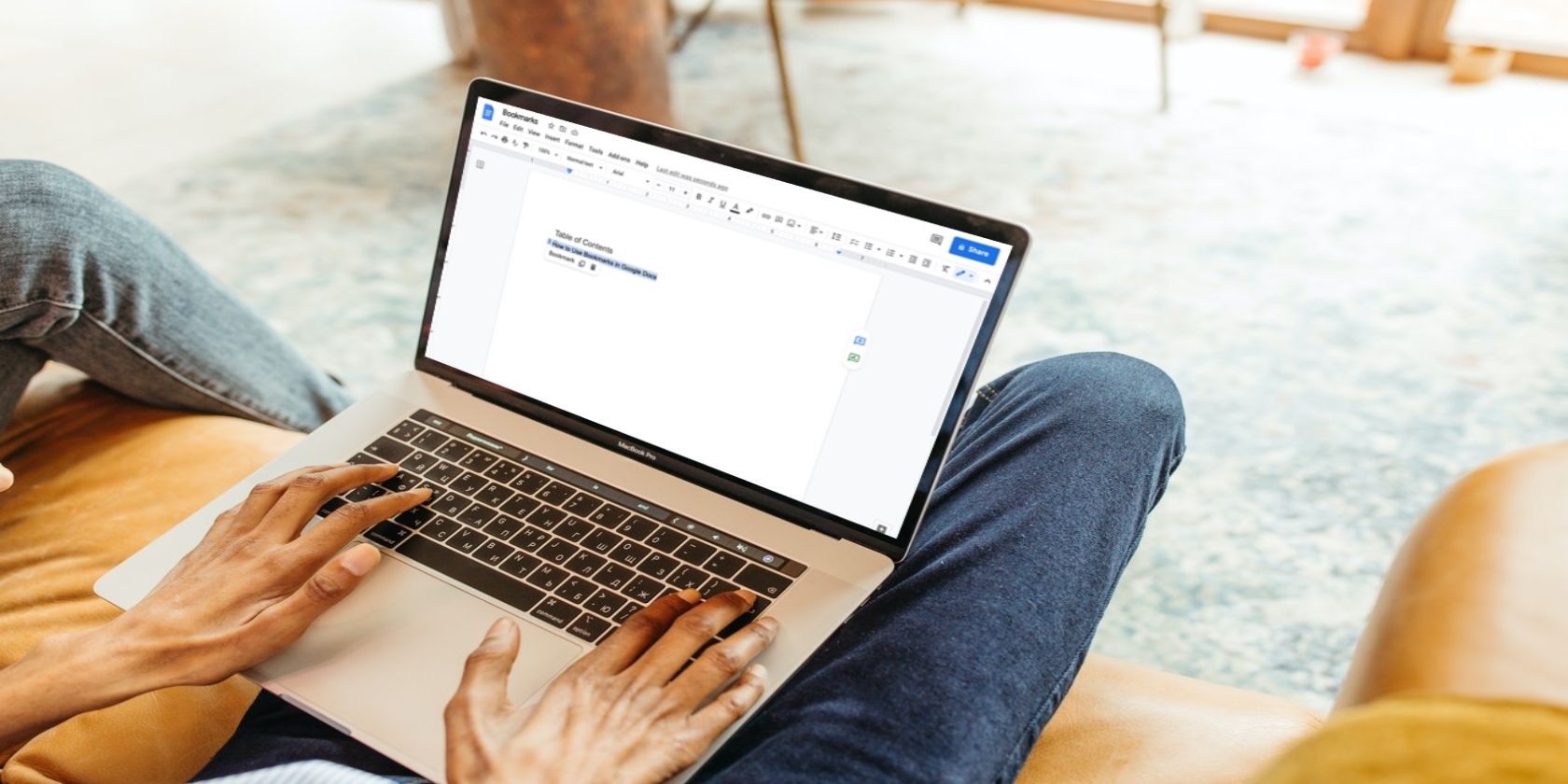
Кратко: Закладки в Google Docs позволяют помечать конкретные фрагменты текста и быстро создавать ссылки на них внутри документа. Это ускоряет совместную работу, навигацию в больших документах и создание кликабельного оглавления.
Зачем использовать закладки в Google Docs
Закладки полезны в документах разного размера и назначения. Ключевые преимущества:
- Упрощают совместную работу — направьте коллег прямо к нужному месту в документе.
- Ускоряют поиск в длинных текстах — полезно для рукописей, отчётов и предложений.
- Позволяют сделать кликабельное оглавление без изменения структуры заголовков.
Важно: закладки не заменяют заголовки и структуру документа, они дополняют навигацию и ссылки.
Быстрый пример использования
- Вы пишете 50‑страничное предложение. Создаёте закладки на ключевые разделы и делитесь ссылкой с бухгалтером и юристом. Каждый участник переходит прямо к своей части.
Как создать закладку в Google Docs
- Выделите текст, который хотите пометить.
- В верхнем меню выберите Вставка, затем Закладка.
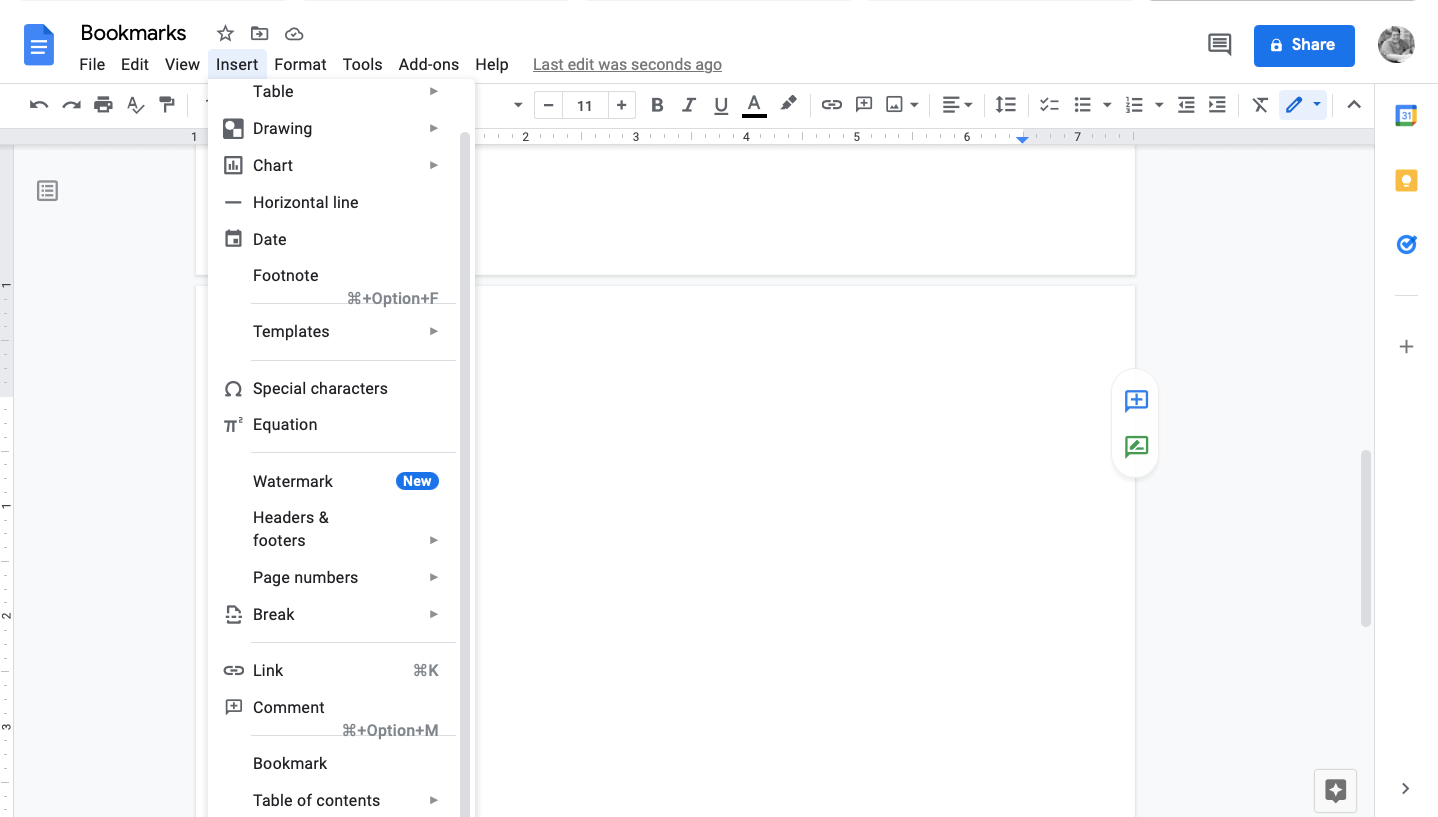
После этого рядом с выбранным фрагментом появится маленькая синяя иконка закладки. Закладка — это маркер внутри документа, на который можно ссылаться.
Как создать ссылку на закладку
- Выделите текст, который будет служить ссылкой (например, название главы или фразу «Нажмите здесь»).
- В меню выберите Вставка → Ссылка или нажмите иконку ссылки.
- Выберите Заголовки и закладки и кликните по нужной закладке в списке.
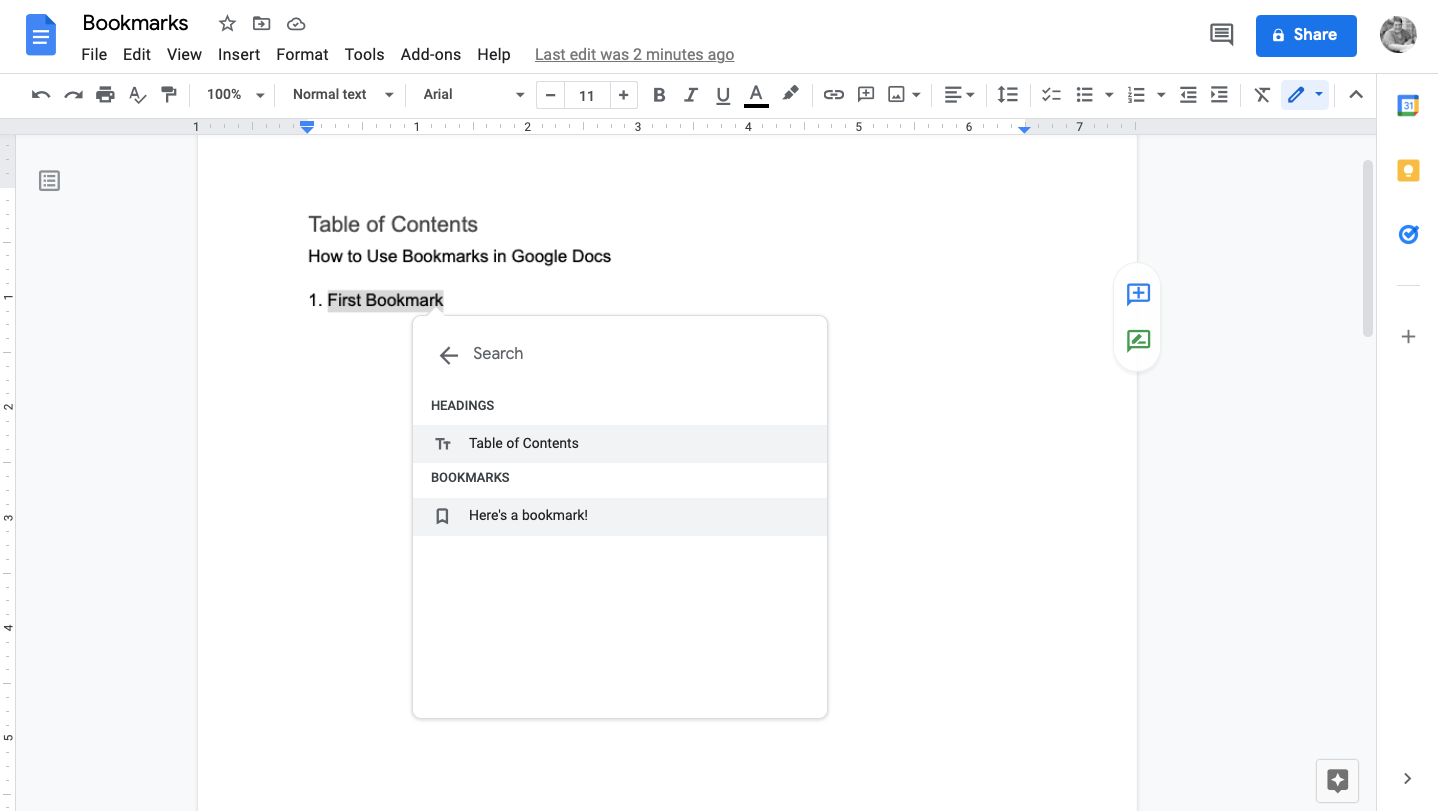
Ссылка станет кликабельной и будет переводить читателя прямо к отмеченному месту.
Как удалить закладку
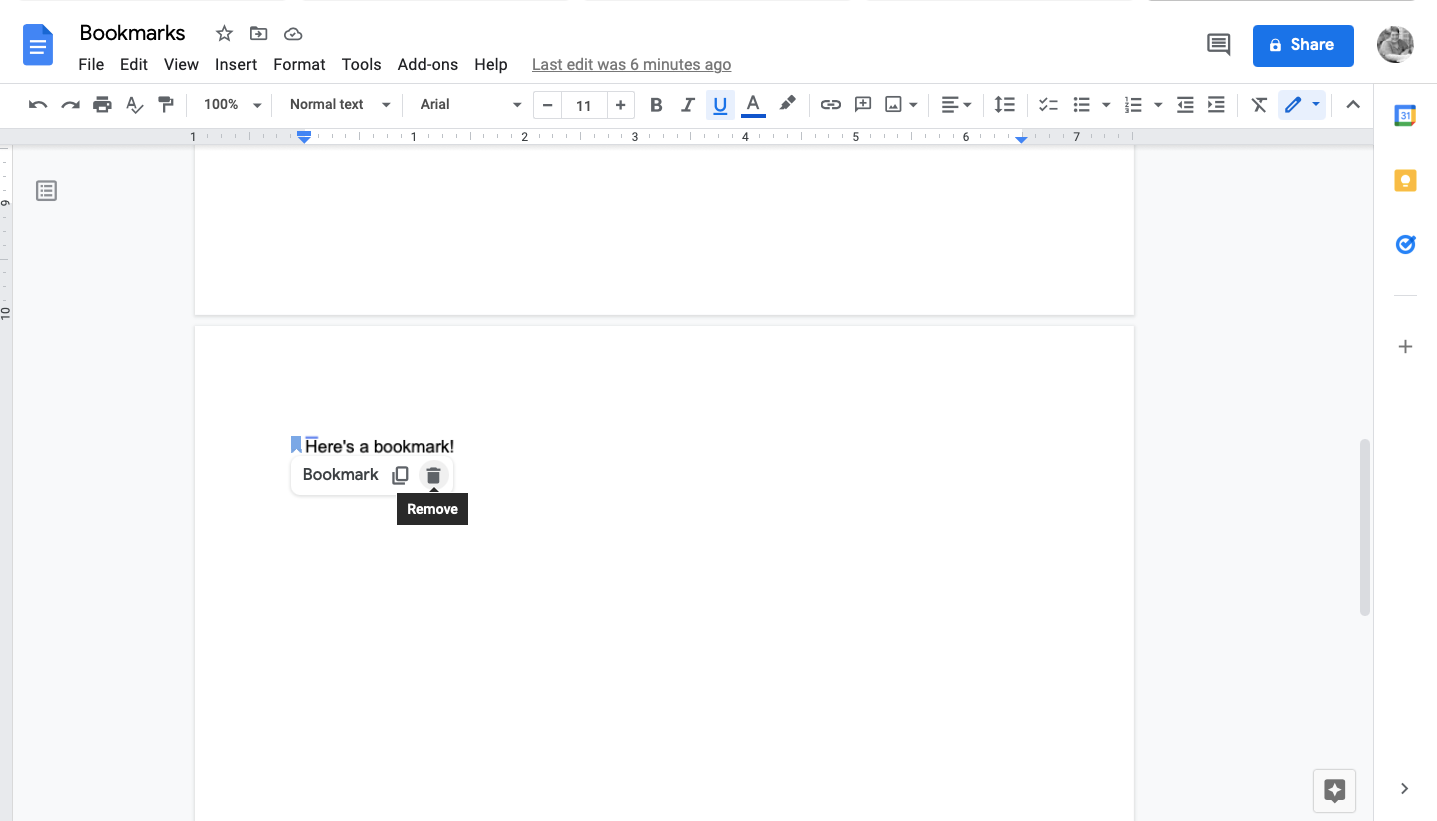
- Нажмите на синюю иконку закладки рядом с отмеченным текстом.
- Нажмите значок корзины или кнопку Удалить.
Когда закладки не подходят
- Если нужна общая структура документа для навигации (используйте заголовки и встроенное оглавление).
- Если вы хотите, чтобы ссылка работала вне Google Docs (например, статическая ссылка в PDF), закладки сохранятся при экспорте в PDF не всегда корректно.
- В динамически меняющемся документе закладки могут сместиться, если текст вокруг их регулярно редактируют.
Альтернативные подходы
- Использовать стили заголовков и автоматически генерируемое оглавление.
- Комментарии и упоминания (@) — лучше для обсуждений и задач, но не для прямой навигации.
- Внешние инструменты управления документами (например, системы отслеживания версий или wiki) для больших совместных проектов.
Мини‑методология: внедрение закладок в рабочий процесс (шаблон)
- Автор готовит черновик и добавляет закладки на важные блоки.
- Перед отправкой на ревью создает раздел «Ссылки для рецензии» с кликабельными ссылками на закладки.
- Редактор открывает ссылку, делает правки или комментарии. После правок автор пересматривает закладки и удаляет неактуальные.
- При финализации документа проверяют, что все ссылки работают и удаляют временные закладки.
Чеклист по ролям
Автор
- Добавил закладки на разделы для рецензентов.
- Создал раздел ссылок для рецензии.
Редактор
- Перешёл по каждой ссылке и оставил комментарии по месту.
- Сообщил автору о неактуальных закладках.
Менеджер проекта
- Убедился, что ссылки в оглавлении ведут к нужным разделам.
- Проверил, что временные закладки удалены перед публикацией.
Критерии приёмки
- Все созданные ссылки корректно открывают целевой фрагмент текста.
- В документе нет «мертвых» ссылок на удалённые участки.
- Временные закладки удалены, кроме тех, что служат для пользовательской навигации.
Быстрая таблица выбора: когда использовать закладку, заголовок или комментарий
- Нужна навигация внутри документа для читателей — используйте заголовки + оглавление.
- Нужна быстрая внутренняя ссылка на фрагмент — используйте закладку.
- Нужно обсудить или оставить инструкцию для автора — используйте комментарий/замечание.
Визуальная подсказка: простое дерево решений
flowchart TD
  A{Что нужно сделать?}
  A -->|Навигация для читателя| B[Использовать заголовки и оглавление]
  A -->|Ссылка на конкретный фрагмент| C[Создать закладку и ссылку]
  A -->|Обсуждение/правка| D[Оставить комментарий]
  C --> E[Проверить ссылки перед публикацией]
Глоссарий
- Закладка — внутренний маркер документа, на который можно ссылаться.
- Оглавление — автоматически сгенерированный список заголовков для навигации.
- Комментарий — заметка для рецензии, не меняющая текст.
Практические советы и ловушки
- Совет: используйте понятные названия ссылок в разделе «Ссылки для рецензии» (например, «Раздел: Бюджет — таблица расходов»).
- Ловушка: не оставляйте временные закладки в финальной версии документа — они путают читателей.
- Совет: при массовых правках проверьте, что все ссылки по-прежнему указывают на нужные места.
Краткое резюме
Закладки в Google Docs просты и полезны для навигации и совместной работы. Они особенно эффективны в сочетании с оглавлением и чёткими инструкциями для рецензентов. Перед публикацией обязательно проверьте ссылки и удалите временные маркеры.
Примечание: закладки удобны для внутренних ссылок, но не всегда подходят для экспорта в другие форматы. Перед экспортом проверьте совместимость с целевым форматом.

Похожие материалы

Несколько аккаунтов Skype: Multi Skype Launcher

Журнал для работы: повысить продуктивность

Персональные звуки уведомлений на Android

Скачивание шоу Hulu для офлайн‑просмотра

Microsoft Start: персонализированная новостная лента
