
Как сделать оглавление в Google Docs
Быстрые ссылки
Как автоматически создать оглавление
Как создать оглавление вручную
Краткое резюме
Оглавление позволяет переходить к разделам документа одним щелчком мыши.
Для автоматического оглавления используйте Вставка > Оглавление из верхнего меню.
При ручном создании вы самостоятельно формируете структуру и связываете пункты оглавления с заголовками документа.
Что такое оглавление и зачем оно нужно
Оглавление — это список заголовков документа с ссылками на соответствующие разделы. Для длинных текстов, технических инструкций, отчётов и экспортируемых файлов (PDF, EPUB) оглавление повышает удобство навигации и восприятие структуры.
Коротко: используйте автоматическое оглавление, если хотите экономить время и поддерживать синхронизацию с заголовками; используйте ручное оглавление, если нужны пользовательские подписи или нет единой системы стилей.
Важно: автоматическое оглавление работает только при использовании встроенных стилей заголовков Google Docs (Заголовок 1–6).
Как автоматически создать оглавление в Google Docs
Автоматическое оглавление генерируется на основе структуры документа — заголовков, оформленных стилями. Это самый быстрый и надёжный способ, если вы придерживаетесь иерархии заголовков.
Шаги:
- Выделите текст, который должен быть заголовком.
- В меню выберите Формат > Стили абзацев, затем примените нужный стиль: Заголовок 1, Заголовок 2, Заголовок 3 и т.д. Используйте Заголовок 1 для основного названия раздела, Заголовок 2 для подразделов и т.д.

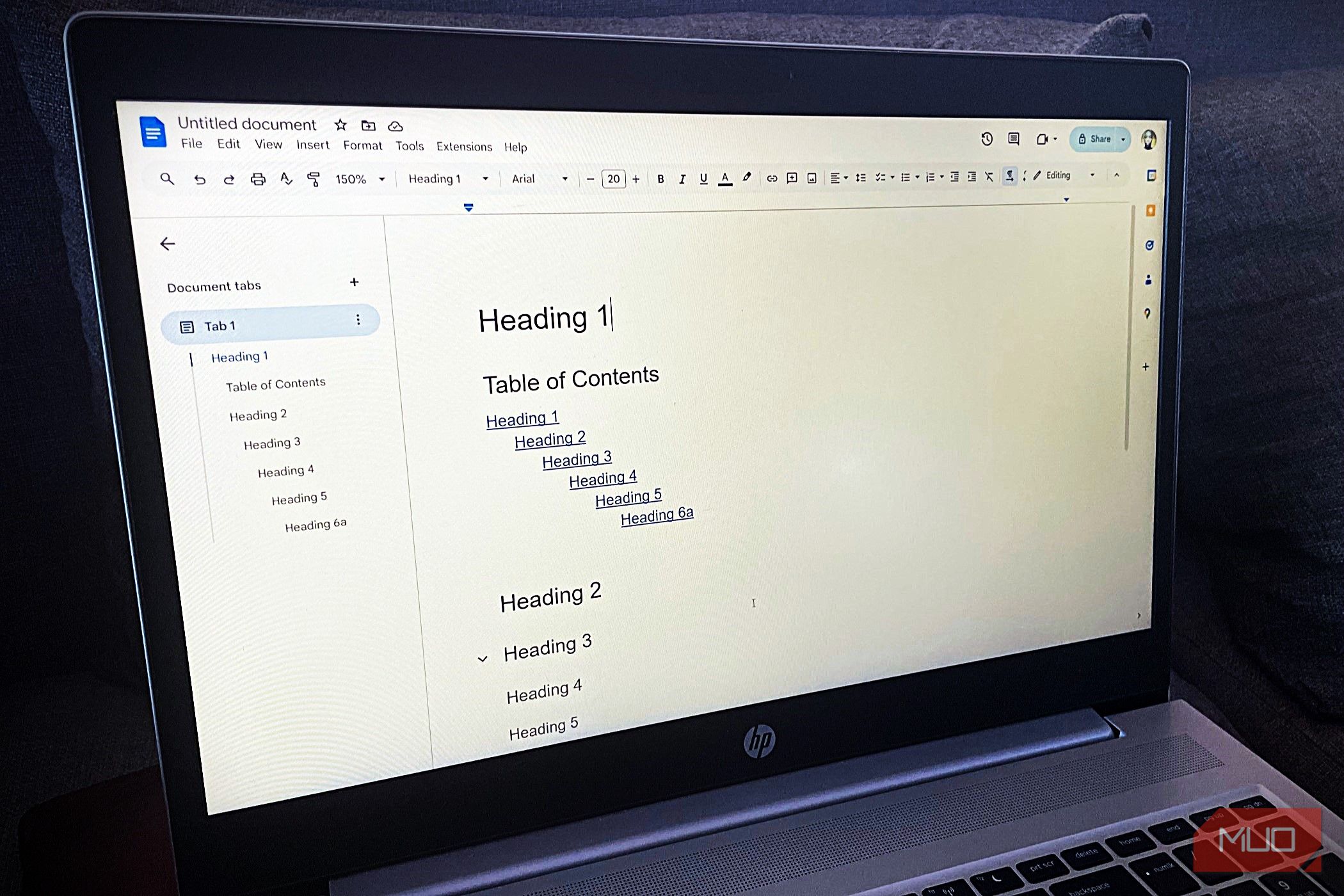
- Проверьте боковую панель «Структура документа» (слева). Там должны отображаться применённые заголовки в виде вложенного списка.

- Поместите курсор в то место документа, где хотите видеть оглавление, затем выберите Вставка > Оглавление. Иногда пункт меню находится внизу выпадающего списка.

- Оглавление появится с кликабельными ссылками. Чтобы обновить изменения заголовков, выделите оглавление и нажмите «Обновить оглавление» — значок обновления в левом верхнем углу блока оглавления.

Советы:
- Вносите правки в сам текст документа, а не в блок оглавления. Оглавление синхронизируется только после обновления.
- Обновление сбрасывает форматирование в самом оглавлении (цвета, шрифты). Применяйте оформление через стили заголовков, а не через локальное форматирование оглавления.
- Чтобы удалить оглавление, щёлкните правой кнопкой по блоку и выберите Удалить.
Как создать оглавление вручную
Ручное оглавление полезно, если вы хотите пользовательские подписи, отдельную нумерацию или оглавление для экспортируемого документа, где автоматические ссылки не подходят.
Шаги:
- Сформируйте структуру оглавления вручную: маркированный/нумерованный список или строки с отступами (Tab).
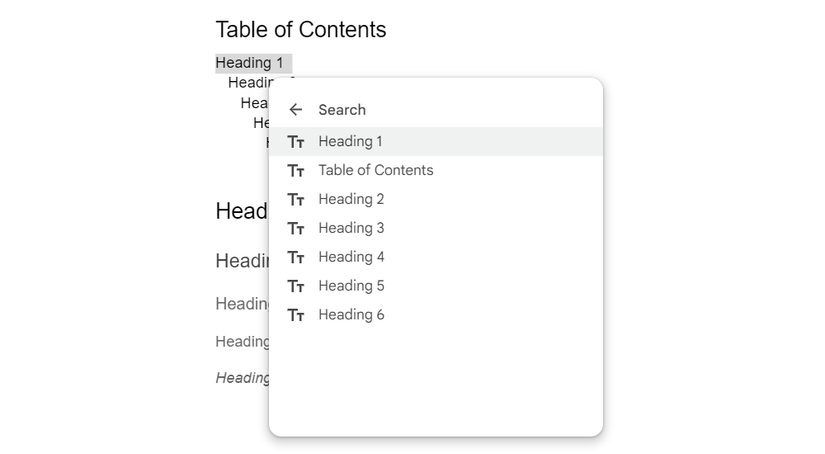
- Для каждого пункта щёлкните правой кнопкой и выберите Вставить ссылку.

- Если текст пункта совпадает с существующим заголовком, он обычно появится в подсказках. В противном случае внизу списка выберите Заголовки и закладки и выберите нужный раздел.

- Выберите заголовок из списка доступных и подтвердите вставку.
Ограничения ручного оглавления:
- Автоматического обновления нет. При изменении текста или добавлении разделов нужно править ссылки вручную.
- Ручные ссылки удобны для статичных экспортов и для случаев, когда вы хотите отличное отображение от заголовков в теле документа.
Когда автоматическое оглавление не сработает
- Заголовки не применены через стили (вы использовали просто жирный шрифт или размер). Решение: примените стили Заголовок 1–6.
- Документ содержит нестандартную разметку (встроенные таблицы/рамки), которые мешают распознаванию структуры. Решение: вынесите ключевые заголовки в отдельный поток документа.
- Вы экспортируете документ в формат, где ссылки не поддерживаются (иногда при конвертации в другие форматы). Решение: при экспорте проверяйте параметры и, при необходимости, создавайте отдельные закладки.
Альтернативные подходы и сценарии использования
- Сочетание автоматического и ручного: используйте автоматическое оглавление для общей структуры, а для разделов с пользовательскими названиями добавьте вручную созданный дополнительный список.
- Закладки: если нужно ссылаться не на заголовок, а на конкретное место в тексте, вставьте «Закладку» (Вставка > Закладка) и свяжите ссылку с ней.
- Скрипты и аддоны: для массового форматирования заголовков можно использовать Google Apps Script или сторонние аддоны, но это требует прав доступа и базовых знаний скриптинга.
Практическая методика (мини-шаги)
- Пройдитесь по документу и пометьте логические разделы.
- Нанесите стили Заголовок 1–3 там, где это необходимо.
- Вставьте автоматическое оглавление в начале документа.
- Проконтролируйте вид и обновите оглавление.
- Экспортируйте и проверьте работоспособность ссылок в итоговом формате.
Чеклист перед публикацией
- Все ключевые разделы имеют стилевое оформление заголовков.
- Оглавление вставлено и обновлено.
- Ссылки в оглавлении корректно ведут к разделам.
- При экспорте в PDF/EPUB ссылки сохраняются (проверено).
- Форматирование заголовков единообразно по всему документу.
Критерии приёмки
- Оглавление отображает все разделы уровня Заголовок 1–3.
- Навигация по оглавлению переводит на правильный раздел (на всех проверяемых устройствах).
- Внешний вид документа соответствует стилевым требованиям (шрифт, отступы).
Частые ошибки и способы их исправления
- Ошибка: заголовок не появляется в оглавлении. Причина: заголовок не оформлен через стиль. Исправление: примените стиль Заголовок X.
- Ошибка: обновление оглавления стирает форматирование. Причина: локальное форматирование внутри оглавления. Исправление: настройте стили заголовков, не форматируйте оглавление вручную.
- Ошибка: ссылки в экспортированном PDF не работают. Причина: процесс экспорта/конвертации. Исправление: используйте «Файл» > «Скачать» > «PDF-документ (.pdf)» или проверяйте параметры конвертера.
Рекомендации для ролей (кто что проверяет)
- Писатель: применяет стили заголовков и формирует исходную структуру.
- Редактор: проверяет логическую вёрстку заголовков и содержание оглавления.
- Администратор/владелец документа: проверяет экспорт и доступы, решает вопросы аддонов или скриптов.
Экспорт, совместимость и советы по локализации
- При экспорте в PDF используйте штатную функцию скачивания Google Docs — она обычно сохраняет кликабельные закладки для большинства чтений.
- Если документ предназначен для печати, убедитесь, что оглавление уместно на первых страницах и не ломает сетку макета.
- Для многоязычных документов соблюдайте последовательность стилей в каждой языковой версии; названия заголовков будут видны в оглавлении точно так, как вы их написали.
Краткие горячие подсказки
- Быстро применить стиль Заголовок 1: выделите текст и используйте меню Формат > Стили абзацев.
- Для создания закладки: Вставка > Закладка. Затем вставьте ссылку на эту закладку.
- Обновление оглавления — значок «Обновить» в левом верхнем углу блока оглавления.
Итог и рекомендации
Автоматическое оглавление — лучший выбор для поддерживаемых и часто правимых документов: оно экономит время и обеспечивает консистентность. Ручное оглавление уместно для статичных экспортов или когда нужен специфический текст пунктов оглавления.
Рекомендация: начните с внедрения стилей заголовков во всех документах — это даст вам универсальную базу для автоматизации, поиска и доступности.
Краткое резюме:
- Используйте встроенные стили заголовков — это ключ к автоматизации.
- Обновляйте оглавление после изменений.
- Для сложных сценариев комбинируйте автоматическую генерацию с ручными ссылками.
Спасибо за внимание — теперь вы можете быстро настроить оглавление в любом Google Docs документе и убедиться, что он удобен для чтения и навигации.

Похожие материалы

Несколько аккаунтов Skype: Multi Skype Launcher

Журнал для работы: повысить продуктивность

Персональные звуки уведомлений на Android

Скачивание шоу Hulu для офлайн‑просмотра

Microsoft Start: персонализированная новостная лента
