
Как создать титульную страницу в Google Docs
Кратко
Титульная страница привлекает внимание и даёт краткую ориентацию по документу. В Google Docs её легче сделать вручную: добавьте рамку, изображение и текст через таблицу и инструмент «Рисунок». Следуйте простым шагам ниже и используйте чек‑листы для быстрой настройки.
Хорошая титульная страница — это первый сигнал читателю о серьёзности и структуре документа. Она должна содержать основную информацию (заголовок, автора, дату и при необходимости подраздел или компанию) и задавать визуальный тон — аккуратно и профессионально.
Что включить в титульную страницу
- Название документа — крупно и читаемо.
- Имя автора или организации.
- Дата или версия документа.
- Дополнительные данные: должность, курс/группа, номер отчёта, контакт.
- Декоративные элементы: рамка, фон, логотип или иллюстрация.
Совет: оставьте достаточные поля (отступы) вокруг основного текста, чтобы титульный лист не выглядел перегруженным.
Как создать титульную страницу с нуля в Google Docs
Google Docs не предлагает готовых галерей титульных страниц, поэтому удобнее создать её вручную. Ниже — пошаговый метод и варианты, когда стоит использовать шаблон или делать самому.
Как вставить рамку
Воспользуемся таблицей 1×1 и настроим её свойства:
- Откройте документ в Google Docs, затем выберите Вставка в верхнем меню.
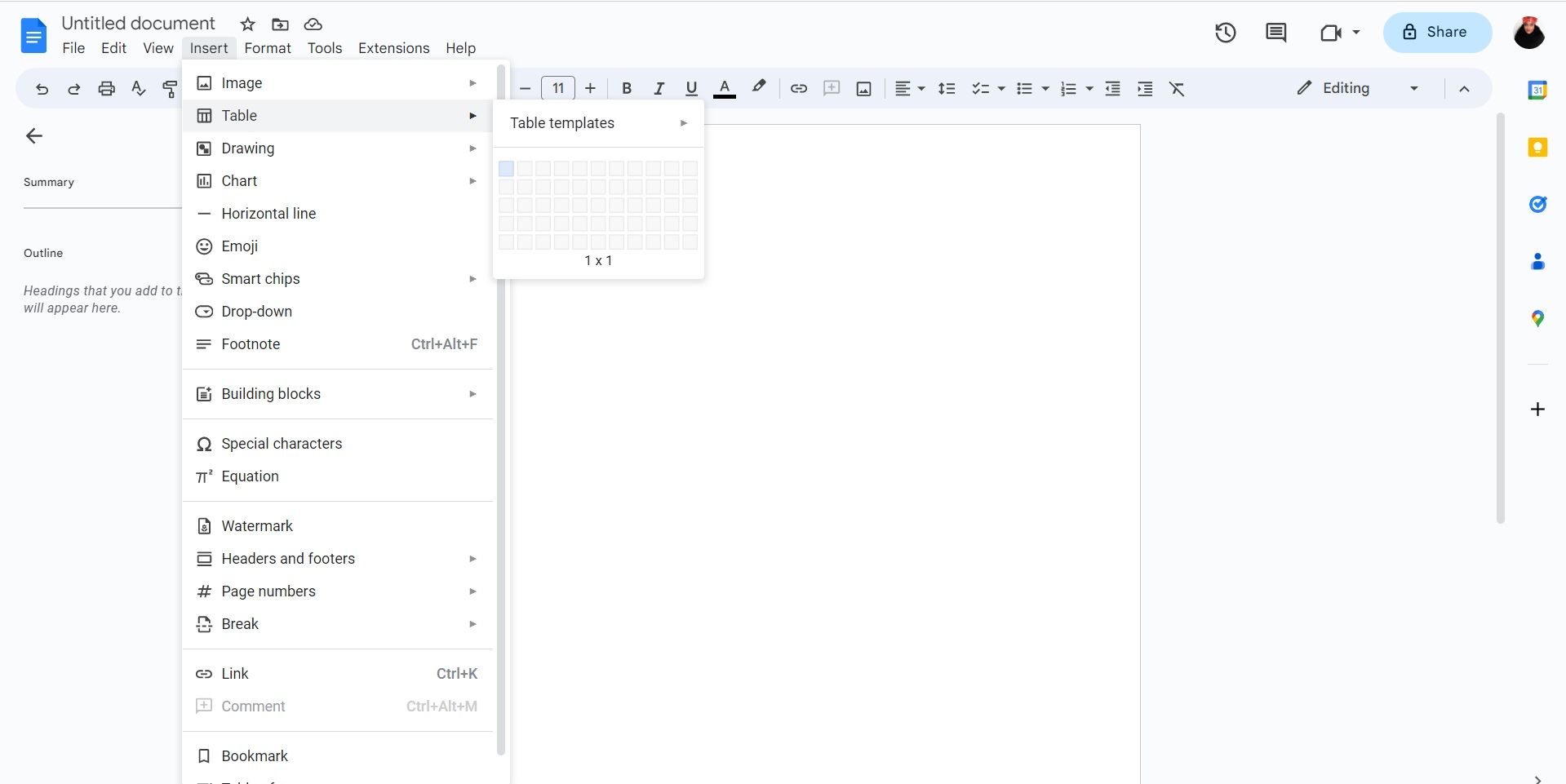
- Перейдите на Таблица и вставьте ячейку 1×1.
- Потяните нижний край ячейки до конца страницы, чтобы таблица покрыла область титула.
- Чтобы изменить цвет и толщину рамки, откройте Формат → Таблица → Свойства таблицы.
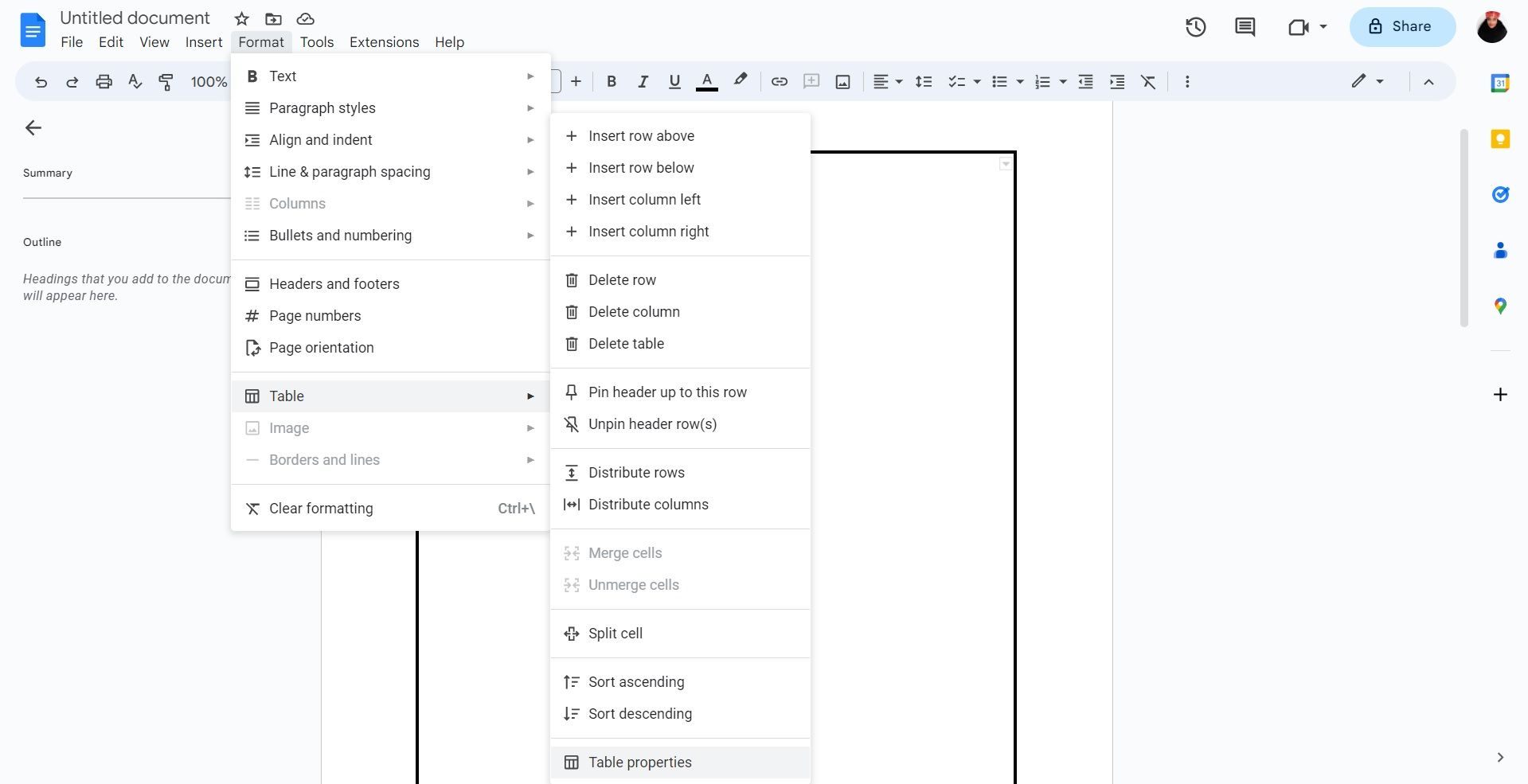
Подсказка: установите внутренние отступы ячейки (padding) 24–36 пунктов для приятного расстояния между рамкой и содержимым.
Как вставить текст и изображение
Если нужно разместить изображение и печатать поверх него — используйте инструмент «Рисунок».
- Нажмите Вставка в верхнем меню.
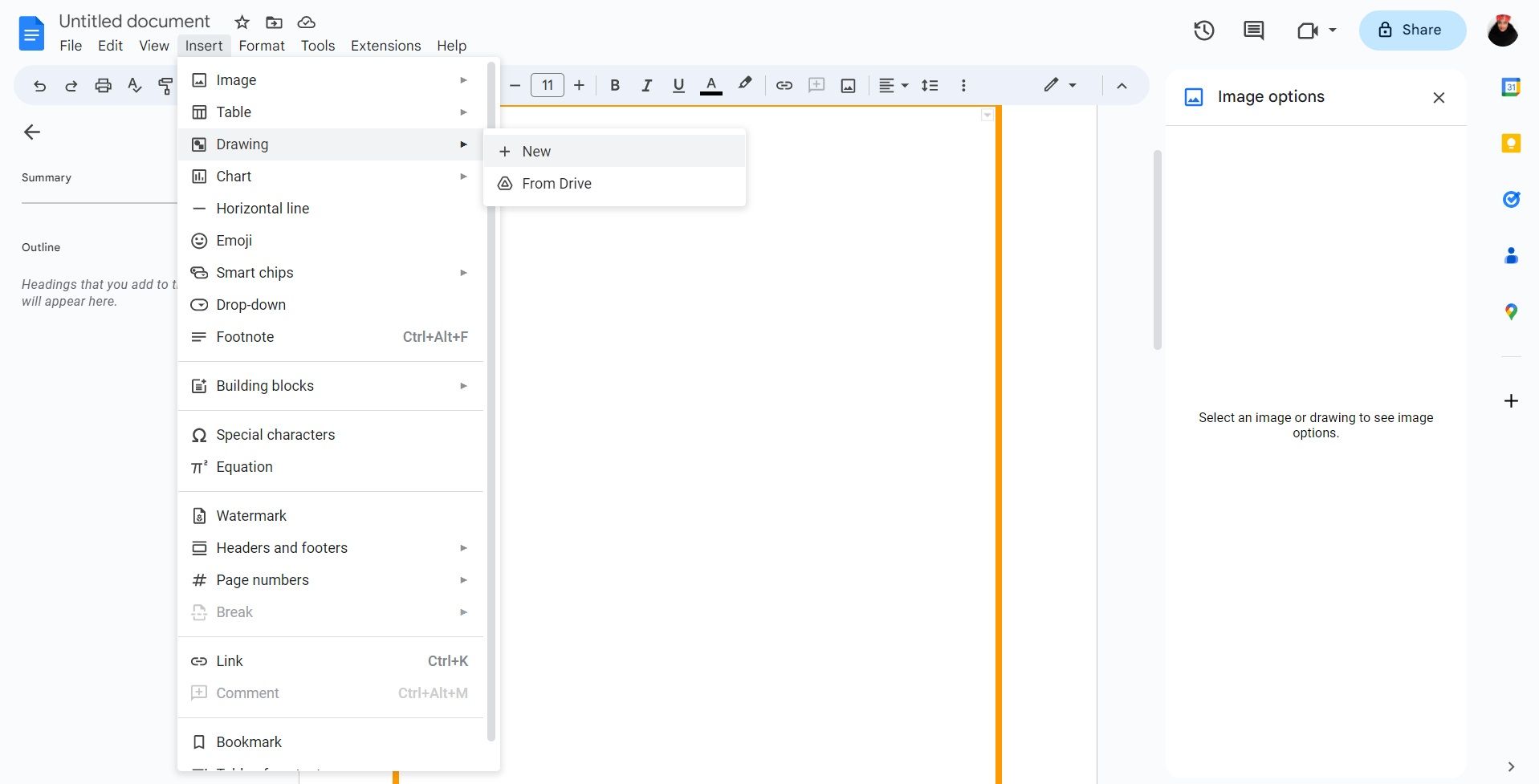
- Выберите Рисунок, затем Новый.
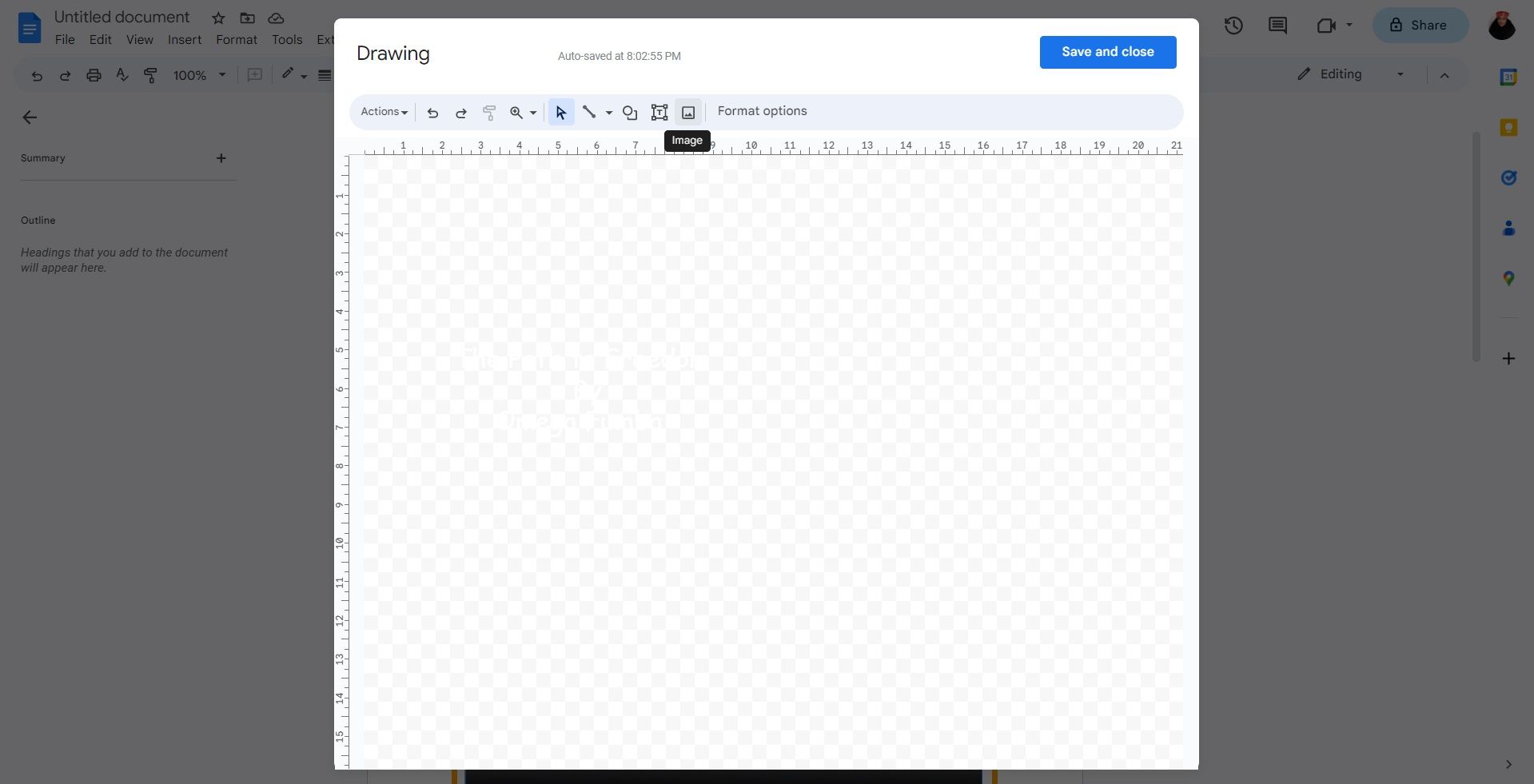
- Нажмите на значок изображения, чтобы вставить файл или выбрать из Диска.
- После добавления изображения нажмите значок текстового поля и разместите его поверх изображения.
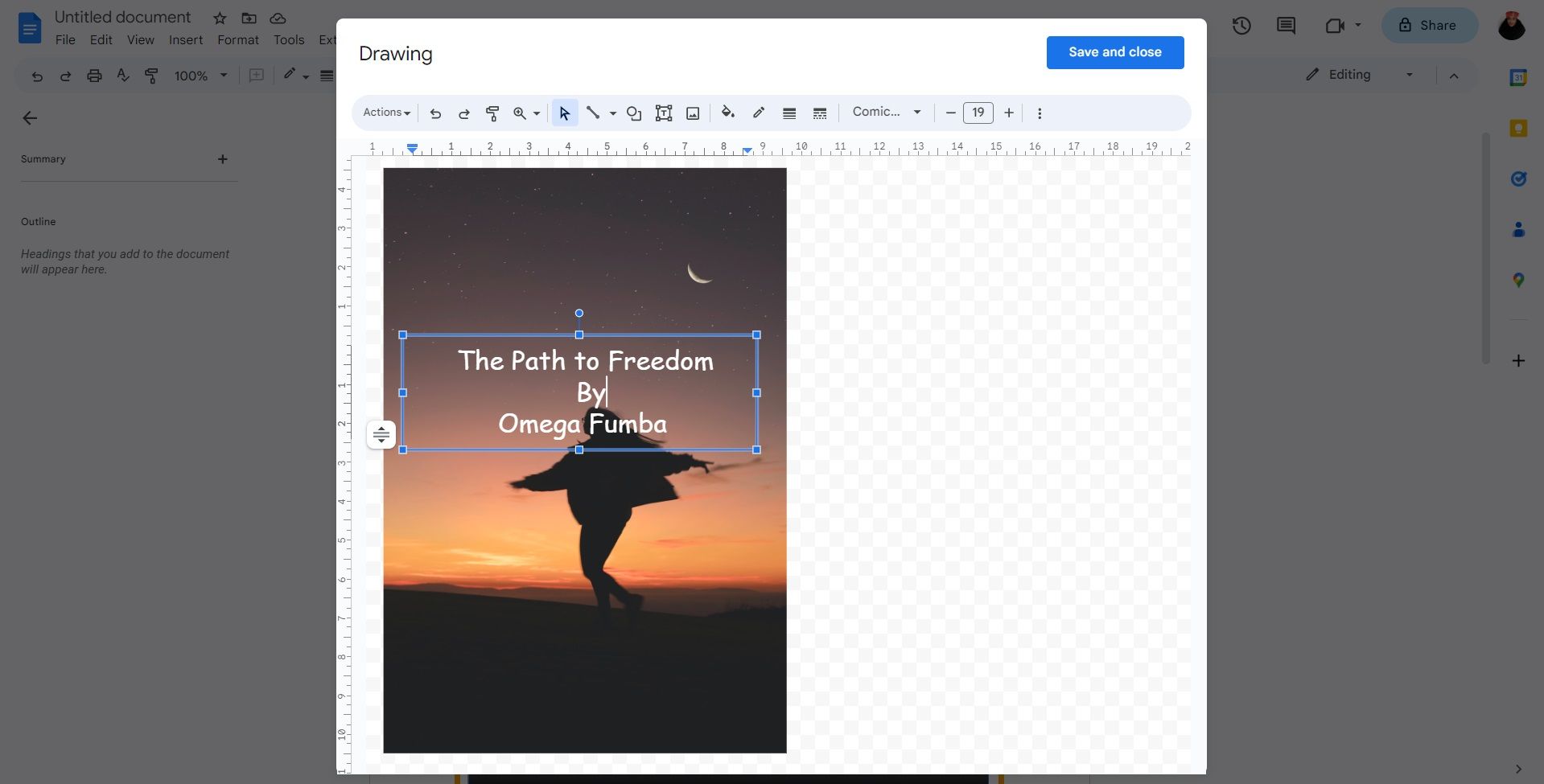
- Введите текст, настройте размер, шрифт и выравнивание в верхнем меню инструмента «Рисунок».
- Нажмите Сохранить и закрыть, чтобы вставить рисунок с текстом в документ.
Важно: если нужно точное позиционирование, используйте опцию обтекания «По тексту» или «За текстом» и регулируйте отступы.
Когда использовать шаблон, а когда делать вручную
- Используйте шаблон, если нужен быстрый результат и стандартный формат (курсовая, официальный отчёт).
- Делайте вручную, если нужен уникальный стиль, брендирование или нестандартная компоновка.
flowchart LR
  A[Нужен быстрый результат?] -->|Да| B{Есть подходящий шаблон?}
  A -->|Нет| C[Создавать вручную]
  B -->|Да| D[Использовать шаблон]
  B -->|Нет| C
  C --> E[Создать рамку и вставить рисунок]
  D --> F[Отредактировать под свои данные]
Быстрый метод — мини‑методология (3 шага)
- Структурируйте: определите заголовок, авторство и дополнительные поля.
- Оформите: вставьте 1×1 таблицу как рамку и разместите внутри основной текст.
- Декорируйте: добавьте логотип или фон через «Рисунок», сохраните и проверьте печать.
Чек‑лист по ролям
- Для студента:
- Заголовок курса и номер задания
- Имя и группа
- Дата сдачи
- Для специалиста/менеджера:
- Название отчёта
- Компания/отдел
- Версия/дата
- Для автора маркетинговых материалов:
- Логотип высокого качества
- Брендовые цвета и шрифт
- Короткий подзаголовок для контекста
Шаблоны и контроль качества
Таблица проверки перед финалом:
- Заголовок читается на расстоянии (размер 24–36 pt)
- Отступы не меньше 24pt
- Изображения в 300 dpi для печати
- Цвета соответствуют бренду
Критерии приёмки
- Титульная страница содержит минимум: заголовок, автора и дату.
- Текст не выходит за рамки и не обрезается при печати.
- Все изображения видимы и не пикселизированы.
Когда оформление может не подойти
- Для строгих академических стандартов используйте только рекомендованные форматы (например, форматы университетов). В таких случаях ручное брендирование может противоречить требованиям.
Короткий глоссарий
- Рисунок — встроенный редактор изображений и текстовых полей в Google Docs.
- Отступы (padding) — внутреннее расстояние между рамкой и содержимым.
Важное
Если документ будет печататься, сделайте пробную печать одной страницы — так вы увидите, не обрезаны ли рамки и фон.
Заключение
Создание титульной страницы в Google Docs — простая задача, которая повышает восприятие документа. Используйте таблицу для рамки, инструмент «Рисунок» для компоновки изображения и текста, и следуйте чек‑листу для быстрой проверки качества.
Краткий план действий: определить содержимое, создать рамку, добавить изображение и текст, проверить печать.
Резюме:
- Титульный лист задаёт тон документа.
- В Google Docs удобнее создавать титул вручную.
- Используйте чек‑листы и критерии приёмки перед распространением.

Похожие материалы

Несколько аккаунтов Skype: Multi Skype Launcher

Журнал для работы: повысить продуктивность

Персональные звуки уведомлений на Android

Скачивание шоу Hulu для офлайн‑просмотра

Microsoft Start: персонализированная новостная лента
