
Как зачеркнуть текст в Google Docs

Что такое зачёркивание
Зачёркивание — это форматирование, при котором через текст проводится горизонтальная линия. Чаще всего используют, чтобы показать исправление, отмечать выполненные пункты или отразить мыслительный процесс без удаления записей. Зачёркнутый текст остаётся видимым и сохраняет цвет исходного текста.
Как зачеркнуть текст в Google Docs на компьютере
- Откройте документ в Google Docs.
- Выделите слово, предложение или абзац, который хотите зачеркнуть.
- В меню выберите Формат > Текст > Зачёркивание. Выделенный текст будет перечеркнут.
- Чтобы убрать зачёркивание, повторно выберите Зачёркивание или нажмите Ctrl + Z для отмены действия.
Важно: нельзя отдельно задать цвет для самой линии — она наследует цвет текста.
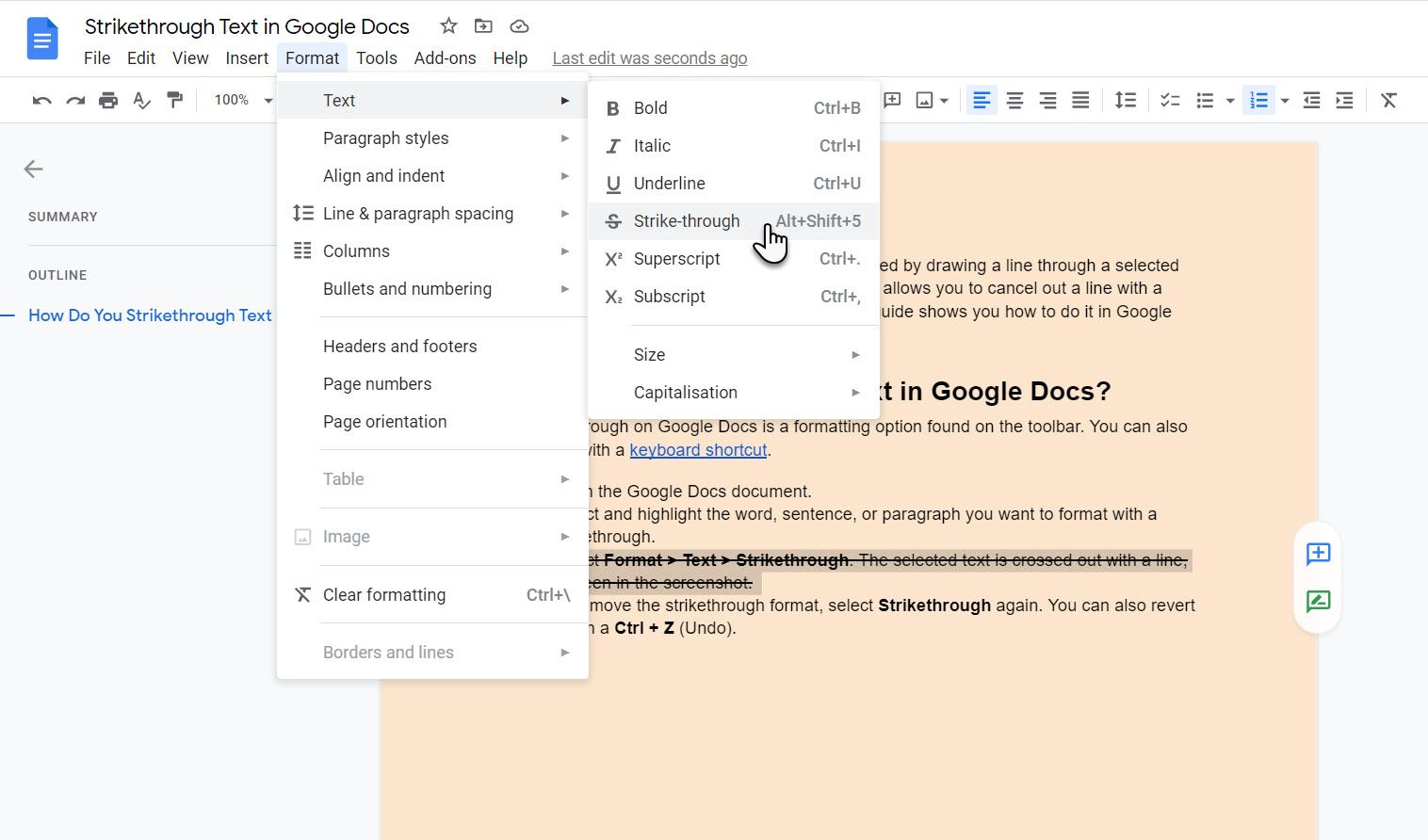
Горячая клавиша для зачёркивания в Google Docs
Выделите текст и нажмите: Alt + Shift + 5. Повторное нажатие снимает формат.
Короткая памятка по отмене: Ctrl + Z — отмена последнего действия.
Как зачеркнуть текст в мобильном приложении Google Docs (Android и iOS)
Процесс одинаков для Android и iOS:
- Откройте приложение Google Docs и документ.
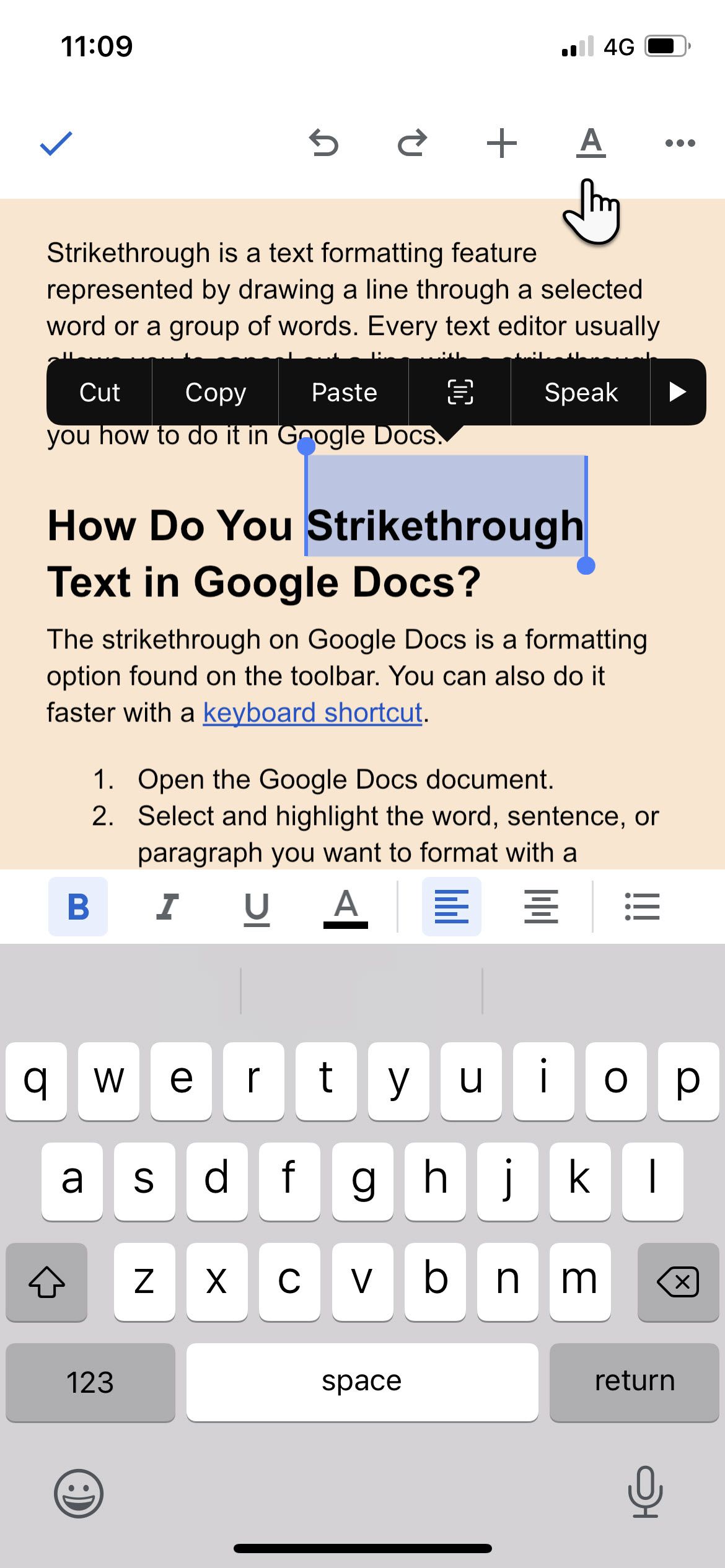
- Дважды тапните по слову или выделите нужный фрагмент с помощью маркера выделения.
- Нажмите на значок Формат (подчёркнутая буква A).
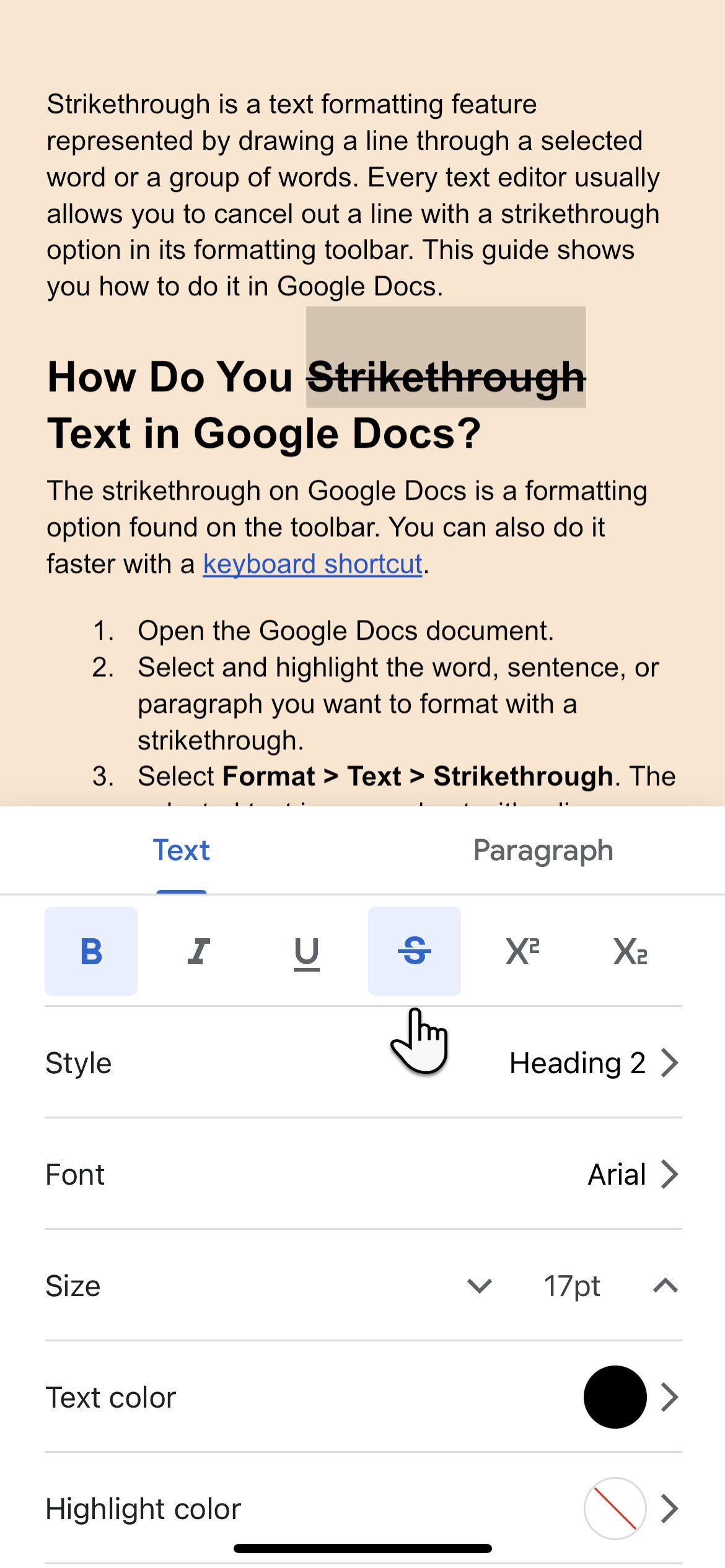
- В разделе «Текст» включите кнопку Зачёркивание — линия появится через выделенный текст.
Когда уместно использовать зачёркивание
- Чтобы показать исправления, оставив видимым исходный вариант.
- Для заметок с ходом мыслей (когда важно видеть, что вы пробовали и почему отказались).
- В списках задач, когда нужно показать, что пункт выполнен, но оставить запись для истории.
Когда не стоит использовать:
- Для окончательного удаления конфиденциальной или неправильной информации — в этом случае удалите текст или отредактируйте его иначе.
- В официальных документах, где требуется чистый текст без видимых правок.
Альтернативные способы добиться похожего эффекта
- Использовать цвет текста серого оттенка вместо зачёркивания, чтобы обозначить неактуальное.
- Комментарии и правки (Предложения) в Google Docs — если хотите сохранить историю изменений и позволить другим принять или отклонить правки.
- Форматирование с пометкой «удалить» в отдельном столбце таблицы — полезно для списков задач и чек-листов.
Быстрая памятка и чек-лист для разных ролей
Для автора:
- Выделите текст, пробуйте Alt + Shift + 5.
- Если нужно вернуть — Ctrl + Z или снимите формат в меню.
- Не используйте зачёркивание для удаления конфиденциальных данных.
Для редактора/корректора:
- Оставляйте зачёркнутый текст, если хотите показать, что пункт отменён но важен для отслеживания процесса.
- Используйте комментарии, чтобы пояснить причину зачёркивания.
Для менеджера задач:
- Зачёркивайте выполненные задачи в черновиках, но в публичных отчётах удаляйте/переносите записи в «Выполнено».
Шпаргалка по сочетаниям клавиш
- Зачёркивание: Alt + Shift + 5
- Отмена: Ctrl + Z
Совет: на macOS сочетание может отличаться; проверьте меню «Формат > Текст», там показано актуальное сочетание клавиш для вашей платформы.
Небольшая методология применения зачёркивания в рабочих документах
- Сначала отметьте исправление зачёркиванием.
- Добавьте комментарий с пояснением, кто и зачем внёс изменение.
- После согласования поправки удаляйте или окончательно редактируйте текст (чтобы документ оставался читабельным для внешней аудитории).
Краткий глоссарий (1 строка для каждого термина)
- Зачёркивание: оформление текста с линией через слова.
- Комментарий: заметка в документе, привязанная к фрагменту текста.
- Режим предложений: способ редактирования, при котором правки принимаются или отклоняются.
Критерии приёмки
- Текст можно зачеркнуть и линия видна на всех устройствах.
- Цвет линии соответствует цвету текста.
- Сочетание клавиш применимо и снимает формат повторным нажатием.
Когда зачёркивание не сработает или будет неудобно
- В экспортированных в PDF/печати версиях оформление может выглядеть иначе (иногда линия смещается при сложных шрифтах).
- Если нужно скрыть конфиденциальные данные — зачёркивание не подходит, данные остаются видимыми.
Важно: перед публикацией официальных документов проверьте, что нечаянно не осталось зачёркнутых фрагментов.
Резюме
Зачёркивание в Google Docs — быстрый и наглядный способ показать исправления или завершённые пункты. На компьютере используйте меню Формат или Alt + Shift + 5, в приложении — меню Формат → Зачёркивание. Применяйте этот формат осознанно: он оставляет видимую историю правок, что полезно в совместной работе, но нежелательно в финальных публикациях.

Похожие материалы

Несколько аккаунтов Skype: Multi Skype Launcher

Журнал для работы: повысить продуктивность

Персональные звуки уведомлений на Android

Скачивание шоу Hulu для офлайн‑просмотра

Microsoft Start: персонализированная новостная лента
