
Управление HomeKit-роутером в приложении «Дом»
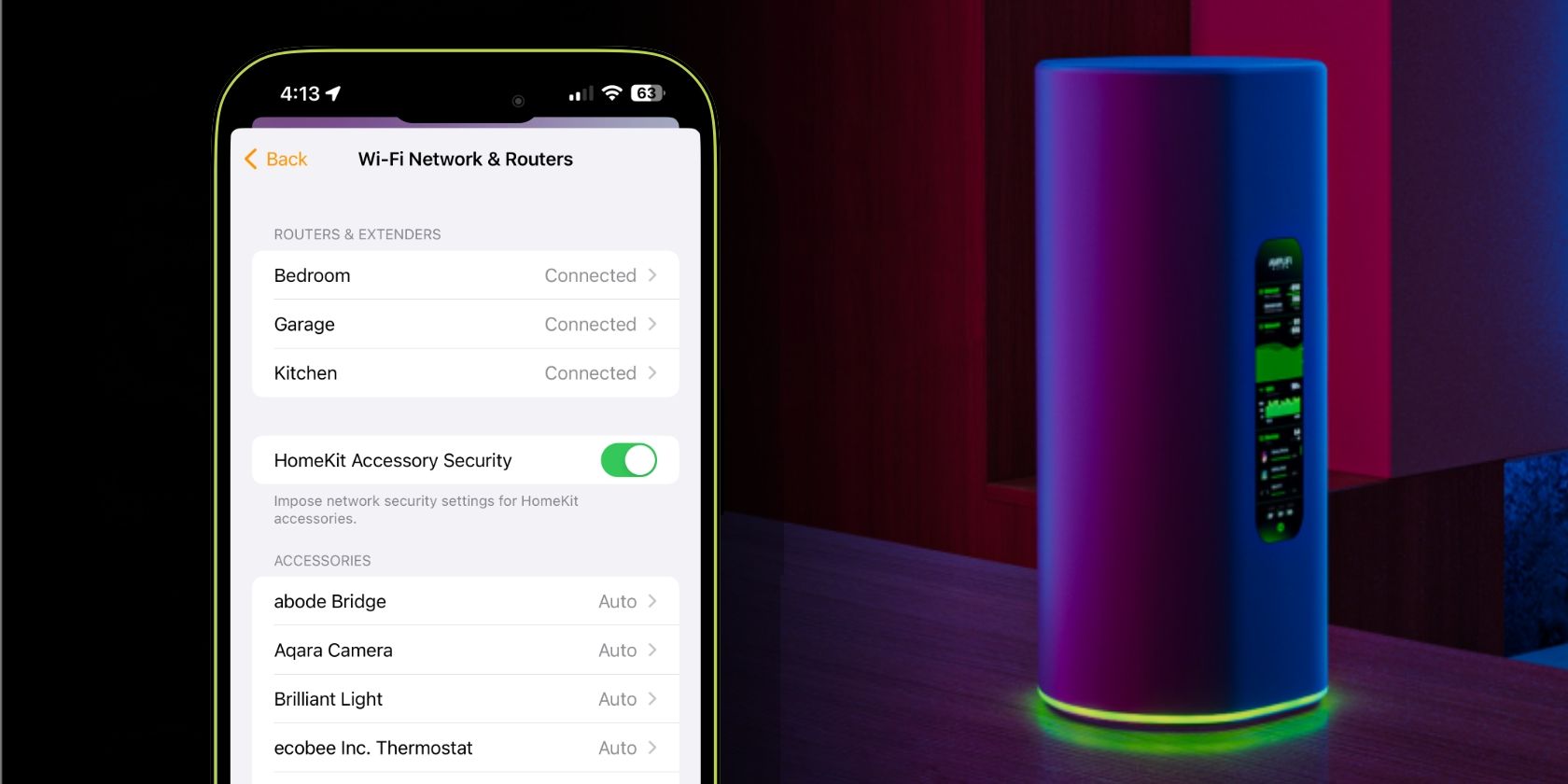
HomeKit-роутер позволяет повысить безопасность умных устройств. В приложении «Дом» можно назначать уровни ограничений (Без ограничений, Автоматически, Ограничить до дома), быстро отключать защиту аксессуаров, переименовывать роутер, назначать комнату и удалять интеграцию HomeKit. Для сложных сетевых настроек используйте приложение производителя роутера. В статье — пошаговые инструкции, чеклисты, правила устранения неполадок и модель принятия решений.
Введение
HomeKit-совместимые роутеры упрощают защиту умного дома, но управление ими вызывает вопросы у многих пользователей. В этой статье мы подробно разберём, что означают уровни ограничений, как менять параметры в приложении «Дом», какие последствия имеют разные настройки и как действовать при проблемах.
Важно: приложение «Дом» управляет только HomeKit-специфичными функциями. Общие сетевые параметры — DNS, статические IP, порт-форвардинг — настраиваются в приложении производителя роутера.
Основная цель статьи и варианты запроса
Primary intent: как управлять HomeKit-роутером в приложении «Дом»
Связанные запросы:
- как задать уровни ограничений HomeKit
- как отключить защиту аксессуаров HomeKit
- как переименовать HomeKit-роутер
- как удалить HomeKit из роутера
- устранение неполадок HomeKit-роутера
Что такое уровни ограничений HomeKit и зачем они нужны
Уровни ограничений HomeKit действуют как упрощённый брандмауэр для ваших умных устройств. Они контролируют, с какими сервисами и устройствами могут связываться аксессуары, защищая от нежелательного сетевого трафика.
- Без ограничений — аксессуар может связываться с любыми интернет-сервисами и устройствами в сети, как раньше.
- Автоматически — аксессуар следует списку сервисов и устройств, одобренных производителем; баланс между функциональностью и безопасностью.
- Ограничить до дома — аксессуар общается только с домашним хабом Apple; самый строгий режим, который локализует трафик и снижает риски утечки данных, но может нарушать некоторые функции.
Краткое определение: HomeKit-роутер — это маршрутизатор с поддержкой функций HomeKit Secure Router, которые позволяют централизованно управлять доступом ваших аксессуаров к сети.
Когда какой режим подходит
- Без ограничений — удобно для сложных устройств, требующих облачных подключений и сторонних сервисов.
- Автоматически — рекомендуем по умолчанию для большинства пользователей: сохраняется функциональность при базовой защите.
- Ограничить до дома — подходит для камер, замков и сенсоров, где конфиденциальность важнее удалённой интеграции.
Important: «Ограничить до дома» может привести к исчезновению некоторых функций (например, уведомлений через облако) или к мигающим индикаторам на устройстве, если оно ожидает внешних соединений.
Как задать уровень ограничений в приложении «Дом»
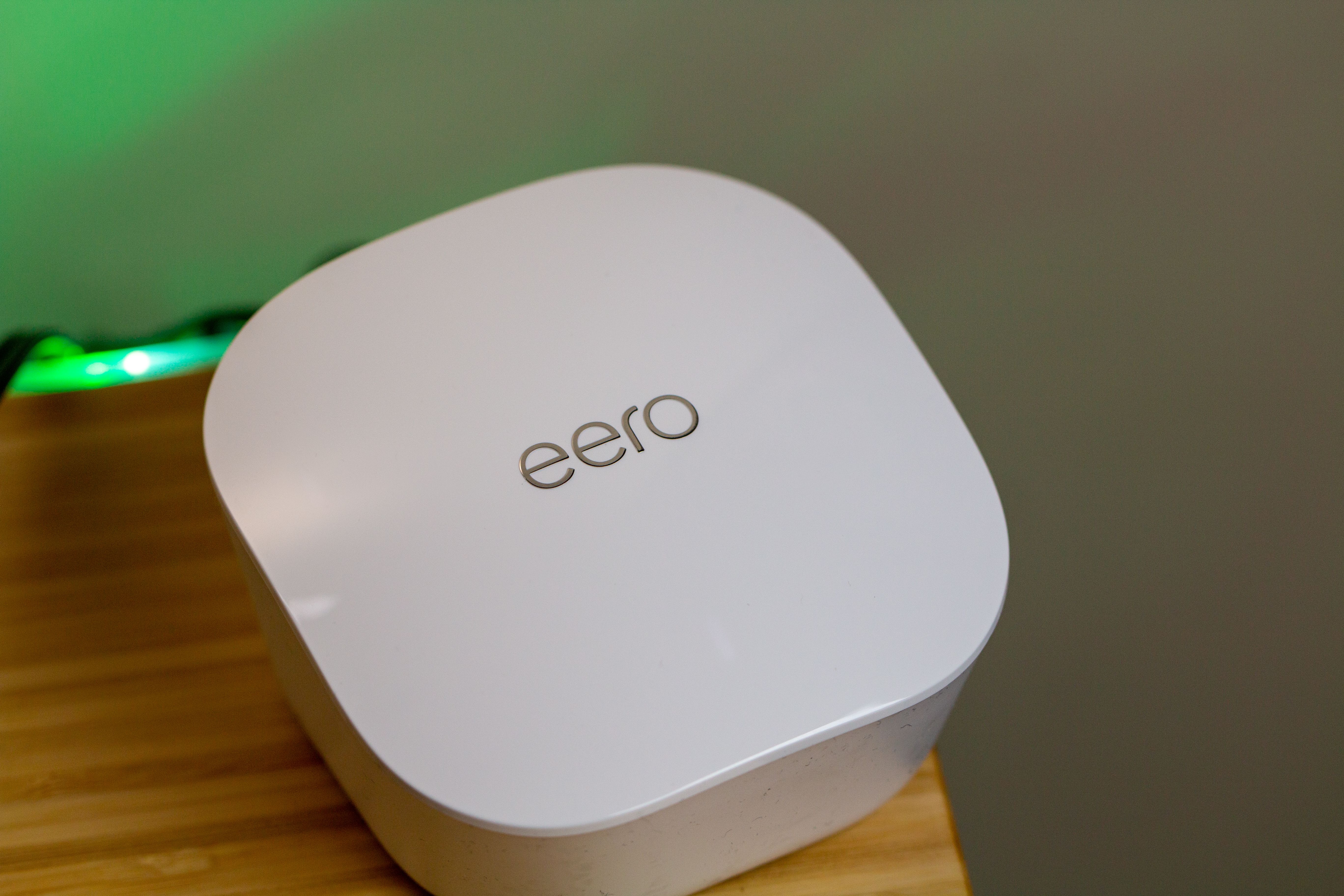
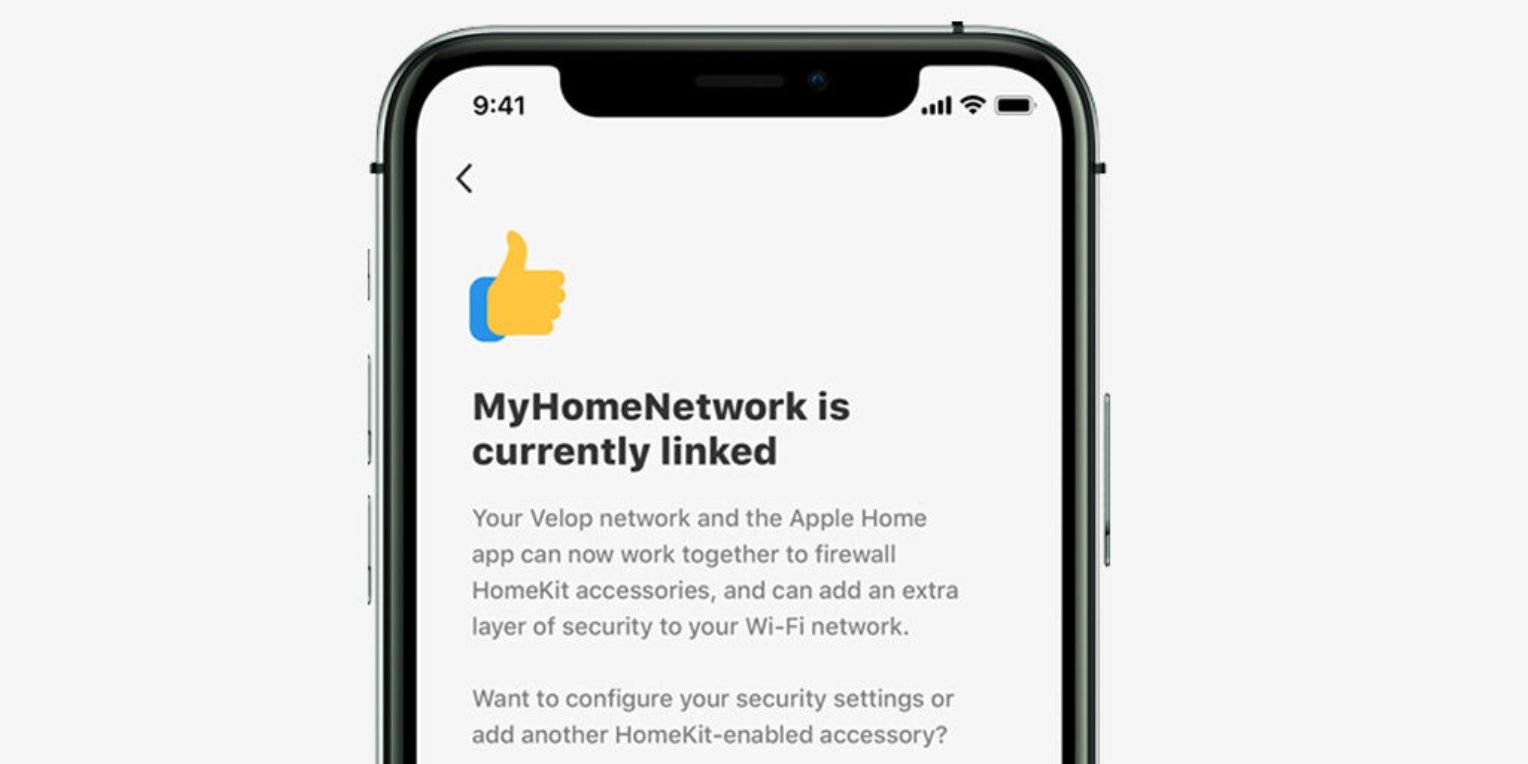
По умолчанию HomeKit присваивает новый и существующий аксессуар уровню «Автоматически». Чтобы изменить уровень для конкретного аксессуара:
- Откройте приложение «Дом».
- Нажмите кнопку Ещё… вверху экрана.
- Выберите Настройки дома.
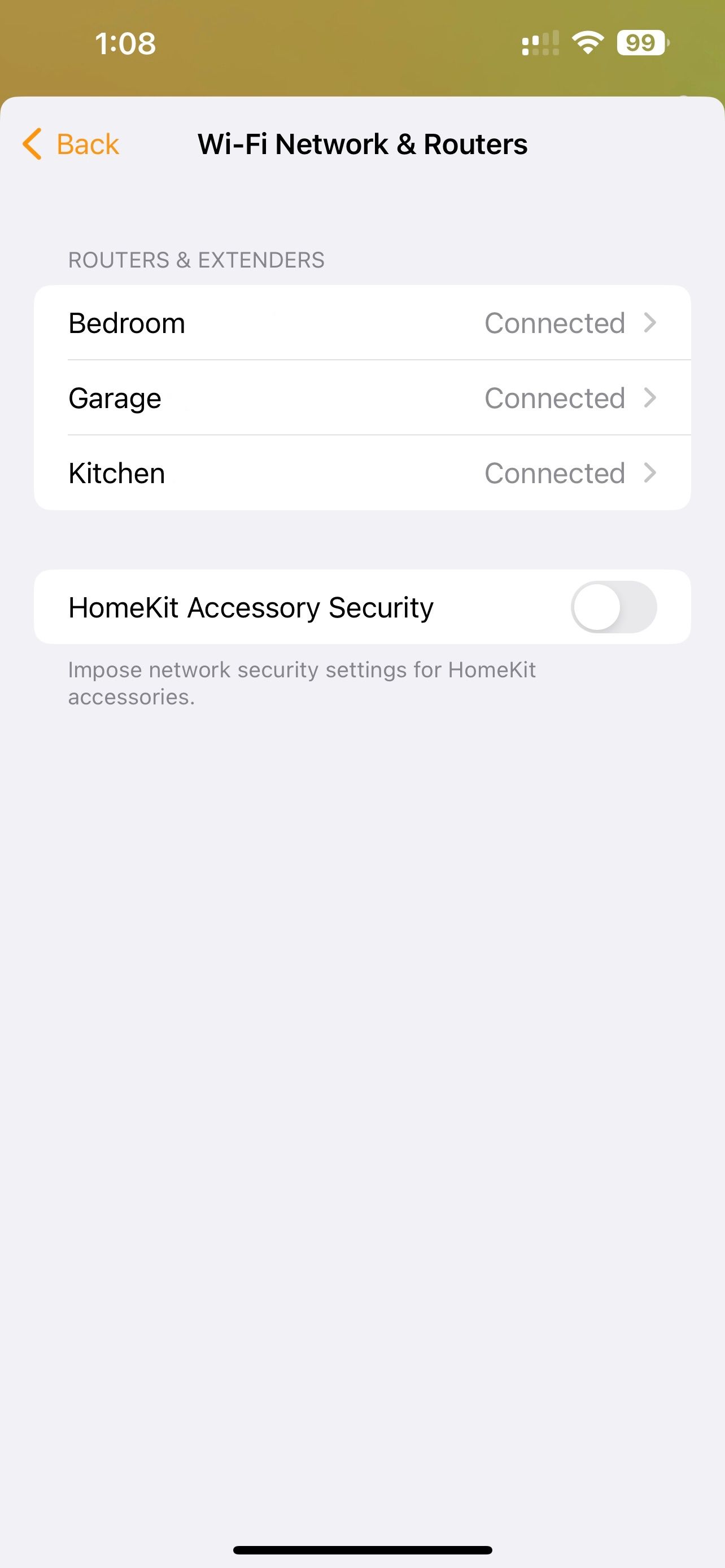
- Откройте Сети Wi‑Fi и роутеры.
- Нажмите на нужный Аксессуар (или роутер/устройство в списке).
- Выберите Ограничить до дома, Автоматически или Без ограничений.
Замечания
- Изменения могут применяться не мгновенно; иногда приложению требуется фоновая обработка.
- Если настройка не применилась спустя несколько минут, перезагрузите аксессуар или роутер и повторите попытку.
Как отключить защиту аксессуаров HomeKit в приложении «Дом»
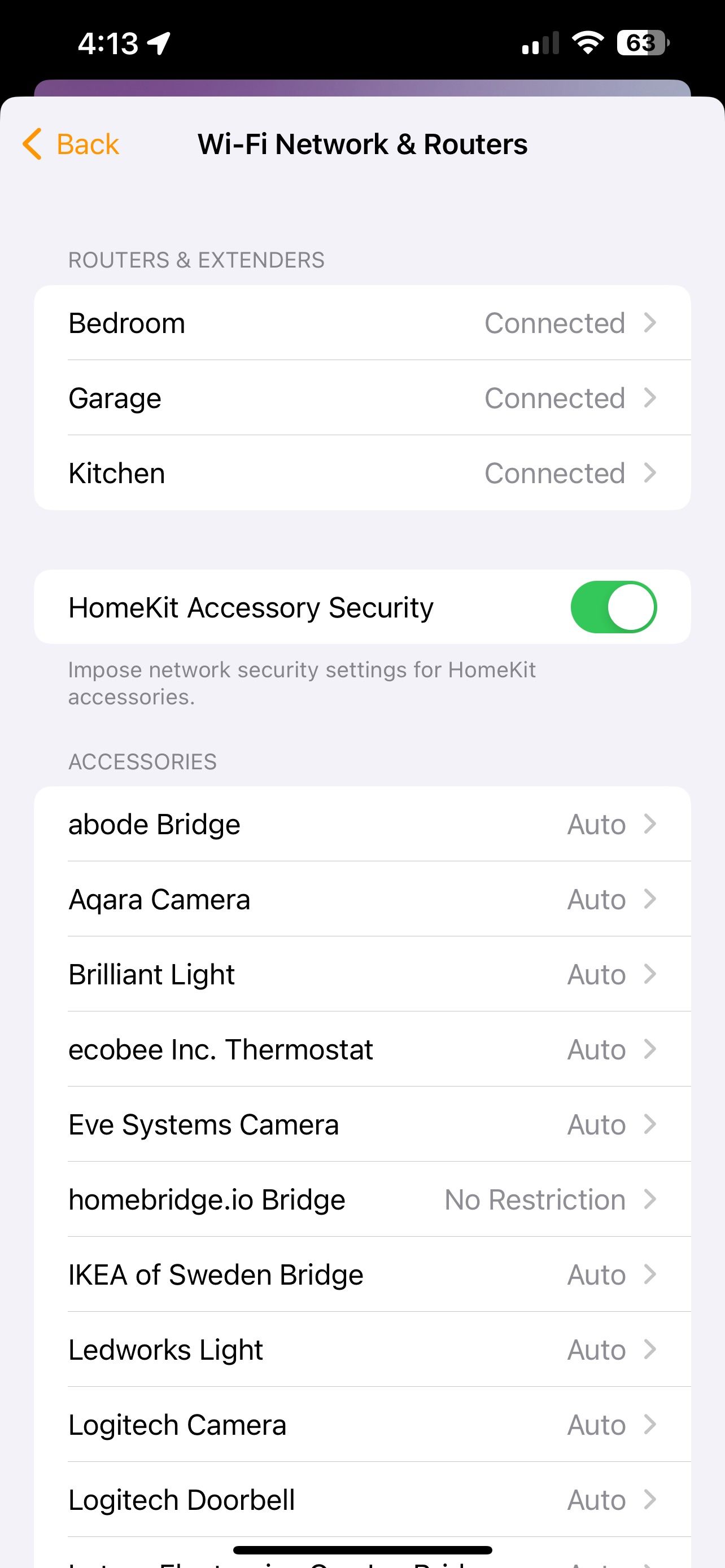
Быстрая деактивация полезна при массовой отладке или восстановлении работы после изменения сетевых условий.
Шаги:
- Откройте приложение «Дом».
- Нажмите Ещё….
- Выберите Настройки дома.
- Откройте Сети Wi‑Fi и роутеры.
- Отключите переключатель Защита аксессуаров HomeKit.
- Нажмите «Назад» для сохранения.
Примечание: приложение сохраняет предыдущие уровни для каждого аксессуара — после повторного включения защиты они восстановятся.
Как переименовать HomeKit-роутер в приложении «Дом»
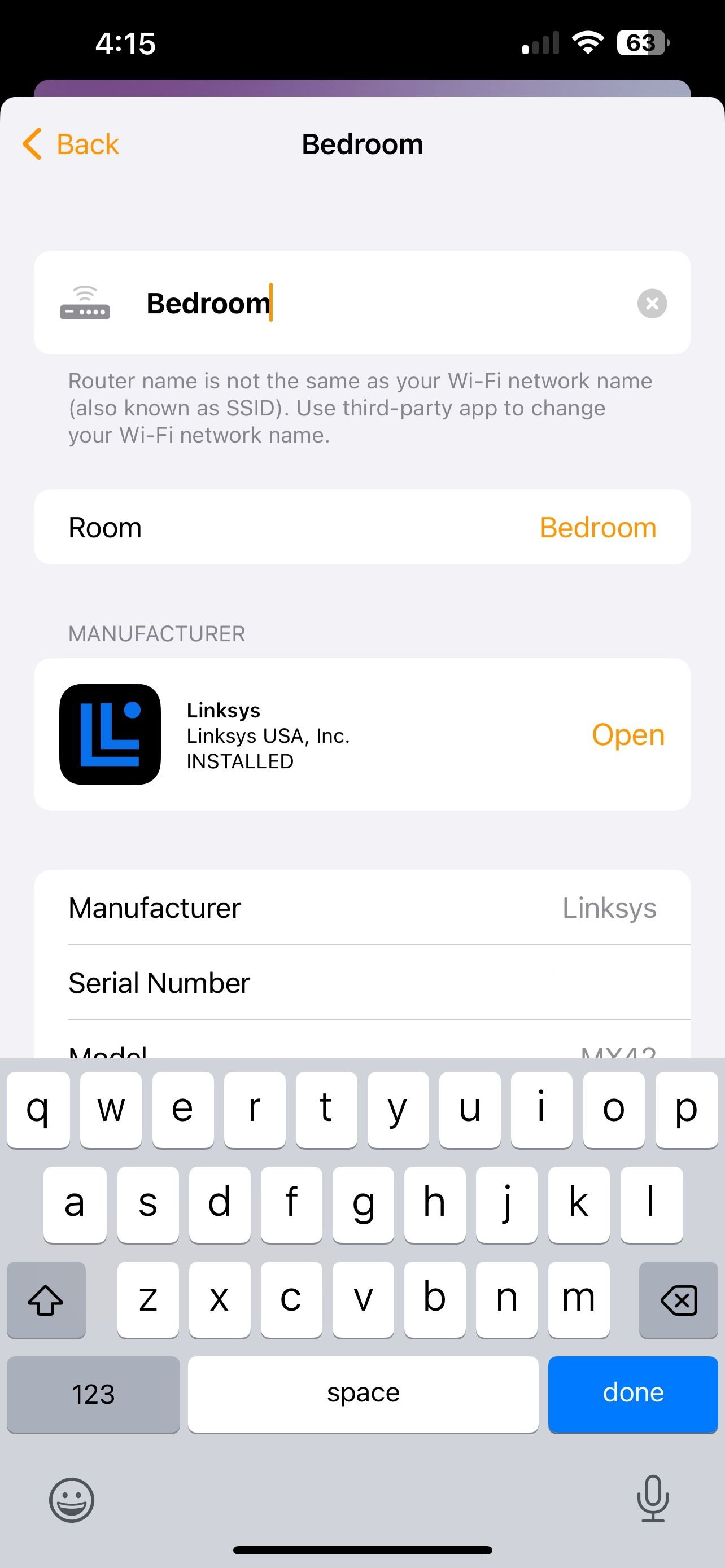
Переименование роутера помогает в организации, особенно в сетях с несколькими устройствами.
Шаги:
- Откройте приложение «Дом».
- Нажмите Ещё….
- Выберите Настройки дома → Сети Wi‑Fi и роутеры.
- Выберите ваш Роутер.
- Нажмите на текущее имя роутера.
- Введите новое имя и нажмите «Готово».
Совет: используйте описательные названия, например «Роутер — 1-й этаж» или «Mesh-деталь — Кухня», чтобы быстрее ориентироваться.
Как изменить назначенную комнату роутера в приложении «Дом»
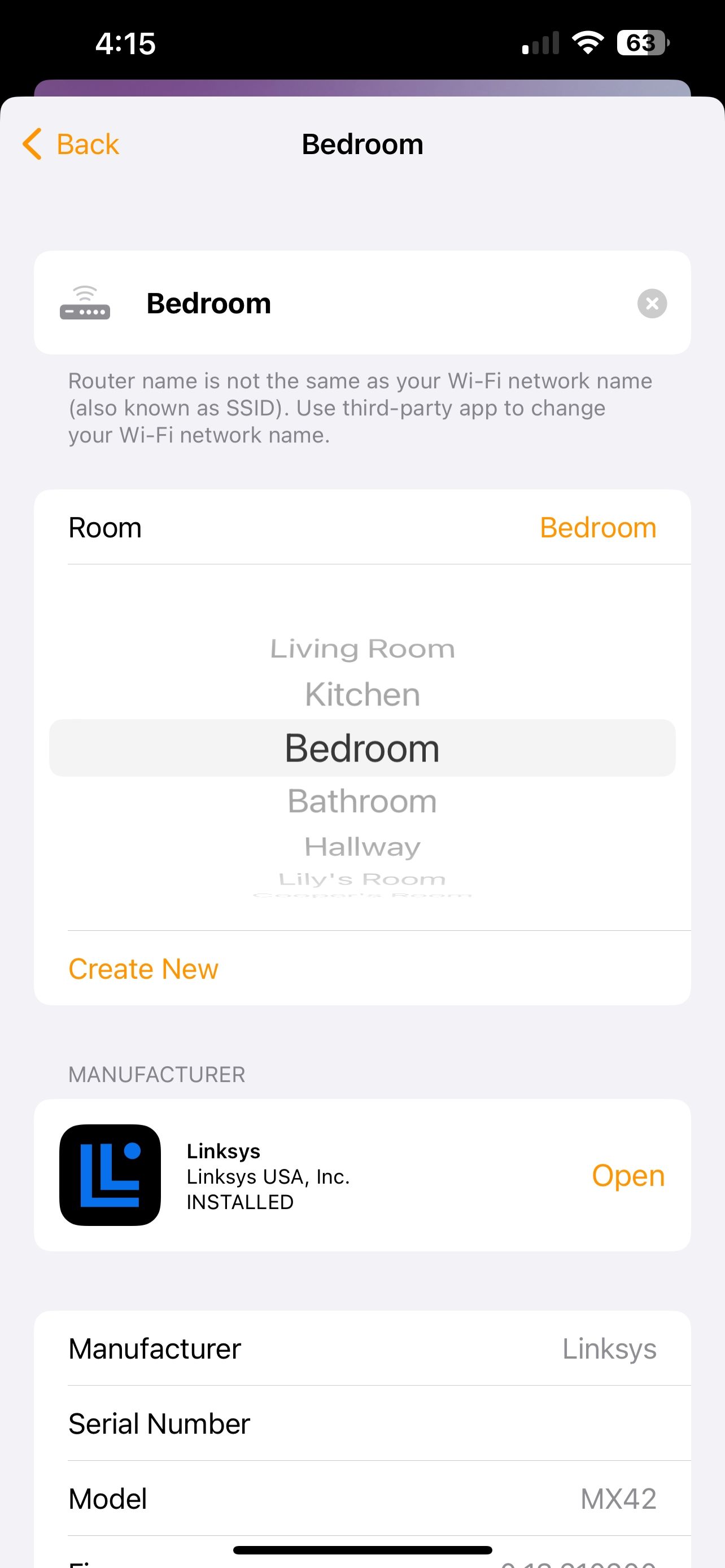
Назначение комнаты полезно для визуальной организации и для автоматизации, которые могут ссылаться на местоположение устройства.
Шаги:
- Откройте приложение «Дом».
- Нажмите Ещё… → Настройки дома → Сети Wi‑Fi и роутеры.
- Выберите ваш Роутер.
- Нажмите Комната.
- Выберите нужную комнату и подтвердите.
Как удалить HomeKit-роутер из приложения «Дом»
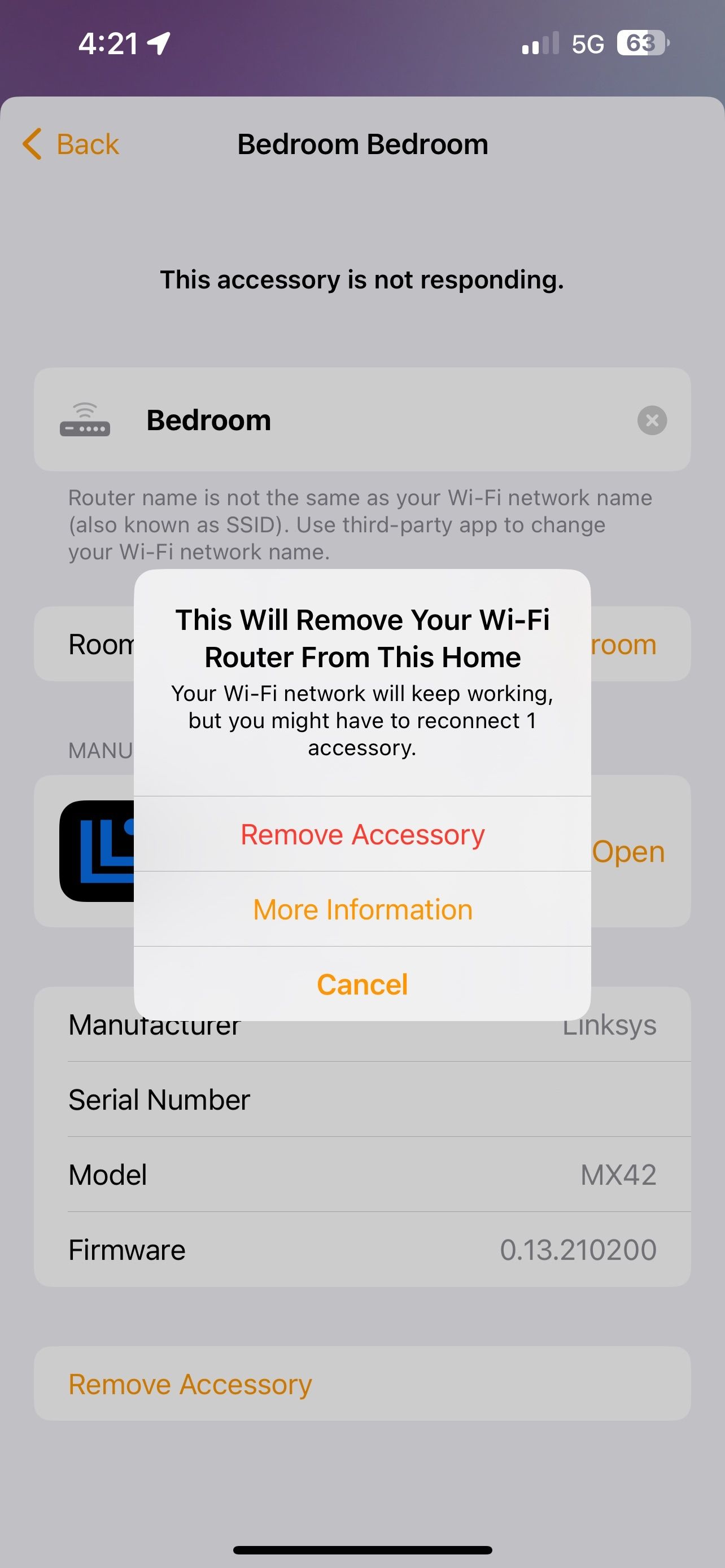
Удаление HomeKit-интеграции не трогает настройки самой Wi‑Fi сети — отключается только привязка к приложению «Дом».
Шаги:
- Откройте приложение «Дом».
- Нажмите Ещё… → Настройки дома → Сети Wi‑Fi и роутеры.
- Выберите ваш Роутер.
- Нажмите Удалить аксессуар.
- Подтвердите, нажав Удалить.
- При повторном добавлении некоторых устройств может потребоваться заводской сброс.
Важно: приложение покажет список аксессуаров, которые могут потерять подключение после удаления. Сохраните заметки или скриншоты настроек перед удалением.
Устранение неполадок и типичные симптомы
Если после изменения уровня ограничений вы заметили проблемы, проверьте следующее:
- Индикаторы на устройстве мигают — устройство пытается подключиться к внешнему сервису, но ему это запрещено; попробуйте временно установить «Автоматически».
- Устройство перестало обновлять статус в приложении «Дом» — проверьте, включён ли ваш домашний хаб Apple (Apple TV, HomePod или iPad) и подключен ли он к той же сети.
- Нет удалённого доступа — если вы установили «Ограничить до дома», удалённый доступ возможен только через ваш домашний хаб и iCloud с включённым «Домом» в iCloud.
- Медленная реакция изменений уровней — дождитесь фоновой синхронизации; если почва не сдвинулась, перезагрузите приложение «Дом» и устройство.
Чеклист для быстрой диагностики
- Убедитесь, что домашний хаб в сети и обновлён.
- Проверьте, не блокирует ли роутер производителя порты, нужные устройству.
- Попробуйте переключить уровень на «Автоматически» и протестировать функциональность.
- Если проблема затрагивает один аксессуар, временно удалите и заново добавьте его в HomeKit после резервного сохранения конфигурации.
Модель принятия решения при выборе уровня ограничений
Используйте простое правило трёх вопросов:
- Требует ли устройство внешних облачных сервисов для основных функций? Если да — не ставьте «Ограничить до дома».
- Насколько критична конфиденциальность и локальность данных? Если высока — выбирайте «Ограничить до дома».
- Поддерживает ли производитель официально HomeKit и какие сервисы указаны в политике безопасности? Если есть список доверенных сервисов — «Автоматически» обычно безопасно.
flowchart TD
  A[Начало] --> B{Требует ли устройство облака?}
  B -- Да --> C[Выбрать Автоматически или Без ограничений]
  B -- Нет --> D{Нужна ли локальная закрытость данных?}
  D -- Да --> E[Выбрать Ограничить до дома]
  D -- Нет --> C
  C --> F[Проверить работоспособность]
  E --> F
  F --> G{Проблемы?}
  G -- Да --> H[Переключить на Автоматически и диагностировать сеть]
  G -- Нет --> I[Готово]
Альтернативные подходы и сравнение
Если HomeKit-ограничения не покрывают ваш сценарий безопасности или сетевого сегментирования, рассмотрите:
- Использование VLAN на основном роутере или контроллере точки доступа для отделения умных устройств от основных рабочих станций.
- Настройку отдельной гостевой сети для аксессуаров с низкой степенью доверия.
- Применение правил брандмауэра на оборудовании производителя для точечной фильтрации по IP/портам.
Сравнение кратко:
- HomeKit-ограничения — простота и интеграция с HomeKit, ограниченная гибкость.
- VLAN/брандмауэр — мощная сегментация и тонкая настройка, требует сетевых навыков.
- Гостевые сети — быстрый и простой способ изолировать трафик, но с меньшей гибкостью управления приложениями.
Контрпримеры и когда HomeKit-ограничения не подойдут
- Устройство требует постоянного соединения с облачным сервисом производителя для корректной работы (например, видеосервис с обработкой в облаке). В таком случае «Ограничить до дома» отключит функциональность.
- Сценарии корпоративного уровня, где нужна интеграция с LDAP/AD, VPN или специфическими шлюзами — HomeKit-ограничения недостаточны.
Рольовые чеклисты
Чеклист для владельца дома
- Проверьте, какой уровень установлен по умолчанию для каждого аксессуара.
- Сохраните список устройств и их текущих уровней.
- Для камер и замков рассмотрите «Ограничить до дома».
- Проверьте удалённый доступ через домашний хаб после изменений.
Чеклист для специалиста по сети
- Проверьте, не конфликтуют ли правила HomeKit с правилами брандмауэра провайдера.
- Настройте VLAN или гостевые сети при необходимости.
- Обеспечьте доступ хабу Apple к интернету и локальной сети.
Мини‑методика аудита безопасности HomeKit-роутера
- Соберите инвентаризацию всех HomeKit-аксессуаров и их текущих уровней.
- Для каждого устройства ответьте на вопросы из модели принятия решения.
- Установите уровни ограничений и мониторьте 24–72 часа.
- Фиксируйте побочные эффекты и корректируйте в порядке приоритета: безопасность → функциональность.
- Документируйте изменения и выполните резервную копию конфигурации роутера производителя.
Критерии приёмки
- Все важные аксессуары работают в ожидаемом режиме без утечек данных.
- Для критичных устройств применён уровень, минимизирующий внешние соединения.
- После изменений нет ошибок синхронизации с домашним хабом.
Тестовые сценарии
- Переключить камеру на «Ограничить до дома» — проверить локальную запись и уведомления.
- Установить «Автоматически» для смарт-динамика — проверить интеграцию с облачными сервисами.
- Временно отключить «Защиту аксессуаров HomeKit» — убедиться, что все устройства вернулись к предыдущим уровням после включения.
Краткая таблица рисков и смягчений
- Риск: Потеря функций при выборе «Ограничить до дома». Смягчение: тестировать по одному устройству и сохранять настройки.
- Риск: Неправильная сегментация сети при одновременной настройке VLAN. Смягчение: консультация с администратором сети и резервная конфигурация.
Безопасность и конфиденциальность
HomeKit-ограничения помогают локализовать трафик и снизить риск утечки данных. Однако важно помнить, что некоторые производители обрабатывают часть функциональности в облаке — в таких случаях отключение облака может уменьшить полезность устройства, но повысить приватность.
Совет по приватности: периодически проверяйте разрешения и список доверенных сервисов у производителя устройcтва.
Краткий словарь терминов
- HomeKit — платформа Apple для управления умным домом.
- Аксессуар — любое умное устройство, добавленное в приложение «Дом».
- Домашний хаб — устройство (HomePod, Apple TV, iPad), обеспечивающее удалённый доступ и автоматизации.
- Уровни ограничений — настройки доступа аксессуаров к сети в HomeKit Secure Router.
Шаблон плана действий для внедрения изменений
- Создайте инвентарный список всех аксессуаров.
- Определите требуемый уровень для каждой категории устройств.
- Внедряйте изменения партиями по 5–10 устройств, проверяйте последствия.
- Фиксируйте результаты и откатывайте при критических проблемах.
Резюме
HomeKit Secure Router даёт простой интерфейс для управления безопасностью умного дома. Правильный выбор уровня ограничений обеспечивает баланс между функциональностью и конфиденциальностью. Для сложных сетевых сценариев используйте возможности роутера производителя: VLAN, брандмауэр и отдельные гостевые сети. Всегда тестируйте изменения поэтапно и сохраняйте документацию.
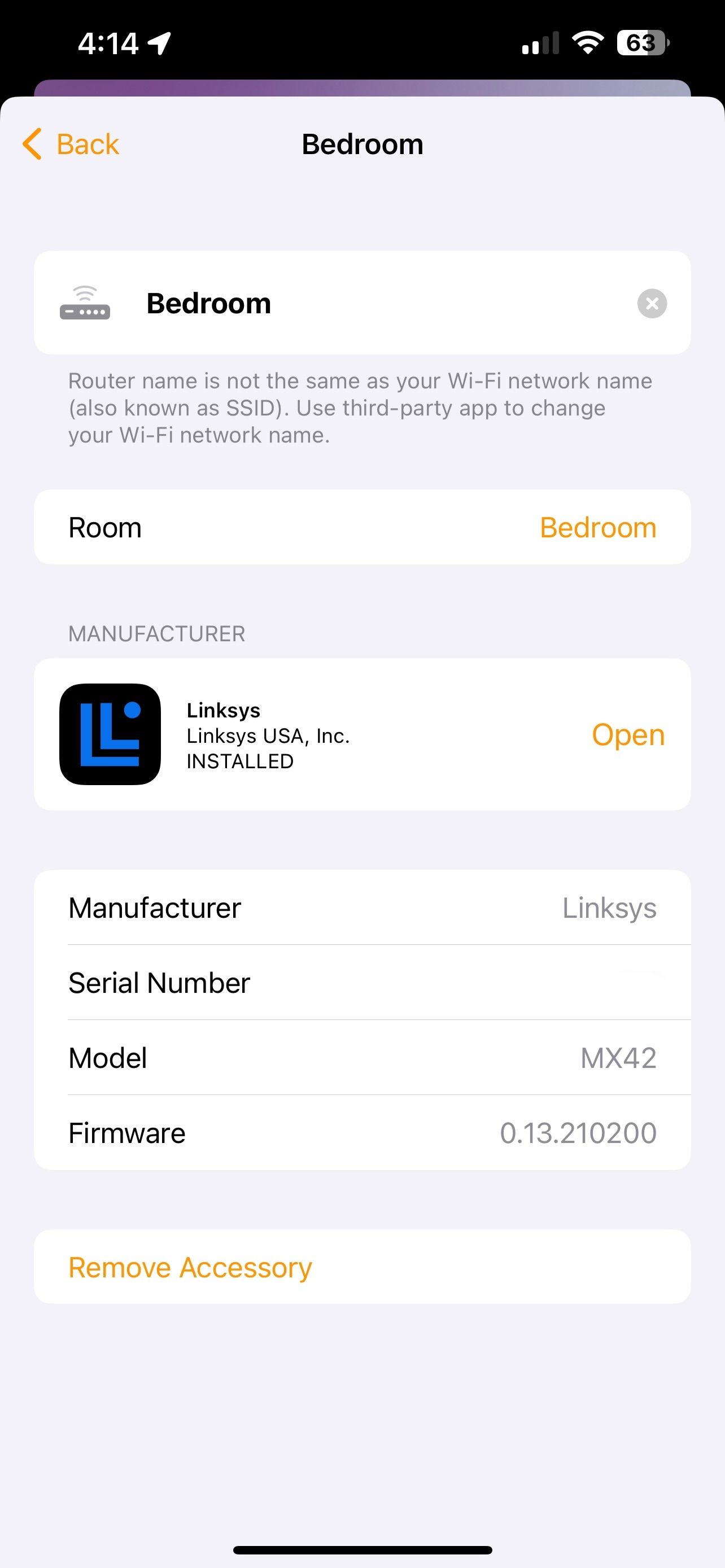
Important: если устройство после возврата в сеть всё ещё не работает, выполните заводской сброс и повторно добавьте его в HomeKit.

Похожие материалы

Несколько аккаунтов Skype: Multi Skype Launcher

Журнал для работы: повысить продуктивность

Персональные звуки уведомлений на Android

Скачивание шоу Hulu для офлайн‑просмотра

Microsoft Start: персонализированная новостная лента
