
Как сравнить документы в Google Docs
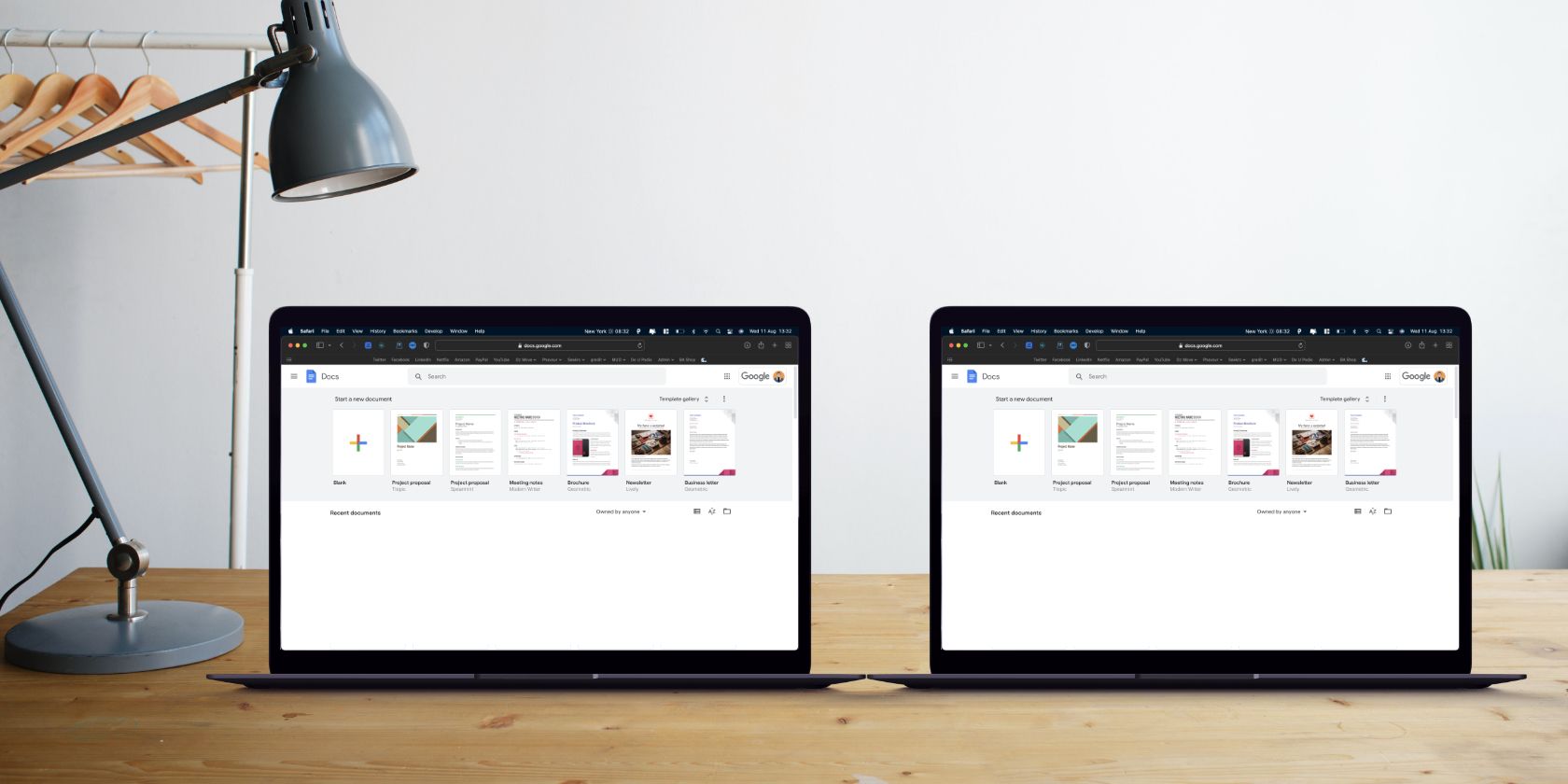
Что такое функция сравнения в Google Docs?
Функция сравнения документов в Google Docs сравнивает два текста и отображает различия в новом документе. Различия показываются как предлагаемые правки (suggested edits) и как комментарии в правой панели. Это упрощает просмотр изменений, особенно если над двумя версиями работали разные люди.
Определение: предлагаемые правки — это вариант изменений, который показывает, что было удалено, добавлено или перемещено, но пока не применён к оригиналу.
Зачем это нужно:
- Быстро увидеть точечные редакции между версиями.
- Сравнить раннюю черновую версию и окончательный вариант.
- Упростить проверку плагиата или несанкционированного копирования в учебной среде.
Когда функция полезна
- Преподавателям при проверке эссе и учёте правок.
- Редакторам для объединения правок от нескольких авторов.
- Юристам для проверки изменений в договорах.
- Командам продукта для контроля правок спецификаций.
Важно: функция работает с файлами в формате Google Документов. Если у вас .docx или другой формат, сначала откройте файл в Google Docs и сохраните как Google Документ.
Пошаговая инструкция: как сравнить документы
- Откройте Google Docs и войдите в аккаунт. Затем откройте первый документ, который будет базой для сравнения.
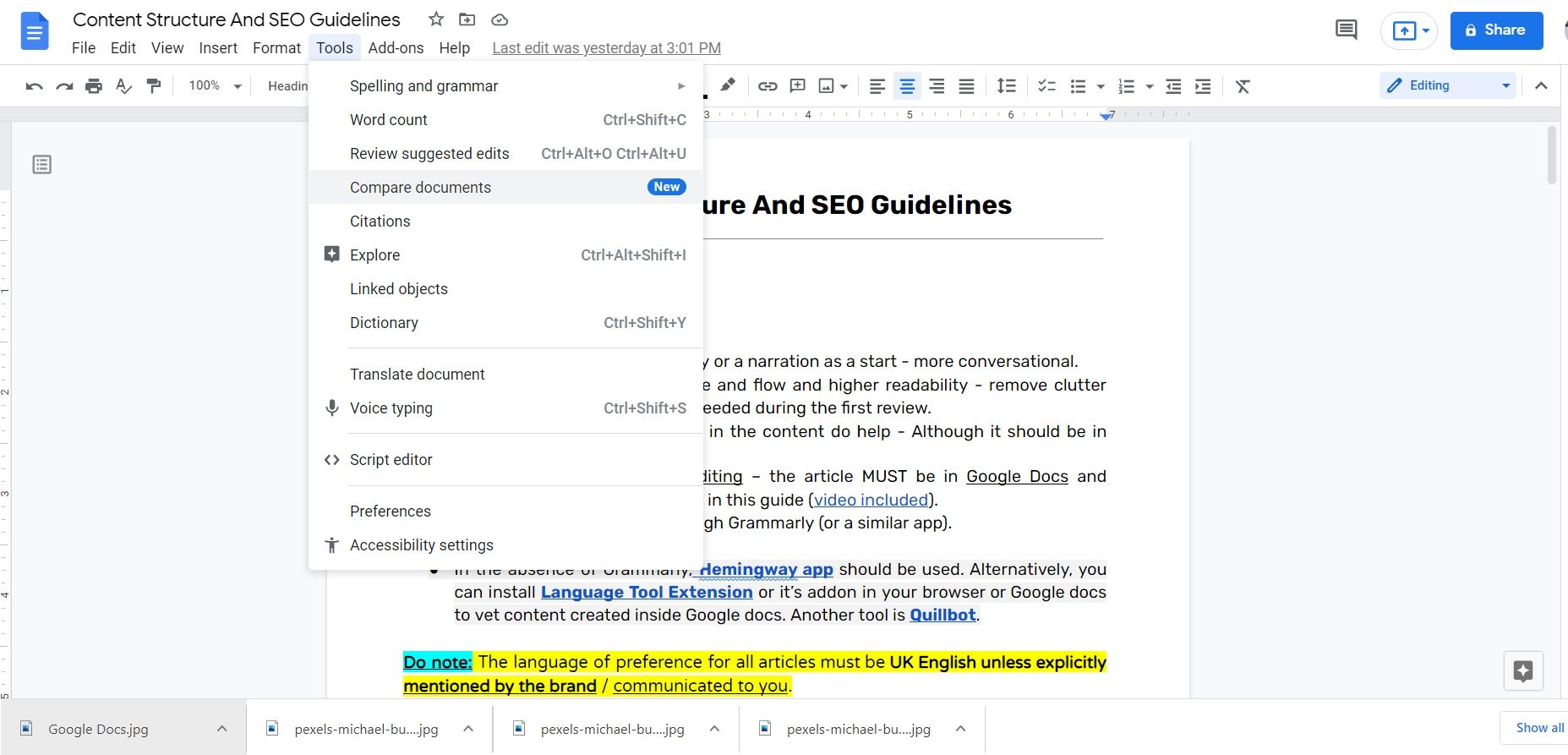
- В меню выберите «Инструменты» и пункт «Сравнить документы». Если у вас интерфейс на английском, это Tools → Compare documents.
- В появившемся диалоговом окне укажите второй документ на Google Диске — тот, с которым надо сравнить.
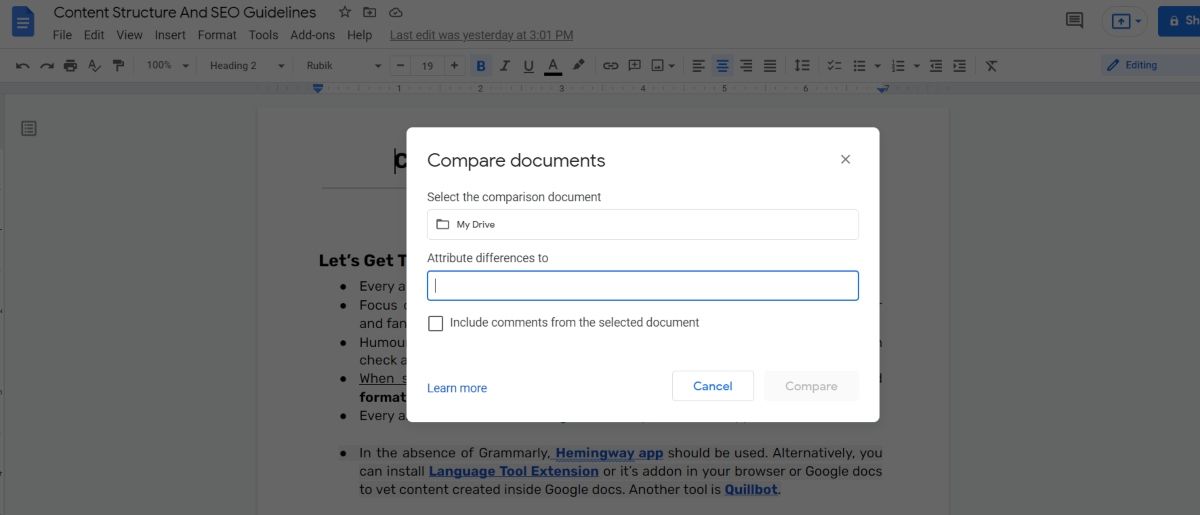
Укажите, нужно ли отображать изменения как правки или как комментарии. Выберите вариант и нажмите «Сравнить».
Откройте результирующий документ, он создаётся автоматически и сохраняется в вашем Google Диске. По умолчанию он называется «Сравнение: [имя файла 1] и [имя файла 2]» — при желании переименуйте и переместите его.
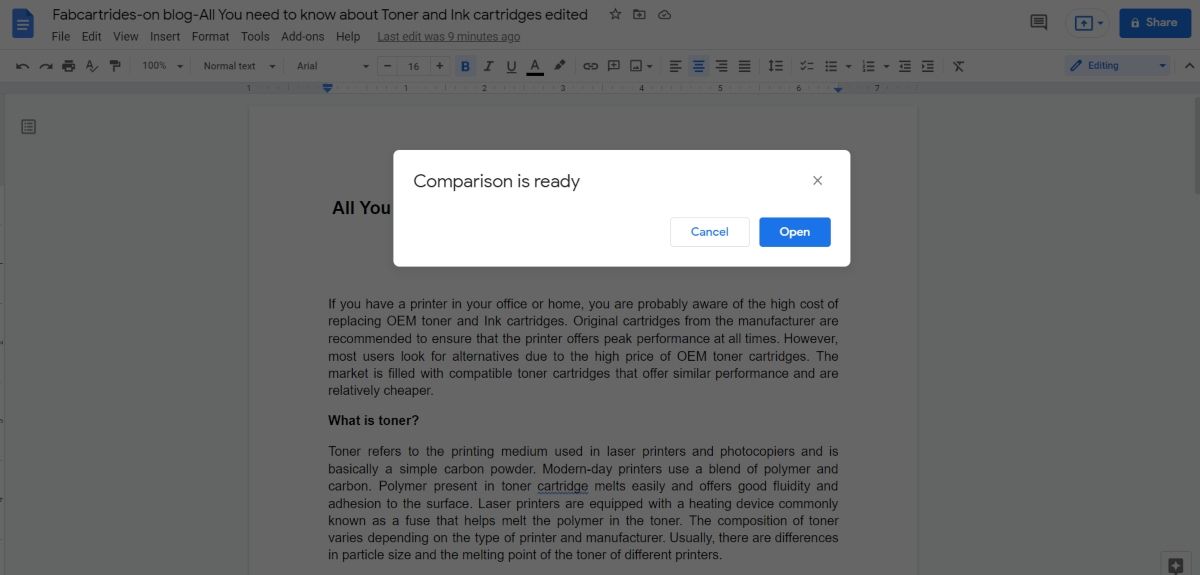
- Просмотрите предложенные правки в тексте и соответствующие комментарии в правой панели. Нажмите на правку, чтобы увидеть исходный фрагмент и поясняющий комментарий.
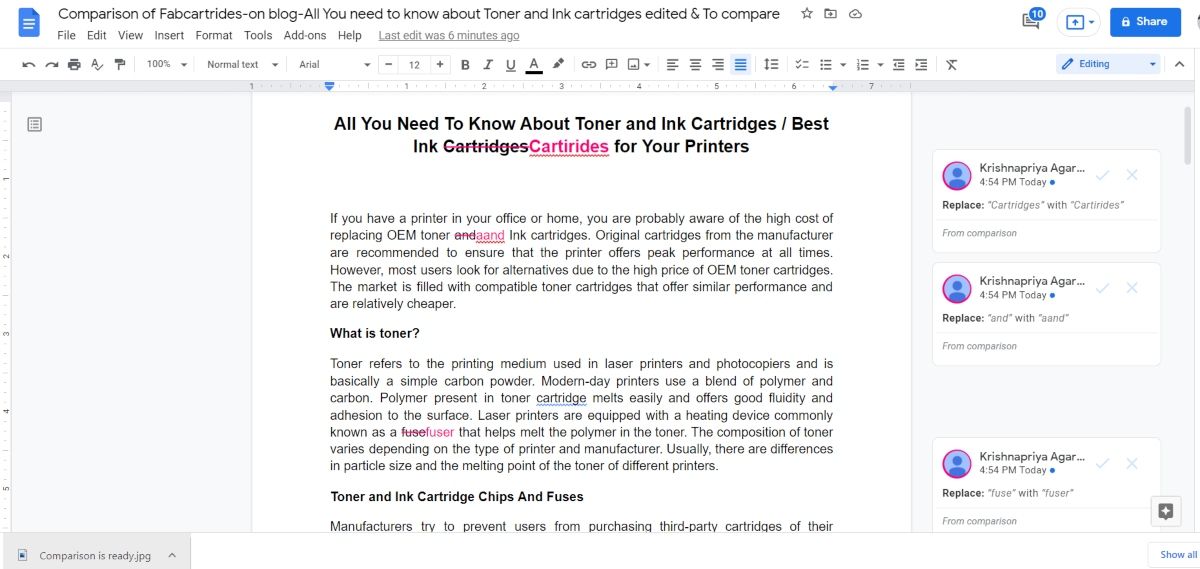
- Примите или отклоните изменения. В результирующем документе есть кнопки для массового принятия или отклонения правок, а также для удаления комментариев.
Как посмотреть документы бок о бок
Если вы хотите просмотреть два документа параллельно, используйте режим нескольких окон.
- Щёлкните правой кнопкой по вкладке браузера и выберите «Переместить вкладку в другое окно» или просто перетащите вкладку в новое окно.

- На Windows используйте Win+← и Win+→, чтобы зафиксировать окна по сторонам экрана. На macOS удерживайте зелёную кнопку в левом верхнем углу окна, чтобы поместить его в режим Split View, или вручную расположите два окна рядом.
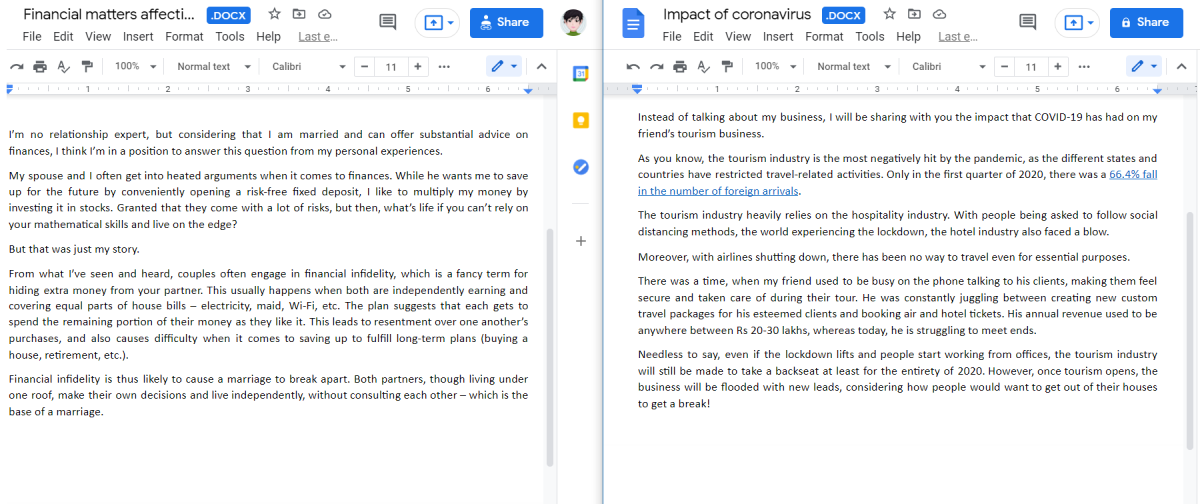
Теперь можно одновременно просматривать оба документа и навигировать между ними.
Когда сравнение может не сработать
- Если документ не в формате Google Документов. Решение: Файл → Сохранить как Google Документы.
- Если у вас нет доступа к второму файлу (нужны права чтения по крайней мере). Решение: запросите доступ или используйте копию.
- Если оба файла очень большие или содержат нестандартные элементы (встроенные объекты, макеты), сравнение может показать упрощённые различия.
- Если требуется сравнить более чем две версии одновременно — встроенная функция работает только с двумя документами; для нескольких версий применяйте поочередное сравнение или используйте историю версий в одном документе.
Подготовка документов перед сравнением: мини-методика
- Сохраните оба файла в формате Google Документов.
- Удалите или унифицируйте лишние пробелы и разрывы строк.
- Если важно сравнить только текст, временно удалите изображения и таблицы.
- Дайте понятные имена файлам: «Черновик_v1» и «Черновик_v2».
- Проверьте права доступа: у вас должен быть по крайней мере доступ на просмотр ко второму файлу.
Альтернативные подходы
- Использовать Microsoft Word: Word умеет сравнивать документы локально и показывать правки. Это удобно для офлайн-работы.
- Сторонние сервисы: Diffchecker, Draftable и другие онлайн-инструменты для сравнения текста (следите за конфиденциальностью данных).
- История версий Google Docs: если изменения внутри одного документа, используйте «История версий» для сравнения предыдущих сохранений.
- Ручное сравнение бок о бок при небольших документах.
Чек-листы по ролям
Чек-лист для преподавателя:
- Убедиться, что оба файла — Google Документы.
- Проверить наличие прав доступа.
- Использовать сравнение, затем просмотреть подозрительные заимствования.
- Сохранить итоговый документ с пометкой проверки.
Чек-лист для редактора:
- Подготовить чистые версии без меток правок.
- Сравнить и слить изменения в финальную версию.
- Принять/отклонить правки и удалить комментарии.
Чек-лист для юриста:
- Сравнить ключевые разделы договора вручную даже после автоматического сравнения.
- Обратить внимание на изменения в суммах, сроках и обязательствах.
- Зафиксировать финальную версию с отметкой даты и автора.
Критерии приёмки
Документ считается корректно обработанным, если выполнены все пункты:
- Результат сравнения сохранён в Google Диске.
- Все важные изменения отмечены и проверены.
- Принятые правки интегрированы в финальную версию.
- Для юридически значимых изменений создана история правок и сохранены метаданные.
Советы по безопасности и конфиденциальности
- Если документы содержат персональные данные, убедитесь, что аккаунты участников защищены двухфакторной аутентификацией.
- Не загружайте конфиденциальные документы в сторонние сервисы без согласия владельца.
- Используйте внутренние корпоративные аккаунты Google Workspace для чувствительных материалов.
Частые вопросы
В: Можно ли сравнить больше двух документов одновременно? О: Нет, встроенная функция сравнения работает только для двух документов. Для нескольких версий сравнивайте их по очереди или объединяйте изменения вручную.
В: Почему пункт «Сравнить документы» не активен? О: Скорее всего документ открыт не как Google Документ. Откройте меню «Файл» → «Сохранить как Google Документы».
В: Сохранится ли результирующий документ в моей учётной записи? О: Да, новый документ автоматически сохраняется в вашем Google Диске. При необходимости переименуйте его.
Decision flowchart
flowchart TD
  A[Начало: есть два документа] --> B{Оба в формате Google Документов?}
  B -- Да --> C{Есть доступ ко второму файлу?}
  B -- Нет --> D[Открыть каждый файл в Google Docs и сохранить как Google Документ]
  D --> C
  C -- Да --> E[Инструменты → Сравнить документы]
  C -- Нет --> F[Запросить доступ или создать копию]
  F --> E
  E --> G[Просмотреть предлагаемые правки]
  G --> H{Принять все / Отклонить / Частично}
  H -- Принять все --> I[Сохранить финальную версию]
  H -- Отклонить --> J[Вернуть к исходной версии]
  H -- Частично --> K[Применить выборочно и сохранить]
Краткий глоссарий
- Google Документ — файл, созданный в Google Docs.
- Предложенные правки — изменения, помеченные как suggestions.
- История версий — запись изменений документа с датами и авторами.
Итог
Функция сравнения в Google Docs экономит время и снижает риск пропустить важные изменения. Она особенно полезна в командной работе, образовании и редактировании документов. Для надёжности предварительно убедитесь в формате файлов и правах доступа, а для конфиденциальных материалов соблюдайте правила безопасности.

Похожие материалы

Несколько аккаунтов Skype: Multi Skype Launcher

Журнал для работы: повысить продуктивность

Персональные звуки уведомлений на Android

Скачивание шоу Hulu для офлайн‑просмотра

Microsoft Start: персонализированная новостная лента
