
Как удалённо устанавливать приложения на Android через веб‑версию Google Play
Как удалённо установить приложение через сайт Google Play
- Откройте Google Play в браузере на компьютере.
- Войдите в тот же Google‑аккаунт, который используется на вашем Android‑телефоне или планшете.
- В правом верхнем углу нажмите на Поиск, введите название приложения и выберите его в результатах.
- Нажмите на кнопку Установить, затем выберите устройство, на которое хотите установить приложение.
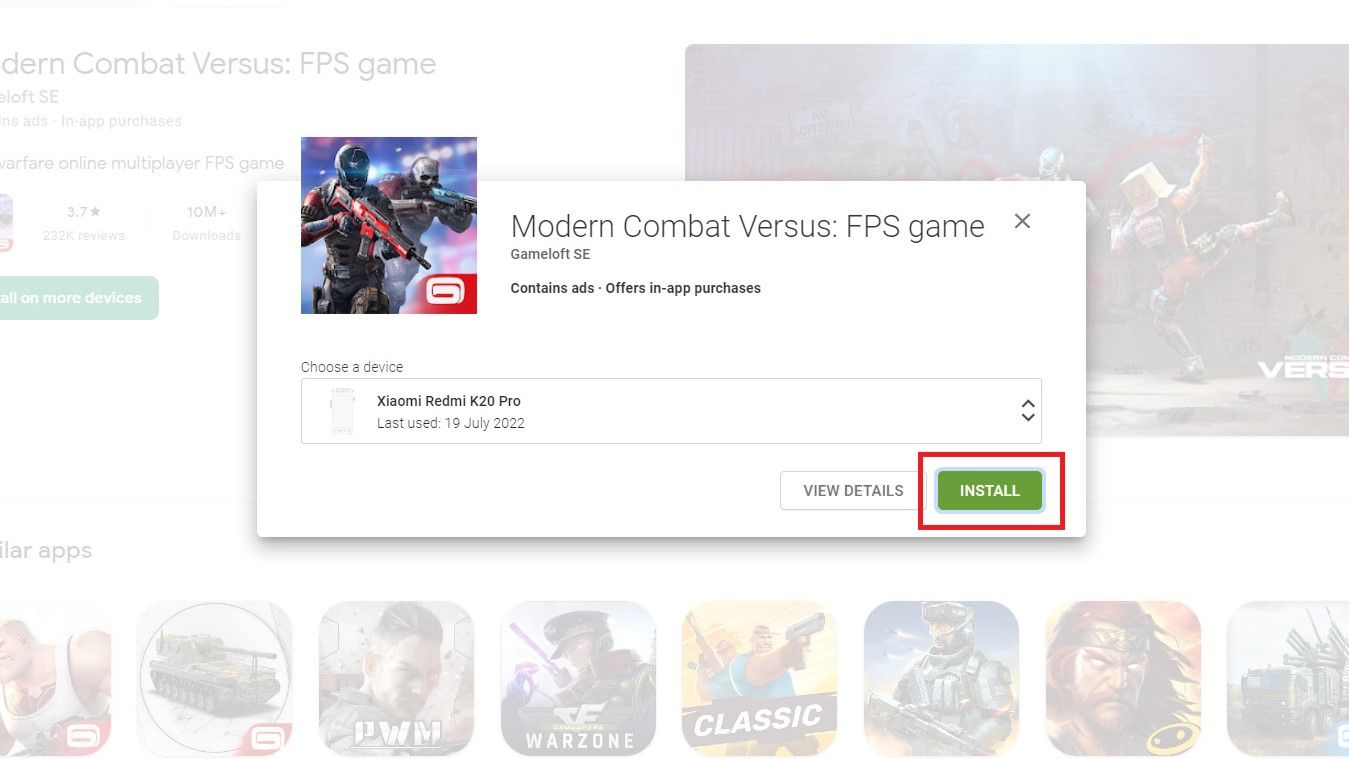
- После выбора устройства снова нажмите Установить. Появится страница подтверждения Google — при необходимости введите пароль от аккаунта для аутентификации.
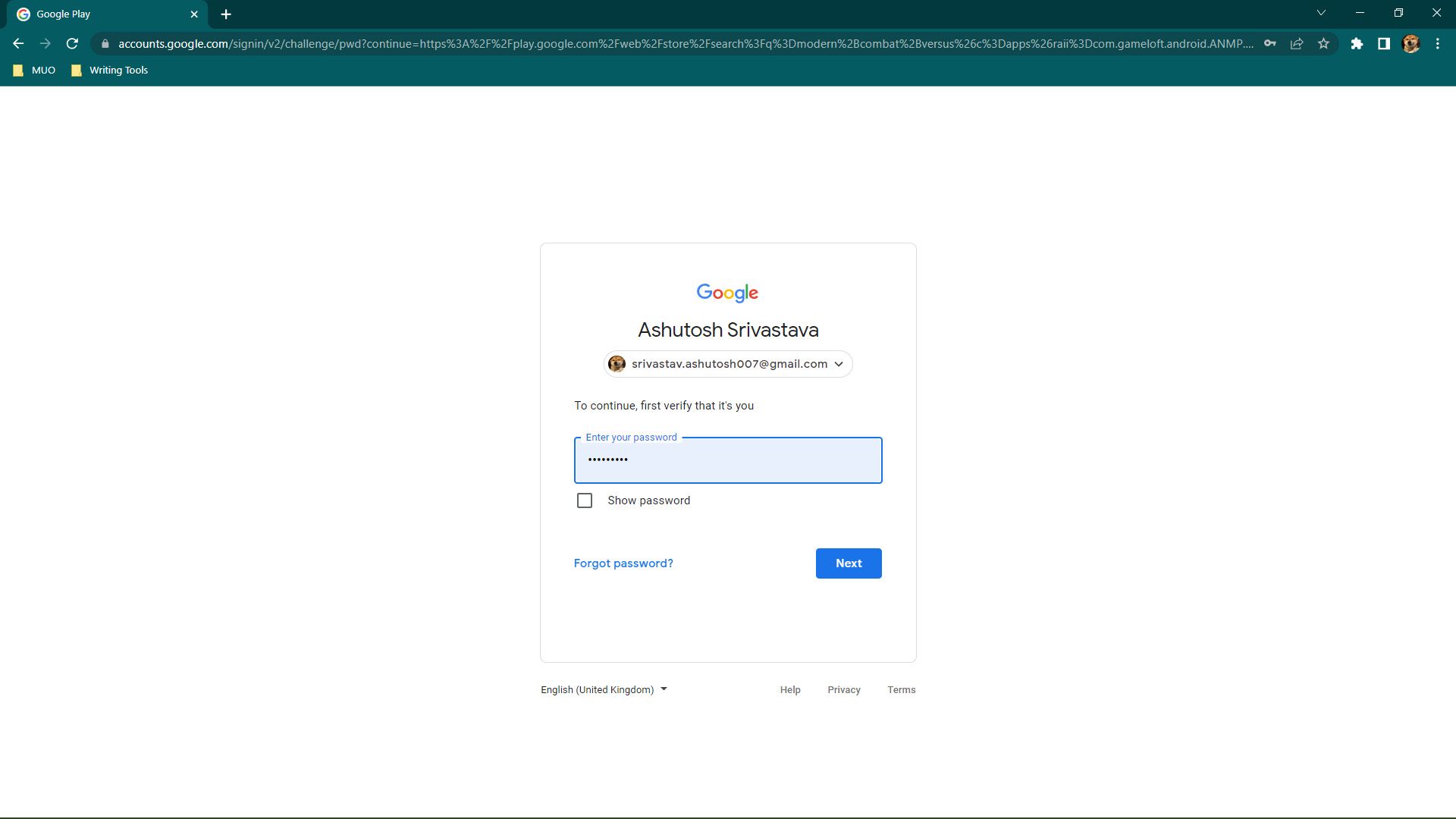
- После проверки учётных данных загрузка начнётся на вашем мобильном устройстве. Это может занять несколько минут в зависимости от подключения.
Важно: приложение начнёт устанавливаться только если устройство в сети и привязано к тому же аккаунту Google. Если у вас включены родительский контроль или корпоративные ограничения, установка может быть заблокирована.
Полезные советы и проверка перед установкой
- Убедитесь, что устройство подключено к интернету (Wi‑Fi или мобильная сеть) и не находится в режиме «Самолёт».
- Проверьте, что на устройстве достаточно свободного места для установки.
- Если устройство корпоративное, спросите администратора — на некоторых устройствах удалённая установка отключена.
Важно: при частой удалённой установке используйте двухфакторную аутентификацию (2FA) для защиты аккаунта.
Когда этот метод не сработает
- Устройство офлайн или не имеет доступа в интернет.
- На устройстве используется другой Google‑аккаунт.
- Приложение несовместимо с моделью устройства или версией Android.
- Установлены ограничения семейного доступа или политики управления устройством (MDM).
Альтернативные способы установки
- Установить напрямую с телефона через приложение Google Play.
- Использовать Nearby Share (обмен файлами) или QR‑код для передачи APK с другого устройства (требует включённых настроек безопасности и разрешений).
- Для продвинутых пользователей: установка через ADB по USB (требует режим разработчика и доступ к компьютеру).
Примечание: сторонние магазины приложений и незнакомые APK несут повышенные риски — используйте их только при необходимости и проверяйте цифровые подписи.
Пошаговый план для администраторов и продвинутых пользователей
- Подтвердите, что устройство управляется правильно (если MDM — проверьте политики).
- Убедитесь, что на устройстве включён тот же Google‑аккаунт.
- Проверьте соединение и свободное место.
- Инициируйте установку через веб‑интерфейс Play и отслеживайте прогресс на устройстве.
- Если установка не началась — проверьте журналы ошибок, статус синхронизации аккаунта и наличие ограничений.
Критерии приёмки
- Приложение появляется в списке приложений устройства.
- Приложение запускается и выполняет базовые функции.
- Отсутствуют сообщения об ошибках установки в Play Store на устройстве.
Безопасность и конфиденциальность
Удалённая установка требует доступа к вашему Google‑аккаунту, поэтому:
- Используйте надёжный пароль и включите 2FA.
- Регулярно проверяйте список устройств, привязанных к аккаунту Google.
- Не передавайте учётные данные третьим лицам.
Важно: если устройство потеряно или украдено, удалённая установка не принесёт пользы — сначала заблокируйте или удалите устройство из аккаунта через Google Find My Device.
Краткий справочник терминов
- Google Play — официальный магазин приложений для Android.
- Google‑аккаунт — учётная запись, используемая для синхронизации и доступа к сервисам Google.
- ADB — инструмент разработчика для установки и отладки приложений по USB.
- MDM — управление мобильными устройствами, корпоративные политики безопасности.
Резюме
Веб‑версия Google Play позволяет быстро и удобно установить приложения на ваше Android‑устройство удалённо: достаточно войти в тот же Google‑аккаунт, выбрать приложение и устройство, а затем подтвердить установку. Если установка не проходит, проверьте соединение, учётную запись, совместимость приложения и возможные ограничения безопасности.
Примечание: если вы часто устанавливаете приложения удалённо, настройте двухфакторную аутентификацию и регулярно проверяйте привязанные устройства для сохранения безопасности.

Похожие материалы

Несколько аккаунтов Skype: Multi Skype Launcher

Журнал для работы: повысить продуктивность

Персональные звуки уведомлений на Android

Скачивание шоу Hulu для офлайн‑просмотра

Microsoft Start: персонализированная новостная лента
