
Как повернуть экран в Windows на 90 градусов
Windows позволяет повернуть весь экран на 90 градусов. Это полезно, когда нужно больше вертикального пространства для программ, которые лучше работают в портретной ориентации. Такая настройка особенно пригодится владельцам портативных экранов на поворотных креплениях или людям с несколькими внешними мониторами.
Когда поворот ориентации действительно полезен
Портретная ориентация даёт преимущество там, где важна вертикальная прокрутка и длительный контент:
- Почтовые клиенты (Outlook и другие): вы видите больше строк списка писем.
- Редактирование длинных документов и чтение PDF: на странице помещается больше содержимого.
- Дизайн вертикальных баннеров и инфографики (Photoshop, Illustrator): вы видите большую часть макета без масштабирования.
- Просмотр ленты кода или логов: меньше прокрутки вверх/вниз.
Важно: этот подход разумен только если вы можете повернуть физический экран. На ноутбуках с неподвижной рамой это бесполезно.
Как изменить ориентацию экрана в Windows
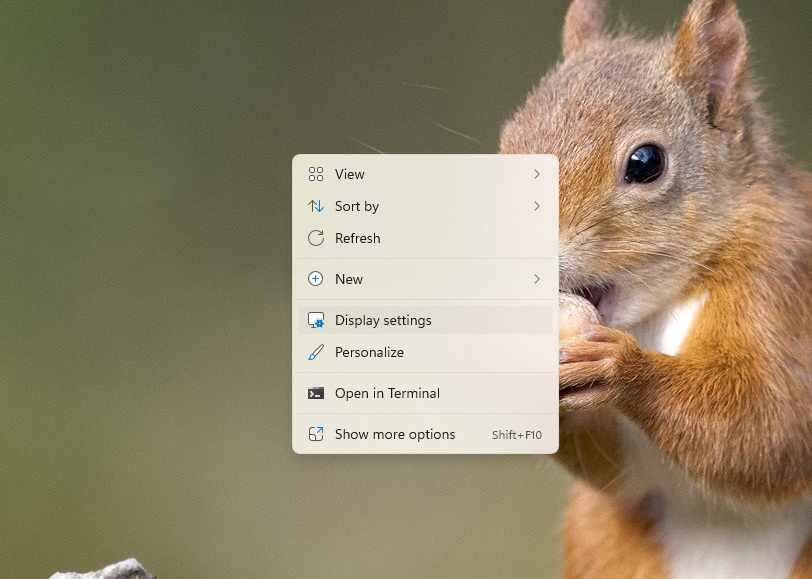
- Щёлкните правой кнопкой по рабочему столу и выберите Параметры экрана.
- В разделе «Дисплей» найдите пункт Ориентация экрана и выберите Портрет в раскрывающемся списке.
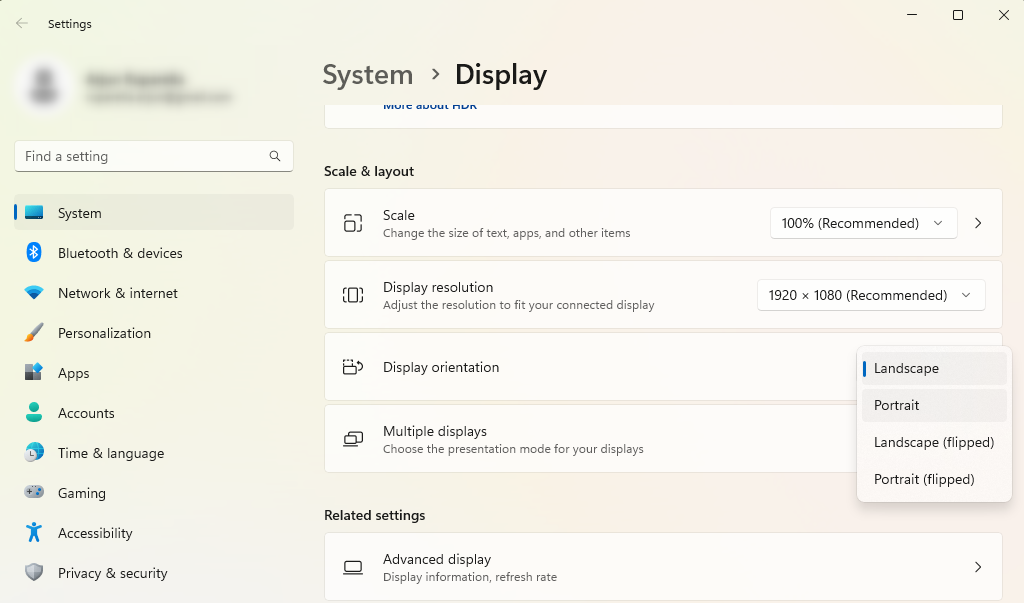
- Система временно применит изменение. Если всё выглядит правильно, нажмите Сохранить изменения (Keep changes), чтобы подтвердить.
Советы при нескольких мониторах:
- В «Параметрах экрана» сначала выберите нужный монитор в верхней части окна. Затем изменяйте ориентацию только для выбранного дисплея.
- Нумерация мониторов показывает, какой экран вы настраиваете. Нажмите «Определить», чтобы увидеть номера на физических мониторах.
Альтернативные способы (быстрее или при проблемах)
- Панель управления видеодрайвера: в Intel Graphics, NVIDIA или AMD Radeon вы найдёте настройки ориентации и дополнительные параметры масштабирования.
- Горячие клавиши графического драйвера: многие драйверы (например, Intel) предлагают Ctrl+Alt+стрелка для быстрой поворотной ориентации. Эти сочетания могут быть отключены.
- Физически повернуть монитор на поворотном кронштейне и затем настроить ориентацию в Windows — так изображение и корпус совпадут.
- Для отдельных приложений иногда есть внутренные опции для переключения ориентации или вида (например, режим чтения в браузерах).
Когда поворот не подойдёт или вызывает проблемы
- Экран ноутбука без шарнира, поворот корпуса невозможен — портретная ориентация бесполезна.
- Некоторые приложения или панели инструментов неправильно масштабируются в портретном режиме.
- Сенсорные мониторы могут начать некорректно интерпретировать жесты после поворота — требуется калибровка или включение/выключение автоповорота.
- Если видеодрайвер устарел, поворот может не работать или приводить к артефактам.
Мини-методика: подготовка рабочего места (шаги)
- Оцените задачу: нужен ли вам вертикальный обзор (чтение, почта, верстка)?
- Проверьте физическую возможность поворота монитора.
- Подключите монитор к компьютеру и установите стойку/кронштейн, если нужно.
- В Windows выберите нужный экран и измените ориентацию.
- При необходимости обновите драйвер видеокарты и настройте горячие клавиши.
- Сохраните профиль рабочего пространства (например, положение и ориентацию для каждой задачи).
Ролевые контрольные списки
Дизайнер:
- Повернуть экран для работы с вертикальными макетами.
- Оставить второй экран в ландшафте для инструментов и справочных материалов.
- Проверить цветопередачу и разрешение после поворота.
Разработчик / аналитик:
- Повернуть экран для просмотра длинных логов или кода.
- Настроить IDE/текстовый редактор на удобную ширину колонок.
- Убедиться, что средства отладки видны на другом мониторе.
Офисный пользователь:
- Повернуть экран при интенсивной работе с почтой или таблицами.
- Установить профиль для быстрого переключения.
Критерии приёмки
- Изображение на экране повернуто и совпадает с физическим положением монитора.
- Разрешение и масштаб читаемы (текст не слишком мелкий или крупный).
- Приложения работают корректно, без графических артефактов.
- Если используется сенсор, касания соответствуют ориентации.
Краткий глоссарий
- Ориентация экрана — способ отображения изображения: портрет (вертикально) или ландшафт (горизонтально).
- Портрет — вертикальная ориентация, полезна для длинного контента.
- Ландшафт — горизонтальная ориентация, лучше для видео и таблиц.
Короткое резюме
Поворот экрана на 90° — простой способ оптимизировать рабочее пространство для задач с вертикальным контентом. Используйте «Параметры экрана» в Windows или инструменты видеодрайвера, проверяйте совместимость с аппаратным креплением и приложениями. Если вы профессионально работаете с длинными документами или вертикальными макетами, портретный режим может значительно повысить продуктивность.
Важно: перед поворотом убедитесь, что монитор физически можно развернуть и что ваши драйверы обновлены.

Похожие материалы

Несколько аккаунтов Skype: Multi Skype Launcher

Журнал для работы: повысить продуктивность

Персональные звуки уведомлений на Android

Скачивание шоу Hulu для офлайн‑просмотра

Microsoft Start: персонализированная новостная лента
