
Как автоматически менять регистр текста в популярных редакторах

Если хотите быстро исправлять регистр в заголовках и тексте — используйте встроенные команды «Изменить регистр» или параметры автокоррекции в вашем редакторе (WPS Office, Google Docs, Word, LibreOffice). Для массовых правок подойдёт команда смены регистра; для автоматического исправления опечаток включайте настройки автокоррекции. Ниже — пошаговые инструкции, советы, шаблоны и чек-листы для разных ролей.
Постоянно держать Shift или следить за Caps Lock утомительно. Одна забытая заглавная буква или наоборот — и клиент заметит ошибку. Современные текстовые редакторы умеют автоматически менять регистр: исправлять первые буквы предложений, делать заглавными дни недели, переводить текст в «все заглавные» или в титульный регистр.
Краткое определение: регистр — это оформление букв как заглавных или строчных. В русском языке «Title Case» встречается реже, чем в английском; часто используют «заглавный регистр для каждого слова» или «первую букву предложения».
Важно: автоматическая смена регистра помогает сократить рутинную работу, но она не всегда понимает контекст (аббревиатуры, имена, товарные знаки). Проверьте результат перед финальной сдачей.
Содержание
- Как работают функции в популярных редакторах
- WPS Office
- Google Docs
- Microsoft Word
- LibreOffice Writer
- Когда автоматическая смена регистра даёт ошибку
- Альтернативы: макросы, регулярные выражения и плагины
- Шпаргалка: сочетания клавиш и быстрые команды
- Чек-листы для автора и редактора
- Мини-методика выбора режима
- Краткий глоссарий и резюме
1. WPS Office
WPS Office предлагает два подхода: глобальные настройки автокоррекции и команда «Изменить регистр» для выбранного фрагмента.
Настройка параметров WPS Office
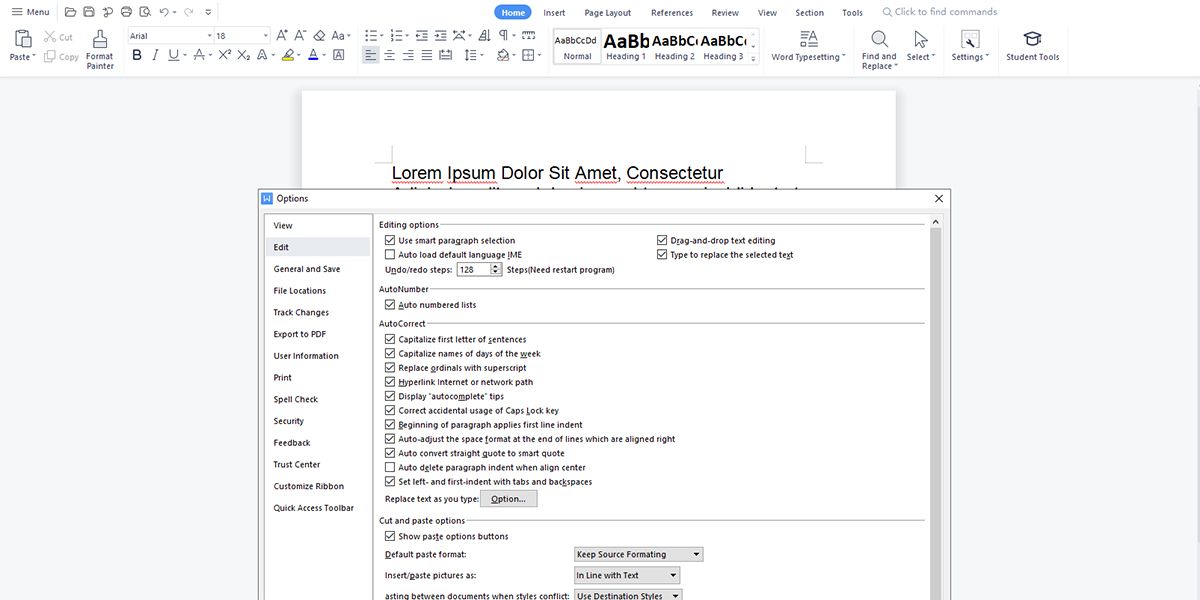
- Откройте меню “Параметры” (Options) и перейдите в раздел редактирования (Edit).
- Включите или отключите нужные параметры автокоррекции:
- автоматическая коррекция при включённом Caps Lock;
- делать заглавной первую букву предложения;
- делать заглавными названия дней недели.
- Сохраните изменения. После этого WPS будет применять выбранные правила по ходу набора.
Совет: если часто пишете термины с нестандартным регистром (бренды, коды), добавьте их в исключения автокоррекции или в словарь.
Команда “Изменить регистр“
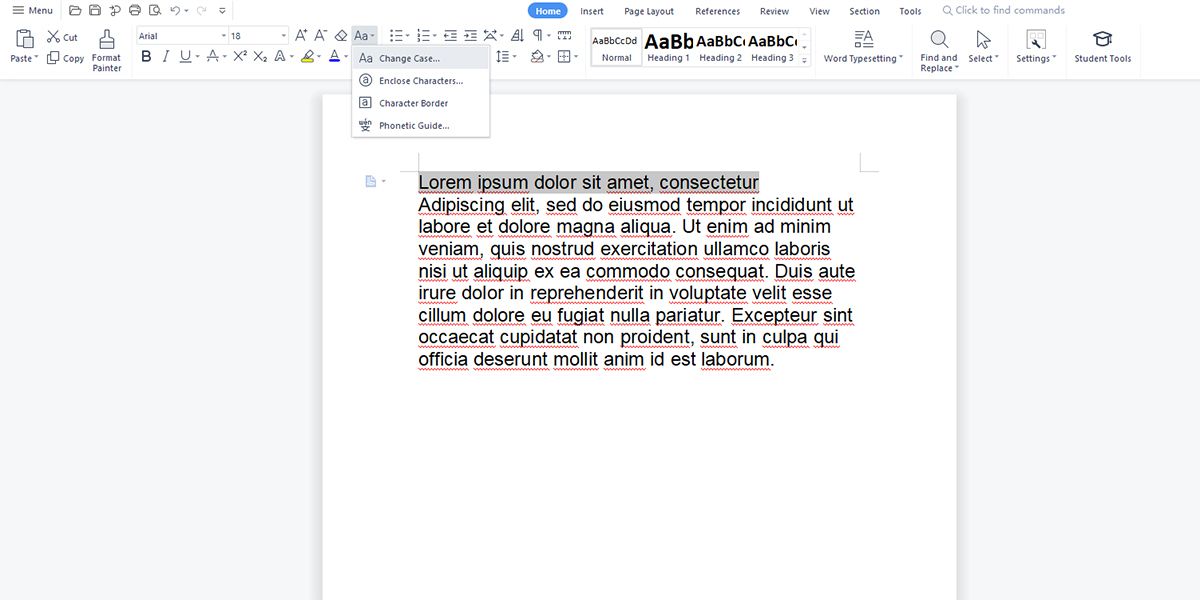
- Выделите текст, который хотите изменить.
- На вкладке “Главная” (Home) найдите кнопку “Изменить регистр“ (Change Case).
- Нажмите кнопку — откроется диалог с опциями: Sentence case, Lowercase, Uppercase, Toggle case, Capitalize each word.
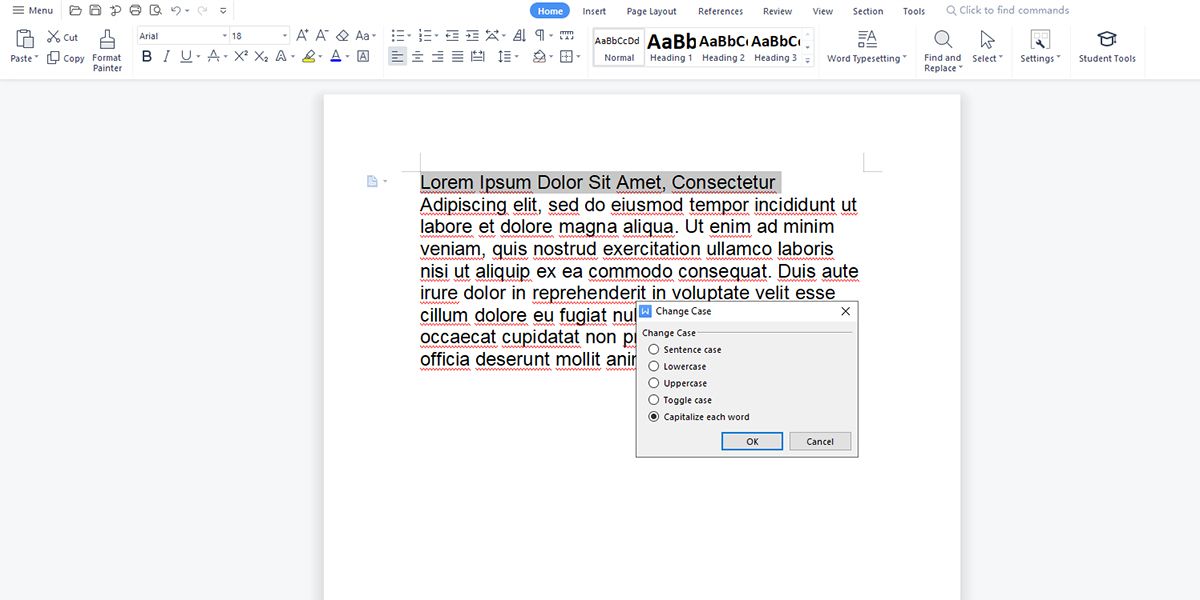
Применяйте опцию “Capitalize each word” для форматирования заголовков или “Sentence case” для обычных абзацев.
2. Google Docs
В Google Docs есть простая встроенная опция и набор расширений (add-ons) для более гибкой работы.
Встроенная функция форматирования
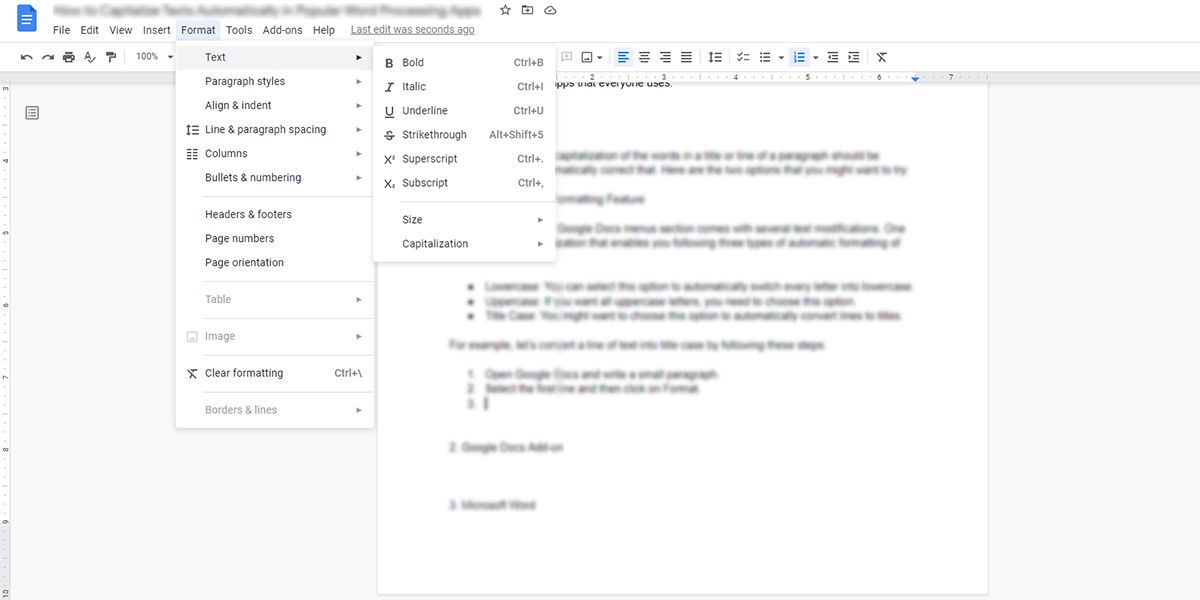
- Выделите текст или строку.
- В меню выберите Format → Text → Capitalization.
- Доступны три режима: Lowercase, Uppercase, Title Case.
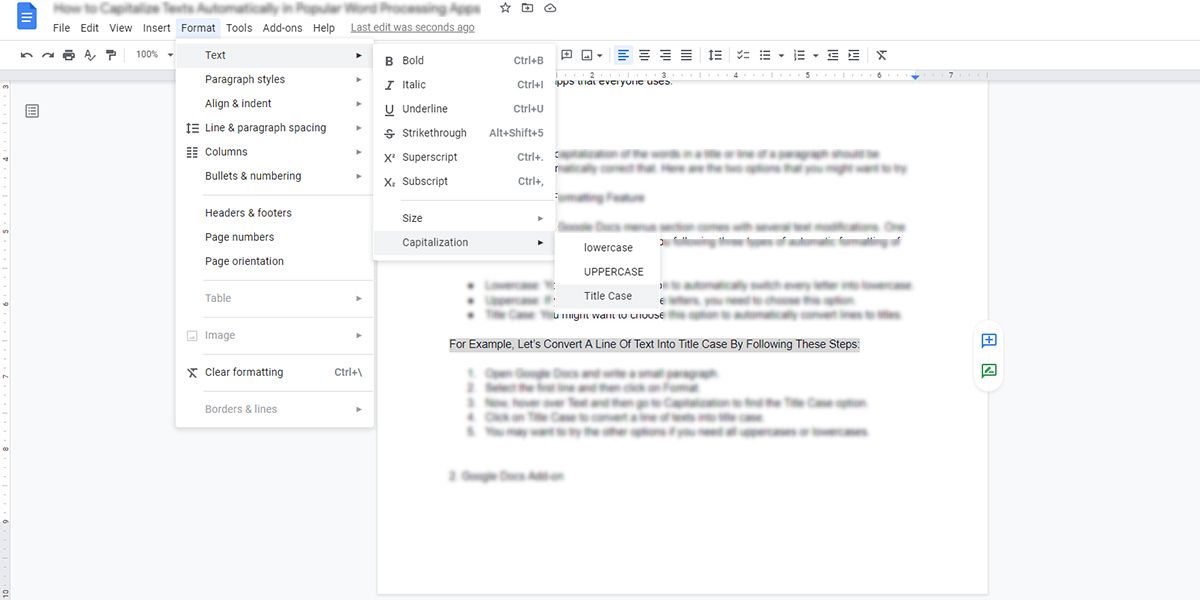
Примечание по русскому языку: «Title Case» полезен для англоязычных заголовков. Для русского чаще корректнее использовать «Первая буква предложения» или ручную проверку после преобразования.
Надстройки (Add-ons)
Если функционала недостаточно, можно установить плагин:
- Меню Add-ons → Get add-ons.
- Введите в поиск “Change Case” или похожие запросы.
- Установите понравившийся аддон и запустите его из меню Add-ons.
Плагины дают дополнительные правила, например: сохранение регистра аббревиатур, правила для списка исключений, массовая обработка файлов Google Drive.
3. Microsoft Word
Microsoft Word включает классическую команду “Change Case” и сочетание клавиш для переключения между режимами.
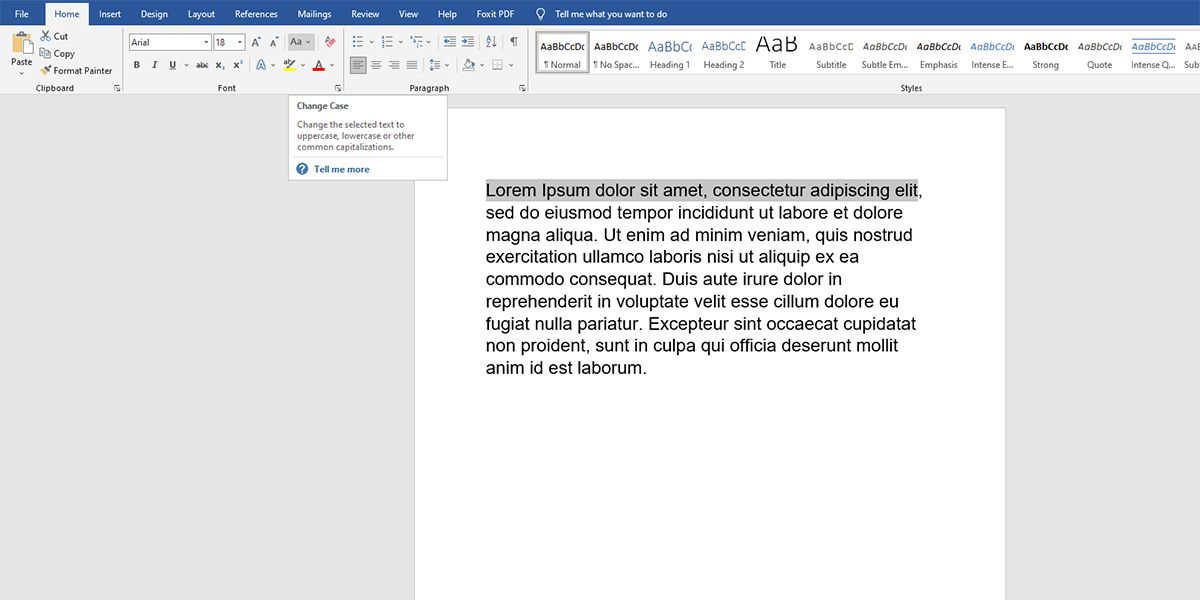
- Выделите текст.
- На вкладке “Главная” нажмите “Изменить регистр“ (Aa).
- Выберите один из вариантов: Sentence case, lowercase, UPPERCASE, Capitalize Each Word, tOGGLE cASE.
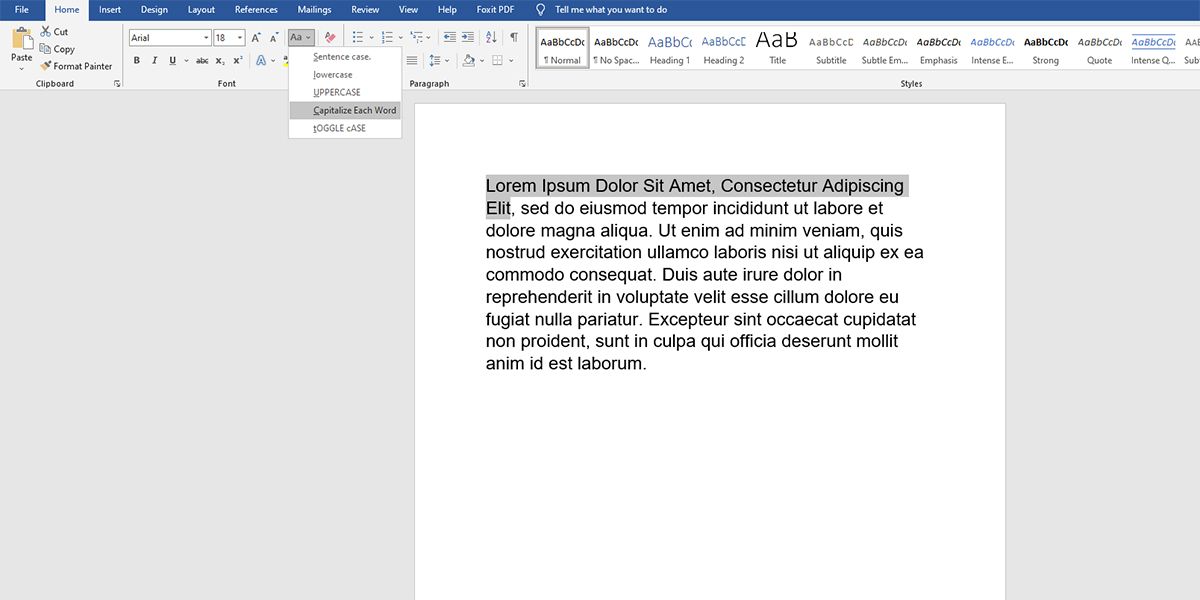
Сочетание клавиш: выделите фрагмент и нажмите Shift+F3 — это циклически переключит режимы между нижним регистром, заглавными буквами в начале каждого слова и верхним регистром.
Совет: в Word можно создать макрос, который будет применять последовательность действий (например: исправить регистр, затем пройтись правилом поиска/замены для исключений).
4. LibreOffice Writer
LibreOffice предлагает два пути: изменить регистр выбранного фрагмента или применить эффект регистра через свойства символа для всего абзаца.
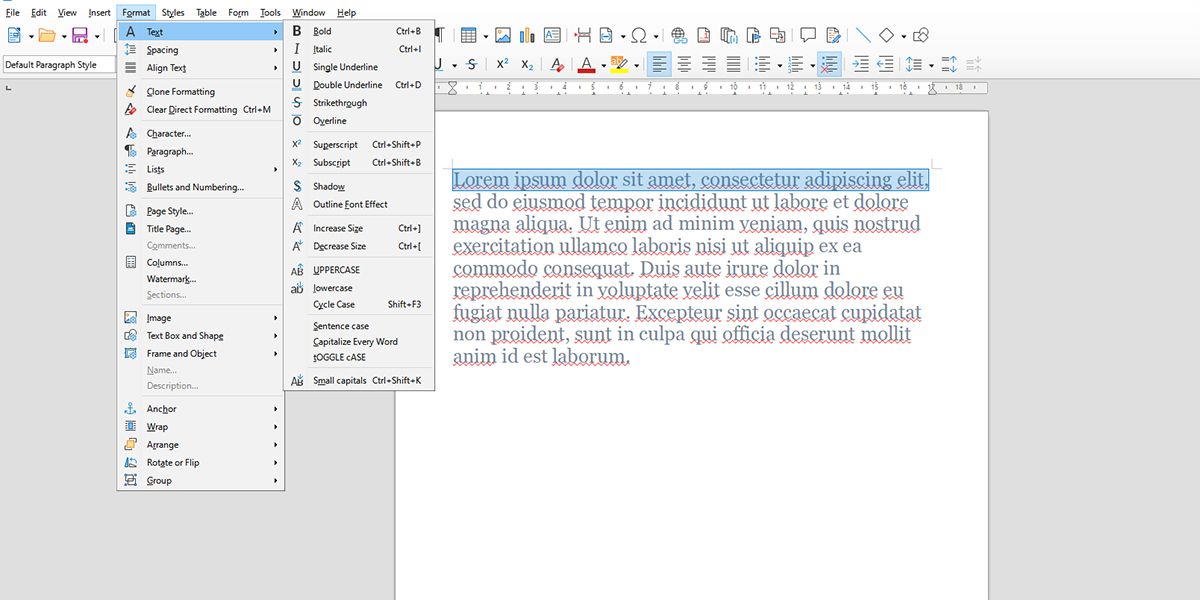
Изменение регистра для выбранного текста
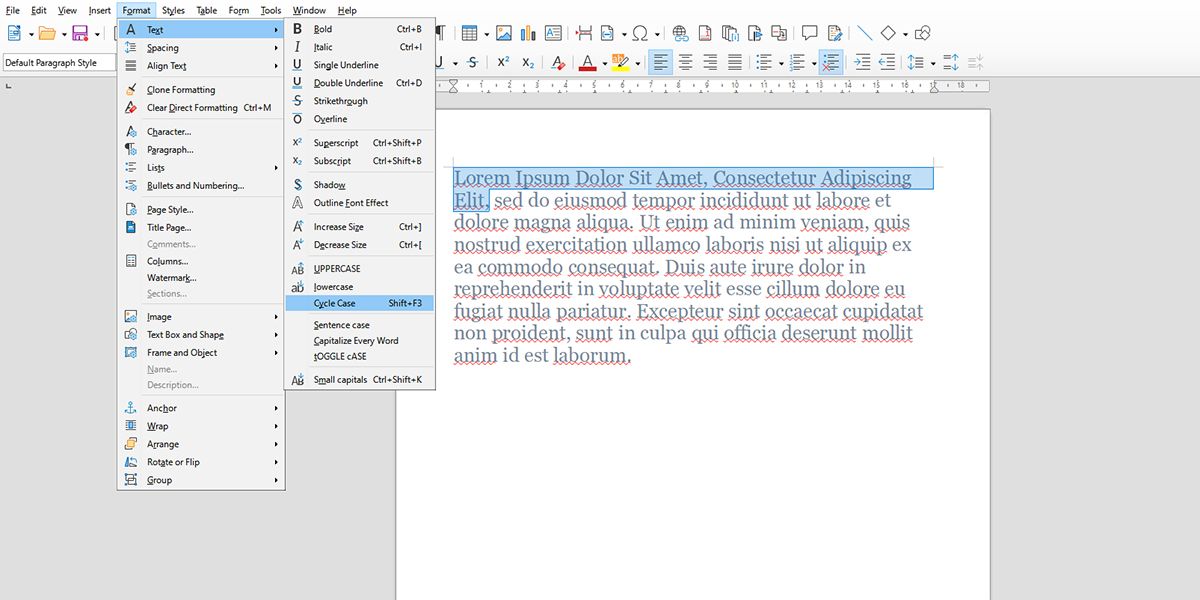
- Выделите слово или фрагмент.
- Формат → Текст → (на панели) выберите: Uppercase, Lowercase, Cycle case, Sentence case, Capitalize Every Word, Toggle case, Small Capitals.
Эффекты шрифта для абзаца
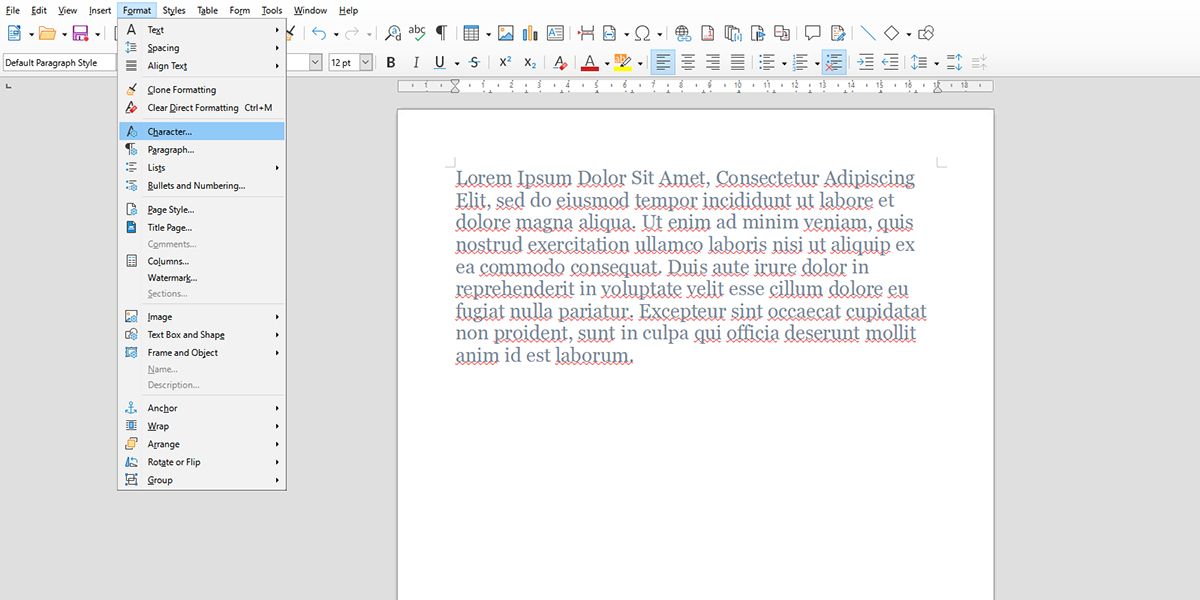
- Формат → Символ → вкладка “Эффекты шрифта”.
- В пункте “Эффекты регистра” выберите Uppercase/Lowercase/Capitalize Every Word и нажмите OK.
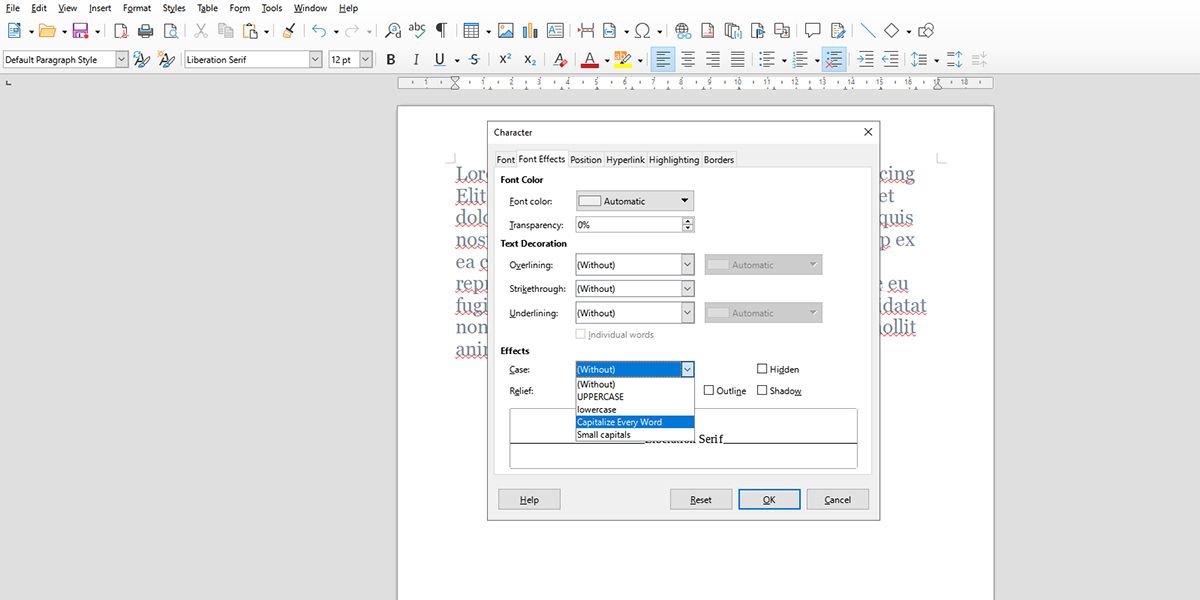
Этот метод применяет визуальный эффект: он изменит отображение, но в некоторых случаях оригинальные буквы останутся прежними (что важно для копирования в другие приложения). Проверьте результат.
Когда автоматическая смена регистра даёт неверный результат
- Аббревиатуры и торговые марки: XML, iPhone, eBay и т. п. часто теряют нужный регистр.
- Имена собственные, которые содержат нестандартные заглавные внутри слова (McDonald’s, van der Waals).
- Списки с пунктами, где уместен маленький регистр в начале (пунктуация перед скобками).
- Код, конфигурационные ключи, хеши — автоматическая коррекция недопустима.
Рекомендация: при массовом применении смены регистра сделайте шаг возврата (Ctrl+Z) или работайте с копией документа. Для критичных текстов сначала примените преобразование, затем пройдитесь правилами поиска/замены для исключений.
Альтернативные подходы
- Макросы: в Word и LibreOffice можно записать макрос, который преобразует регистр и затем применяет список исключений.
- Регулярные выражения в режиме поиска/замены: подходят для шаблонных преобразований (например, исправить “\b(и)\b” в нужном контексте).
- Скрипты для пакетной обработки файлов (Python + libraries для .docx/.odt): полезно для больших объёмов.
- Плагины и расширения: в Google Docs и других редакторах есть аддоны с гибкими правилами.
Выбор метода зависит от объёма, частоты операций и требуемой точности.
Шпаргалка: сочетания клавиш и быстрые команды
- Microsoft Word: Shift+F3 — переключение между lowercase / Title Case / UPPERCASE.
- Google Docs: нет общего сочетания; используйте Format → Text → Capitalization.
- WPS Office: команда “Изменить регистр“ на вкладке “Главная”.
- LibreOffice Writer: Формат → Текст → выбрать вариант или через Формат → Символ → Эффекты шрифта.
Если часто используете одно действие — назначьте макрос или сочетание клавиш.
Чек-листы по ролям
Чек-лист для автора
- Использовал автокоррекцию для первых букв предложений.
- Применил “Изменить регистр“ для заголовков, если нужно.
- Проверил сокращения и аббревиатуры.
- Сохранил резервную копию перед массовыми изменениями.
Чек-лист для редактора
- Прогон документа через стандартные правила регистра (стиль руководства).
- Проверил торговые марки и имена собственные.
- Проверил текст после копирования между приложениями (визуальные эффекты могут потеряться).
- Записал исключения в глоссарий/стиль-гида.
Чек-лист для менеджера контента
- Утвердил единые правила для заголовков (нижний, предложение, титул).
- Внедрил правила в шаблоны документов и макросы.
- Обучил команду и обновил руководство по стилю.
Мини-методика: как выбирать режим для заголовков и абзацев
- Определите язык и стиль (русский: чаще «Первая буква предложения»; английский: Title Case возможен).
- Определите тип текста: технический — осторожнее с аббревиатурами; маркетинговый — следуйте бренд-гайду.
- Примените массовое преобразование в тестовом файле.
- Проверьте исключения и внесите корректировки в словарь/макрос.
- Разверните правило на рабочие шаблоны.
Решающее дерево для выбора автоматического правила
flowchart TD
  A[Начало: нужно изменить регистр?] --> B{Это заголовок или абзац?}
  B -->|Заголовок| C{Язык заголовка == Английский?}
  B -->|Абзац| D[Использовать Sentence case]
  C -->|Да| E[Применить Title Case]
  C -->|Нет| F[Применить Capitalize each word с ручной проверкой]
  E --> G[Проверить аббревиатуры и бренды]
  F --> G
  D --> G
  G --> H{Есть нестандартные имена/коды?}
  H -->|Да| I[Добавить в исключения/ручная правка]
  H -->|Нет| J[Готово]
Короткий глоссарий
- Регистр — оформление букв (заглавные/строчные).
- Title Case — стиль заголовка, где каждое значимое слово начинается с заглавной буквы.
- Sentence case — первая буква предложения заглавная, остальные — строчные.
- Toggle case — чередование регистра (aBc → AbC).
Примеры шаблонов и тест-кейсы
Шаблон для тестирования преобразования регистра (скопируйте в новый документ):
- пример аббревиатур: HTML, API, GPS
- имена: McDonald, iPhone, van Gogh
- бренд: eBay, GitHub
- обычные предложения: это предложение. ещё одно предложение!
Критерии приёмки
- Преобразование не ломает аббревиатуры и названия брендов (ручная проверка или исключения).
- Заголовки соответствуют утверждённому стилю (первая буква/Title Case).
- Нет неожиданных изменений в коде, конфигурациях и ключах.
Когда автофикс не нужен: несколько контрпримеров
- Описание командной строки или конфигурационный файл: регистр значим.
- Технические спецификации, где идентификаторы чувствительны к регистру.
- Локализованные заголовки, где правила пунктуации и регистра отличаются между языками.
Заключение и рекомендации
Автоматическая смена регистра — простой способ уменьшить рутинные ошибки и ускорить набор. Но автоматизация не понимает всех контекстов. Используйте встроенные функции редактора для быстрых корректировок, а макросы и аддоны — для массовой и аккуратной обработки. Всегда сохраняйте резервную копию и контролируйте изменения по исключениям: бренды, аббревиатуры и технические термины.
Важно: для подготовки вывода документа под публикацию создайте короткий список слов-исключений и держите его под рукой.
Полезная практика: один раз потратить 30–60 минут на настройку автокоррекции и макросов — и сэкономить часы в будущем.
Примечание
Этот материал объясняет общие способы работы с регистром в популярных редакторах. Конкретные пункты меню могут отличаться в разных версиях приложений и локализациях интерфейса.

Похожие материалы

Несколько аккаунтов Skype: Multi Skype Launcher

Журнал для работы: повысить продуктивность

Персональные звуки уведомлений на Android

Скачивание шоу Hulu для офлайн‑просмотра

Microsoft Start: персонализированная новостная лента
