
Просмотр PDF в Gmail и Google Документах

Краткое определение
Google Документы — это облачный сервис Google для хранения и просмотра документов прямо в браузере.
Почему это удобно
Я ценю формат PDF за стабильность оформления и простоту использования. Но устанавливать громоздкие приложения вроде Adobe Reader или Foxit часто не хочется. Просмотр PDF онлайн решает проблему «перегруза» компьютера и освобождает место и время на обновления.
Быстрый просмотр PDF, отправленных по почте
Если кто‑то присылает вам PDF по почте в Gmail, нажмите кнопку «просмотр» в письме. Файл отправится в Google Документы, и после входа в аккаунт вы увидите лёгкий встроенный просмотрщик.
- Нажмите «просмотр» в теле письма.
- При необходимости войдите в Google Документы.
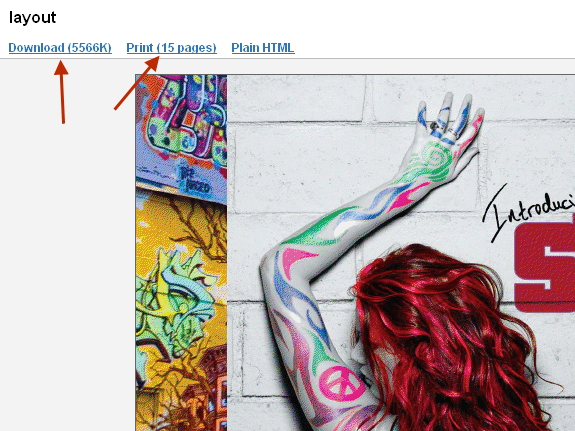
- Документы откроются в просмотрщике, где можно листать, распечатывать и загружать файл.
На панели слева появляются миниатюры страниц. Это позволяет быстро перейти к нужной странице, как в Adobe Reader.
Важно: если файл чувствительный, подумайте, стоит ли отправлять его в облако. См. раздел «Конфиденциальность и безопасность» ниже.
Открытие PDF с компьютера
Если PDF лежит на вашем компьютере, у вас есть несколько простых вариантов:
- Загрузить файл в Gmail (прикрепив его к себе или отправив себе). После загрузки используйте шаги из предыдущего раздела.
- Загрузить напрямую в Google Документы через интерфейс «Загрузить файл». Это минует почту.
- Загрузить в Google Диск и открыть через Документы (подходит для крупных файлов).
Для загрузки в Gmail можно использовать сторонние утилиты, которые интегрируются в контекстное меню проводника. Пример из источника — Backup to email (or gmail). При загрузке в Docs обратите внимание: лимит загрузки через простой загрузчик составляет 10 МБ.

Что делать, если файл больше 10 МБ
- Загрузите файл на Google Диск и откройте оттуда. Диск поддерживает крупные файлы.
- Разбейте PDF на части с помощью инструментов для разделения PDF.
- Сожмите PDF (уменьшите качество изображений) перед загрузкой.
- Используйте альтернативные облачные сервисы или локальные просмотрщики, если загрузка нежелательна.
Пошаговая методика открытия PDF
- Если файл в письме — нажмите «просмотр». Подождите, пока Docs откроет файл.
- Если файл на компьютере и меньше 10 МБ — зайдите в Google Документы → Загрузить файл → откройте.
- Если файл большой — загрузите на Google Диск → откройте через Docs или через просмотр Диска.
- После просмотра при необходимости скачайте или распечатайте, затем удалите файл из облака, если он не нужен.
Альтернативные подходы
- Местные лёгкие ридеры: SumatraPDF (Windows), Preview (macOS). Они не требуют загрузки в облако.
- Браузерные расширения для просмотра PDF прямо в браузере без Google Docs.
- Специализированные облачные сервисы для просмотра и совместной работы над PDF (если нужны аннотации и совместная правка).
Когда этот способ не подходит
- Если документ содержит конфиденциальные данные, которые нельзя хранить в облаке.
- Если у вас нет учётной записи Google или доступ к ней ограничён политиками компании.
- Если необходимо редактирование сложных PDF (формы, слои, защищённые шрифты) — Docs подходит только для просмотра.
Конфиденциальность и безопасность
- Загрузка PDF в Gmail или Google Документы отправляет копию файла на серверы Google. Оцените риски при работе с личными или корпоративными документами.
- Для документов с персональными данными рассмотрите шифрование перед загрузкой или использование локального ПО.
- При работе в корпоративной сети уточняйте политику ИБ: некоторые организации запрещают загрузку данных в публичные облака.
Чек‑лист для пользователя
- Проверьте, нужно ли вообще загружать документ в облако.
- Убедитесь, что вы вошли в правильный аккаунт Google.
- Если документ большой, используйте Диск или разобейте файл.
- После просмотра при необходимости скачайте и удалите копию из облака.
Чек‑лист для IT‑администратора
- Настройте политику доступа к Google сервисам при необходимости.
- Обучите сотрудников, какие типы данных запрещено загружать.
- Предоставьте альтернативные локальные ридеры для тех, кто не может пользоваться облаком.
Короткий словарь
- PDF — формат документа, сохраняющий оформление и шрифты.
- Google Документы — облачная платформа Google для просмотра и хранения файлов.
- Google Диск — облачное хранилище файлов в экосистеме Google.
Решение в виде блок‑схемы
flowchart TD
  A[Есть PDF на компьютере?] -->|Да| B{Файл ≤ 10 МБ?}
  A -->|Нет, в письме| C[Нажмите «просмотр» в Gmail]
  B -->|Да| D[Загрузите в Google Документы и откройте]
  B -->|Нет| E[Загрузите на Google Диск или разбейте/сожмите]
  C --> F[Файл откроется в просмотрщике Docs]
  D --> F
  E --> F
  F --> G[Просмотр, скачивание или печать]
Итог
Просмотр PDF через Gmail и Google Документы — простой способ избавиться от тяжёлых локальных ридеров. Для большинства задач чтения, печати и скачивания этого хватает. Но для чувствительных данных или сложного редактирования всё ещё могут понадобиться локальные инструменты и корпоративные политики.
Подводя итог, используйте облачный просмотр как быстрый и лёгкий вариант для повседневных PDF. Если нужен контроль над данными или расширенные функции — выбирайте местные приложения или корпоративные решения.

Похожие материалы

Несколько аккаунтов Skype: Multi Skype Launcher

Журнал для работы: повысить продуктивность

Персональные звуки уведомлений на Android

Скачивание шоу Hulu для офлайн‑просмотра

Microsoft Start: персонализированная новостная лента
