
Как вставить музыкальную нотацию в Google Документы

Зачем это нужно
Добавление нотной записи прямо в документ удобно, если вы готовите учебные материалы, разбираете аранжировки или делитесь короткими музыкальными идеями с коллегами. Вместо копирования отдельных символов из сети вы получите инструменты для создания цельного фрагмента партитуры.
Когда выбирать простой способ, а когда — аддон
- Если нужно вставить один символ (𝄞, ♩, ♯ и т. п.), хватит меню специальных символов.
- Если нужно нарисовать нотоносец, поставить несколько нот, указать размер такта или добавить динамику — лучше Flat for Docs.
Как вставить музыкальные символы через меню
- Откройте документ в Google Документах.
- Выберите Вставка → Специальные символы.
- В верхнем выпадающем списке выберите «Символ», во втором — «Музыкальные».
- Кликните по нужному символу — он появится в документе.
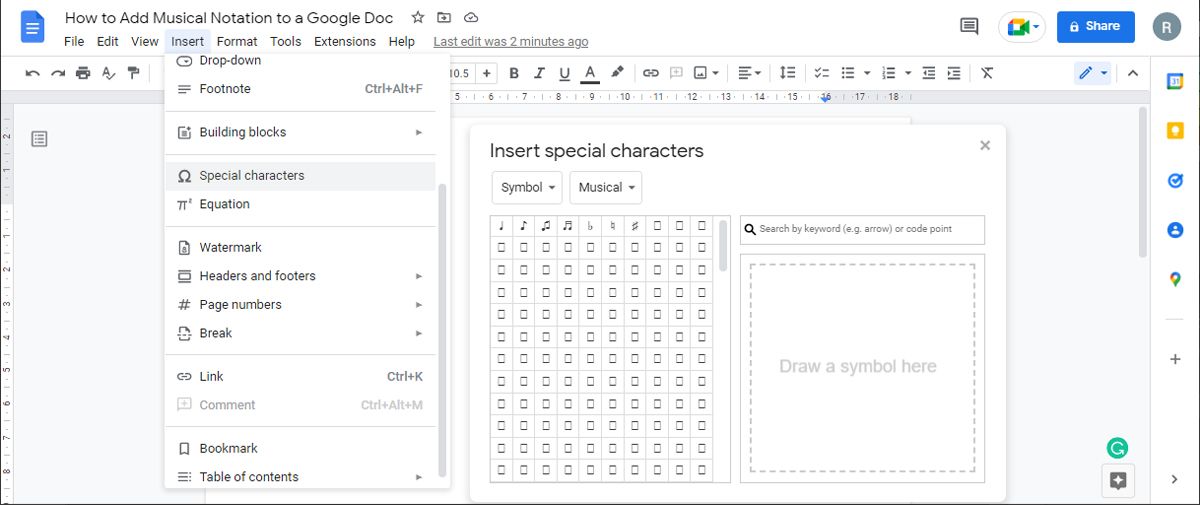
Important: интерфейс отображает не все возможные обозначения. Также нельзя добавить нотоносец с набором нот и редактировать их как партитуру — только отдельные символы.
Установка и использование аддона Flat for Docs
Flat for Docs — удобный аддон для создания музыкальных фрагментов прямо в документе. Он позволяет рисовать нотоносцы, ставить ключи, бемоли, длительности и даже прослушивать результат.
Шаги установки и базовой работы:
- Откройте Google Документы.
- Выберите Расширения → Дополнения → Установить дополнения (или Открыть Магазин дополнений).
- Найдите «Flat for Docs» и установите аддон.
- После установки выберите Расширения → Flat for Docs → Запустить.
В интерфейсе Flat вы начнёте с выбора одного из доступных нотоносцев. Чтобы изменить обозначения, используйте вкладки:
- Measure — параметры такта: размер, ключ, тональность.
- Note — выбор длительности и запись нот по клику на нотоносце.
- Articulation, Ornament, Dynamic — артикуляции, орнаменты и динамика.
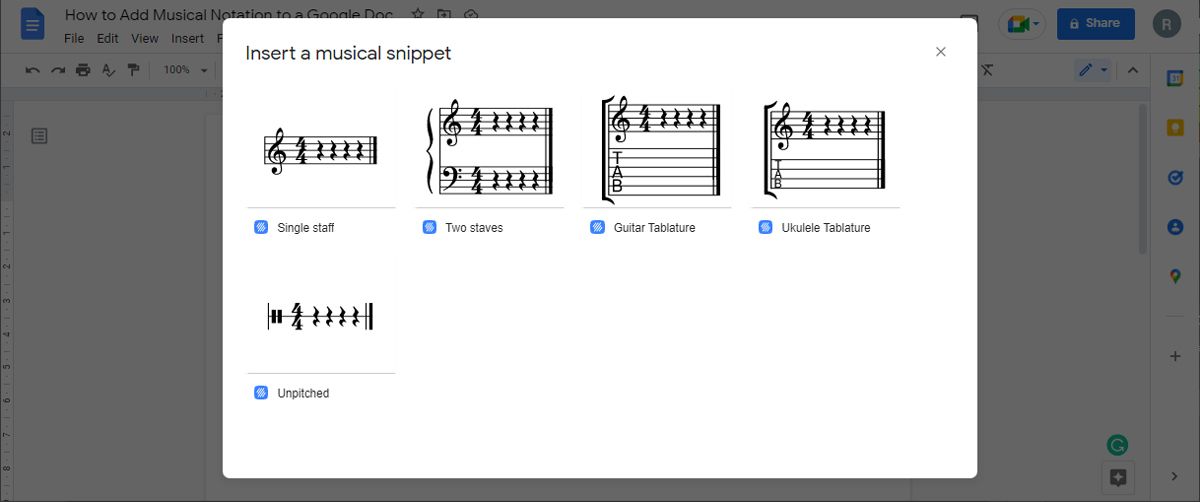
Чтобы отредактировать уже добавленный фрагмент, используйте команды копирования/вставки и отмены внутри вкладки Document аддона. После готовности нажмите Insert — фрагмент вставится в документ как изображение.
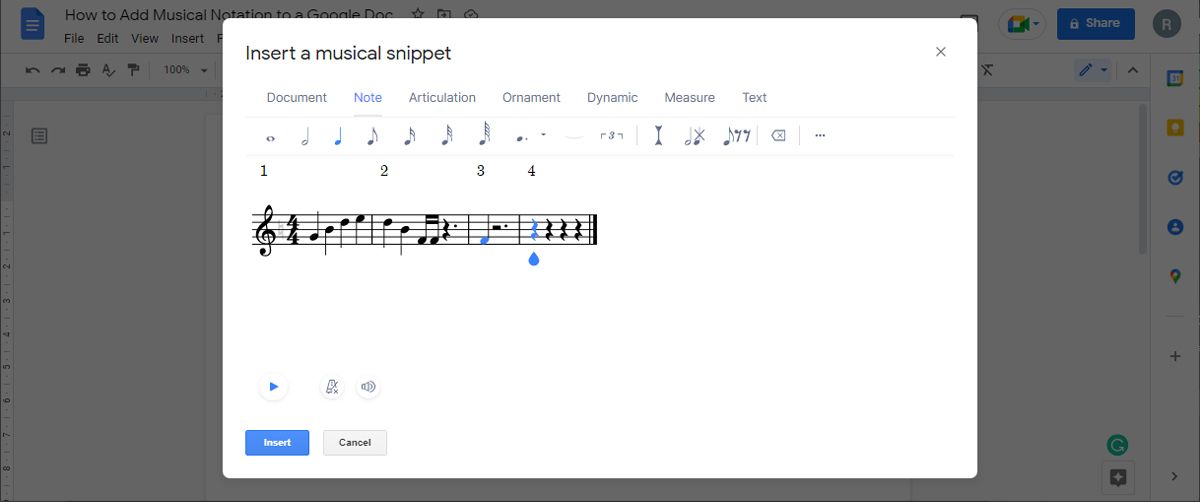
Примечание: вставленный фрагмент попадает в документ как изображение. Чтобы снова редактировать нотацию, откройте его через Flat for Docs (редактирование через аддон), а не через стандартные инструменты Google Документов.
Мини-методология: быстрый рабочий поток
- Решите, нужен ли одиночный символ или партитура.
- Если символ — используйте «Вставка → Специальные символы».
- Если партитура — установите Flat for Docs и создайте нотоносец в окне аддона.
- Прослушайте фрагмент, отредактируйте, затем вставьте в документ.
- При изменениях снова откройте фрагмент через аддон, а не редактируйте изображение.
Роль‑ориентированный чек-лист
- Для преподавателя: подготовьте шаблоны упражнений с ключами и размерами такта; убедитесь, что ученики могут открыть аддон.
- Для аранжировщика: сохраняйте частые фразы и копируйте их между документами.
- Для студента: используйте нотацию для домашних заданий; добавляйте пояснения текстом рядом с изображением.
- Для докладчика: вставляйте мелкие фразы как изображения для слайдов и раздаток.
Критерии приёмки
- Нотоносец вставлен и читается корректно.
- Ключ и размер такта соответствуют музыканту/задаче.
- При необходимости фрагмент воспроизводится в аддоне.
- Документ легко расшаривается и картинка отображается у адресатов.
Когда это не подойдёт (контрпримеры)
- Нужна полноценная партитура с множеством страниц и мастер‑форматированием — лучше использовать специализированный редактор (Sibelius, Finale, MuseScore).
- Требуется редактировать ноты как текст или смежный объект внутри документа — вставка как изображение ограничивает гибкость.
Советы по совместимости и экспорту
- Flat for Docs экспортирует ноты как изображение в документ. Для дальнейшей работы или печати многостраничных партитур лучше экспортировать исход из Flat в MusicXML или PDF через сам аддон (если доступно) и затем добавить в Google Диск.
- Убедитесь, что у ваших получателей установлены права доступа к файлу на Диске, иначе они увидят только изображение.
Краткий словарь (1‑строчные определения)
- Ключ — символ, указывающий расположение нот на нотоносце.
- Диез/бемоль (акцент) — повышение или понижение ноты на полтона.
- Размер такта — количество долей в такте и величина доли.
Итог и рекомендации
Добавление музыкальной нотации в Google Документы возможно двумя путями: быстро через «Специальные символы» или полноценно через аддон Flat for Docs. Для единичных символов подойдет встроенное меню; для создания редактируемых партитур и прослушивания фрагментов — Flat. Всегда проверяйте, как вставленный фрагмент будет отображаться у адресатов, и при необходимости экспортируйте полные партитуры в PDF или MusicXML.
Сводка:
- Специальные символы — для простых случаев.
- Flat for Docs — для нотной записи и воспроизведения.
- Вставка из Flat происходит как изображение; для редактирования используйте сам аддон.
Важно: перед массовой рассылкой или печатью проверьте доступы на Диске и внешний вид изображения у получателей.

Похожие материалы

Несколько аккаунтов Skype: Multi Skype Launcher

Журнал для работы: повысить продуктивность

Персональные звуки уведомлений на Android

Скачивание шоу Hulu для офлайн‑просмотра

Microsoft Start: персонализированная новостная лента
