
Как добавить рамку в Google Docs
Кратко
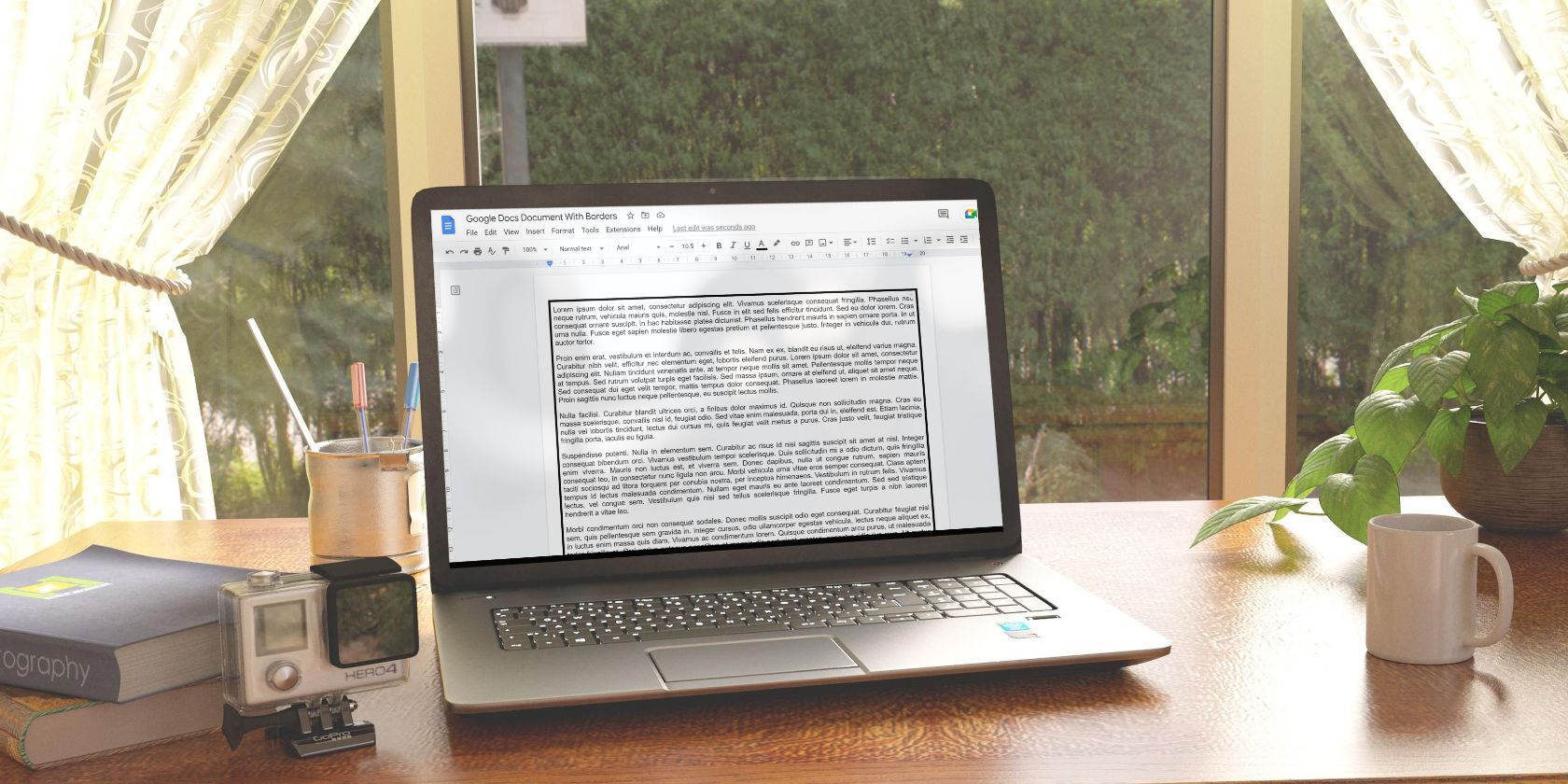
Быстро добавить визуальную рамку в документ Google Docs можно без сторонних расширений — с помощью таблицы 1×1. Этот способ даёт контроль над расположением, толщиной и внутренними отступами рамки и работает для печати и экранного вида.
Добавить рамку вокруг текста в Google Docs можно несколькими способами, но самый надёжный и гибкий — использовать одну ячейку таблицы. Ниже подробно описано пошаговое руководство, варианты настроек, когда метод не подойдёт и шаблон проверки перед публикацией или печатью.
Зачем использовать таблицу 1×1
- Простая реализация без расширений и скриптов.
- Полный контроль над толщиной, цветом и отступами рамки.
- Совместимо с печатью и экспортом в PDF.
Определение: таблица 1×1 — это обычная таблица с одной строкой и одним столбцом, используемая как контейнер для всего содержимого страницы.
Пошаговое руководство
- Откройте пустой документ Google Docs.
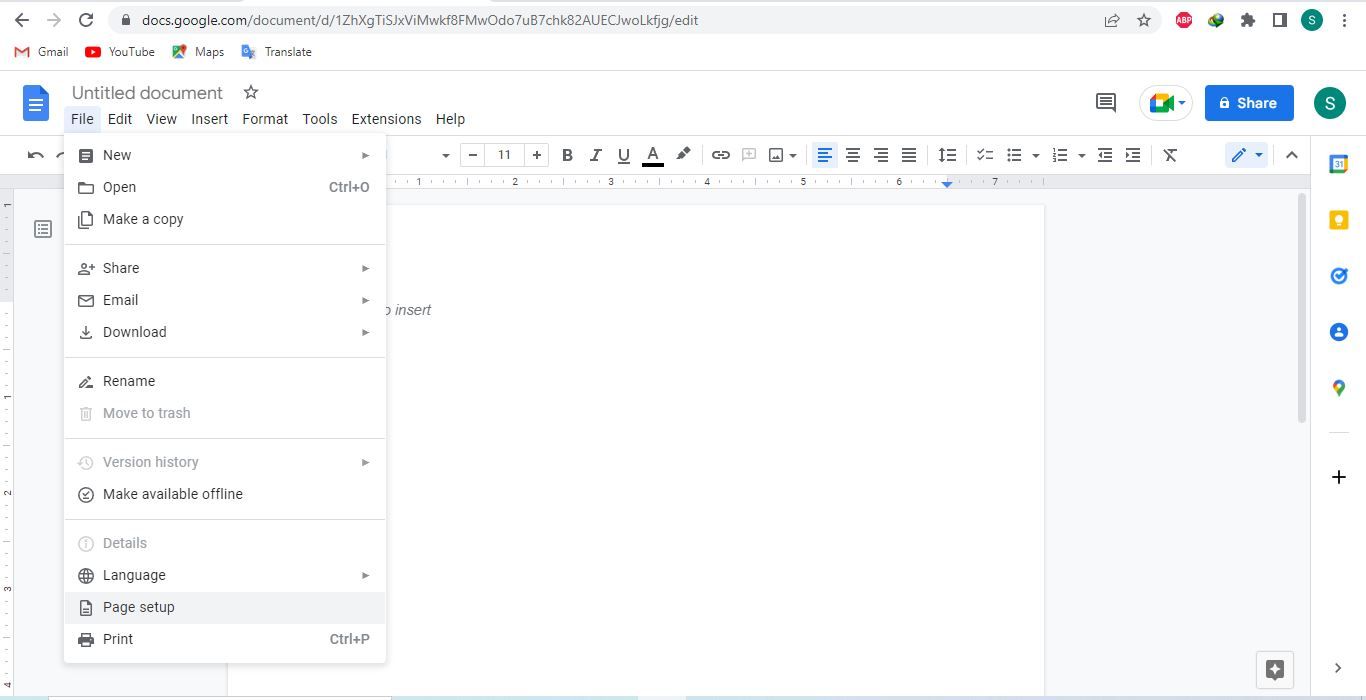
- Перейдите в меню Файл → Настройки страницы.
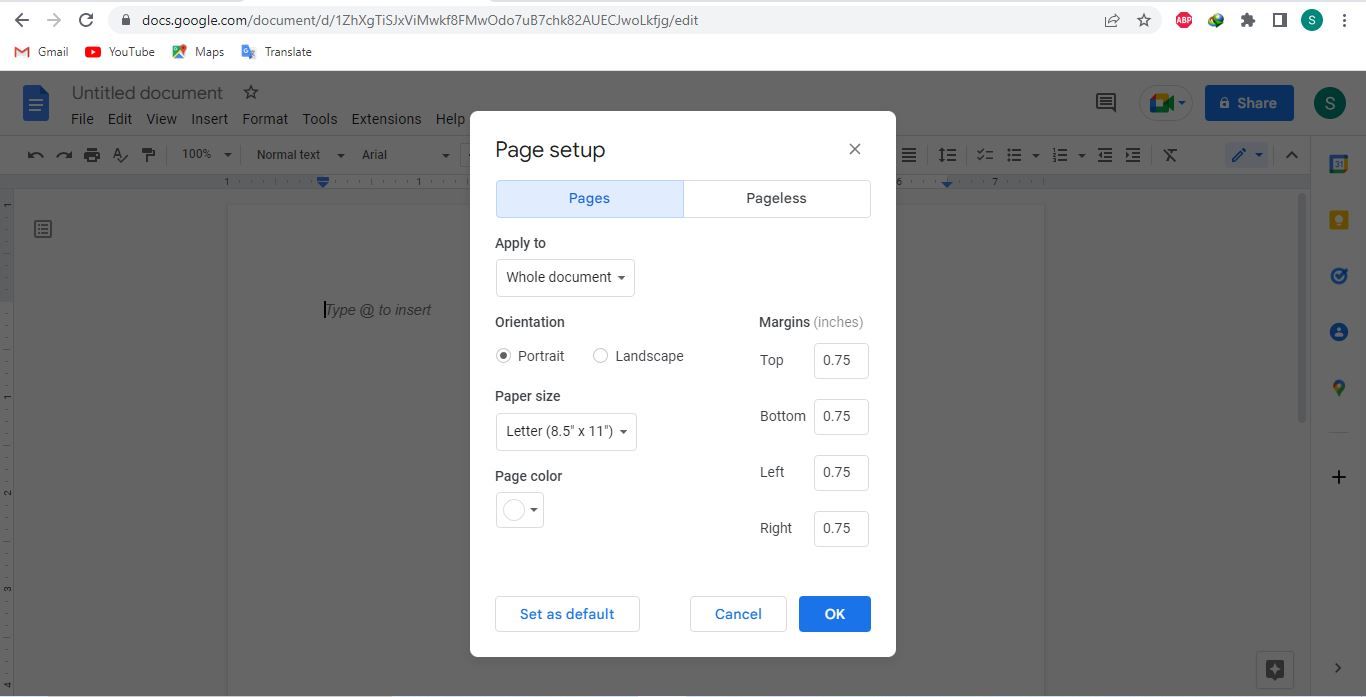
- Уменьшите поля слева, справа, сверху и снизу. Чтобы рамка была ближе к краю страницы, установите примерно 0,75 дюйма (~1,9 см).
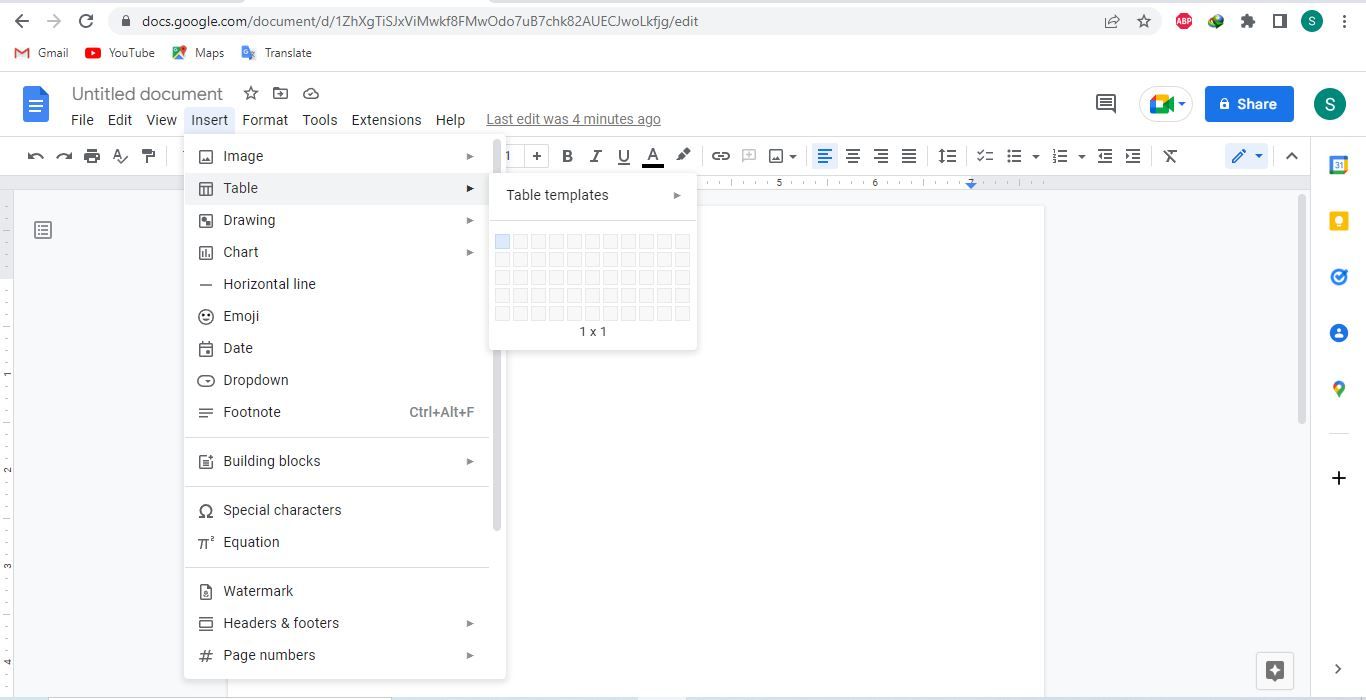
- В меню Вставка выберите Таблица и добавьте шаблон 1×1.
- Растяните таблицу по высоте страницы, перетянув её нижний край к самому низу.
- Щёлкните правой кнопкой внутри таблицы и выберите Свойства таблицы.
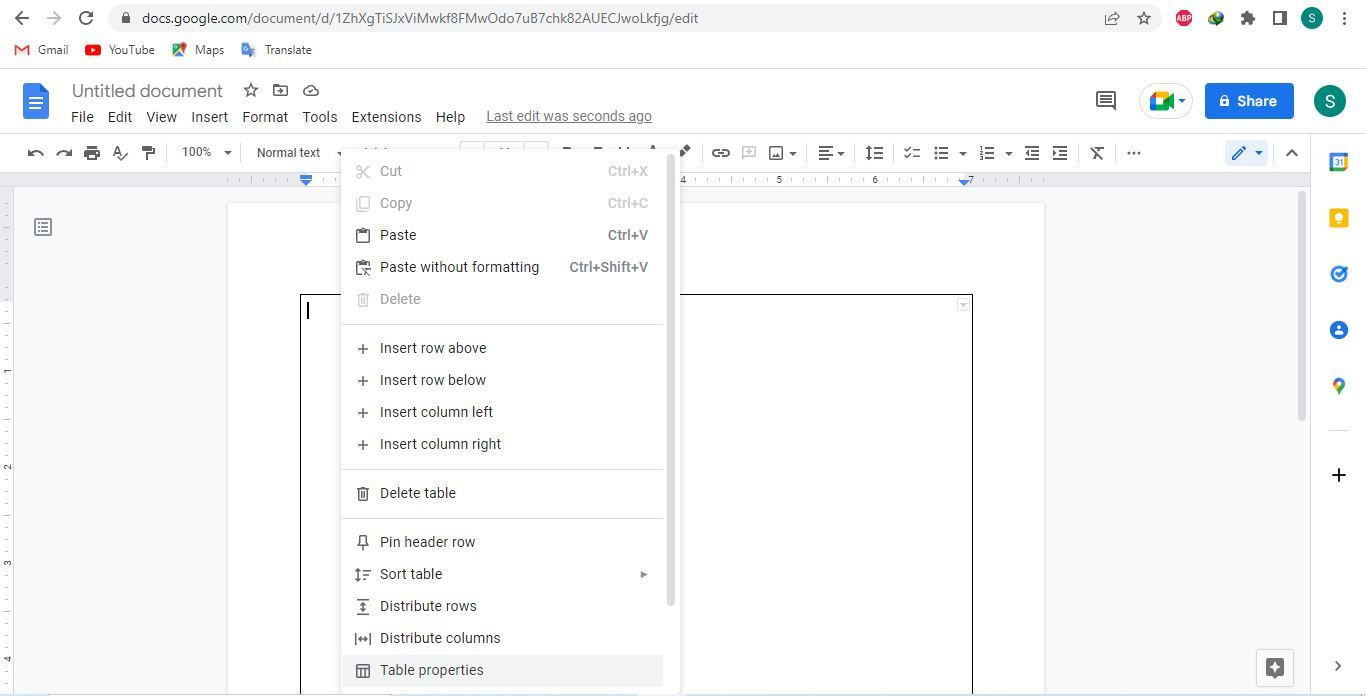
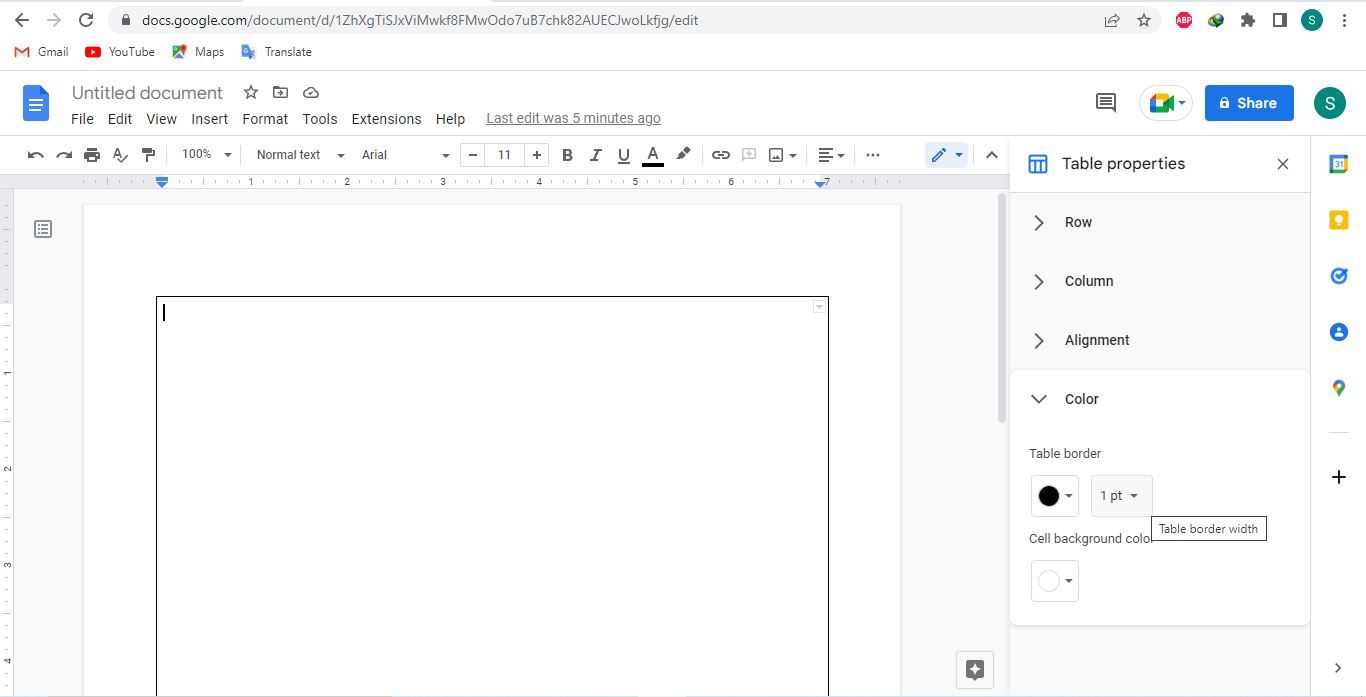
- В разделе цвета укажите цвет рамки и настройте толщину (ширину) линии по вкусу.
- В меню выравнивания установите Выравнивание таблицы по центру, если нужно.
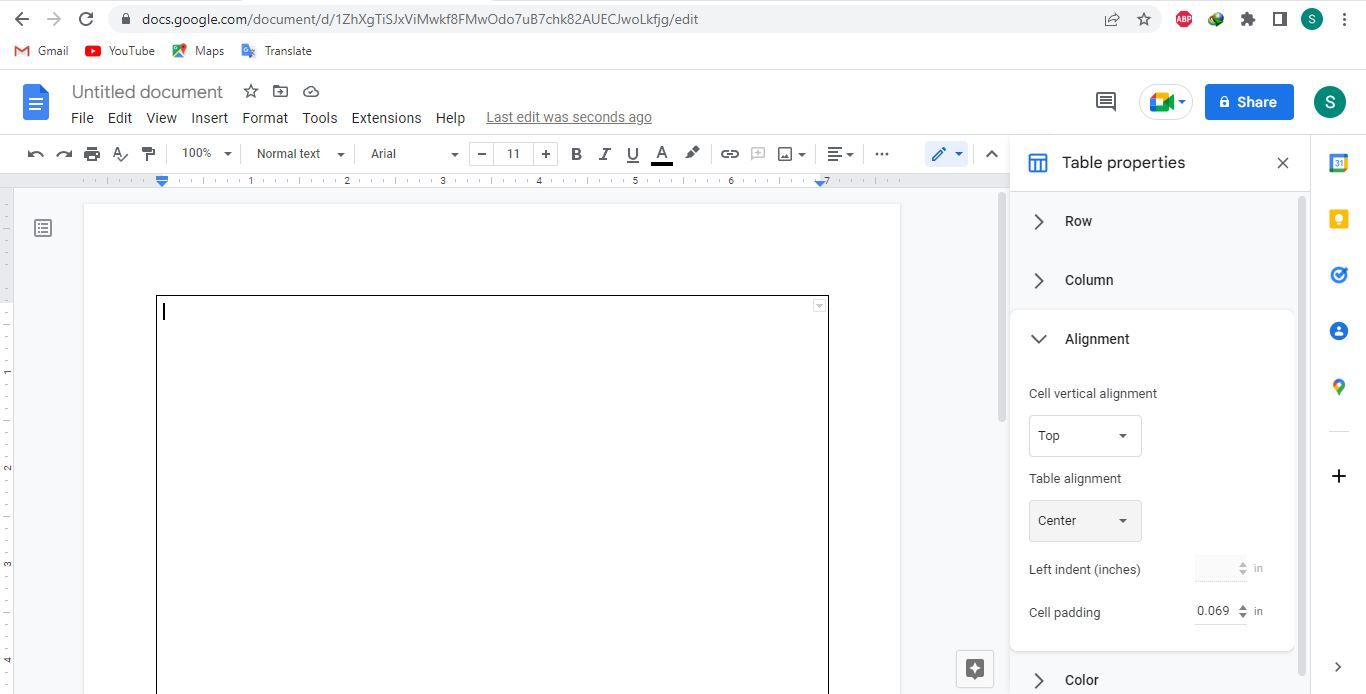
- Отрегулируйте внутренние отступы ячейки (Cell padding), чтобы задать расстояние между рамкой и содержимым.
Совет: комбинируя размеры полей страницы и отступ ячейки, вы точно контролируете, насколько близко рамка находится к краям листа и к тексту внутри.
Важные заметки
- Если вам нужна разная рамка только для части страницы (например, блок с цитатой), используйте отдельную таблицу 1×1 только для этого блока.
- Для печати проверьте параметры принтера: некоторые принтеры обрезают контент ближе к краям (поля обрезки). Перед массовой печатью сделайте тестовый отпечаток.
Когда способ не подойдёт
- Если вам нужна рамка вокруг каждой страницы автоматически при многополистном документе — таблицу придётся вставлять вручную на каждую страницу.
- Если необходимы декоративные рамки со сложными узорами или изображения в качестве рамки — стандартные свойства таблицы ограничены.
- При активном совместном редактировании макет может «плыть», если разные участники меняют отступы и поля.
Альтернативные подходы
- Использовать расширения и надстройки Google Workspace, которые генерируют рамки и стилизованные страницы (подходит для шаблонов и массового применения).
- Сделать рамку в Google Slides: слайд настроить под формат страницы, создать графическую рамку и экспортировать как PDF, затем вставить в Docs как изображение.
- Создать готовый шаблон в Microsoft Word с нужными рамками и импортировать в Google Docs (возможны отличия в верстке).
Быстрая проверка перед финальной версией (чеклист)
- Поля страницы установлены одинаково на всех страницах.
- Толщина рамки и цвет соответствуют корпоративному стилю или макету.
- Внутренние отступы ячейки не обрезают текст или изображения.
- Тестовая печать оправдана: рамка не обрезается принтером.
- Документ экспортирован в PDF и проверен на других устройствах.
Шаблон действий (SOP) для контент-редакторов
- Создать документ и вставить таблицу 1×1.
- Установить поля страницы: 0,75 дюйма (или по спецификации бренда).
- Растянуть таблицу на всю страницу.
- Настроить толщину рамки, цвет и выравнивание.
- Задать внутренние отступы: 12–18 пунктов как отправная точка.
- Вставить основной текст и изображения.
- Экспортировать в PDF и проверить печать.
Критерии приёмки
- Рамка видна на экране и в PDF.
- Отступы между рамкой и текстом совпадают с дизайн-спецификацией.
- При печати рамка не обрезается (или обрезка документирована и принята).
Короткая памятка по настройкам (cheat sheet)
- Поля страницы: 0,75” (~1,9 см) — близко к краю.
- Толщина линии: 1–3 pts для деловой документации, 3–5 pts для акцентов.
- Внутренний отступ: 12–18 pt — визуально комфортно для текста.
Сводка
Использование таблицы 1×1 — простой и контролируемый способ добавить рамку в Google Docs. Метод даёт гибкость в настройке внешнего вида и подходит для большинства задач по оформлению документов. Для декоративных или автоматических рамок рассмотрите надстройки или работу через Google Slides.
Важно: всегда проверяйте финальную версию в PDF и делайте пробную печать при подготовке к физическому распространению.

Похожие материалы

Несколько аккаунтов Skype: Multi Skype Launcher

Журнал для работы: повысить продуктивность

Персональные звуки уведомлений на Android

Скачивание шоу Hulu для офлайн‑просмотра

Microsoft Start: персонализированная новостная лента
