
Как добавить нумерацию строк в Google Docs

Что такое нумерация строк и зачем она нужна
Нумерация строк — автоматическая пронумерованная метка рядом с каждой строкой текста в документе. Это помогает ссылаться на строки при рецензировании, редактировании, юридической проверке и совместной работе.
Кратко: нумерация облегчает навигацию и точные ссылки внутри длинных документов.
Быстрый план включения нумерации строк
- Убедитесь, что документ в режиме «Страницы».
- Откройте Инструменты → Нумерация строк.
- Включите «Показать нумерацию строк» и настройте режим нумерации и область применения.
Важно: нумерация строк не работает в режиме «Без страниц». Переключите документ в режим «Страницы», если номера не отображаются.
Подготовка: проверка режима страницы
- Откройте меню Файл.
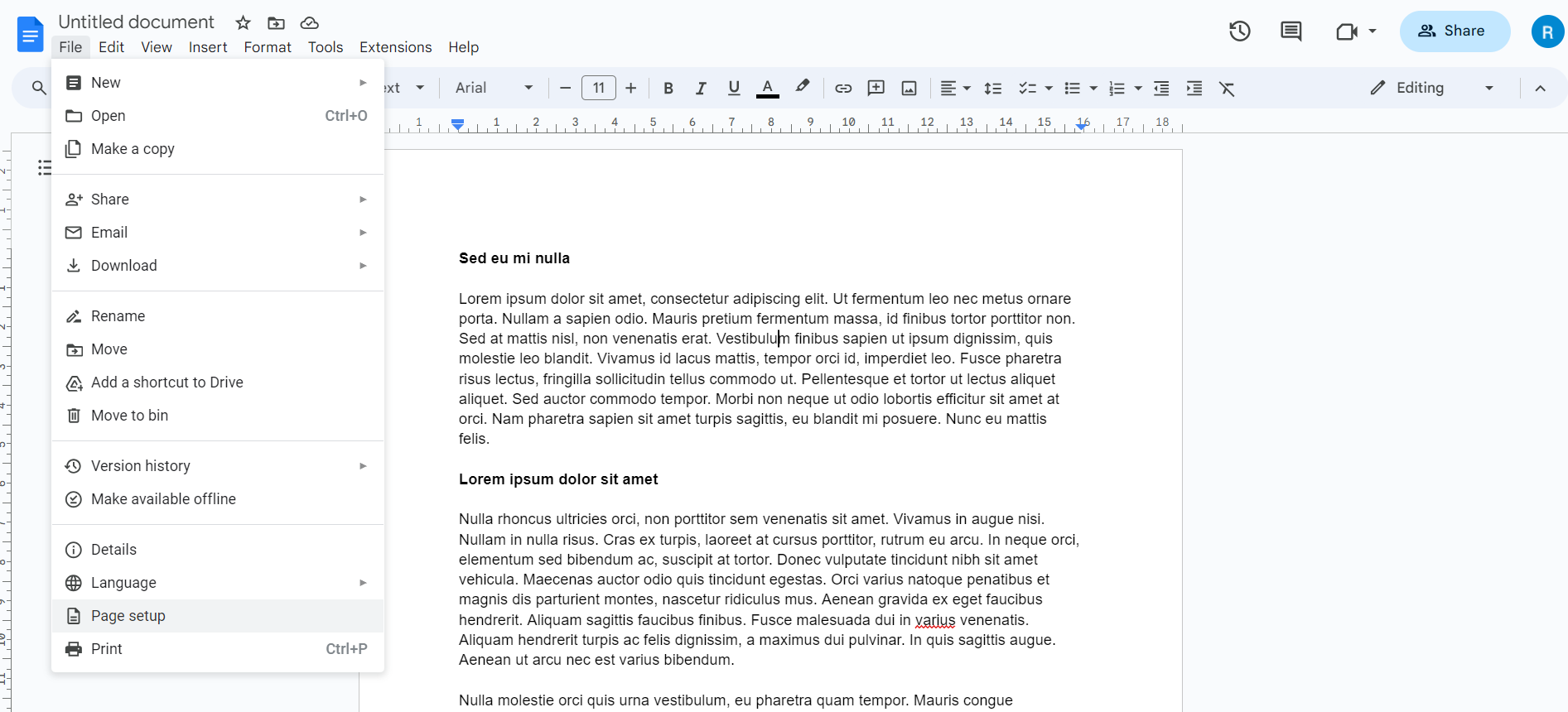
- Выберите Параметры страницы.
- Во всплывающем окне выберите вкладку Страницы.
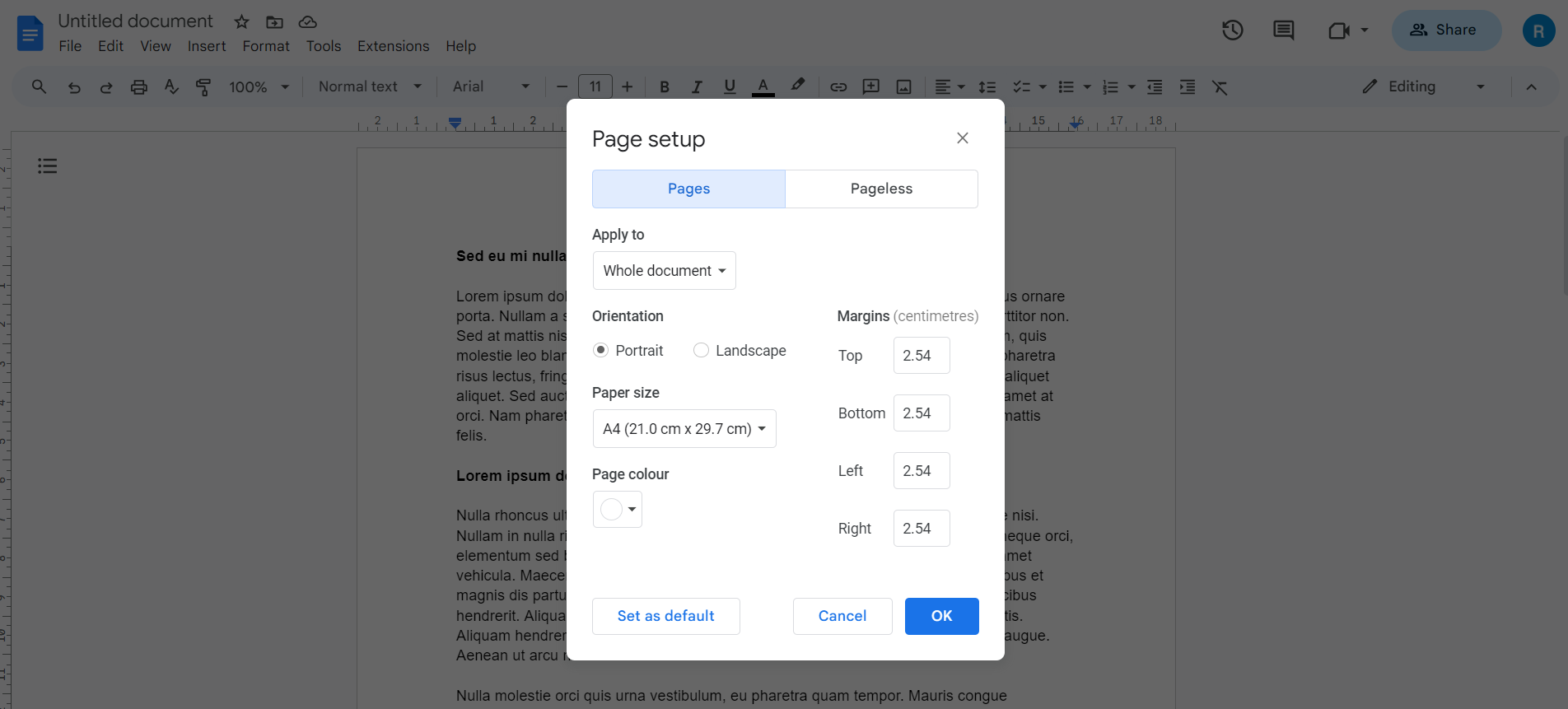
- Нажмите ОК.
Определение: режим «Без страниц» — режим отображения документа без разделения на страницы; в нём строки не нумеруются автоматически.
Подробные шаги включения и настройки
- Откройте меню Инструменты.
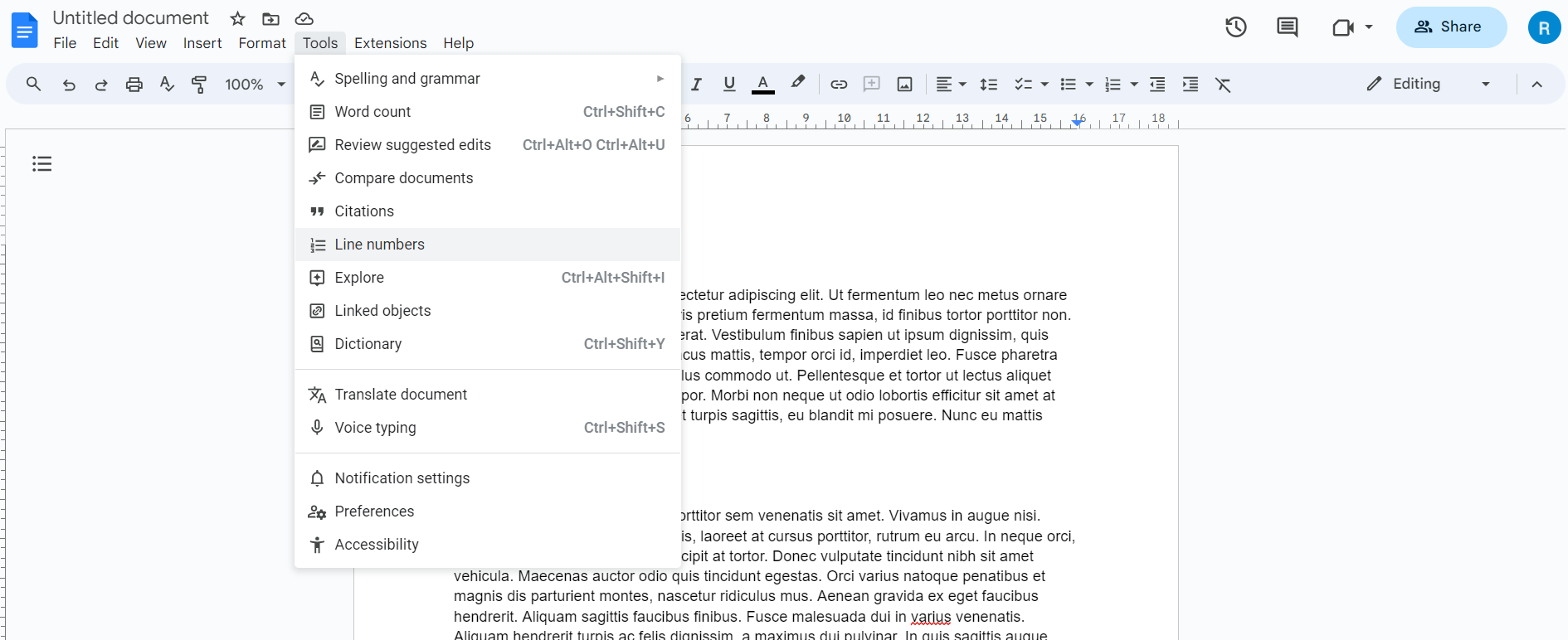
- Выберите Нумерация строк.
- В боковой панели установите флажок рядом с Показать нумерацию строк.
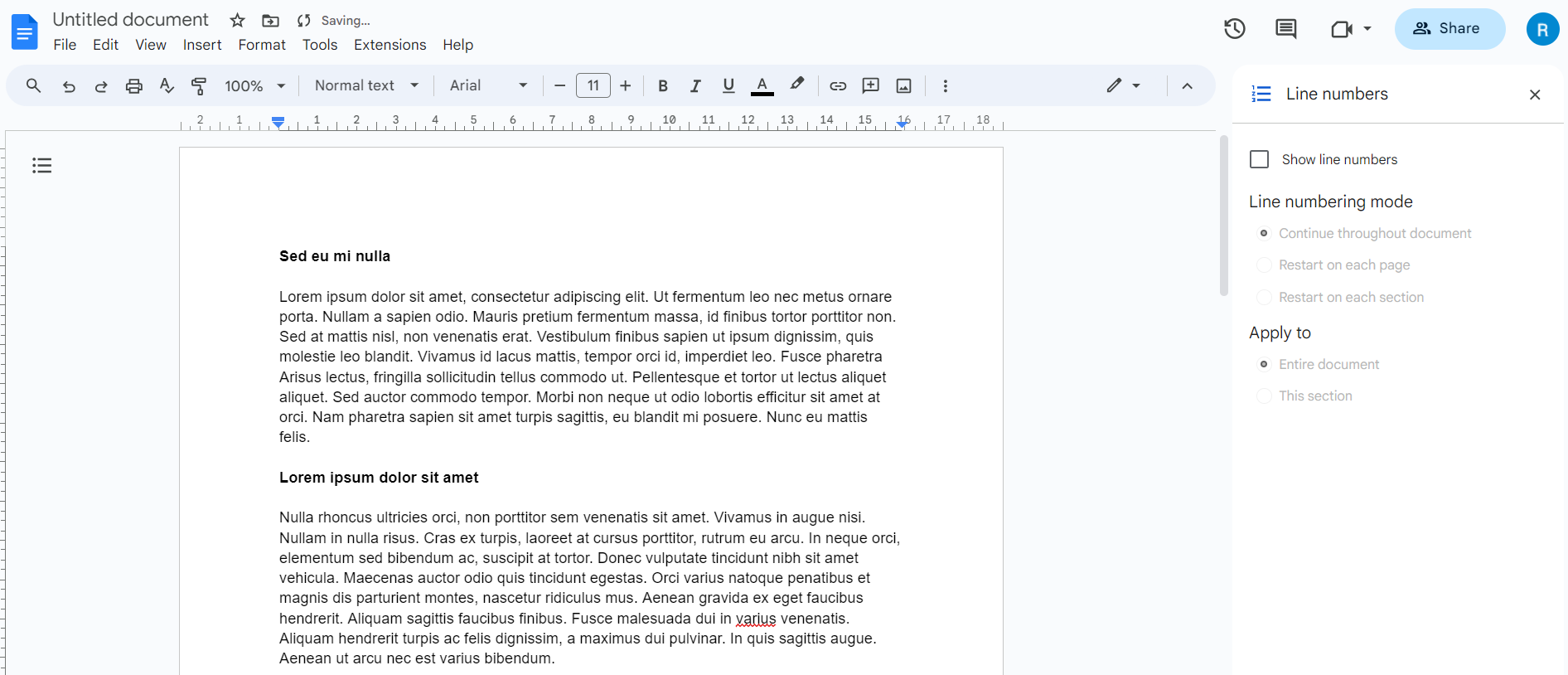
По умолчанию номера отображаются по порядку по всему документу. Можно изменить поведение через настройки:
- Режим нумерации — перезапускать номера на каждой странице или на каждом разделе.
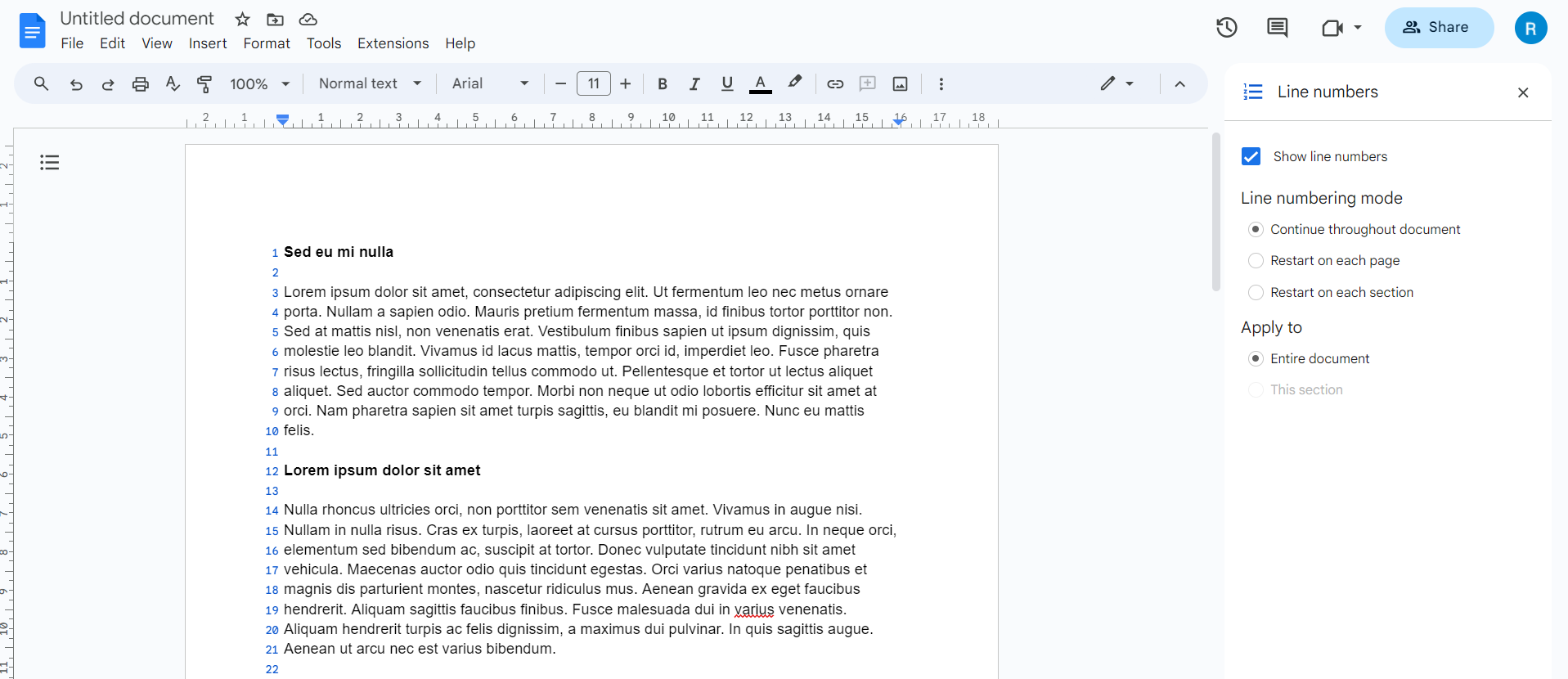
- Применить к — выбрать, какие части документа должны получать номера (весь документ или только определённые разделы).
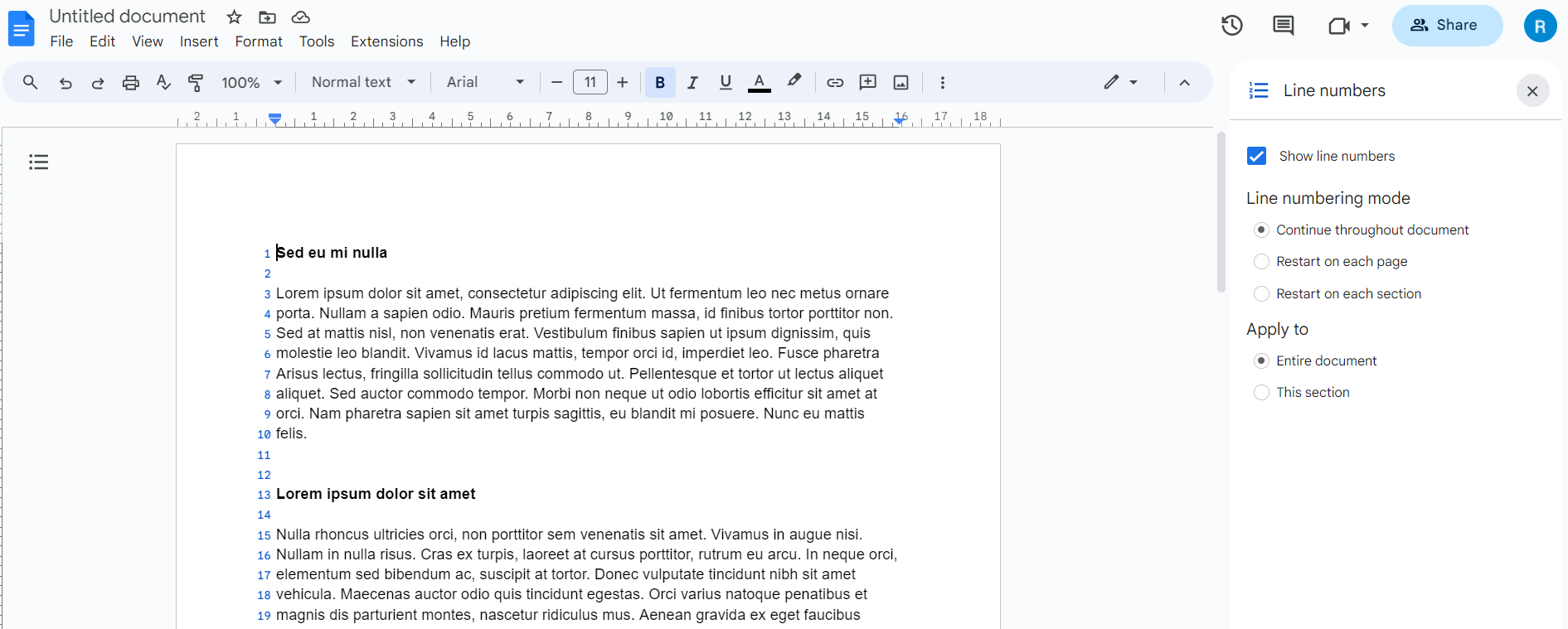
Номера также будут печататься вместе с документом, если опция включена.
Как отключить нумерацию
- Откройте Инструменты → Нумерация строк.
- Снимите флажок Показать нумерацию строк.
Когда нумерация строк не работает или ведёт себя иначе
- Режим «Без страниц». Переключитесь на «Страницы».
- Некоторые элементы форматирования могут влиять на отображение: встроенные таблицы, графикае объекты или закреплённые блоки могут менять расчёт отображаемых строк. В таких местах номера могут не появляться или смещаться.
- Если документ сильно использует колонтитулы, секции с разной разметкой или нестандартные поля, поведение нумерации может отличаться.
Пример ошибки: при использовании длинных встроенных таблиц счёт строк вне таблицы остаётся корректным, а внутри таблицы визуальная нумерация может отсутствовать — в этом случае разумно пронумеровать строчки внутри таблицы вручную или вынести текст за пределы таблицы.
Альтернативные подходы
- Вручную пронумеровать строки в колонке слева (создать таблицу с двумя колонками, в левой проставить номера, в правой — текст). Это гарантированно работает в любом режиме, но требует ручной поддержки.
- Использовать макросы или надстройки (add-ons) для более гибкого контроля нумерации и формата — полезно для сложных юридических или технических документов.
- Экспорт в Microsoft Word и использование его инструментов нумерации, если требуется специфическое поведение при печати или при интеграции с другими инструментами.
Методика быстрого контроля (mini-методология)
- Отключите все нестандартные режимы просмотра. Переключитесь в «Страницы».
- Включите нумерацию строк и проверьте видимость в разных местах документа.
- Распечатайте тестовую страницу или экспортируйте в PDF, чтобы убедиться, что номера видны при печати.
- Если в документе есть таблицы или особые блоки, решите: перенести их, пронумеровать вручную или оставить без нумерации.
Чек-лист по ролям
Автор:
- Включил нумерацию строк перед отправкой на рецензию.
- Убедился, что номера видны в ключевых местах.
Рецензент:
- Ссылается на номера при правках и комментариях.
- Сообщает об областях, где номера не совпадают.
Юрист/Редактор:
- Проверил, что номера печатаются в PDF/бумажной версии.
- Решил, требуется ли перезапуск нумерации по разделам.
Критерии приёмки
- Нумерация включена и видна в режиме «Страницы».
- Номера печатаются в PDF/при печати, если это требуется.
- Перезапуск нумерации (по странице или разделу) работает согласно настройке.
- При необходимости исключены области без нумерации (например, приложения).
Советы и лучшие практики
- Для юридических документов и договоров используйте перезапуск нумерации по разделам только при необходимости: единая глобальная нумерация легче для ссылок.
- Если совместно работает несколько редакторов, зафиксируйте правила нумерации (перезапуск по разделу, включён ли номер в печать) в примечаниях к документу.
- При использовании таблиц с текстом, рассмотрите вынесение текстовых частей за пределы таблицы, если требуется точная нумерация строк.
Короткий набор терминов
- Нумерация строк — автоматическое отображение порядковых номеров рядом с каждой строкой.
- Режим «Без страниц» — режим просмотра без разбиения на страницы; нумерация строк не поддерживается.
Заключение
Нумерация строк в Google Docs — удобный встроенный инструмент для точных ссылок в долгих документах. Он прост в настройке и полезен для академических, юридических и коллективных рабочих процессов. Если стандартное поведение не подходит, есть альтернативы: таблицы с ручной нумерацией, надстройки или экспорт в Word. Всегда проверяйте отображение номеров в PDF/при печати и фиксируйте правила нумерации для команды.
Итоговые рекомендации:
- Убедитесь в режиме «Страницы».
- Включите Инструменты → Нумерация строк → Показать нумерацию строк.
- Проверьте печать и специальные блоки (таблицы, графика).

Похожие материалы

Несколько аккаунтов Skype: Multi Skype Launcher

Журнал для работы: повысить продуктивность

Персональные звуки уведомлений на Android

Скачивание шоу Hulu для офлайн‑просмотра

Microsoft Start: персонализированная новостная лента
