
Лаунчеры игр на Steam Deck: установка и советы
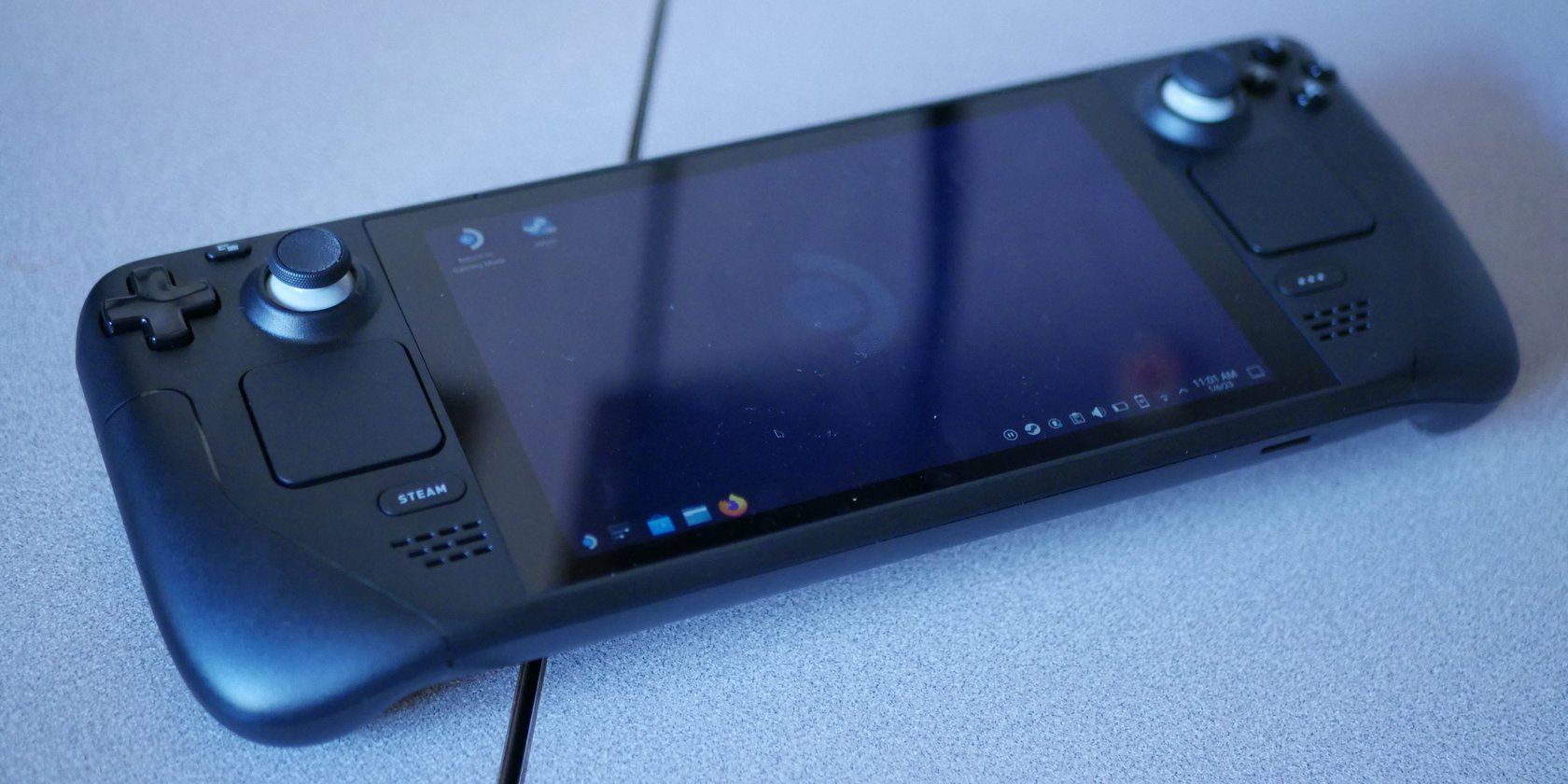
Steam Deck из коробки отлично работает с играми в Steam, но многие игры живут в сторонних лаунчерах. В этой статье подробно описано, какие лаунчеры работают, как их установить и какие проблемы могут возникнуть. Также приведены практические чек‑листы, матрица совместимости и рекомендации по устранению неполадок.
Какие лаунчеры можно запускать на Steam Deck
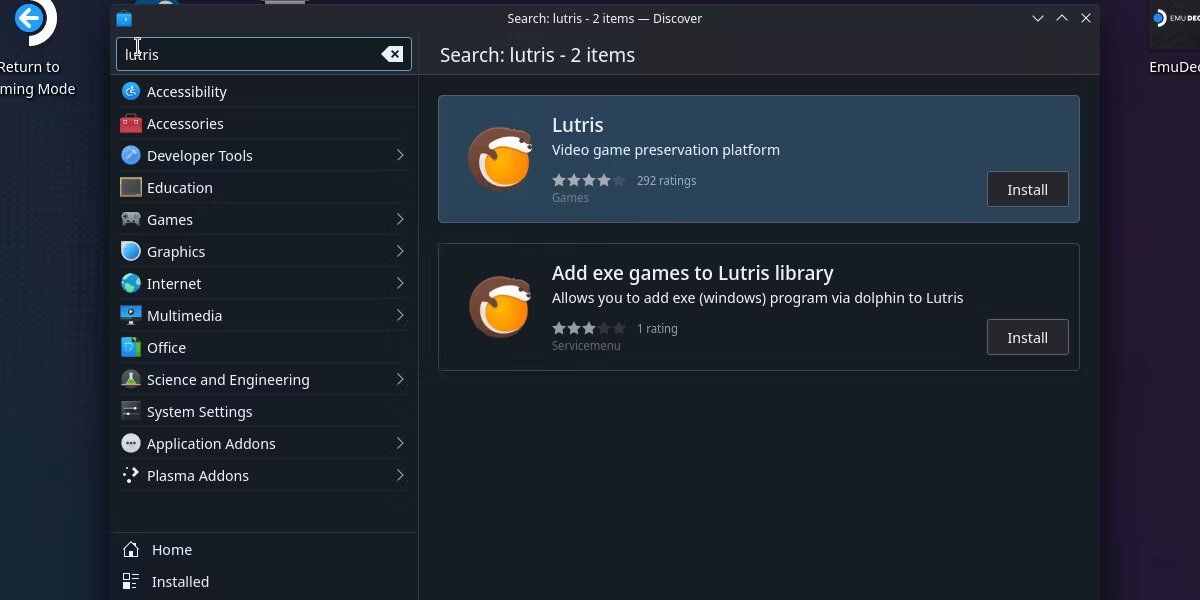
Steam Deck работает под Linux (SteamOS), поэтому нативные Windows‑лаунчеры не запускаются напрямую. Для этого применяют совместимость через Proton/Proton GE или инструменты вроде Lutris и специальных фронтендов. Ниже — основные варианты и когда их лучше использовать.
- Heroic Games Launcher — удобный фронтенд для Epic Games, GOG Galaxy и Amazon Games. Автоматически управляет совместимостью и Proton‑слоями.
- NonSteamLaunchers — набор сценариев/скриптов для установки множества лаунчеров (Battle.net, EA App, Ubisoft Connect и др.). Требует запуска из Desktop Mode и ручного выбора Proton в Steam для ярлыка.
- Lutris — универсальная платформа для запуска Windows‑игр на Linux с высокой гибкостью. Подходит для редких и нестандартных случаев, но требует опыта.
Важно: иногда лаунчеры или игры требуют запуска в Desktop Mode (рабочем столе) или имеют известные баги (чёрные экраны, отсутствие контроллера). Об этом сообщают в описаниях установщиков.
Heroic Games Launcher: Epic, GOG и Amazon — быстро и удобно
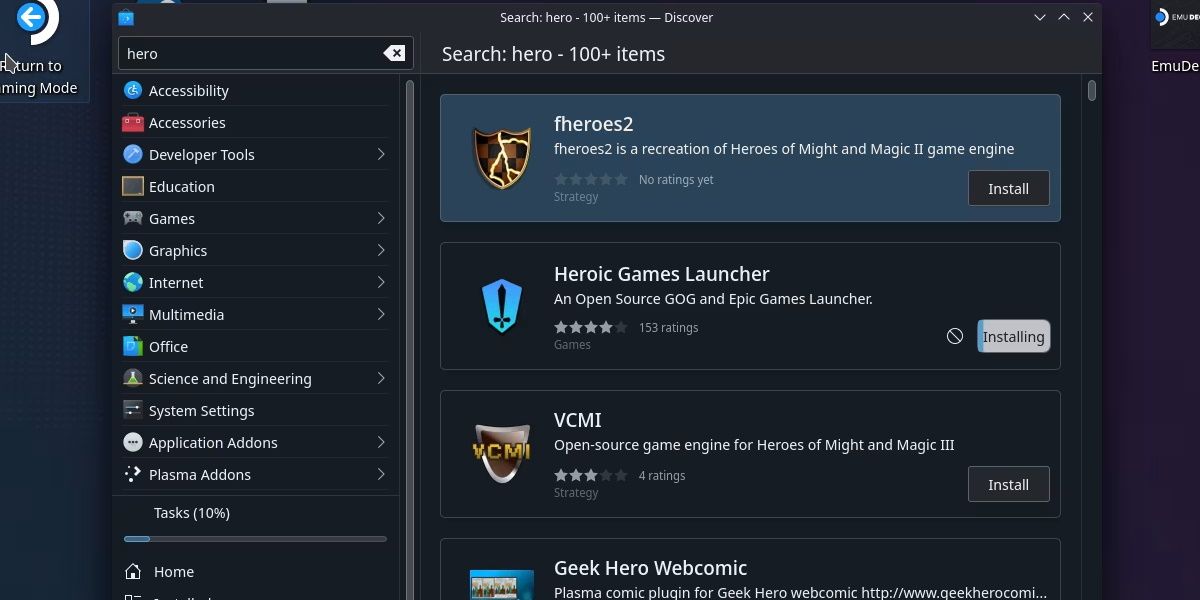
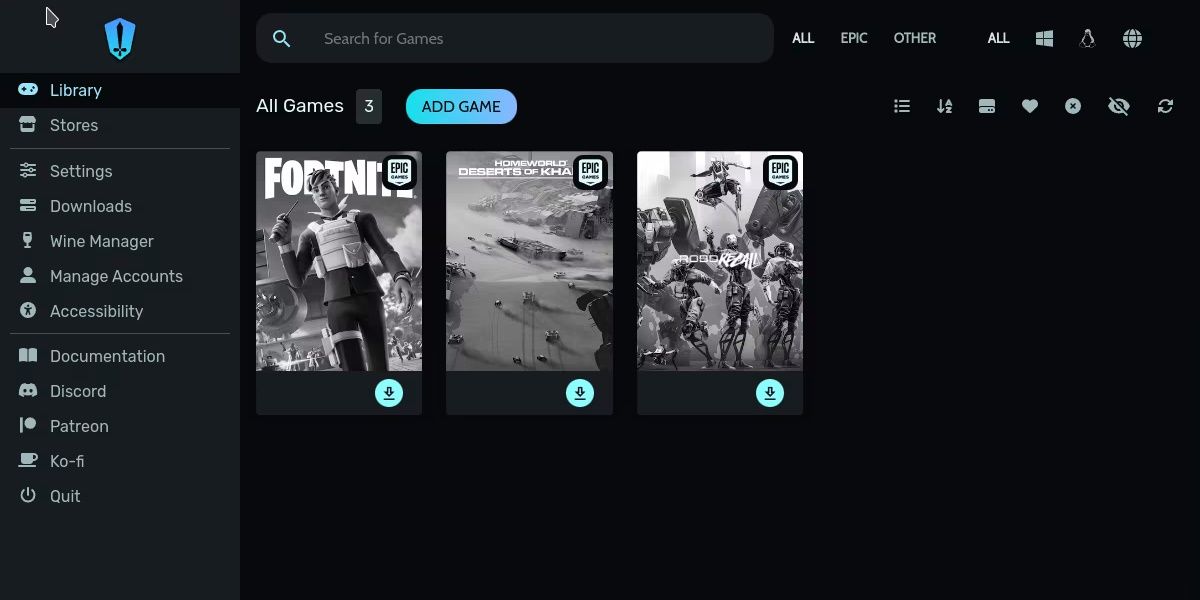
Heroic — самый простой способ получить доступ к библиотекам Epic, GOG и Amazon. Он автоматически применяет нужные Proton‑слои и может добавлять игры в Steam для запуска в Gaming Mode.
Шаги быстрой установки:
- Перейдите в Desktop Mode.
- Откройте магазин Discover через меню Все приложения.
- Найдите Heroic и нажмите Установить.
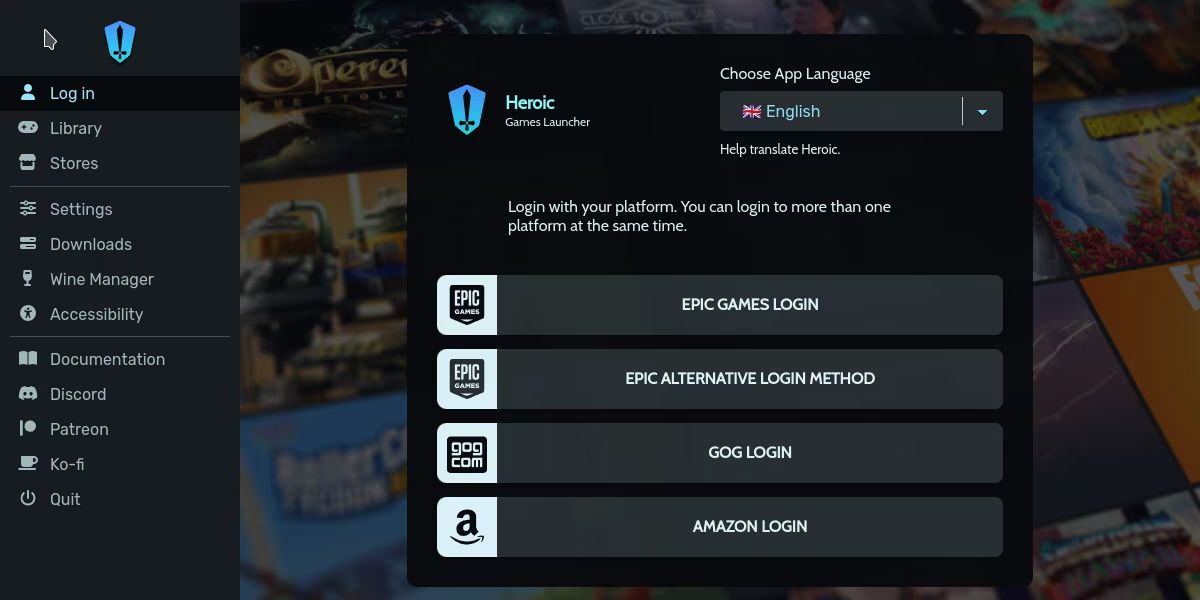
- Откройте Heroic через Все приложения. Нажмите Войти и добавьте аккаунт Epic/GOG/Amazon.
- В разделе Библиотека появятся игры; устанавливайте их как обычно. Герой вручную скачает и применит Proton‑слой.
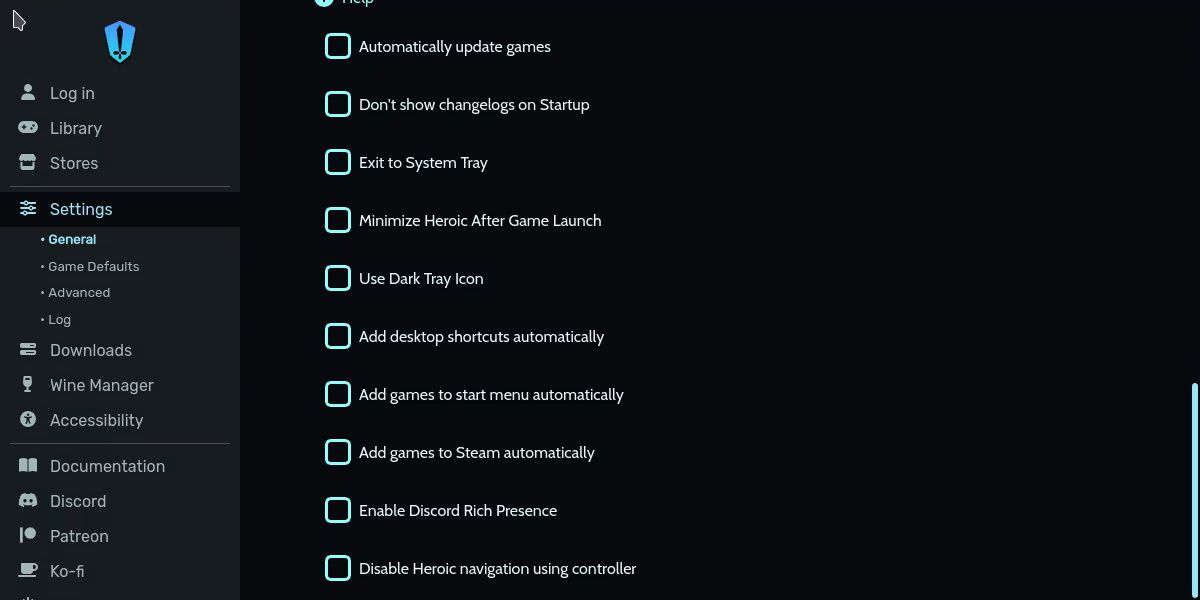
- В Настройки включите Добавлять игры в Steam автоматически, чтобы ярлыки появились в Gaming Mode.
Советы:
- Бесплатные игры Epic отобразятся в библиотеке после входа — не забудьте «забрать» их.
- Если игра не запускается, проверьте рекомендуемый Proton (в свойствах ярлыка в Steam) или попробуйте Proton GE.
NonSteamLaunchers: Battle.net, EA App, Ubisoft и другие
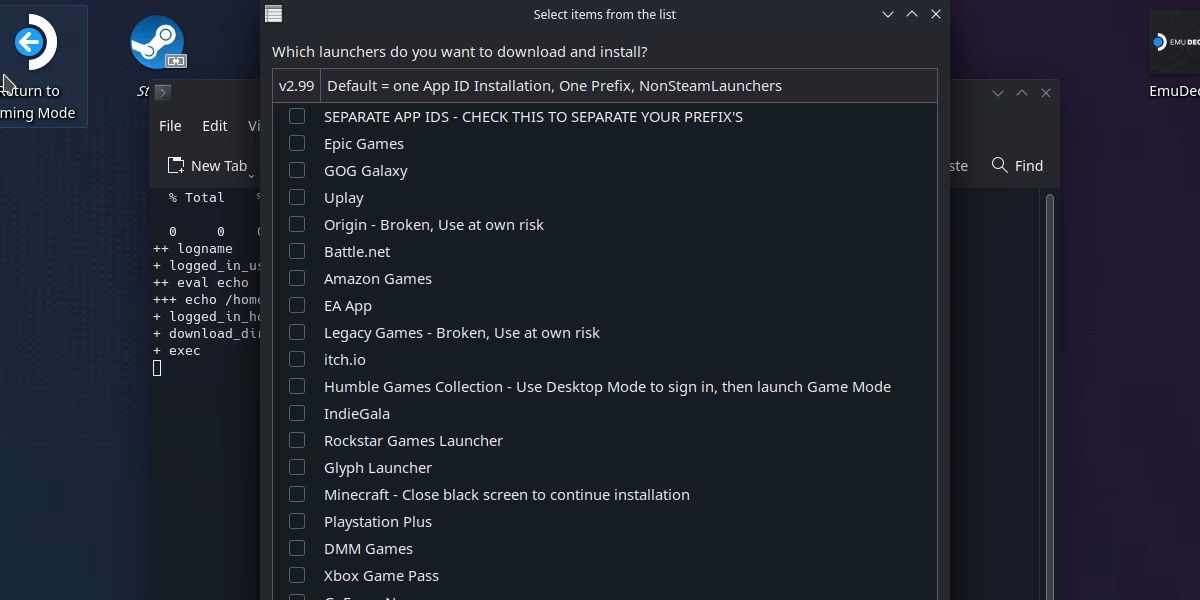
NonSteamLaunchers — библиотека установщиков для множества лаунчеров. Установка сложнее, но даёт доступ к приложениям, которые Heroic не покрывает.
Как установить:
- В Desktop Mode откройте страницу проекта на GitHub.
- Скачайте установочный скрипт и запустите его (важно — выполнить файл, а не просто открыть).
- Выберите нужный лаунчер из списка. Если рядом с названием есть примечание (например, чёрный экран), учитывайте это.
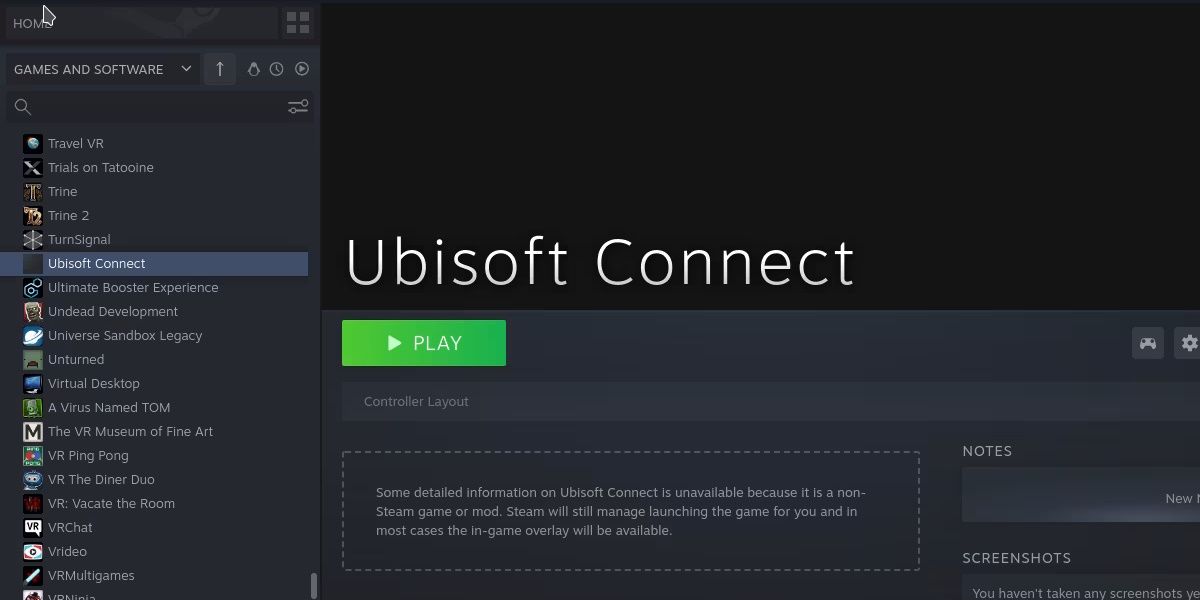
- По завершении в Steam появится новый ярлык. Запустите его и следуйте процессу входа в лаунчер.
Особенности:
- NonSteamLaunchers не всегда управляет Proton автоматически — вам может потребоваться вручную выбрать совместимый Proton‑слой в свойствах ярлыка Steam.
- Некоторые лаунчеры лучше работать в Desktop Mode; другие можно запускать напрямую из Gaming Mode после создания ярлыка.
Альтернативный путь: Lutris и кастомные префиксы
Lutris — мощный инструмент для запуска нестандартных Windows‑игр и лаунчеров. Он позволяет создавать отдельные WINE‑префиксы, применять тонкие настройки и комбинировать с Proton GE.
Когда выбирать Lutris:
- Если лаунчер или игра не работает через Heroic и NonSteamLaunchers.
- Если требуется нестандартная конфигурация (плаги, DLL‑перехваты, специфичный Proton GE).
Короткий план действий:
- Установите Lutris из Discover или через пакетный менеджер.
- Следуйте инструкциям конкретного рецепта на сайте Lutris для требуемого лаунчера/игры.
- Тестируйте в Desktop Mode, исправляйте зависимости и переносите ярлык в Steam.
Важно: Lutris даёт большую гибкость, но требует навыков работы с WINE/Proton и возможна необходимость ручной настройки.
Матрица совместимости лаунчеров
| Лаунчер | Рекомендуемый метод | Комментарий |
|---|---|---|
| Epic Games | Heroic | Простая интеграция, бесплатные игры видны в библиотеке |
| GOG Galaxy | Heroic | Работает через Heroic, альтернатив — GOG Galaxy через Lutris |
| Amazon Games | Heroic | Поддерживается Heroic |
| Battle.net | NonSteamLaunchers / Lutris | Часто требует ручной настройки и Proton GE |
| EA App | NonSteamLaunchers | Может потребовать запуск в Desktop Mode |
| Ubisoft Connect | NonSteamLaunchers / Lutris | Установщик доступен, возможны проблемы с контроллером |
| Редкие лаунчеры | Lutris | Лучший выбор для кастомных случаев |
Чек‑лист перед установкой
- Сделайте резервные копии сохранений, если это возможно.
- Перейдите в Desktop Mode для установки внешних приложений.
- Установите Heroic через Discover для Epic/GOG/Amazon.
- Для других лаунчеров скачайте NonSteamLaunchers или Lutris‑рецепт с GitHub.
- После установки добавьте ярлыки в Steam и проверьте свойства — укажите Proton/Proton GE при необходимости.
- Тестируйте запуск в Gaming Mode; если есть проблемы — возвращайтесь в Desktop Mode для отладки.
Частые проблемы и способы их решения
- Чёрный экран при запуске
- Попробуйте другой Proton‑слой (Proton GE часто решает проблемы).
- Запустите лаунчер в Desktop Mode и проверьте логи.
- Контроллер не работает
- Проверьте настройки Steam Input для ярлыка игры.
- Попробуйте запускать из Gaming Mode после добавления ярлыка.
- Лаунчер просит обновления или перезагрузку
- Выполните обновления в Desktop Mode. Некоторые лаунчеры требуют нативных компонентов, которые лучше установить перед переносом в Gaming Mode.
- Требуется авторизация через браузер
- Откройте Desktop Mode и завершите аутентификацию в браузере, затем вернитесь в Gaming Mode.
Мини‑методика: быстрый порядок действий для новых лаунчеров
- Оцените: есть ли поддержка в Heroic? Если да — используйте её.
- Если нет — проверьте NonSteamLaunchers на GitHub.
- Если и там нет или лаунчер нестандартный — ищите рецепт Lutris.
- Всегда тестируйте в Desktop Mode, фиксируйте зависимости и создавайте ярлык для Steam.
Набор подсказок и «читы»
- Всегда проверяйте раздел issues на GitHub для конкретного лаунчера — там часто есть готовые патчи.
- Proton GE — ваш основной инструмент, если стандартный Proton не справляется.
- Для игр с DRM могут потребоваться дополнительные манипуляции; иногда проще запускать их в Desktop Mode.
Краткий словарь терминов
- Proton — совместимость Steam для запуска Windows‑игр на Linux.
- Proton GE — форк Proton с дополнительными патчами для совместимости.
- Heroic — фронтенд для Epic, GOG и Amazon.
- NonSteamLaunchers — набор установочных скриптов для внешних лаунчеров.
- Lutris — универсальная платформа для запуска игр на Linux.
- Desktop Mode — рабочий стол Steam Deck, где доступна установка приложений.
- Gaming Mode — основной интерфейс Steam Deck для игр.
Важно: некоторые лаунчеры и игры могут требовать дополнительных прав, перезапуска системы или работы в Desktop Mode. Всегда читайте заметки к установщику.
Когда этот подход не сработает
- Если лаунчер использует специфичную нативную защиту или драйверы, несовместимые с Proton — игра может не запуститься.
- Если игра требует низкоуровневых драйверов Windows (например, некоторых античитов), её может быть невозможно запустить на SteamOS.
Итог и рекомендации
Запуск сторонних лаунчеров на Steam Deck вполне реален: Heroic покрывает большинство сценариев для Epic, GOG и Amazon; NonSteamLaunchers даёт доступ к Battle.net, EA и другим; Lutris выручит в самых сложных случаях. Всегда устанавливайте из Desktop Mode, добавляйте ярлыки в Steam для удобного запуска в Gaming Mode и экспериментируйте с Proton/Proton GE.
Краткие ключевые советы:
- Начните с Heroic для Epic/GOG/Amazon.
- Для остального пробуйте NonSteamLaunchers, а затем Lutris.
- Используйте Proton GE, если стандартный Proton не справляется.
Пользуйтесь этими шагами и чек‑листами — и ваша библиотека игр на Steam Deck станет заметно богаче.
Краткое резюме
- Heroic — самый простой путь для Epic/GOG/Amazon.
- NonSteamLaunchers — удобный набор установщиков для других лаунчеров.
- Lutris — для тонкой настройки и редких случаев.
- Proton/Proton GE и перенос ярлыков в Steam решают большинство проблем с совместимостью.

Похожие материалы

Несколько аккаунтов Skype: Multi Skype Launcher

Журнал для работы: повысить продуктивность

Персональные звуки уведомлений на Android

Скачивание шоу Hulu для офлайн‑просмотра

Microsoft Start: персонализированная новостная лента
