
Как форматировать блоки кода в Google Docs
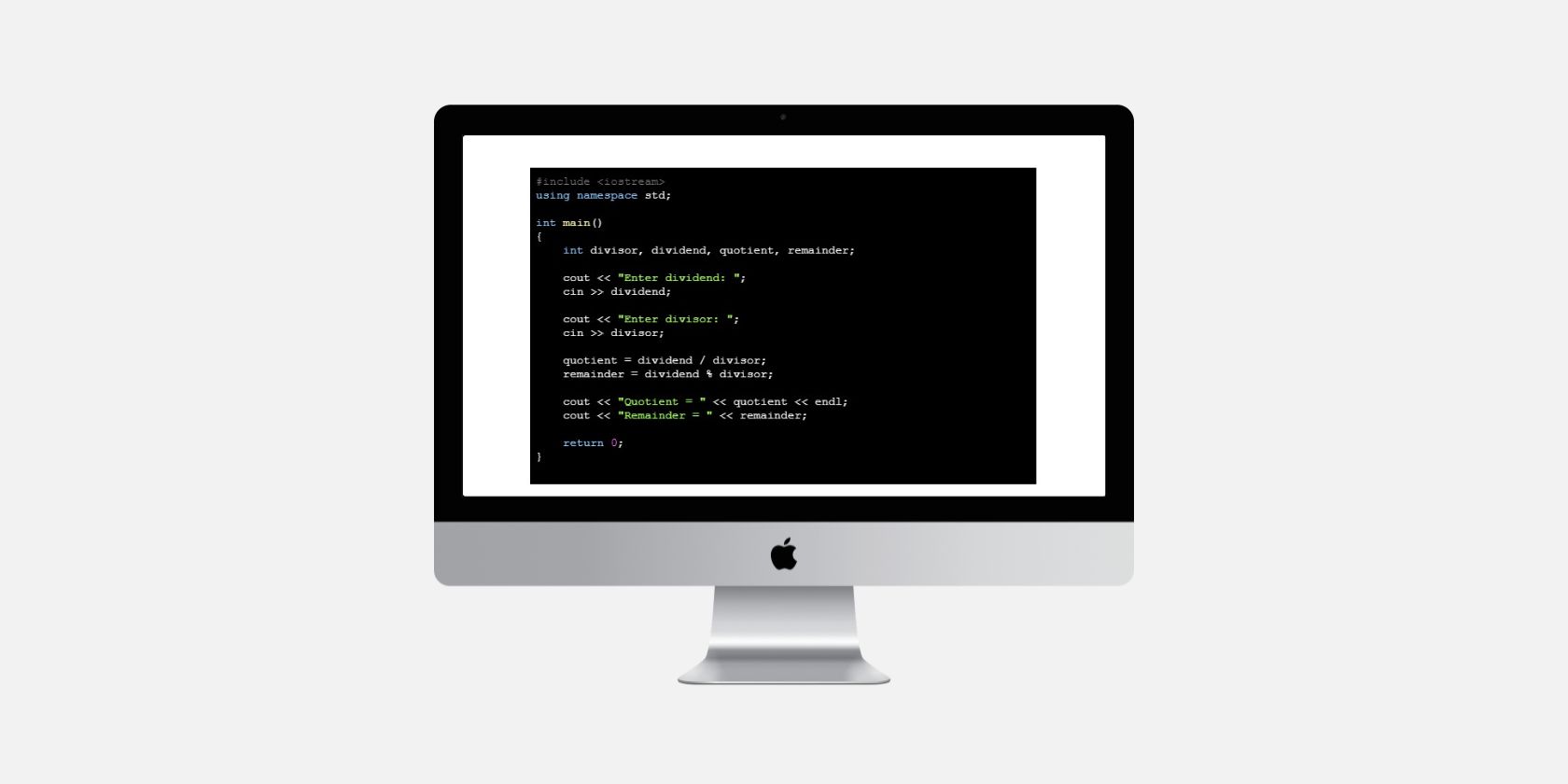
Почему это важно
Код в документе должен быть читаемым, различимым от остального текста и сохранять форматирование при копировании. Если вставлять код прямо в Google Docs, он часто теряет отступы, фон и подсветку синтаксиса. Хорошее оформление повышает читаемость, уменьшает ошибки при ревью и помогает при подготовке документации.
Важно: в Google Docs нет официального блока «Code». Все решения — обходные пути: либо внешние инструменты, либо надстройки.
Быстрая схема выбора
- Если нужно редкое оформление и вы не хотите устанавливать дополнения — используйте метод с синтаксическим подсветчиком + таблица или HTML-файл.
- Если форматирование придётся делать часто — установите надстройку Code Blocks.
- Если хотите сохранить самый «чистый» визуальный результат перед импортом — используйте Microsoft Word как промежуточный этап.
Способы форматирования блоков кода в Google Docs
Ниже описаны три ручных метода и один с надстройкой. Я подробно перевёл и расширил исходные шаги, добавил советы по устранению проблем, чек-листы для ролей и мини-методологию для повторяемых задач.
Метод 1 — синтаксический подсветчик (Syntax Highlighter)
Суть: вы берёте внешнюю онлайн-утилиту, подсвечиваете код, затем вставляете результат в Google Docs и оформляете его в 1×1 таблице, чтобы задать фон и убрать лишенные отступы пробелы между строк.
Пример использования на основе Syntax Highlighter от pinetools:
- Скопируйте исходный код из документа Google Docs.
- Откройте страницу Syntax Highlighter by pinetools.
- Вставьте код в поле «Unhighlighted Code».
- В разделе Options выберите Autodetect или вручную укажите язык через Select language.
- Выберите стиль из «Select style».
- Нажмите зелёную кнопку Highlight.
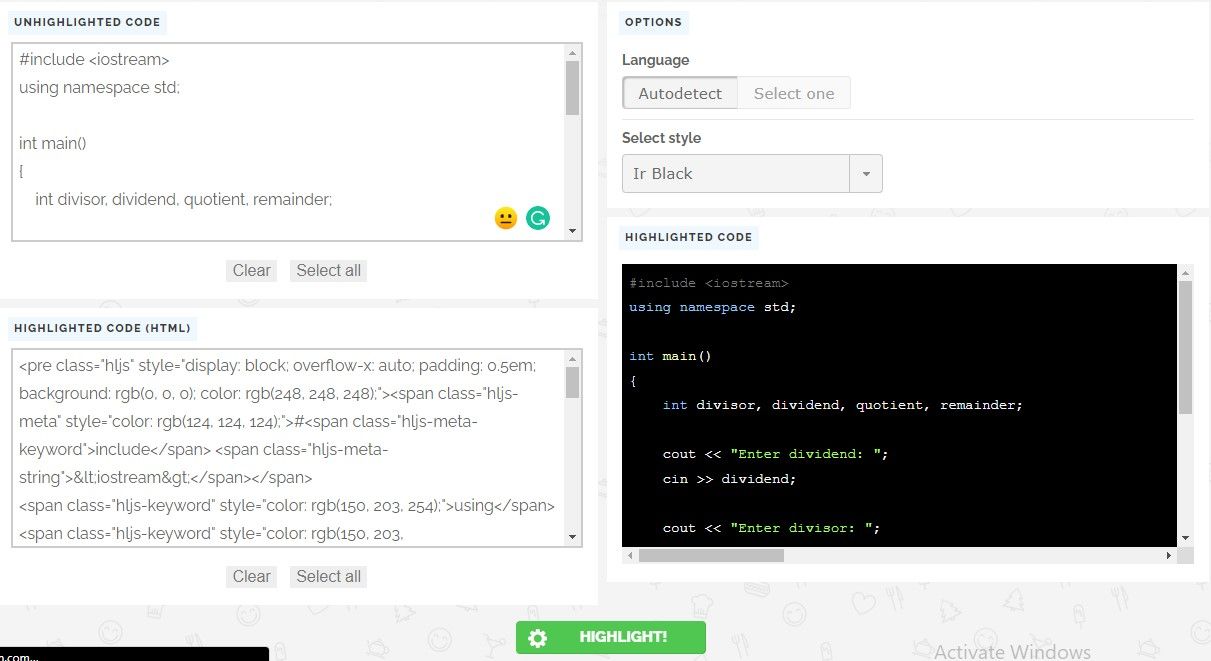
После подсветки вы получите HTML с нужными стилями. Если вставить HTML как обычный текст в Google Docs, иногда сохраняется подсветка, но строки будут разделены пробелами, и отступы выглядят некорректно:
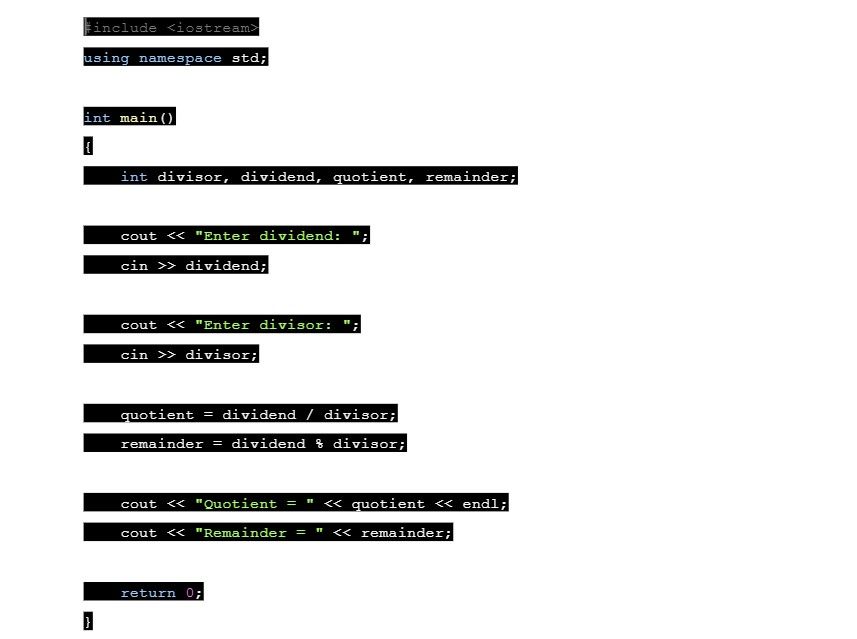
Чтобы получить аккуратный вид:
- Скопируйте подсвеченный HTML/текст из Syntax Highlighter.
- В Google Docs выберите место для вставки.
- Вставьте → Insert > Table → выберите 1×1 таблицу.
- Щёлкните правой кнопкой по ячейке → Table properties.
- Установите Cell background colour в значение, соответствующее фону выбранного стиля подсветки (например, «Black» для стиля Ir Black).
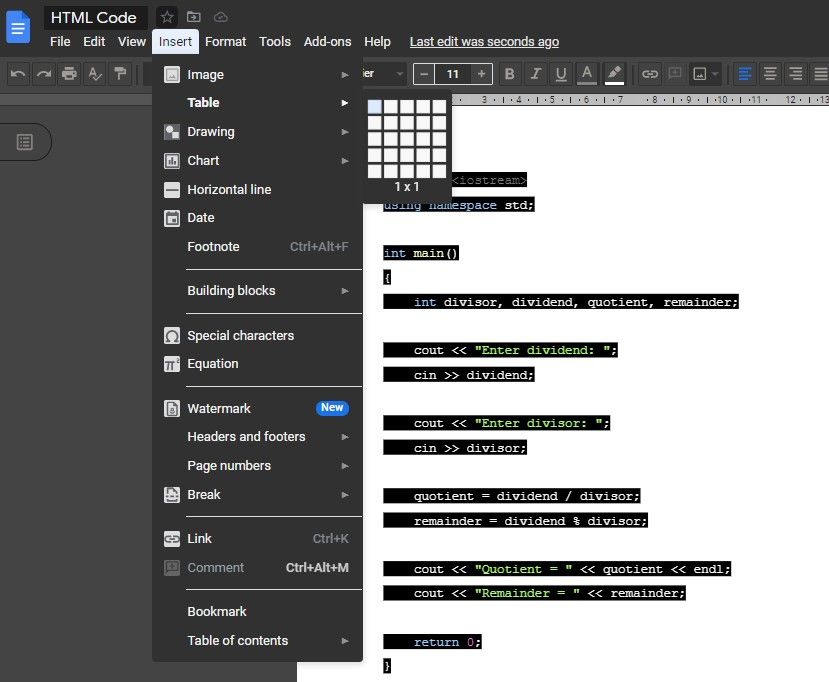
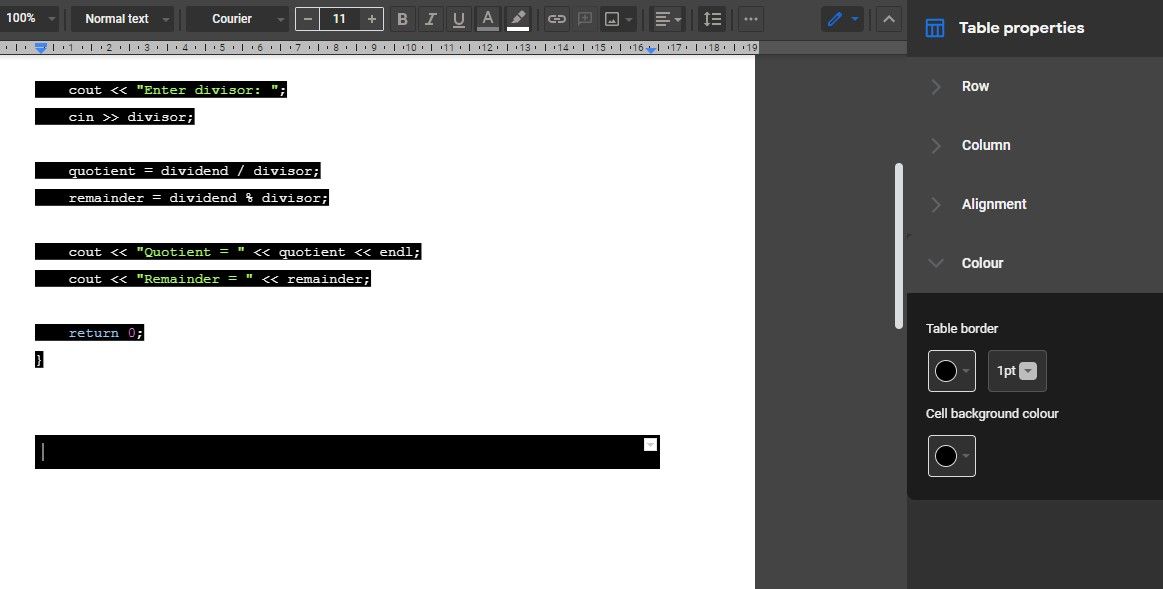
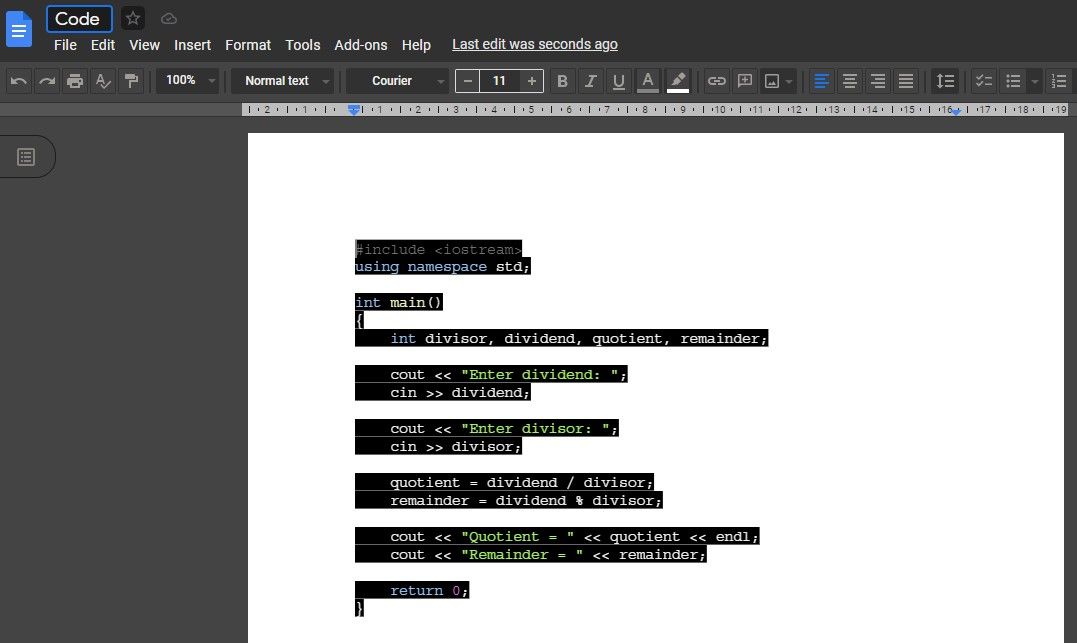
В результате вы получите аккуратно отформатированный блок кода с контролируемым фоном и подсветкой:
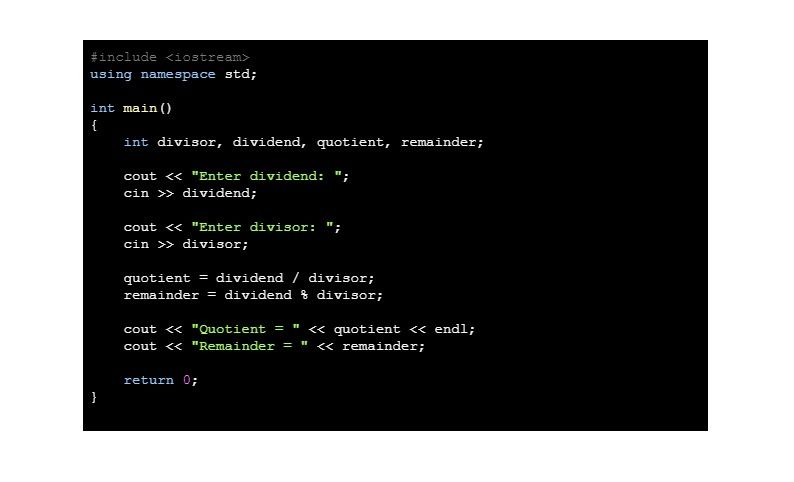
Советы и тонкости
- Если подсветчик генерирует HTML, который при вставке теряет стили, используйте промежуточный шаг через HTML-файл или Word (см. методы 2 и 3).
- Подберите размер шрифта и межстрочный интервал внутри таблицы через Format → Line spacing, чтобы не оставалось лишних пробелов.
- Используйте фиксированный моноширинный шрифт (например, Consolas, Menlo, Courier New) для улучшения читаемости.
Когда этот метод не подходит
- Если вы часто меняете код в документе: каждый раз придётся повторять процесс.
- Если подсветчик не поддерживает ваш язык — придётся искать другой инструмент.
Метод 2 — использовать HTML-файл
Суть: экспортировать подсвеченный HTML в локальный файл, открыть его в Google Docs, затем скопировать получившийся форматированный блок в основный документ.
Шаги:
- На странице подсветчика скопируйте HTML-код результата.
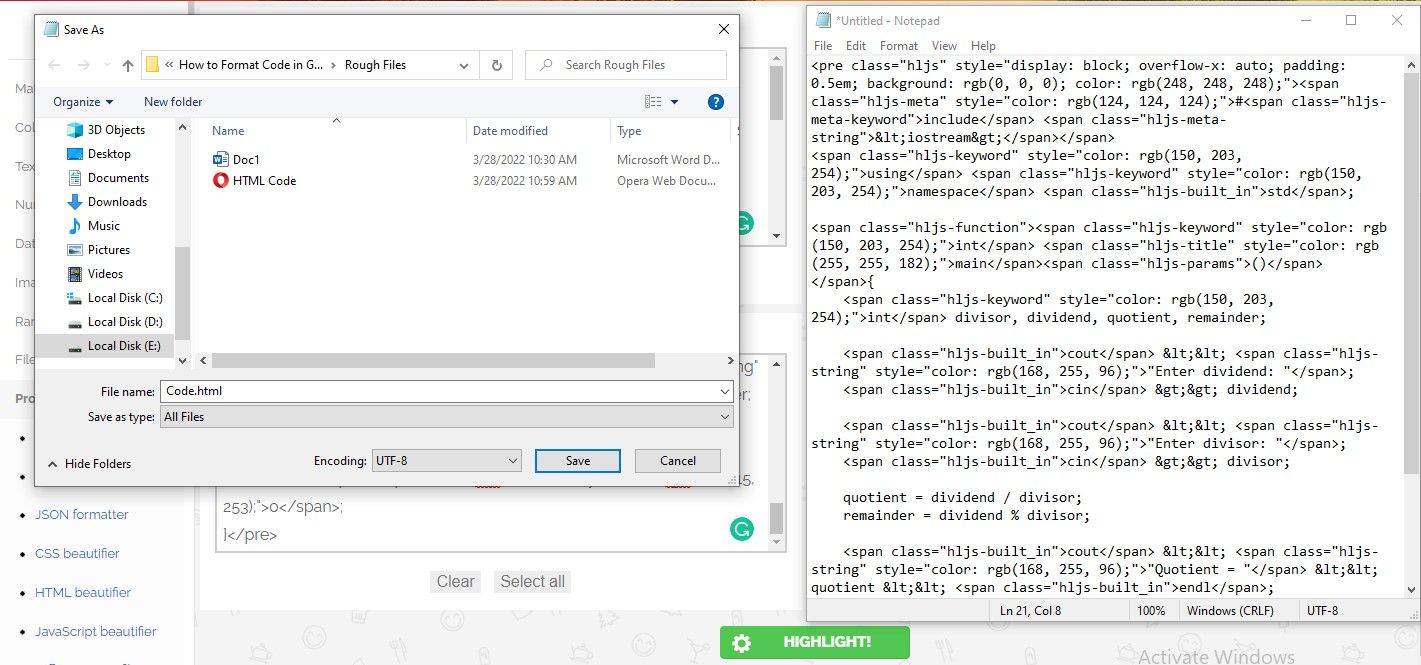
- Вставьте HTML в Блокнот (Notepad) или любой текстовый редактор.
- Сохраните файл с расширением .html (например, code-snippet.html).
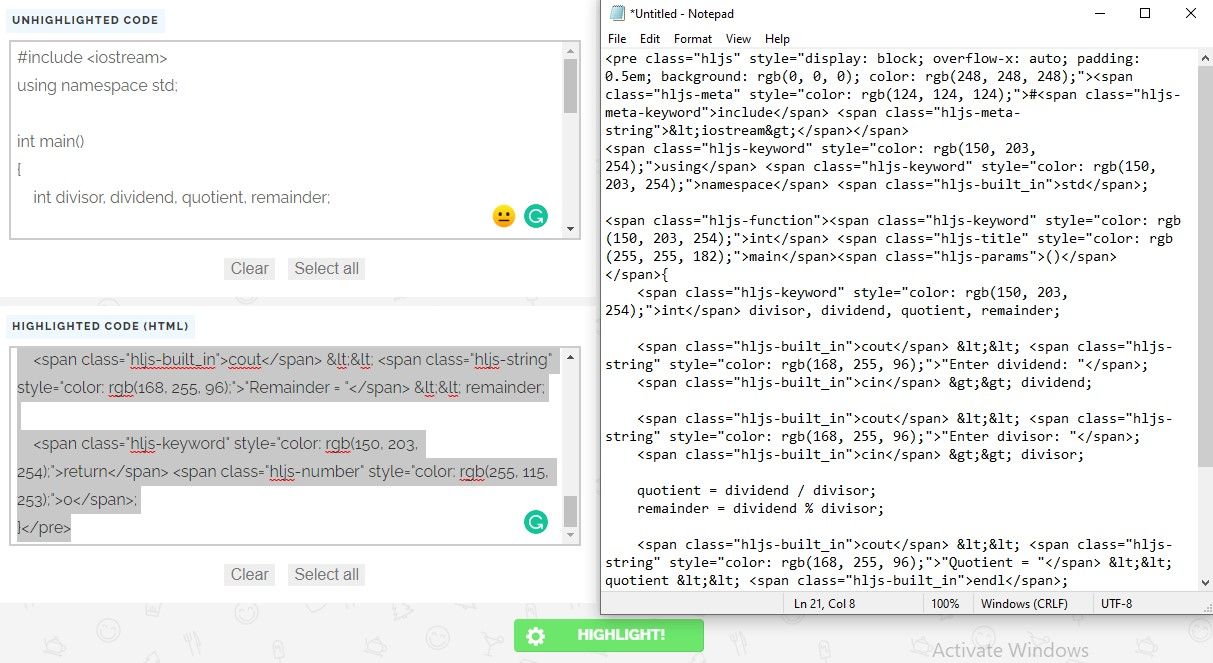
- Откройте файл .html в браузере, затем в Google Docs откройте этот файл (File → Open → Upload).
- Google Docs попытается импортировать форматированный HTML, сохранив подсветку и фон.
- Скопируйте блок из этого импортированного документа и вставьте в основной документ; при необходимости используйте таблицу 1×1 для фона и отступов.
Советы:
- Этот метод полезен, когда подсветчик генерирует корректный и самодостаточный HTML со встроенными стилями.
- Если стили подключены через внешние CSS-файлы, встроьте их в