
Как быстро создать и править диаграммы в Google Docs
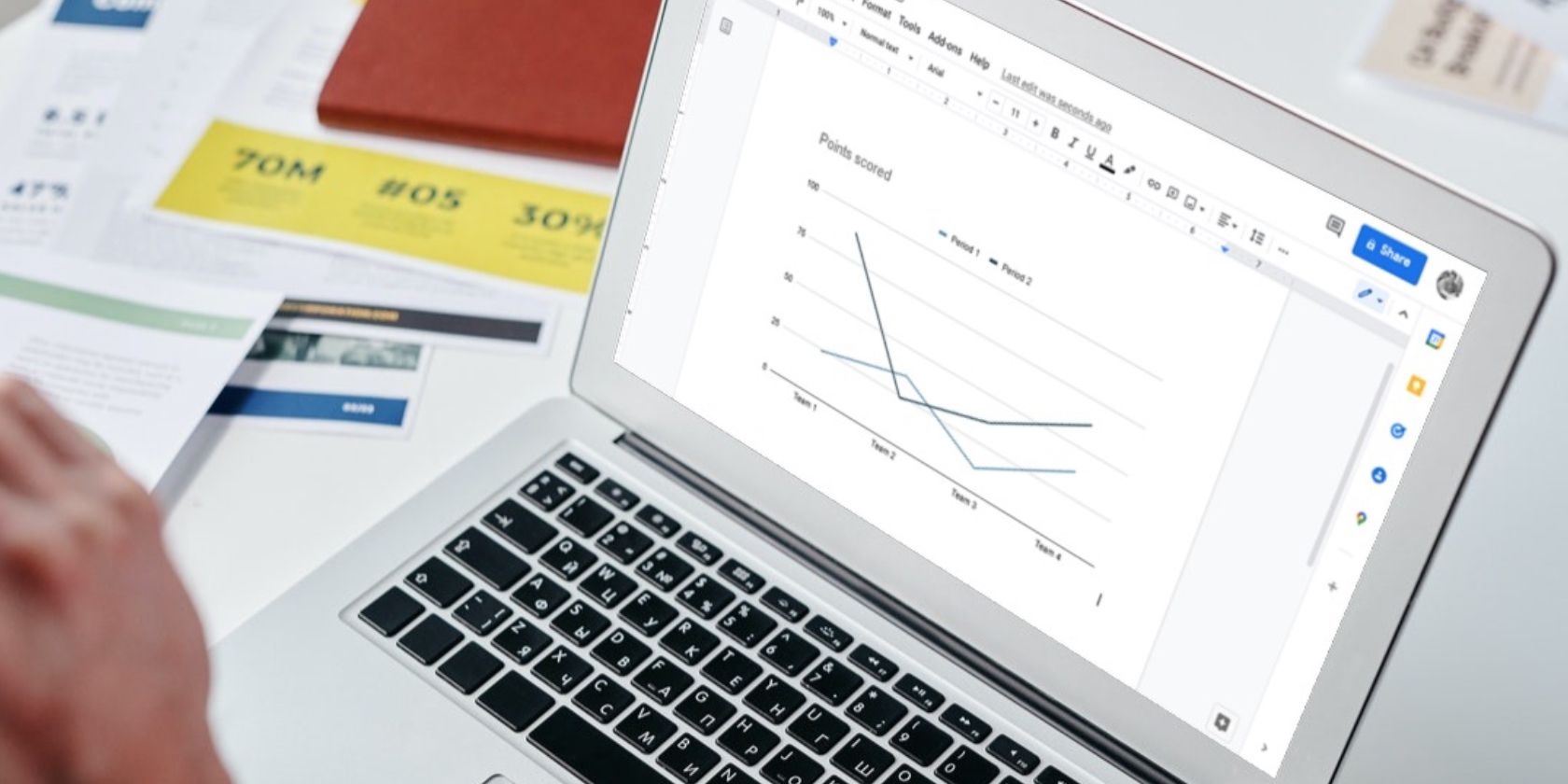
Если у вас есть данные, которые нужно визуализировать, создание таблицы в Google Sheets — хороший первый шаг. Но часто удобнее и быстрее показать диаграмму прямо в документе Google Docs. Встроенный инструмент позволяет вставлять несколько типов диаграмм и поддерживает связь с таблицами для редактирования данных.
Для чего подходят диаграммы в Google Docs
Диаграммы помогают быстро донести идею. Примеры применений:
- Сравнение нескольких наборов данных.
- Показ роста или падения показателей.
- Отображение процентных долей и распределений.
- Визуализация изменений во времени.
Диаграммы удобны для отчетов, презентаций, подборки инфографики и обратной связи. Если вам нужно наглядно показать цифры — диаграмма часто лучше таблицы.
Какие типы диаграмм доступны
Google Docs предлагает четыре встроенных типа диаграмм:
- Гистограмма (Bar/Column) — столбцы или полосы для сравнения категорий.
- Линейная диаграмма — тренды во времени.
- Круговая диаграмма — доли от целого.
Если таблица подходит больше, используйте Вставка → Таблица.
Важно: мобильная версия Google Docs не поддерживает создание диаграмм. Создавать и редактировать диаграммы можно только в браузере.
Как быстро вставить диаграмму в документ
- Откройте документ в браузере.
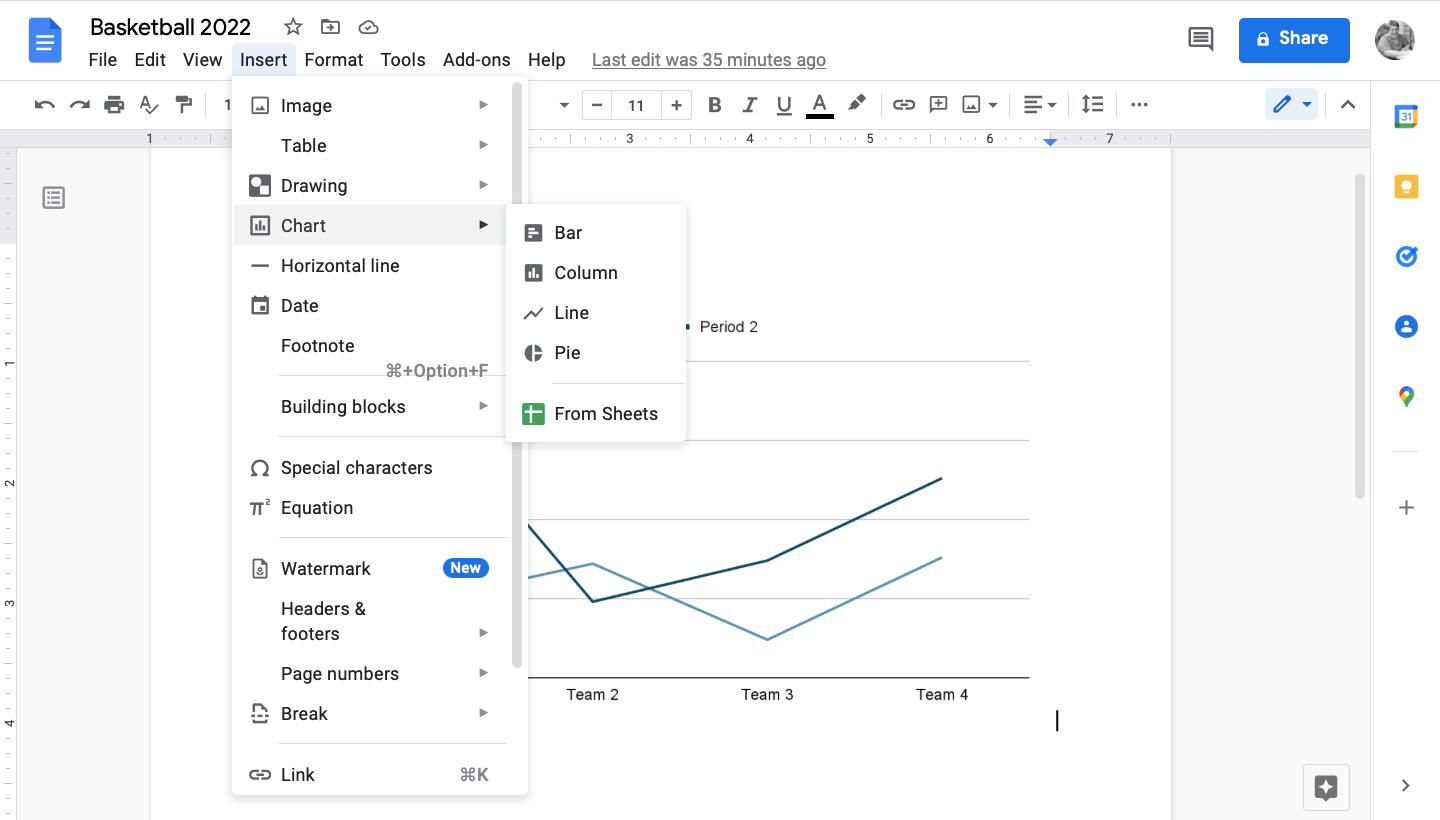
- В меню выберите Вставка → Диаграмма.
- Выберите тип диаграммы или опцию «Из таблиц», чтобы подключить уже созданную диаграмму из Google Sheets.
- Диаграмма появится в документе. При необходимости переместите или измените размер.
Совет: если вы планируете часто обновлять данные, заранее создайте диаграмму в Google Sheets и вставляйте её через «Из таблиц» — тогда связь с источником будет готова.
Как редактировать диаграмму в Google Docs
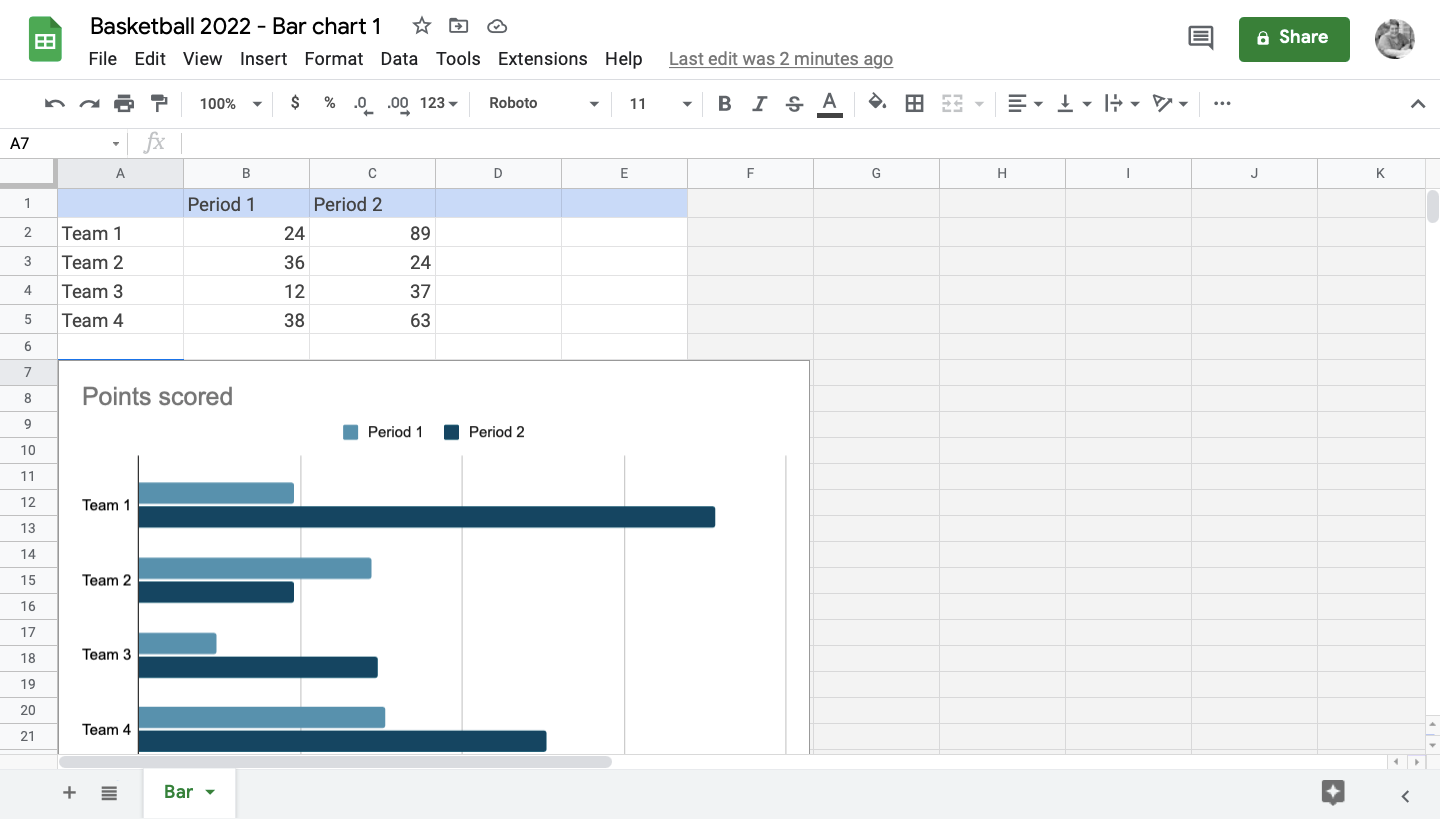
Диаграмма в Google Docs связана с листом данных в Google Sheets. Её нельзя редактировать напрямую в документе. Для изменения данных выполните шаги:
- Выделите диаграмму в документе.
- Нажмите раскрывающееся меню в правом верхнем углу диаграммы.
- Выберите Открыть источник. Откроется Google Sheets.
- Внесите изменения в ячейки таблицы — названия, значения, диапазоны.
- Вернитесь в Google Docs и нажмите Обновить рядом с меню диаграммы, чтобы применить изменения.
Вы также можете изменить внешний вид диаграммы (цвета, границы, подписи) через Параметры изображения или настройки в Google Sheets. Если нужно вставить диаграмму как независимое изображение (без связи с таблицей), скопируйте диаграмму в Sheets и вставьте её как изображение.
Ментальная модель: где что хранится
- Google Sheets — уровень данных (источник, расчёты, диапазоны).
- Google Docs — уровень представления (встраивание, оформление, подача).
Думайте о Docs как о слайде презентации, а о Sheets — как о базе данных, которую можно обновлять.
Быстрая методология: 5 шагов до корректной диаграммы
- Подготовьте и проверьте данные в Google Sheets (устраните дубликаты и пустые строки).
- Выберите подходящий тип диаграммы по задаче (сравнение, тренд, доли).
- Вставьте диаграмму в Docs через Вставка → Диаграмма или Из таблиц.
- Отформатируйте подписи и легенду, проверьте цветовую контрастность.
- Обновите диаграмму в Docs после правок в Sheets.
Чек‑лист по ролям
Редактор:
- Проверить заголовки осей и единицы измерения.
- Убедиться, что подписаны легенда и источники.
Аналитик:
- Проверить правильность формул и диапазонов в Sheets.
- Убедиться, что выборка репрезентативна.
Презентер:
- Настроить читаемые шрифты и контраст.
- Использовать подписи в краткой форме.
Частые ошибки и когда диаграмма не подходит
- Диаграмма скрывает важные детали — используйте таблицу.
- Слишком много категорий на круговой диаграмме — лучше столбцы.
- Неправильные оси или несоизмеримые величины — вводят в заблуждение.
- Непроверенные данные из Sheets приводят к неверной визуализации.
Контрпример: если нужно показать отдельные значения для каждой из сотни записей, диаграмма не даст ценности — используйте интерактивный дашборд или таблицу с возможностью фильтрации.
Быстрый набор действий (cheat sheet)
- Вставить новую диаграмму: Вставка → Диаграмма.
- Подключить существующую: Вставка → Диаграмма → Из таблиц.
- Открыть источник для правки: выделить → Открыть источник.
- Обновить отображение: нажать Обновить в Docs.
- Вставить как изображение (без связи): в Sheets — копировать → Вставить как изображение.
Набор шаблонов и примеров подписей
- Заголовок диаграммы: кратко и по сути — «Рост продаж по регионам, Q1–Q4».
- Ось X: временные интервалы или категории.
- Ось Y: единицы измерения (₽, %, шт.). Локализуйте валюту и формат.
Краткий глоссарий (1 строка)
- Диаграмма — визуальное представление числовых данных.
- Источник — Google Sheets, где хранятся числа.
- Обновить — применить изменения из источника в Docs.
Рекомендации по доступности и дизайну
- Используйте контрастные цвета и проверяйте читаемость для дальтоников (например, палитры с разными узорами или маркерами).
- Подписи осей и легенда должны быть понятны без контекста.
Заключение
Диаграммы в Google Docs — быстрый способ сделать данные наглядными. Используйте Google Sheets как основную точку правки данных и обновляйте диаграммы в документе. Следуйте чек‑листу и методологии, чтобы избежать типичных ошибок и сделать визуализацию понятной для аудитории.
Важно: всегда проверяйте источники данных перед публикацией.
Краткое объявление для команды:
Если вы готовите отчёт, создайте диаграмму в Google Sheets и вставьте её в док. Так данные останутся синхронизированы, а обновления — тривиальны. Это экономит время и снижает риск ошибок.

Похожие материалы

Несколько аккаунтов Skype: Multi Skype Launcher

Журнал для работы: повысить продуктивность

Персональные звуки уведомлений на Android

Скачивание шоу Hulu для офлайн‑просмотра

Microsoft Start: персонализированная новостная лента
