
Как подключить Amazon Echo к iPhone и управлять воспроизведением
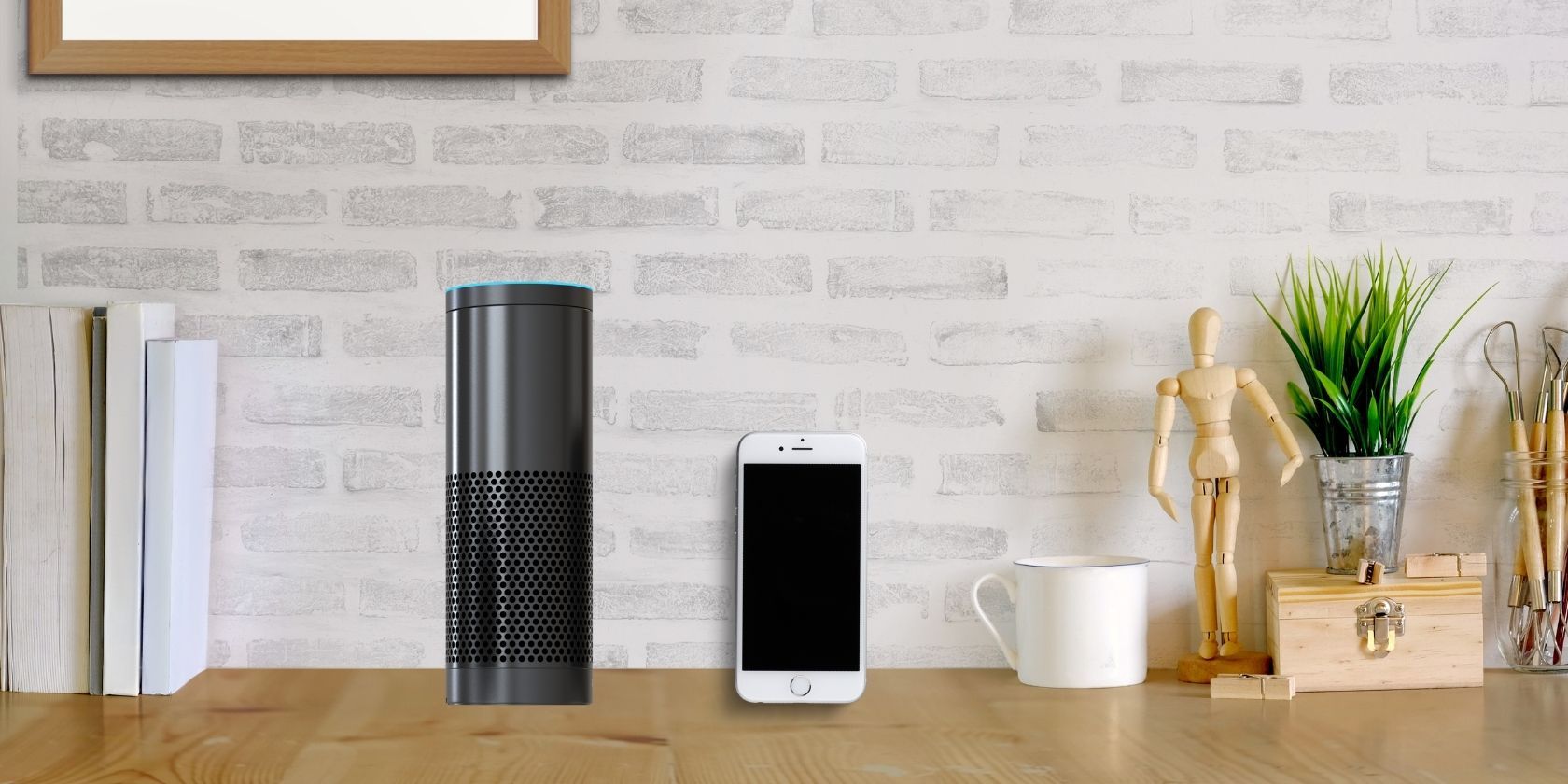
Это руководство объясняет, как быстро подключить Echo к iPhone, как корректно отключать связь и как управлять воспроизведением. Приведены советы по устранению проблем, чек‑листы для разных ролей и критерии успешного подключения.
Как подключить Alexa к iPhone
Краткая идея: Echo ведёт себя как любая Bluetooth‑колонка. Надо включить Bluetooth на Echo голосовой командой и в iPhone выбрать устройство.
Подготовка:
- Убедитесь, что Echo подключён к Wi‑Fi и находится в зоне действия Bluetooth (несколько метров).
- На iPhone включите Bluetooth (Настройки → Bluetooth).
Пошагово:
- Подойдите ближе к Echo, чтобы улучшить соединение.
- Произнесите: “Alexa, turn on Bluetooth”. (Если ваш Echo настроен на русский, можно пытаться локализованную команду — но точная фраза работает независимо от языка устройства.)
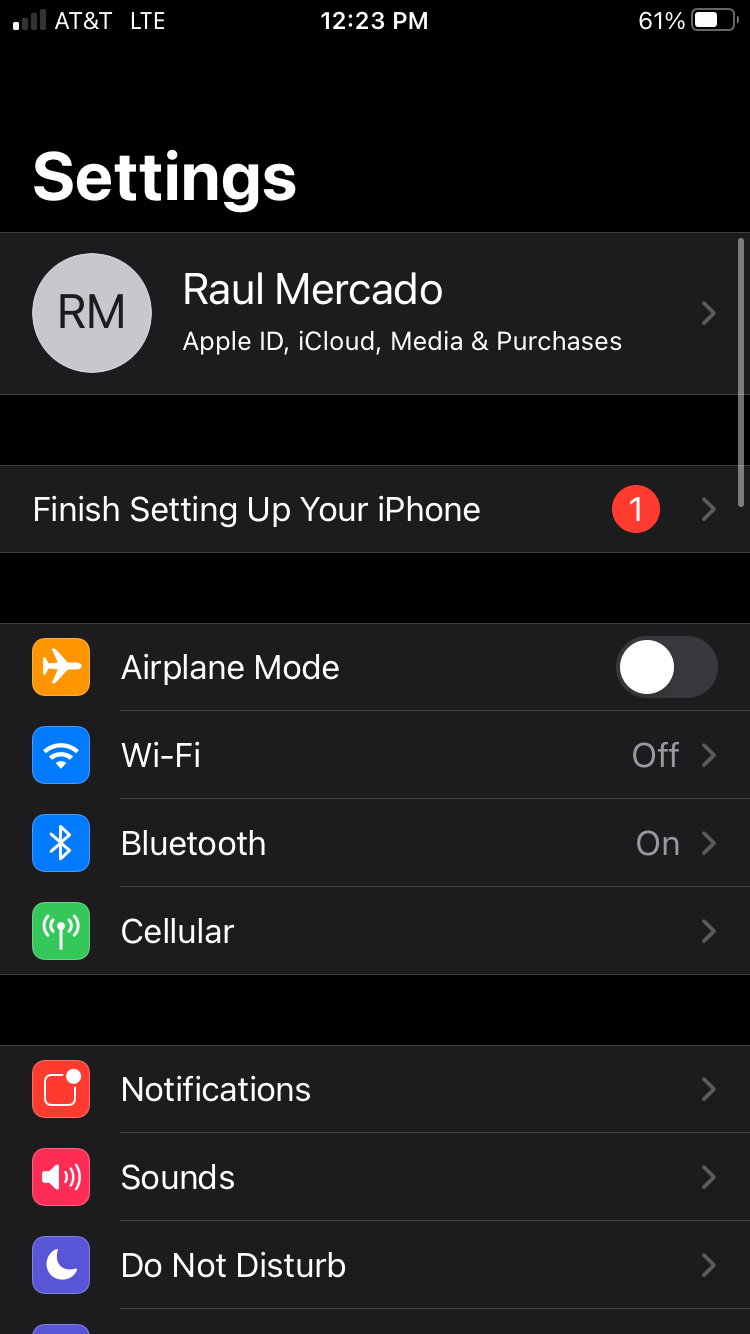
- Откройте Настройки на iPhone.
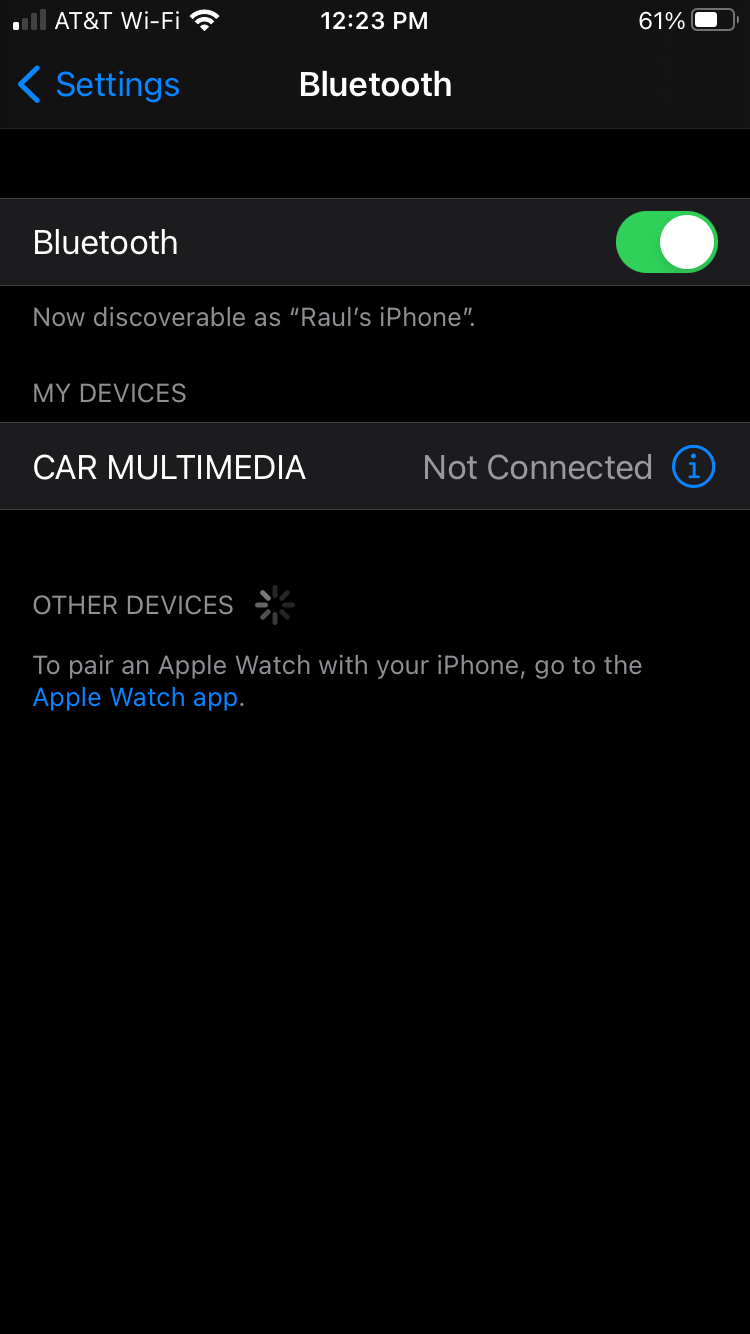
- Выберите Bluetooth.
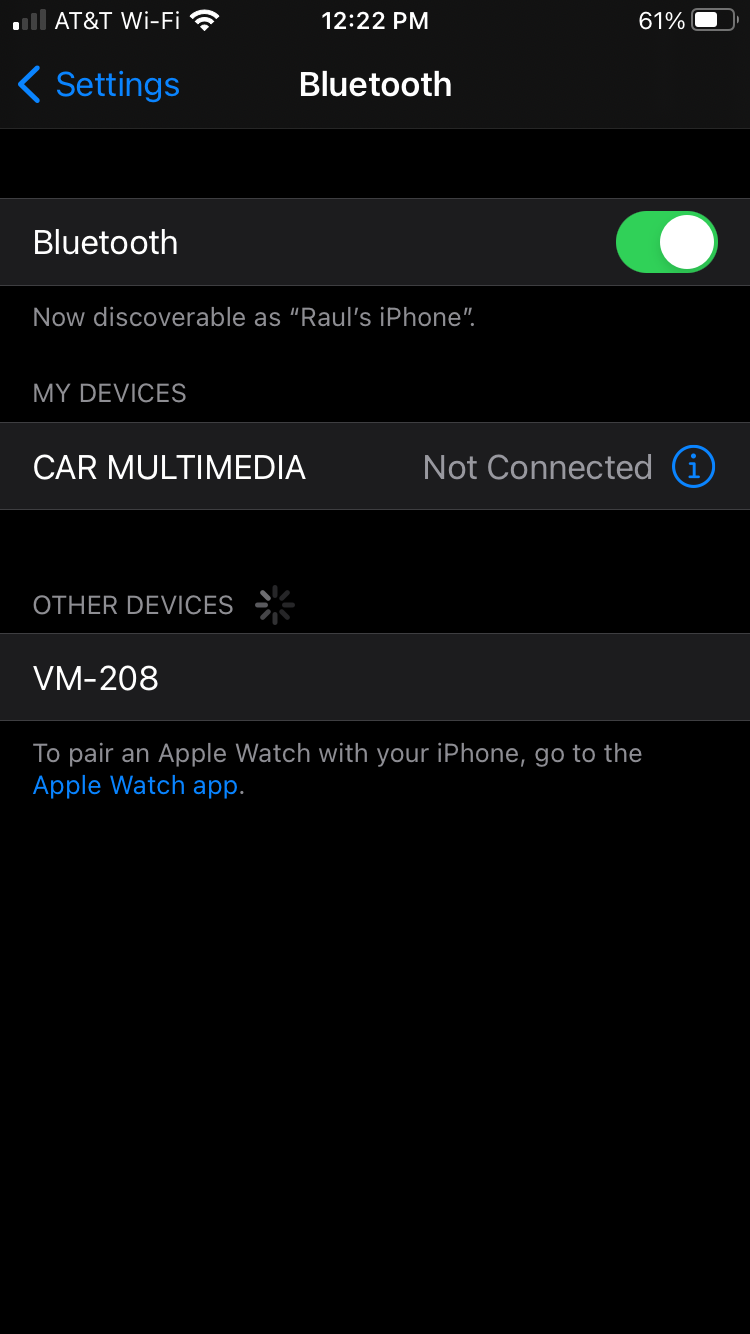
- В списке устройств найдите название вашего Amazon Echo и нажмите для подключения.
Echo будет сообщать голосом статусы: поиск, подключение и подтверждение соединения. После подключения весь звук с iPhone (музыка, подкасты, видео) будет воспроизводиться через динамики Echo.
Как отключить Amazon Echo от iPhone
Произвести отключение просто:
- Подойдите к Echo с iPhone поблизости.
- Скажите: “Alexa, turn off Bluetooth”.
- Дождитесь голосового подтверждения.
Альтернативные фразы: “Alexa, disconnect my phone” или “Alexa, stop playing from my phone”. Также можно отключиться вручную через Настройки → Bluetooth на iPhone — выберите Echo и нажмите «Забыть это устройство» или отключить.
Важно: если вы хотите временно прервать поток, используйте паузу в приложении на iPhone; если хотите полностью разорвать пару — забудьте устройство в настройках Bluetooth.
Управление воспроизведением при подключении
Когда iPhone подключён к Echo по Bluetooth, основные элементы управления (пуск/пауза, переключение треков, громкость) работают как на телефоне, так и на Echo.
- Голосовые команды Alexa (pause, play, skip) будут управлять текущим потоком. Скажите, например, “Alexa, pause” или “Alexa, next”.
- Если вы просите Echo по голосу проиграть конкретную композицию (например, “Alexa, play [название]”), устройство может переключиться на свой собственный стриминг‑плеер (Amazon Music, Spotify), и Bluetooth‑соединение с iPhone разорвётся.
Совет: для управления конкретным приложением оставляйте управление в iPhone (Siri или интерфейс приложения). Голосовые команды Alexa удобны для базового управления, но менее предсказуемы, если вы хотите точечно выбирать треки в сторонних приложениях.
Когда подключение может не работать (и как это исправить)
- Echo не появляется в списке Bluetooth: перезапустите Echo (выключите и включите), включите и выключите Bluetooth на iPhone, подойдите ближе.
- Echo говорит «already connected» (уже подключено) к другому устройству: отключите Bluetooth на другом устройстве или в Alexa‑приложении завершите подключение.
- Нестабильный звук или прерывания: проверьте помехи Wi‑Fi/Bluetooth, дистанцию и батарею телефона (низкий заряд может ограничивать передачу).
- После голосовой команды Echo переключается на собственный плеер: вручную вернитесь в приложение на iPhone и включите нужный аудиопоток.
Если ничего не помогает: в приложении Alexa удалите устройство из списка сопряжённых Bluetooth‑устройств и выполните новое сопряжение.
Альтернативные способы и ограничения
- AirPlay: Amazon Echo не поддерживает Apple AirPlay по умолчанию. Для прямого AirPlay-потока нужен сторонний софт или устройство, поддерживающее AirPlay.
- Использование приложений: многие стриминговые сервисы позволяют связать аккаунты с Echo (Amazon Music, Spotify). Тогда Echo может воспроизводить контент напрямую из облака, без iPhone, но управление и выбор треков отличаются от локального Bluetooth.
- Кабельный вывод: прямого проводного входа у большинства Echo нет, поэтому Bluetooth — основной способ аудиопередачи с iPhone.
Мини‑методика быстрого теста (1–2 минуты)
- Включите Bluetooth на iPhone.
- Скажите: “Alexa, turn on Bluetooth”.
- Подключитесь к Echo в Настройках → Bluetooth.
- Откройте любое приложение с музыкой и воспроизведите трек.
- Проверьте, идёт ли звук через Echo.
Если звук идёт — тест пройден.
Чек‑лист для ролей
Для обычного пользователя:
- Убедиться, что Echo подключён к Wi‑Fi.
- Подойти ближе к устройству.
- Включить Bluetooth на iPhone.
- Произнести «Alexa, turn on Bluetooth» и подключиться.
Для IT‑администратора / гостя офиса:
- Проверить политику безопасности — разрешено ли подключение посторонних устройств к устройствам офиса.
- При массовом использовании предусмотреть пароль/контроль доступа.
Для путешественника:
- Перед поездкой пометьте Echo в настройках Bluetooth, чтобы быстро переподключаться.
- Если в гостинице плохой Wi‑Fi, используйте Bluetooth локально, но помните, что некоторые функции Alexa требуют подключения к Интернету.
Критерии приёмки
- iPhone отображает Amazon Echo в списке Bluetooth и показывает статус “Подключено”.
- Echo озвучивает подтверждение подключения.
- Любой медиа‑плеер на iPhone воспроизводит звук через колонки Echo без заметных прерываний.
Краткая шпаргалка (cheat sheet)
- Подключение: “Alexa, turn on Bluetooth” → Настройки iPhone → Bluetooth → выбрать Echo.
- Отключение: “Alexa, turn off Bluetooth” или Настройки → Bluetooth → забыть устройство.
- Если Echo переключился на собственный плеер: вручную вернитесь в приложение на iPhone и заново выберите Echo как устройство вывода (Bluetooth).
Важно: голосовые команды Alexa могут перехватывать управление и переключать источник воспроизведения. Для стабильного поведения используйте управление напрямую на iPhone.
Короткое резюме
Подключение iPhone к Amazon Echo по Bluetooth — простой способ использовать мощные колонки Echo для воспроизведения контента с телефона. Процесс сводится к включению Bluetooth на Echo голосом и выбору устройства в настройках iPhone. Для надёжного управления учитывайте, что голосовые команды Alexa могут переключать источник воспроизведения, а AirPlay для Echo не поддерживается по умолчанию.

Похожие материалы

Несколько аккаунтов Skype: Multi Skype Launcher

Журнал для работы: повысить продуктивность

Персональные звуки уведомлений на Android

Скачивание шоу Hulu для офлайн‑просмотра

Microsoft Start: персонализированная новостная лента
