
Резервное копирование данных с Google Drive
Резервное копирование — одна из важнейших практик при работе с данными. Потеря фотографий, видео или важных документов из‑за отказа диска часто приводит к невосполнимым потерям. Резервные копии снижают риск и сокращают время восстановления.
Как работает Backup and Sync (быстро)
Backup and Sync — это настольное приложение Google, которое автоматически синхронизирует выбранные папки с вашим аккаунтом Drive. Принцип простой:
- Устанавливаете приложение и входите в аккаунт Google, куда будут уходить копии.
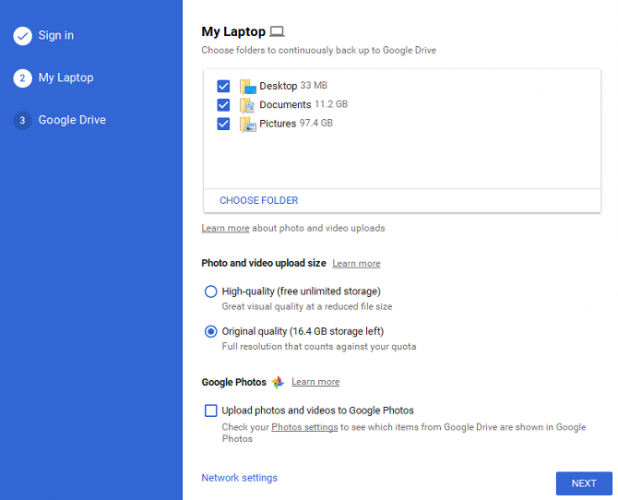
- Выбираете папки на компьютере для резервного копирования.
- Изменения и новые файлы автоматически загружаются в облако, пока приложение запущено.
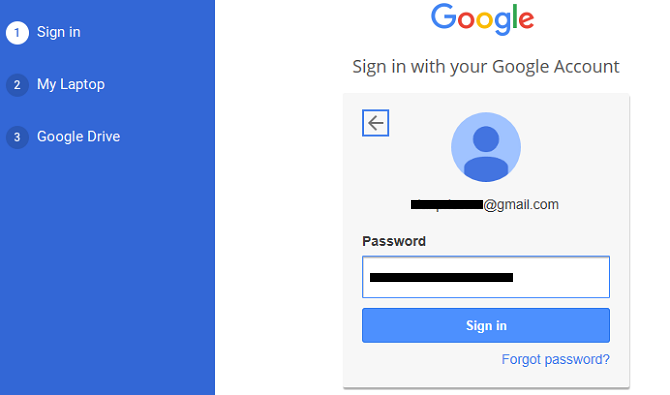
На экране выбора папок нажмите кнопку “Choose other folder” (выбрать другую папку) для указания произвольного расположения. После подтверждения нажмите “Next” и на финальном экране — “Start”.
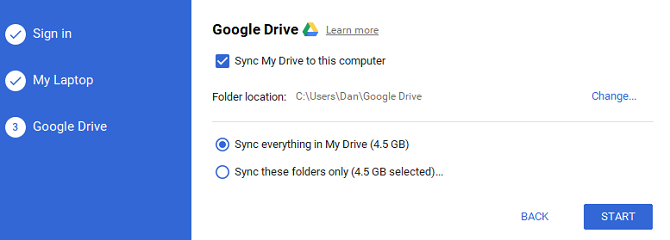
Важно: приложение синхронизирует файлы в выбранных папках, но не создаёт полноценный образ системы (system image). Для полного восстановления ОС потребуется отдельный инструмент.
Стоимость и ограничения
Google предоставляет 15 ГБ бесплатно на аккаунт (считается место в Drive, Gmail и Google Photos). Для больших объёмов доступна платная подписка: 100 ГБ примерно $2/месяц, 1 ТБ — примерно $10/месяц. Эти тарифы делают облачное резервирование всего диска дороже, чем простое хранение важных документов.
Факты:
- Бесплатно: 15 ГБ на аккаунт.
- Примерные цены: 100 ГБ — $2/мес, 1 ТБ — $10/мес.
Рекомендованная методика бэкапа (минимум — 3‑2‑1)
Мини‑методология, проверенная на практике:
- Иметь как минимум три копии данных (оригинал + минимум 2 копии).
- Хранить копии на двух разных носителях (локальный диск + облако или NAS + внешний HDD).
- По крайней мере одна копия должна быть офлайн/вне сети (для защиты от ransomware).
Применение к Google Drive: используйте Drive как одну из копий, но дополнительно держите локальную резервную копию и офлайн-архив.
Когда Google Drive может не подойти
- Для восстановления системы целиком (образа диска) нужен специализированный бэкап; Drive не создаёт образ OS.
- Если у вас десятки терабайт данных, стоимость облака станет высокой.
- При требованиях строгого шифрования и контроля ключей: Drive управляет ключами; для полного контроля используйте клиентское шифрование перед загрузкой.
- Если аккаунт будет скомпрометирован, злоумышленник получит доступ к файлам в Drive — включите двухфакторную аутентификацию.
Альтернативы и комбинирование подходов
- Внешний HDD/SSD: дешёвая и быстрая локальная копия. Подойдёт для больших объёмов и быстрого восстановления.
- NAS (сетевое хранилище): удобно для дома/офиса, даёт доступ по сети и автоматизацию.
- Другие облачные сервисы: OneDrive, Dropbox, pCloud и пр. У всех свои лимиты, цены и особенности версионности.
- Специализированный софт: Duplicati, Borg, rclone — дают шифрование, дедупликацию и гибкие политики хранения.
Комбинация: локальная копия для быстрого восстановления + облачная (Drive или другой провайдер) для защиты от физической потери оборудования.
Конфиденциальность и соответствие (GDPR и другие требования)
Если вы храните персональные данные клиентов или сотрудников, обратите внимание на:
- Политику хранения данных у провайдера и территорию дата‑центров.
- Требования к шифрованию и управлению доступом.
- Необходимость подписания соглашений о защите данных (DPA) с провайдером.
Для высокой чувствительности данных рассмотрите клиентское шифрование до загрузки в облако.
Роль‑ориентированные чек‑листы
Домашний пользователь:
- Выбрать важные папки (фото, документы, проекты).
- Проверить, что функция синхронизации включена и работает.
- Сделать офлайн‑копию на внешний диск раз в месяц.
Фотограф/креатор контента:
- Держать локальный быстрый архив (RAID/NAS) для RAW‑файлов.
- Загружать отобранные и окончательные версии в облако.
- Настроить клиентское шифрование при необходимости.
Небольшой бизнес:
- Использовать централизованную учётную запись с разграничением прав.
- Регулярно тестировать восстановление данных.
- Документировать политику ротации и хранения копий.
Критерии приёмки
- При восстановлении файлы открываются и целы.
- Версии важны: доступны предыдущие версии файлов, если это требуется.
- Указаны сроки хранения и соблюдаются правила удаления.
- Включена двухфакторная аутентификация для аккаунта, где хранятся бэкапы.
Короткая проверка восстановления (тест восстановления)
- Выберите случайный файл в очереди бэкапа.
- Удалите локальную копию или переименуйте её.
- Загрузите файл из Drive и проверьте целостность.
- Зафиксируйте время восстановления и проблемы.
Важно: тесты восстановления выполняются регулярно — и это ключевая часть любой стратегии резервного копирования.
Итог и рекомендации
Google Drive с Backup and Sync — удобный и простой способ автоматизировать копирование важных папок. Для многих домашних пользователей и малого бизнеса это хорошая часть стратегии бэкапа. Однако для полного покрытия рисков комбинируйте облако с локальными и офлайн‑копиями, проверяйте восстановление и применяйте шифрование при необходимости.
Будете ли вы использовать Google Drive для резервного копирования всего диска или предпочитаете внешние носители? Поделитесь опытом в комментариях.
Примечание: цены и лимиты указаны как ориентиры; перед покупкой уточните текущие тарифы в вашем аккаунте Google.

Похожие материалы

Несколько аккаунтов Skype: Multi Skype Launcher

Журнал для работы: повысить продуктивность

Персональные звуки уведомлений на Android

Скачивание шоу Hulu для офлайн‑просмотра

Microsoft Start: персонализированная новостная лента
