
Как оформить документ в MLA в Google Docs

MLA расшифровывается как Modern Language Association — организация, основанная в 1883 году для поддержки изучения и преподавания языка и литературы. Она публикует руководство по стилю (MLA Handbook), которое часто используют в гуманитарных дисциплинах. Формат MLA задаёт правила оформления текста и ссылок, чтобы обеспечить единообразие и удобство чтения.
Важно: образовательное учреждение или преподаватель могут иметь свои локальные требования. Если вам поручили использовать MLA, уточните требования заранее.
Ключевые варианты формата MLA (на практике): авторство, заголовки, оформление цитирования и формат списка литературы (Works Cited). Ниже даны основные правила и практические советы по применению в Google Docs.
Основные правила форматирования MLA
- Поля: 1 дюйм (≈2,54 см) со всех сторон.
- Шрифт: читаемый гарнитур, размер 11–13 пт; часто используют Times New Roman 12 пт.
- Интервал: весь документ с двойным интервалом.
- Отступ первой строки каждого абзаца: 0,5 дюйма (≈1,27 см).
- Колонтитул: в правой части верхнего колонтитула укажите свою фамилию и номер страницы (напр., Ivanov 1). Колонтитул должен находиться в 0,5 дюйма от верхнего края.
- Первая страница: слева, вверху, расположите своё имя, имя преподавателя, название курса и дату (каждый элемент с новой строки), затем по центру — заголовок работы. Всё двойной интервал.
- Страница списка источников: отдельная страница с заголовком Works Cited, выровненным по центру, с висячим отступом 0,5 дюйма для всех строк, следующих за первой в каждой записи.
Факт-бокс — ключевые параметры
- Поля: 1” / 2,54 см
- Шрифт: 11–13 пт (рекомендуется Times New Roman 12)
- Интервал: двойной
- Отступ: первая строка 0,5” / 1,27 см
- Колонтитул: фамилия + номер страницы
Когда MLA может не подойти
- Если преподаватель указал другой стиль (APA, Chicago, IEEE) — используйте его.
- Для технических отчётов и публикаций в инженерии чаще требуют другие форматы.
- Для журналов и издательств — следуйте их требованиям, а не общему Handbook MLA.
Примечание: Handbook MLA обновляется периодически; ориентируйтесь на последнюю редакцию и на указания вашей организации.
Как применить MLA в Google Docs: шаблон
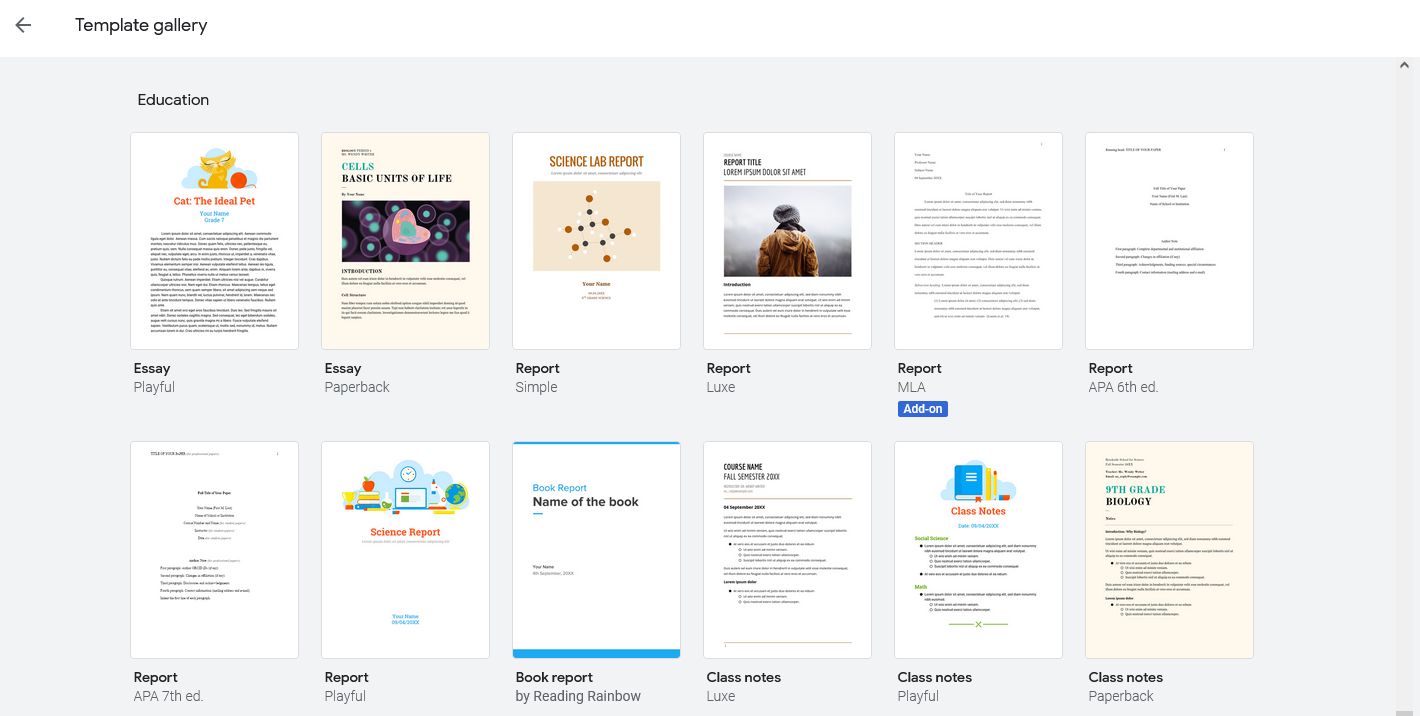
Google Docs содержит готовый шаблон для отчёта в стиле MLA. Это самый быстрый способ, если требования стандартные.
Шаги:
- Откройте Google Документ.
- В меню выберите «Файл» → «Создать» → «Из шаблона» (File → New → From template).
- В галерее шаблонов найдите раздел “Образование” (Education) и выберите шаблон “Report MLA”.
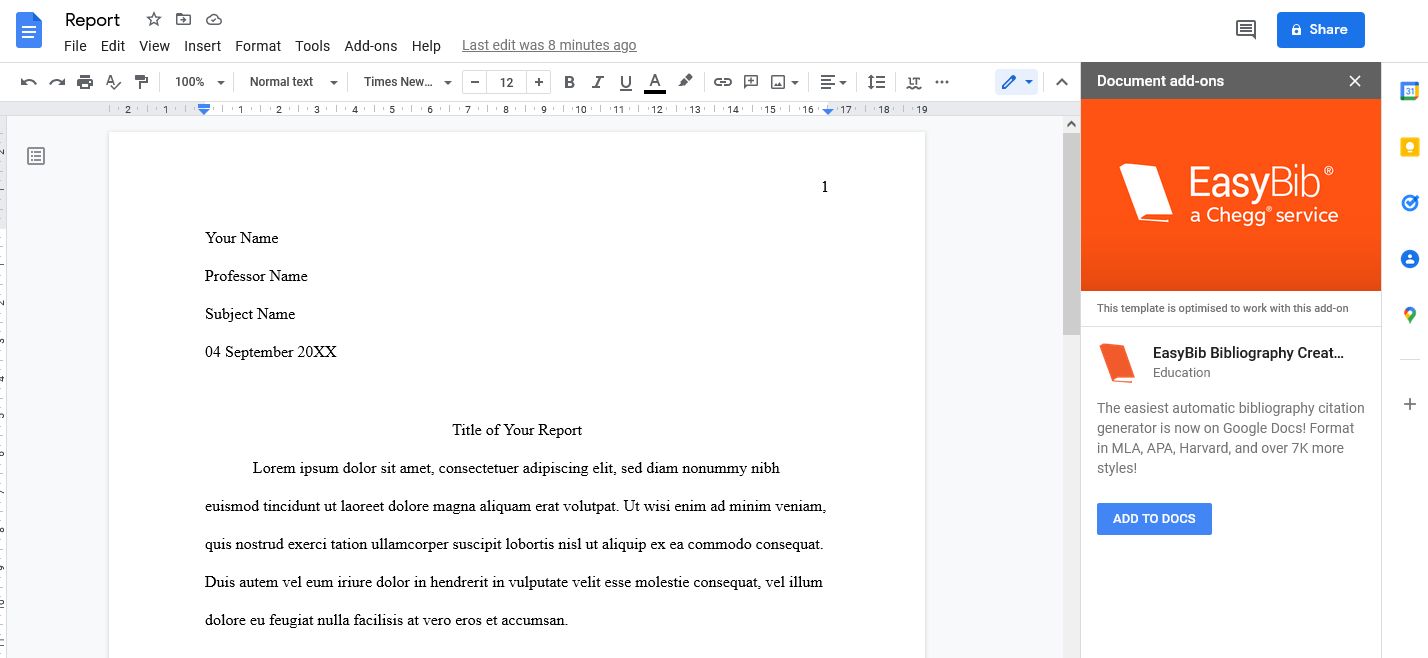
- Шаблон откроется с примерным текстом и форматированием MLA. Замените содержимое своим.
На боковой панели шаблона может отображаться надстройка EasyBib — генератор библиографий. При желании подключите её через кнопку “Добавить в Документы” или закройте панель.
Важно: шаблон полезен, но всегда сверяйте форматирование с требованиями преподавателя.
Как применить MLA в Google Docs вручную
Если у вас особые требования или вы хотите проверить всё самостоятельно, настройте документ вручную. Ниже пошаговое руководство со скриншотами и подсказками.
1. Поля страницы
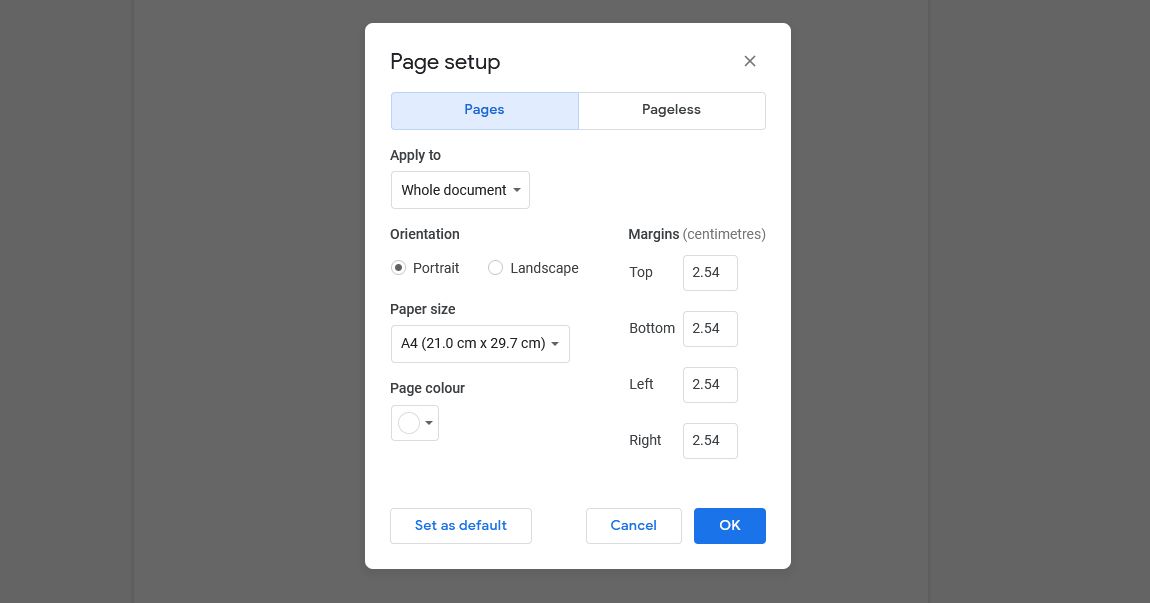
- В меню выберите «Файл» → «Параметры страницы».
- Убедитесь, что в полях указаны 1 дюйм (если в сантиметрах — 2.54).
- Нажмите “ОК”.
Если документ создавался в другом формате, проверьте поля перед подачей.
2. Шрифт и размер
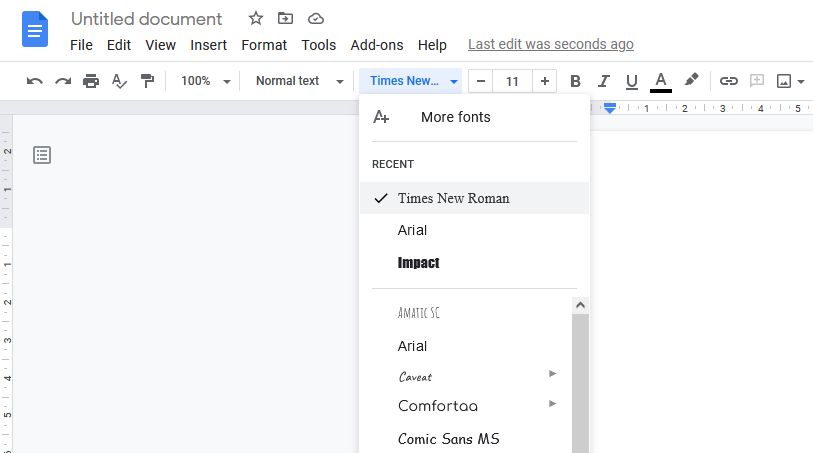
- В панели инструментов выберите шрифт (рекомендуется Times New Roman).
- Выберите размер 12 пт (или другой, если требует преподаватель).
Совет: для русского текста Times New Roman обычно читается хорошо; для длинных цитат подойдёт любая засечковая гарнитура с чётким курсивом.
3. Двойной интервал
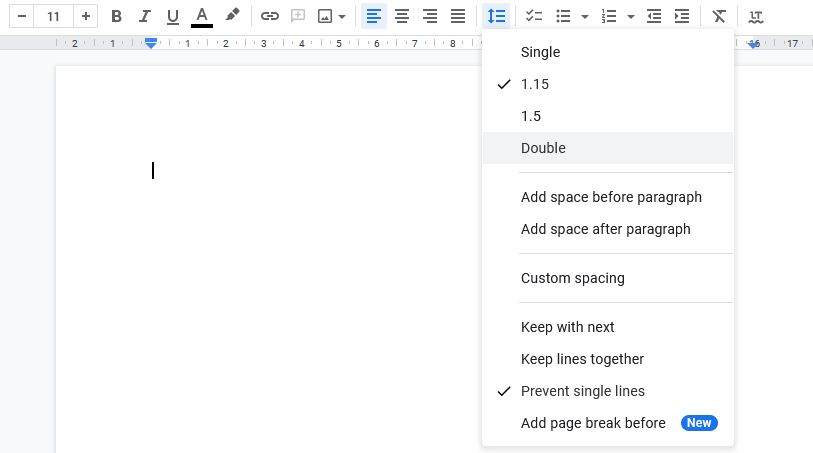
- Нажмите кнопку межстрочного интервала (Line & paragraph spacing) на панели инструментов.
- Выберите «Двойной» (Double).
Проверьте, что двойной интервал применён ко всему документу, включая заголовки и подписи, если это требуется.
4. Номера страниц и фамилия в колонтитуле

- Дважды щёлкните в верхней части страницы, чтобы открыть область колонтитула.
- Установите шрифт и размер (тело документа и колонтитулы должны совпадать по гарнитуре).
- Выравнивание вправо (Right align).
- Введите свою фамилию, затем пробел.
- В меню выберите «Вставка» → «Номера страниц» и выберите вариант с номером в правом верхнем углу.
Совет: если используются особые требования к расстоянию колонтитула от края, настройте интервалы в «Параметрах страницы» или в настройках колонтитула.
5. Информационный блок и заголовок на первой странице
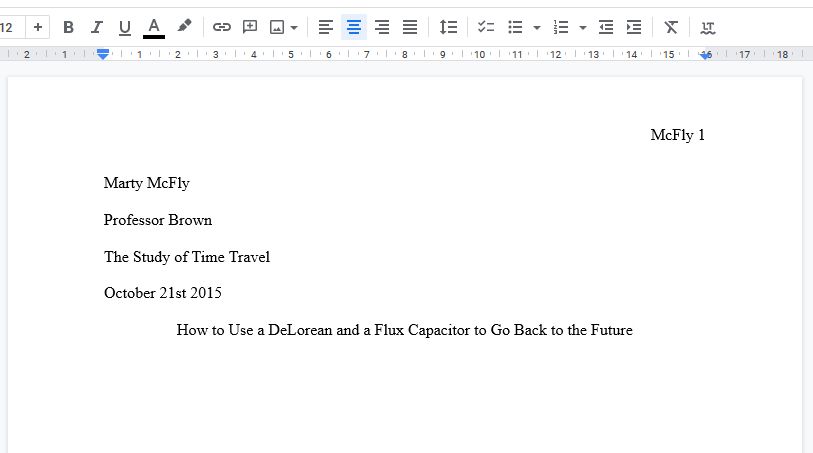
- В теле документа выровняйте текст по левому краю.
- Введите последовательно: ваше имя, имя преподавателя, название курса и дату (каждый элемент с новой строки). Все строки должны быть с двойным интервалом.
- После даты нажмите Enter, затем включите выравнивание по центру и напишите заголовок.
- Не выделяйте заголовок жирным или подчёркнутым — стандарт MLA требует простого заголовка без дополнительного форматирования.
Пример заголовка:
Ivan Petrov Professor Sidorov History 101 12 April 2024
Title of Your Paper
(Замените данные на свои и отформатируйте по требованиям преподавателя.)
6. Отступ первой строки абзаца
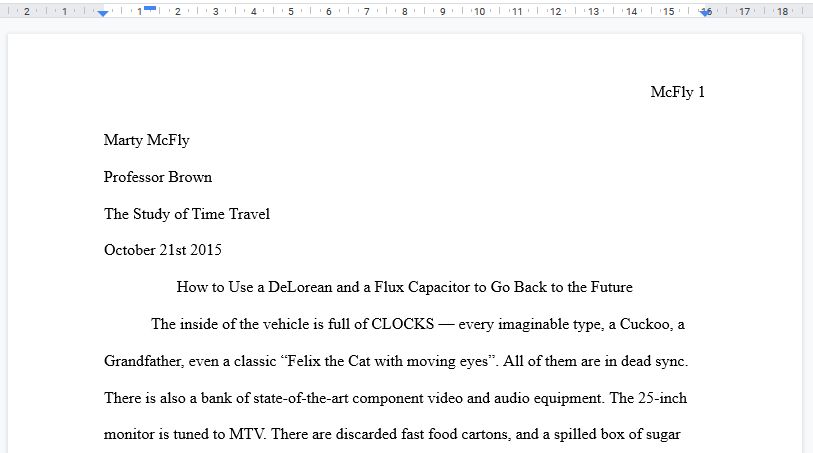
- Поместите курсор в текст или выделите весь документ (Ctrl+A).
- В меню выберите «Формат» → «Выравнивание и отступ» → «Параметры отступа».
- В выпадающем меню «Особый отступ» выберите «Первая строка» и задайте 0.5 дюйма (или 1.27 см).
- Нажмите “ОК”.
Альтернатива: можно использовать линейку вверху документа: перетащите верхнюю метку отступа первой строки на 0.5”.
7. Страница Works Cited
- В меню выберите «Вставка» → «Разрыв» → «Разрыв страницы» (Insert → Break → Page break) или нажмите Ctrl+Enter.
- Вверху новой страницы по центру напишите Works Cited и выровняйте по центру.
- Нажмите Enter и верните выравнивание влево.
- Вставьте ваши записи библиографии.
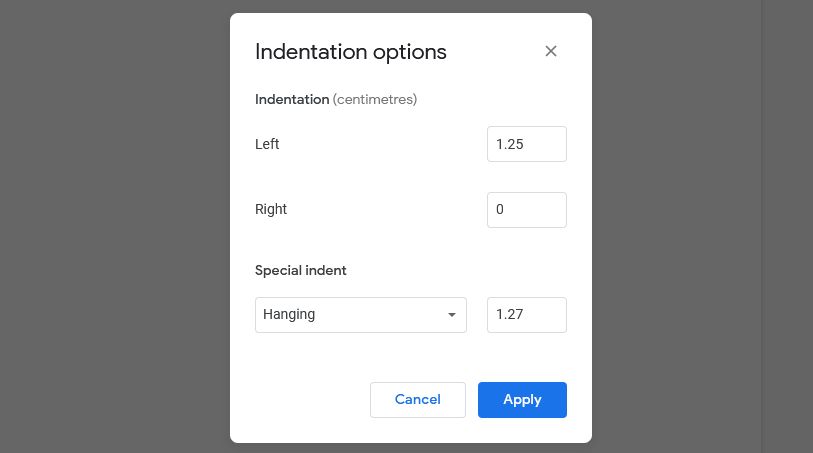
- Выделите весь список, затем «Формат» → «Выравнивание и отступ» → «Параметры отступа». Выберите «Висячий» и задайте 0.5” (1.27 см).
Пример общего формата записи в Works Cited:
Книга: Фамилия, Имя. Название книги. Издательство, год.
Статья в журнале: Фамилия, Имя. “Название статьи.” Название журнала, том, номер, год, страницы.
Веб-страница: Фамилия, Имя. “Название страницы.” Название сайта, издатель (если есть), дата публикации, URL.
(Для точного оформления даты и порядка элементов сверяйтесь с последним изданием MLA Handbook.)
Образцы записей для Works Cited (шаблоны)
- Книга: Smith, John. The Example Book. Example Press, 2019.
- Статья: Doe, Jane. “Research on Examples.” Journal of Examples, vol. 5, no. 2, 2020, pp. 10-24.
- Веб-сайт: Brown, Alex. “How to Use Examples.” ExampleSite, Example Organization, 15 Mar. 2021, https://www.examplesite.org/article.
Эти шаблоны демонстрируют порядок полей; замените данные на реальные сведения источников.
Быстрый чек-лист перед сдачей
- Поля установлены 1” / 2,54 см.
- Шрифт читаемый, размер 11–13 пт (обычно 12 пт).
- Документ весь с двойным интервалом.
- Отступ первой строки абзаца 0.5” / 1,27 см.
- Фамилия и номера страниц в правом верхнем колонтитуле.
- Первая страница: имя, преподаватель, курс, дата, заголовок.
- Works Cited на отдельной странице с заголовком и висячим отступом.
- Проверьте формат каждой записи Works Cited по руководству MLA.
Ролевые контрольные списки
Студент:
- Убедиться, что указаны все требуемые элементы на первой странице.
- Сформировать корректный список источников.
- Прогоним проверку на плагиат и корректность цитирования.
Преподаватель/рецензент:
- Проверить единообразие форматирования по всему документу.
- Убедиться, что ссылки в тексте соответствуют записям в Works Cited.
Редактор/корректор:
- Проверить виньетку заголовка и привязку к требованиям курса.
- Проверить висячие отступы и отсутствие лишнего форматирования заголовка.
Мини-методология быстрой проверки (5 минут)
- Откройте документ и примените Ctrl+A (выделить всё).
- Установите шрифт и размер (например, Times New Roman 12).
- Установите двойной межстрочный интервал.
- Проверьте отступ первой строки через «Формат» → «Выравнивание и отступ».
- Откройте колонтитул, выровняйте вправо и вставьте фамилию + номера страниц.
- Перейдите на последнюю страницу и убедитесь в корректности Works Cited.
Частые ошибки и как их избежать
- Использование одинарного интервала в ссылках или списке литературы — всегда ставьте двойной, если этого требует преподаватель.
- Жирный или курсивный заголовок — заголовок в MLA не требует дополнительного форматирования.
- Неправильный висячий отступ в Works Cited — настройте через “Параметры отступа”.
- Неправильный порядок элементов в записи — используйте шаблон из Handbook или проверенный генератор ссылок.
Критерии приёмки
Документ считается корректно оформленным в MLA, если:
- Все параметры (поля, шрифт, отступы, интервал) соответствуют требованиям.
- Колонтитулы с фамилией и номерами страниц отображаются корректно на всех страницах.
- Works Cited оформлен на отдельной странице с корректными записями и висячими отступами.
- Формат ссылок в тексте соответствует записям в Works Cited.
Советы по использованию инструментов цитирования
- EasyBib и другие надстройки помогают генерировать записи, но всегда проверяйте результат вручную.
- Автоматические генераторы иногда неправильно оформляют инициалы, даты или названия издателей — сверяйтесь с Handbook.
Заключение
Теперь вы знаете, как оформить документ в MLA в Google Docs — либо с помощью шаблона, либо вручную. Всегда перепроверяйте требования преподавателя и корректность записей в Works Cited. Уделите внимание деталям: правильные поля, шрифт, двойной интервал, отступы и колонтитулы помогут сделать работу аккуратной и соответствующей ожиданиям.
Важно: Google Docs автоматически сохраняет изменения, но перед сдачей скачайте копию в PDF, чтобы убедиться, что форматирование не изменится при открытии на другом устройстве.
Краткая сводка:
- Установите поля 1”, шрифт 12 пт, двойной интервал.
- Добавьте фамилию + номера страниц в правый верхний колонтитул.
- На первой странице разместите идентификационные данные и заголовок.
- На отдельной странице оформите Works Cited с висячими отступами.
Если нужно, могу подготовить готовый шаблон Google Docs с вашим именем и данными курса или проверить ваш документ на соответствие MLA.

Похожие материалы

Несколько аккаунтов Skype: Multi Skype Launcher

Журнал для работы: повысить продуктивность

Персональные звуки уведомлений на Android

Скачивание шоу Hulu для офлайн‑просмотра

Microsoft Start: персонализированная новостная лента
