
Меню специальных возможностей на Android: настройка и использование
Меню специальных возможностей на Android предназначено для упрощения управления устройством. Оно собирает в одном месте функции, которые обычно требуют нажатия физических кнопок или сложных жестов.
Что такое Меню специальных возможностей на Android?
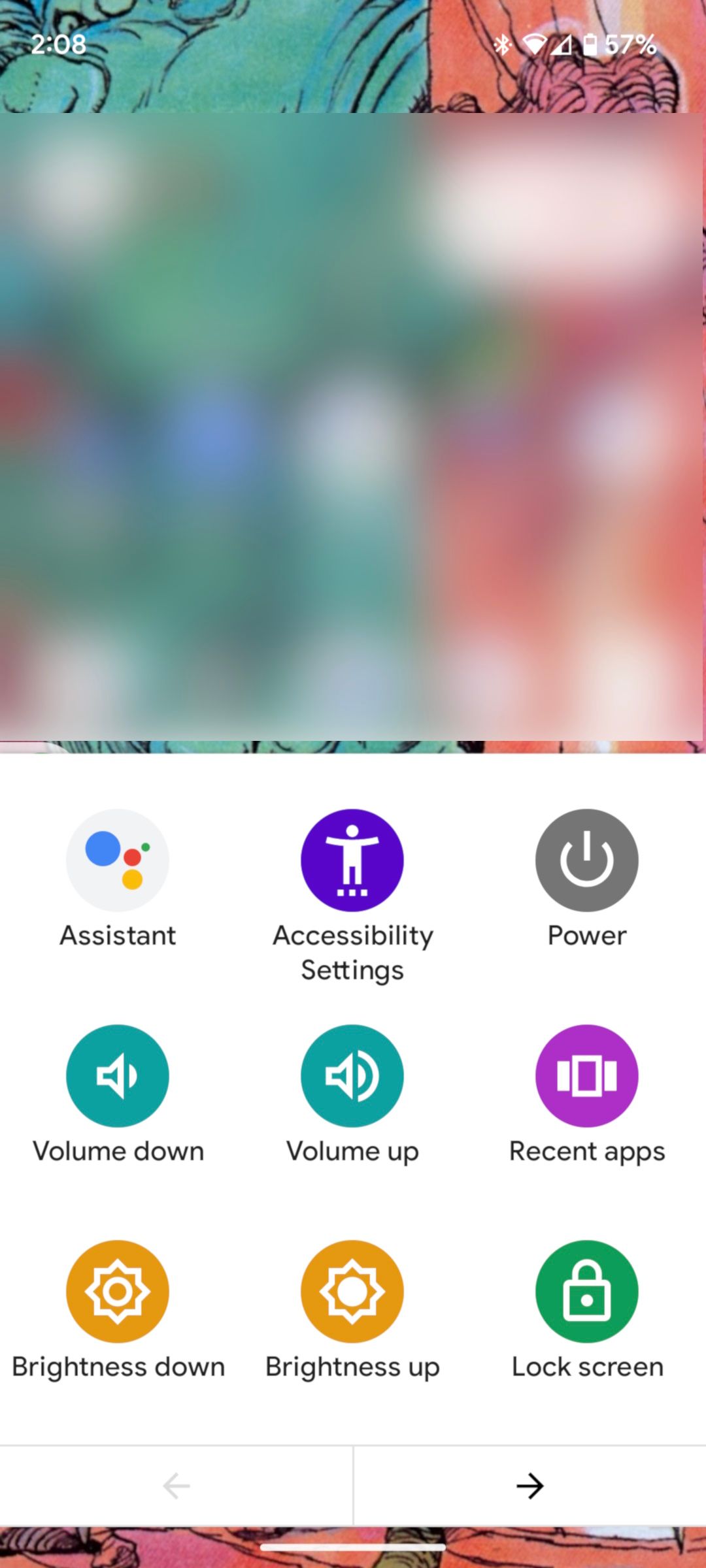
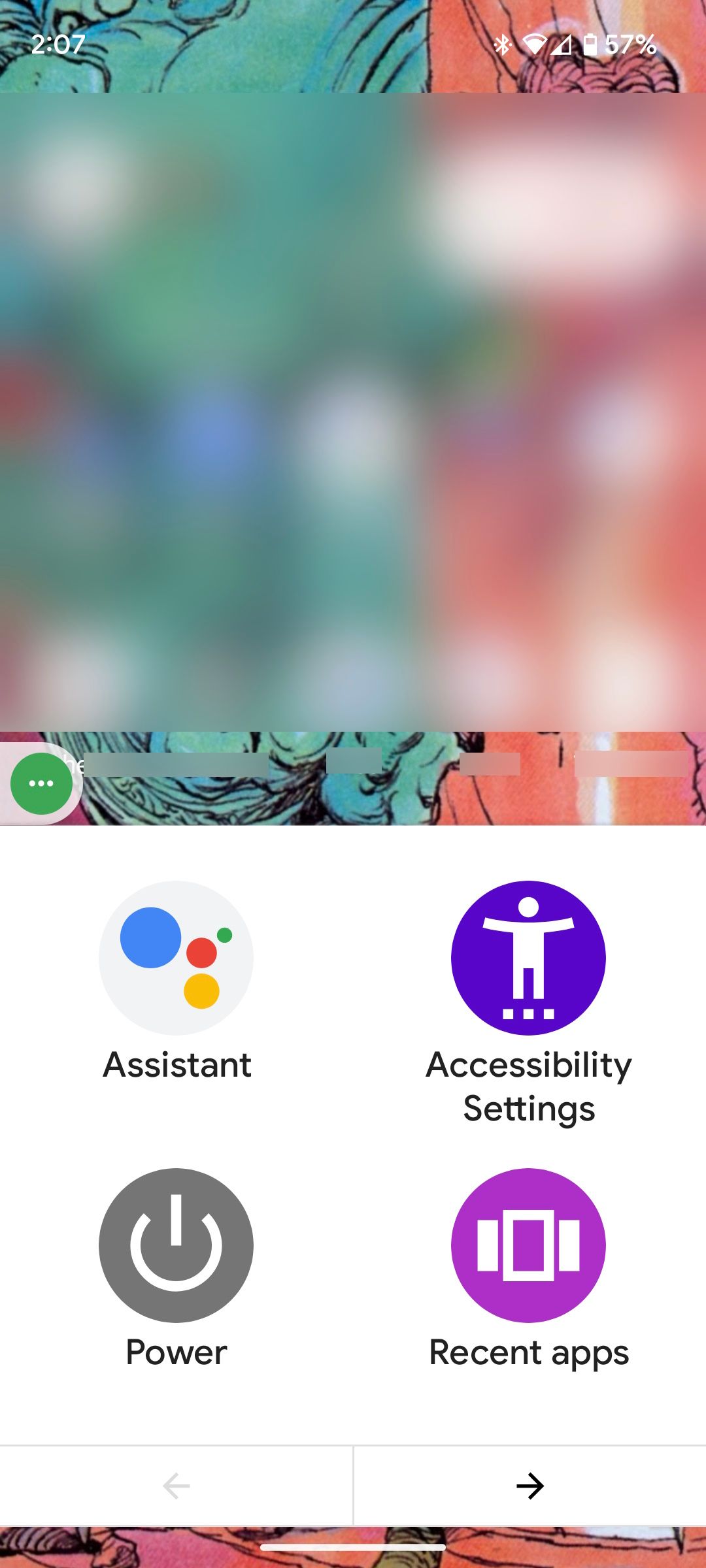
Меню специальных возможностей — это экранное меню с большими иконками. Оно содержит быстрые элементы управления для следующих функций:
- Google Ассистент
- Настройки специальных возможностей
- Питание (выключение/перезагрузка)
- Громкость
- Недавние приложения
- Яркость
- Блокировка экрана
- Быстрые настройки
- Уведомления
- Снимок экрана
В общем — одно место для управления основными возможностями телефона. Меню отображается как плавающий прозрачный значок, который можно перемещать и закреплять в любом месте экрана. Одно касание открывает меню, что удобно, если сложно нажимать физические кнопки.
Как настроить Меню специальных возможностей на Android
- Откройте приложение Настройки.
- Перейдите в Специальные возможности > Меню специальных возможностей.
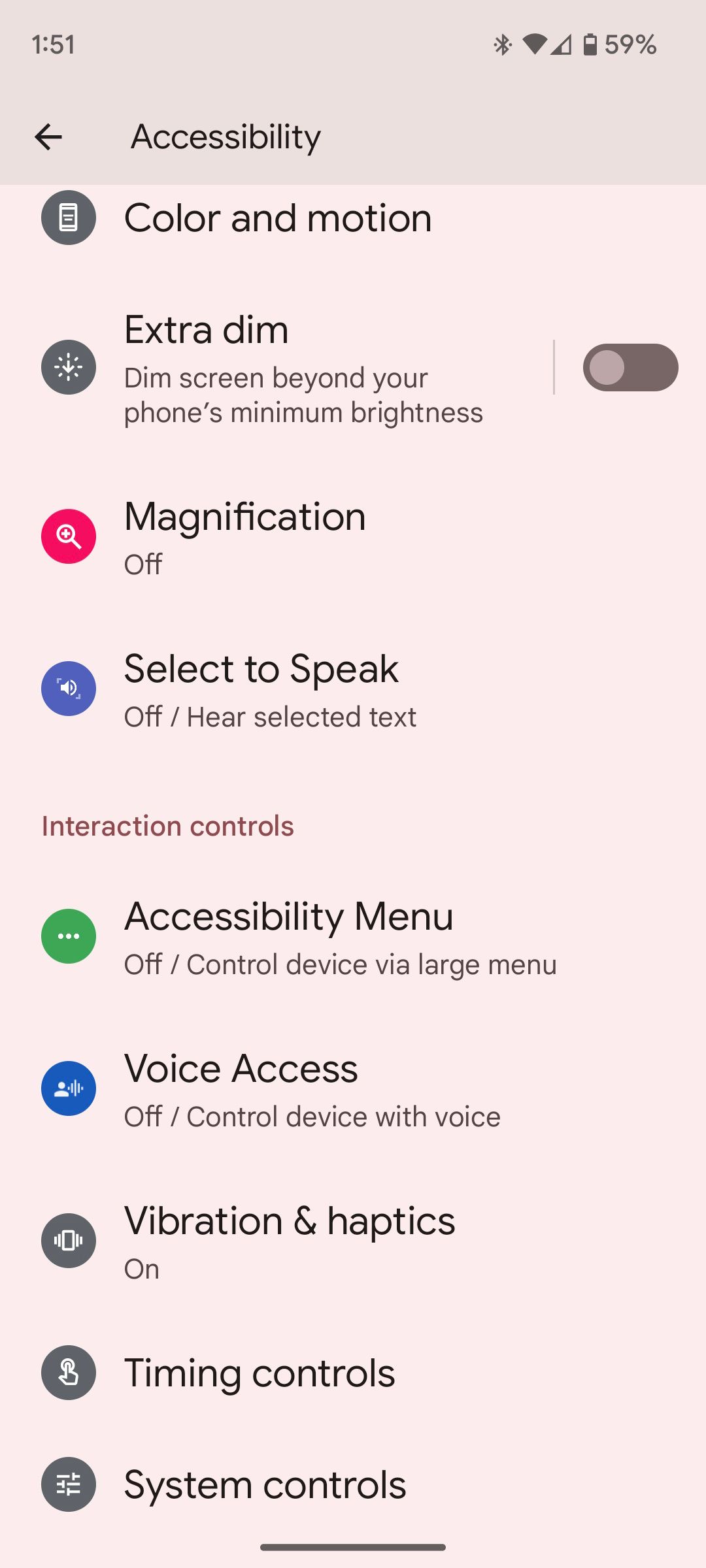
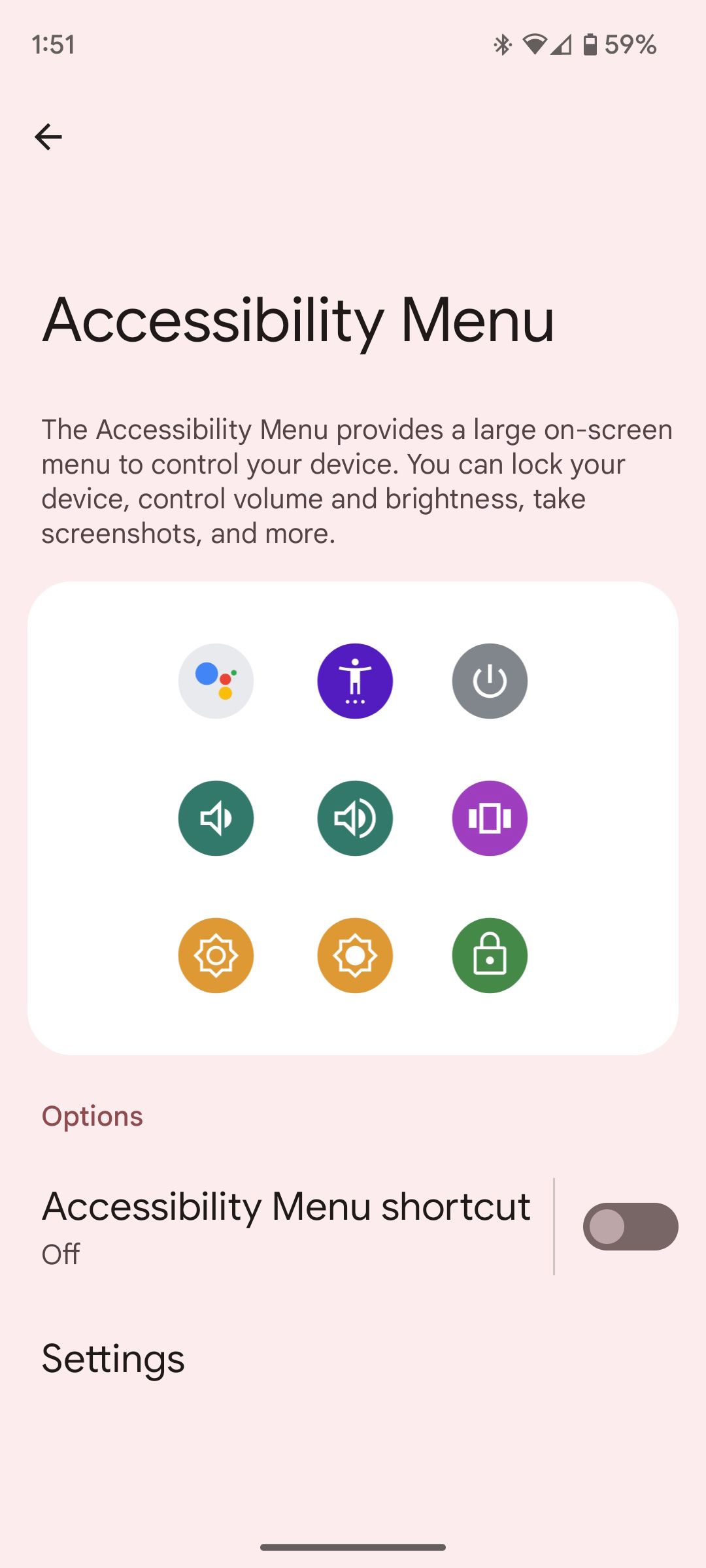
- Включите Ярлык меню специальных возможностей. При появлении окна с уведомлением нажмите Разрешить. После этого на экране появится плавающий значок ярлыка.
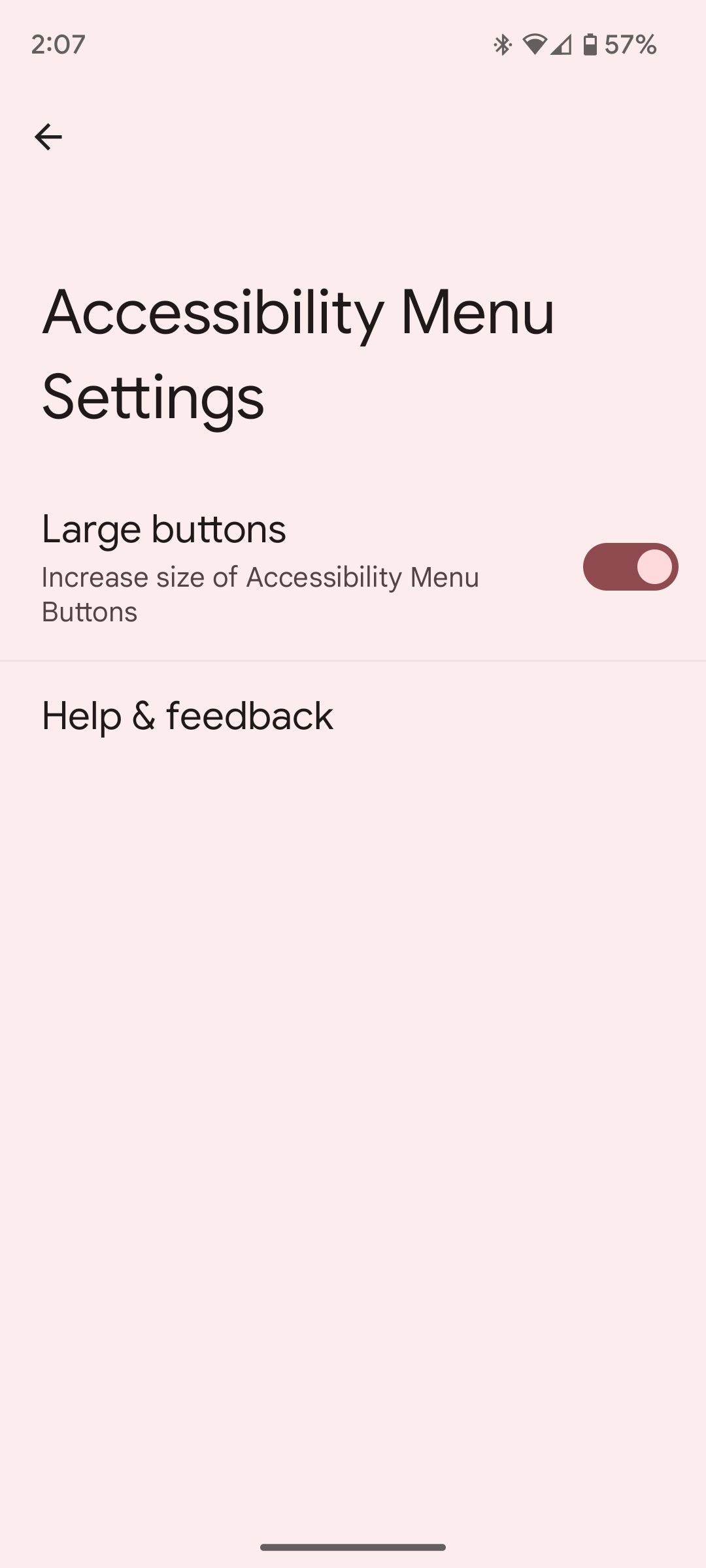
- Если нужны более крупные иконки, нажмите Настройки внутри меню и включите ползунок Крупные кнопки. Иконки станут заметно крупнее и удобнее для нажатия.
Закрыть
Как пользоваться Меню специальных возможностей
- Нажмите на зелёный плавающий значок, чтобы открыть меню. Перетащите значок в удобное место, чтобы он не мешал.
- В меню пролистывайте слева направо и выбирайте нужную функцию: сделать снимок экрана, уменьшить громкость, заблокировать устройство и т. д.
- Меню цифровизирует большинство физических кнопок. Если вы не можете нажать комбинацию кнопок для скриншота, выключения или вызова ассистента, используйте меню.
Если нужно больше настроек, нажмите иконку Настройки специальных возможностей внутри меню. Там доступны дополнительные функции: TalkBack (озвучивание элементов экрана), RTT‑вызовы (передача текста во время звонка) и другие опции для адаптации устройства.
Когда Меню специальных возможностей особенно полезно
- Пожилые люди или пользователи с артритом и другими нарушениями подвижности рук.
- Люди, которым удобнее крупные визуальные метки вместо мелких кнопок.
- Сотрудники служб поддержки и опекуны, которые помогают другим управлять устройством.
Важно: некоторые кастомные оболочки Android или очень старые модели устройства могут не поддерживать все элементы меню. Если вы не видите нужную функцию, проверьте наличие обновлений системы или документацию производителя.
Когда Меню специальных возможностей не решит проблему
- Если проблема связана с аппаратным повреждением экрана (например, сенсор нерабочий), экранный ярлык не поможет.
- При ограничениях на уровне прошивки или политики корпоративного устройства некоторые настройки могут быть заблокированы.
Мини‑методика: как протестировать, что всё работает (быстрая проверка)
- Включите Ярлык меню специальных возможностей.
- Перетащите плавающий значок — убедитесь, что он двигается.
- Откройте меню и выберите «Снимок экрана» — проверьте, сохранён ли файл.
- Выберите «Блокировка экрана» — экран должен заблокироваться.
- Откройте Настройки специальных возможностей из меню и включите Крупные кнопки — убедитесь, что иконки увеличились.
Чек‑листы по ролям
Пользователь:
- Включить ярлык.
- Настроить положение плавающего значка.
- Включить крупные кнопки при необходимости.
- Попробовать базовые действия (скриншот, блокировка, громкость).
Опекун или помощник:
- Настроить меню для подопечного.
- Обучить простым сценариям: как сделать вызов ассистента, как заблокировать экран.
- Убедиться, что доступ к важным функциям легко получить одной рукой.
ИТ‑администратор:
- Проверить политики устройства (MDM) на предмет блокировок функций.
- Документировать процесс включения меню для сотрудников с особыми потребностями.
Тестировщик доступности:
- Протестировать меню на разных разрешениях и размерах шрифта.
- Проверить совместимость с TalkBack и другими сервисами доступности.
Факты и быстрые числа
- Число основных функций в стандартном меню: 10–11 (включая ассистента, питание, громкость, скриншот и т.д.).
- Меню отображается как плавающий значок и доступно в любое время после включения ярлыка.
Советы по устранению неполадок
- Если значок не появляется, перезапустите устройство.
- Проверьте разрешения в Настройки > Специальные возможности — иногда требуется подтвердить доступ.
- Если функция не показывает нужный пункт, проверьте обновления системы и версию Android.
- На корпоративных устройствах уточните у ИТ‑администратора, не заблокирована ли опция политикой.
Критерии приёмки
- Плавающий значок появляется и перемещается по экрану.
- Меню открывается одним касанием.
- В меню доступны базовые действия: скриншот, блокировка, управление громкостью.
- При включении Крупных кнопок иконки действительно увеличиваются.
Краткое резюме
Меню специальных возможностей на Android — простой и мощный инструмент для тех, кому трудно пользоваться физическими кнопками или стандартными жестами. Оно улучшает равный доступ к функциям устройства, снижает количество прикосновений и делает управление более предсказуемым. Попробуйте включить ярлык и протестировать базовые сценарии — это может значительно упростить повседневные задачи.
Если вы помогаете близкому человеку, настройка меню и короткий обучающий сеанс займут меньше 10 минут и часто дают заметный эффект.

Похожие материалы

Несколько аккаунтов Skype: Multi Skype Launcher

Журнал для работы: повысить продуктивность

Персональные звуки уведомлений на Android

Скачивание шоу Hulu для офлайн‑просмотра

Microsoft Start: персонализированная новостная лента
