
Live Caption на Android: включение, настройка и отключение

Что такое Live Caption
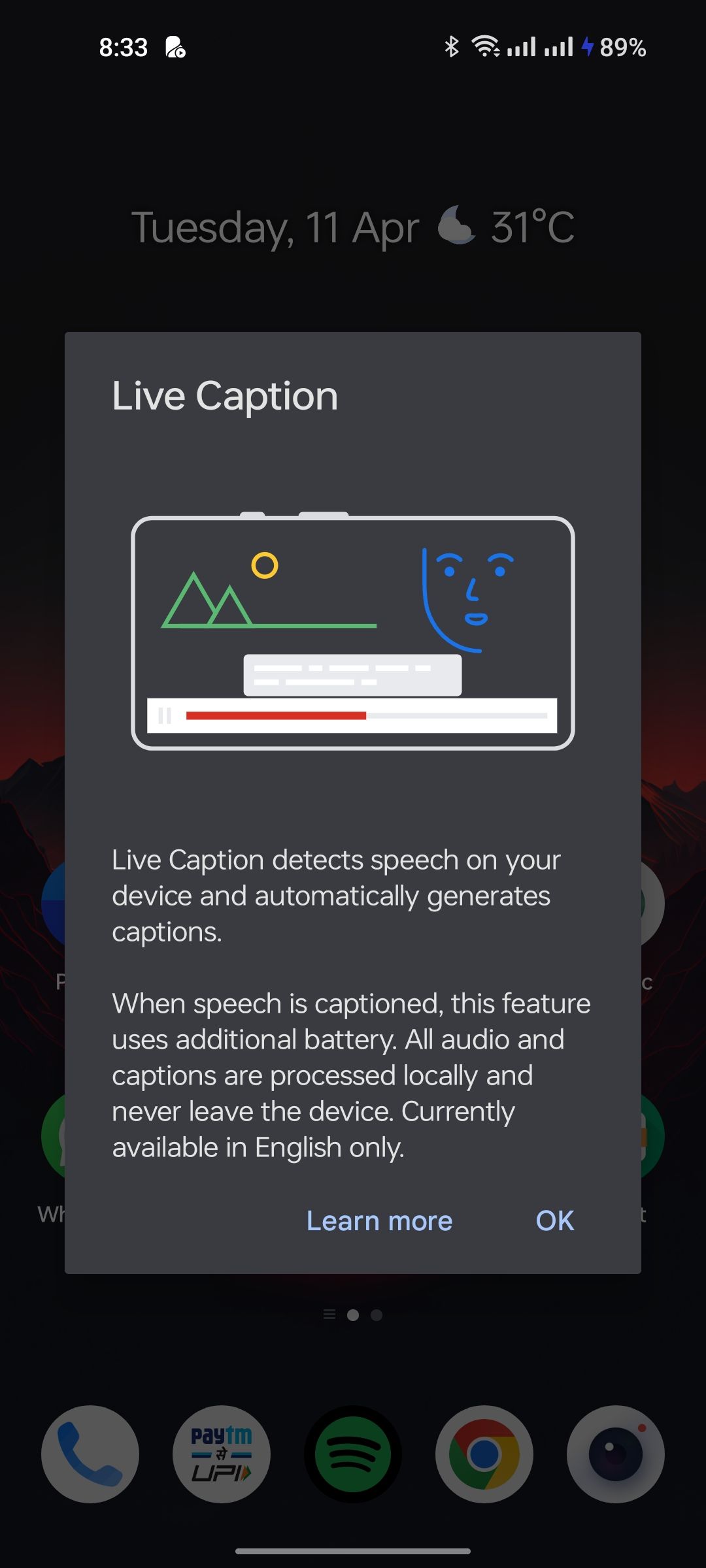
Live Caption — функция, которая преобразует речь и некоторые звуки в текст в реальном времени на вашем смартфоне. Распознавание выполняется локально (на самом устройстве), поэтому текст не отправляется в облако и не сохраняется автоматически где-либо ещё.
Определение: локальное распознавание речи — обработка аудио на самом устройстве без передачи данных на внешние серверы.
Важно: в текущих версиях Live Caption доступен только для английского языка, и требуется Android 11 или новее. На разных моделях производителей путь к включению может немного отличаться.
Как включить Live Caption
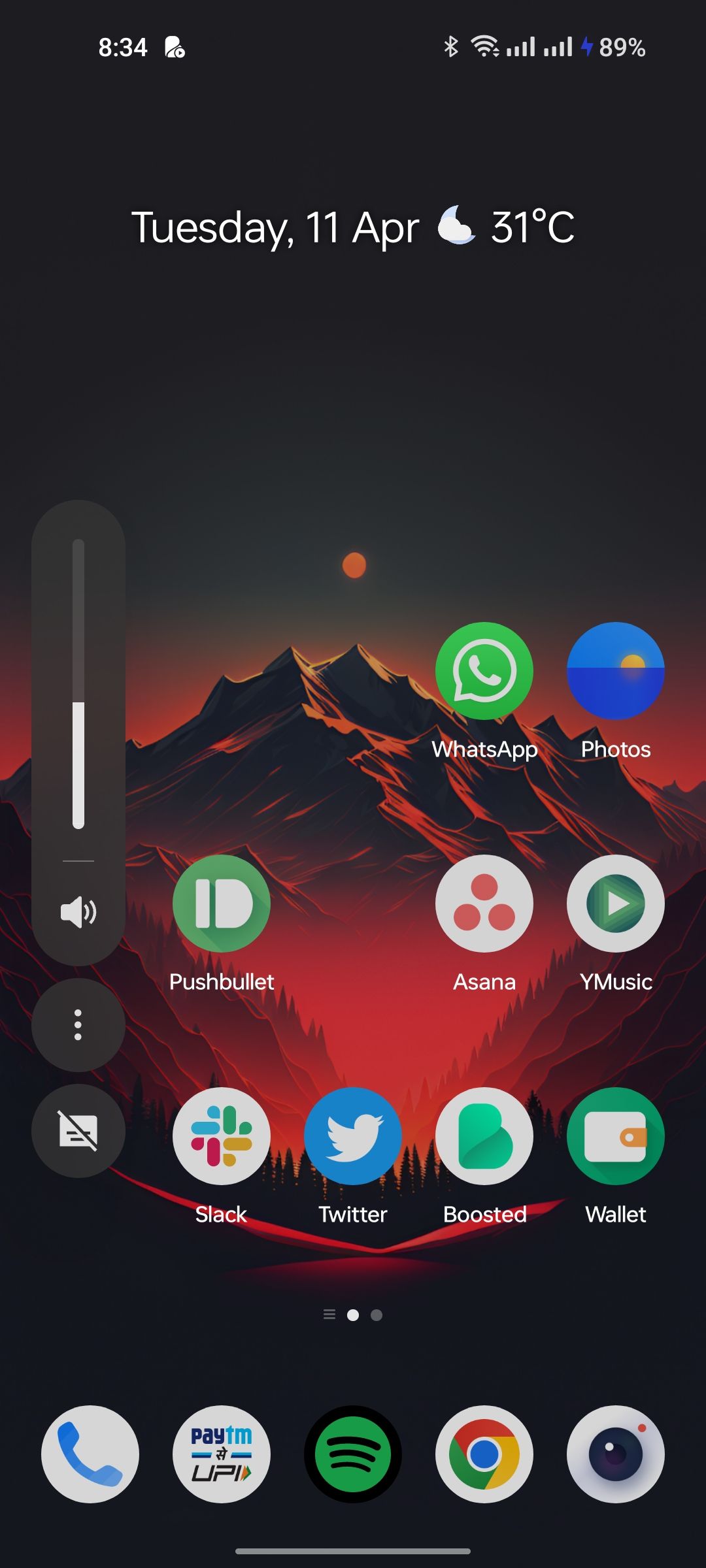
- Нажмите любую клавишу громкости, чтобы открыть ползунок громкости.
- Под ползунком появится значок Live Caption — нажмите на него.
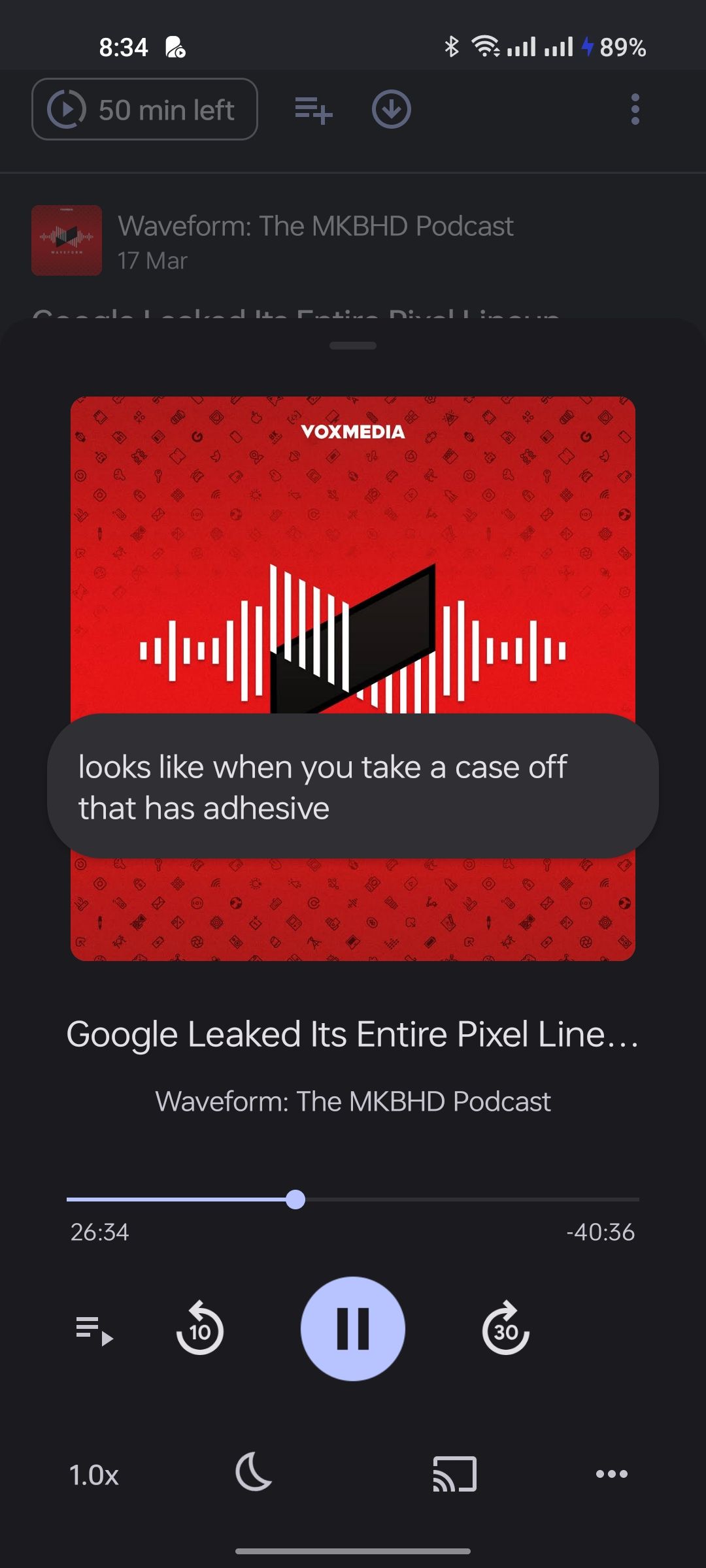
- После включения субтитры появятся для любого медиа, даже если звук выключен.
На устройствах Pixel субтитры также могут отображаться во время голосовых вызовов.
Примечание: если вы не видите опцию Live Caption, возможно, требуется обновить модуль Android System Intelligence через Play Маркет — он отвечает за обработку сервиса.
Настройка внешнего вида и поведения субтитров
Вы можете гибко изменить поведение и внешний вид Live Caption:
- Перемещайте окно субтитров, перетаскивая его по экрану.
- Разверните субтитры двойным нажатием на окно.
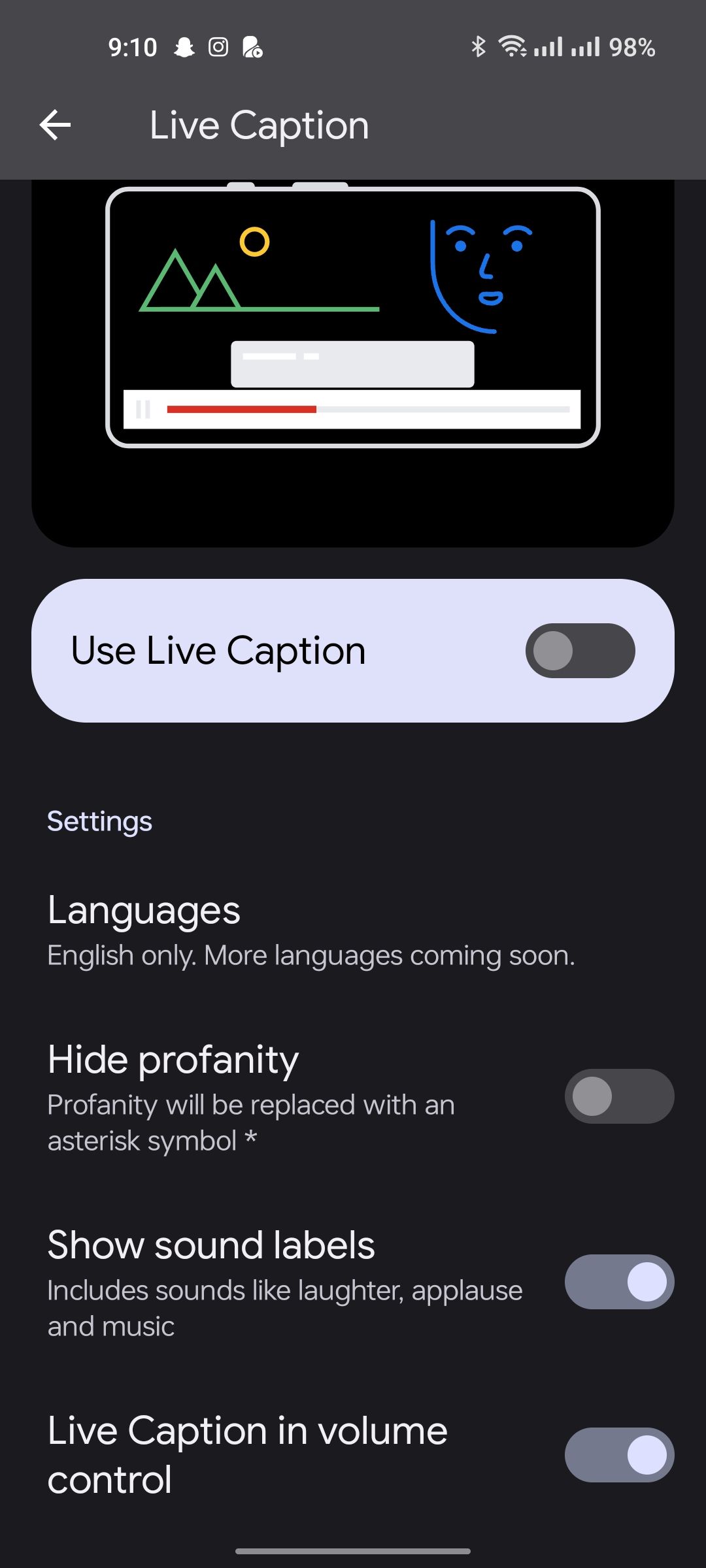
- В настройках Live Caption можно включить цензуру ненормативной лексики и метки звуков (смех, плач и т.д.).
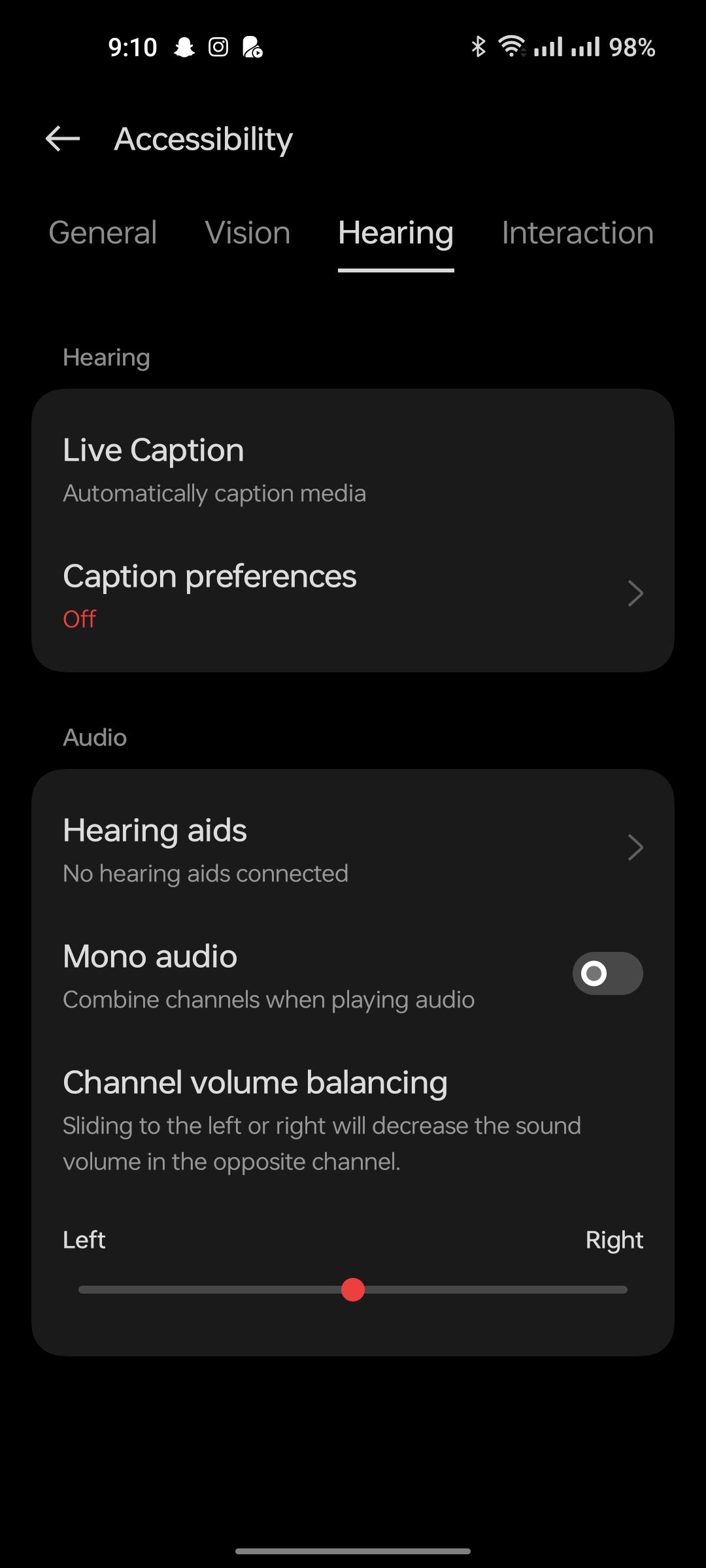
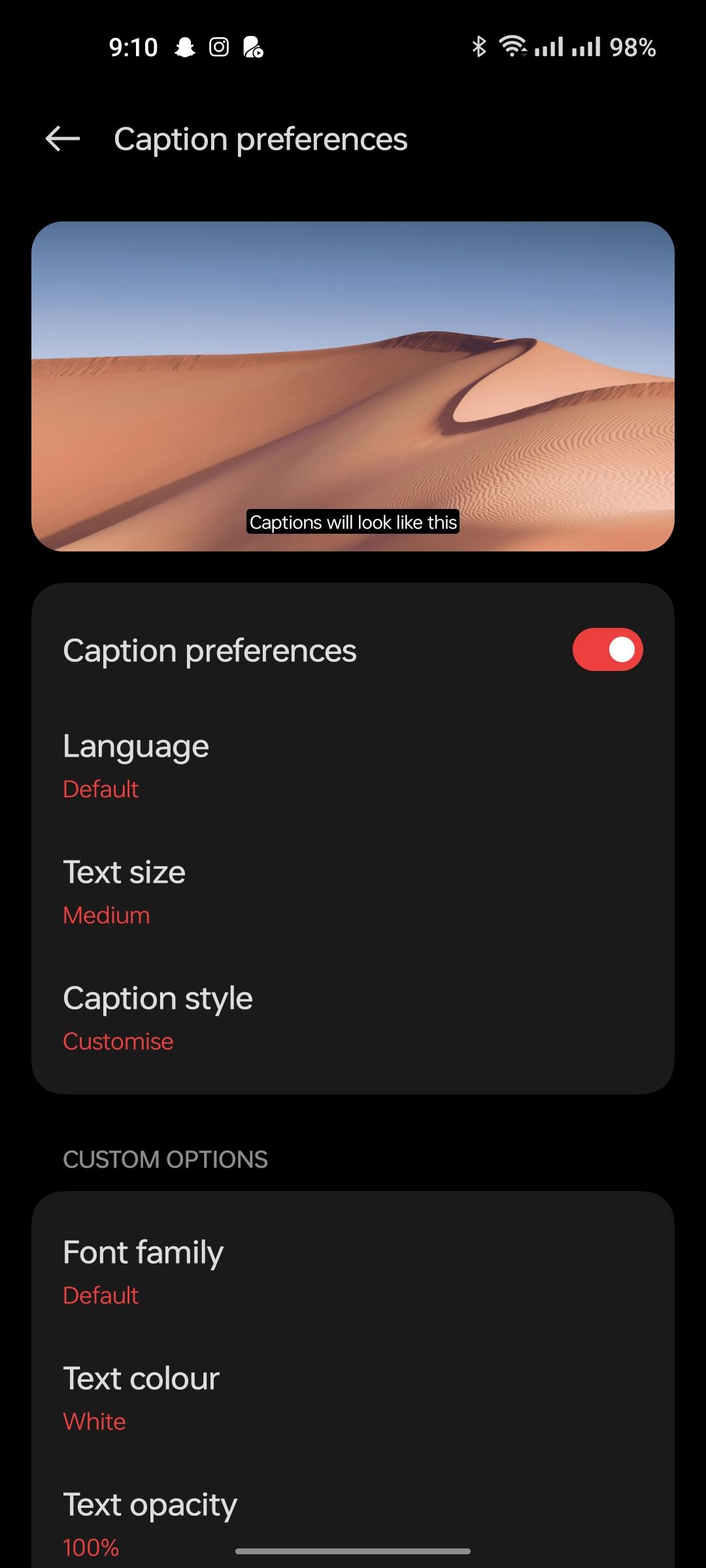
- Для изменения шрифта, цвета, размера и стиля подойдёт раздел субтитров в системной доступности: Настройки > Доступность > Параметры субтитров.
Пример параметров, которые можно изменить:
- Размер текста
- Семейство шрифтов
- Цвет текста и фона
- Непрозрачность и рамка
Как отключить Live Caption
- Нажмите клавишу громкости и снова тапните значок Live Caption.
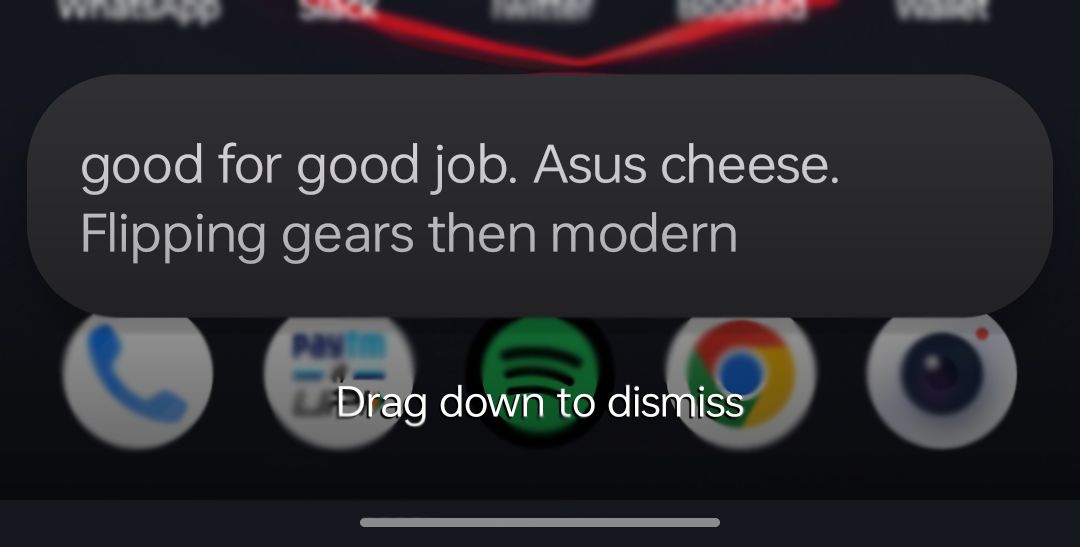
- Либо захватите окно субтитров и потяните вниз, чтобы закрыть.
- В настройках Live Caption доступен основной переключатель включения/выключения.
- Можно добавить плитку быстрого доступа в шторку Быстрых настроек.
Когда Live Caption может не сработать
- Язык аудио отличается от английского — сейчас функция оптимизирована под английский.
- Очень шумная окружающая среда или слабая разборчивость речи ухудшают распознавание.
- Редкие диалекты, сильные акценты и специализированная терминология дают больше ошибок.
- Если устройство не поддерживает Android 11+ или производитель убрал стандартный интерфейс, опция может отсутствовать.
Совет: для худшего качества распознавания попробуйте использовать наушники с хорошим микрофоном или включить субтитры для заранее записанного аудио (подкаст с чистой записью будет распознаваться лучше).
Альтернативные подходы
- Внешние приложения для субтитров: в Play Маркете есть сторонние решения, которые умеют транскрибировать аудио (часто требуют интернет-соединения).
- Сервисы облачной транскрипции: подходят для получения более точных машиночитаемых расшифровок на разных языках, но данные передаются в облако.
- Встроенные субтитры в видеоплеерах: некоторые приложения сами добавляют субтитры к видео и подкастам.
Когда выбирать альтернативы: если вам нужна многоязычная транскрипция или экспорт текста, облачные/сторонние сервисы дадут больше возможностей, но потребуют передачи данных.
Методика проверки работоспособности (мини-методология)
- Убедитесь, что устройство работает на Android 11 или выше.
- Обновите Android System Intelligence через Play Маркет.
- Включите Live Caption через регулятор громкости.
- Запустите короткое тестовое аудио: подкаст, видео или голосовую заметку с ясной речью.
- Оцените: точность слов, распознавание звуковых меток, корректность цензуры ненормативной лексики.
- Измените стиль субтитров (шрифт/размер) и повторите тест.
Критерии приёмки:
- Субтитры появляются при любом медиа-потоке.
- Текст синхронен с аудио в пределах разумной задержки (обычно менее 1–2 с).
- Ненормативная лексика скрывается при включённой цензуре.
- Параметры внешнего вида применяются корректно.
Списки проверок по ролям
Для обычного пользователя:
- Убедиться в версии Android.
- Быстро включать/выключать через кнопки громкости.
- Настроить размер текста для удобства чтения.
Для человека с нарушением слуха:
- Подобрать максимально контрастный стиль субтитров.
- Включить метки звуков (смех, аплодисменты).
- Проверить работу в голосовых вызовах (на Pixel).
Для IT-администратора/специалиста по доступности:
- Проверить наличие Live Caption на типовых моделях в парке устройств.
- Подготовить инструкцию для сотрудников с иллюстрациями.
- Организовать обновление Android System Intelligence через корпоративный каталог.
Приватность и безопасность
Live Caption выполняет распознавание полностью локально на устройстве — аудио не отправляется в облако для обработки. Это существенно снижает риски утечки контента.
Тем не менее:
- Обновления модуля Android System Intelligence загружаются из Play Маркета и могут содержать обновления моделей распознавания.
- Если вы используете сторонние приложения для транскрипции, проверьте политику обработки данных — многие облачные сервисы сохраняют и анализируют аудио.
Рекомендация: для приватных разговоров и конфиденциального контента лучше полагаться на локальные средства или отключать автоматические записи в сторонних сервисах.
Дополнительные советы и эвристики
- Если субтитры часто ошибаются, переключитесь на тихую среду и перезапустите воспроизведение.
- Сохраняйте окно субтитров в верхней части экрана, чтобы не перекрывать элементы управления плеера.
- Для постоянного доступа добавьте переключатель в Быстрые настройки.
Факты в кратком виде:
- Требование по ОС: Android 11 или новее.
- Языки: официально поддерживается английский.
- Обработка: локальная (на устройстве), без обязательной отправки данных в сеть.
Краткая памятка (шпаргалка)
- Включение: нажать кнопку громкости → тап по иконке Live Caption.
- Отключение: тап по иконке или перетянуть окно вниз.
- Настройка внешнего вида: Настройки > Доступность > Параметры субтитров.
- Обновления: проверьте Android System Intelligence в Play Маркете.
Глоссарий в одну строку
- Live Caption — локальная функция Android для отображения субтитров в реальном времени.
Часто задаваемые вопросы
Что делать, если опция отсутствует?
Обновите Android System Intelligence в Play Маркете и проверьте версию Android. На некоторых моделях производителей путь к функции может отличаться.
Нужно ли подключение к интернету?
Нет, Live Caption обрабатывает аудио локально и не требует интернет-соединения для распознавания.
Итог
Live Caption — полезная встроенная функция Android 11+, которая помогает читать аудио в реальном времени без передачи данных в облако. Она удобна в общественных местах и полезна для пользователей с нарушениями слуха. Если вам нужна многоязычная или экспортируемая транскрипция, рассмотрите альтернативные облачные сервисы, но учитывайте риски приватности.

Похожие материалы

Несколько аккаунтов Skype: Multi Skype Launcher

Журнал для работы: повысить продуктивность

Персональные звуки уведомлений на Android

Скачивание шоу Hulu для офлайн‑просмотра

Microsoft Start: персонализированная новостная лента
