
Как добавить текстовое поле в Google Docs

Текстовое поле — это любой выделенный блок, который содержит текст и оформлен отдельно от основного потока документа. Оно помогает выделять важную информацию, создавать подписи, вставлять заметки или декоративные элементы.
Быстрый план действий и выбор метода
- Если нужно классическое текстовое поле с гибкой заливкой и рамкой, используйте Рисунок > Новое и «Текстовое поле».
- Если нужно простое поле, которое легко редактировать прямо в документе и сохраняет поток текста, используйте таблицу 1×1.
- Если нужен необычный дизайн (круг, лист, выноска), используйте Рисунок > Новое и выберите фигуру.
Использование инструмента Рисунок для вставки текстового поля
Инструмент «Рисунок» предоставляет базовые элементы редактирования: текст, заливка, рамка, вес линии. Этот способ хорош, когда вы хотите точно настроить вид поля перед вставкой.
Шаги:
- Откройте документ в Google Docs.
- В меню нажмите Вставка > Рисунок > Новое.
- Нажмите на иконку Текстовое поле в верхней панели редактора рисунка.
- Нарисуйте рамку текстового поля на холсте — то, что вы нарисовали, появится в документе.
- Введите нужный текст внутрь рамки.
- Чтобы добавить цвет рамки, нажмите Цвет границы и выберите цвет.
- Измените заливку, толщину рамки и шрифт через верхнюю панель инструментов редактора.
- Нажмите Сохранить и закрыть, чтобы вставить готовое текстовое поле в документ.
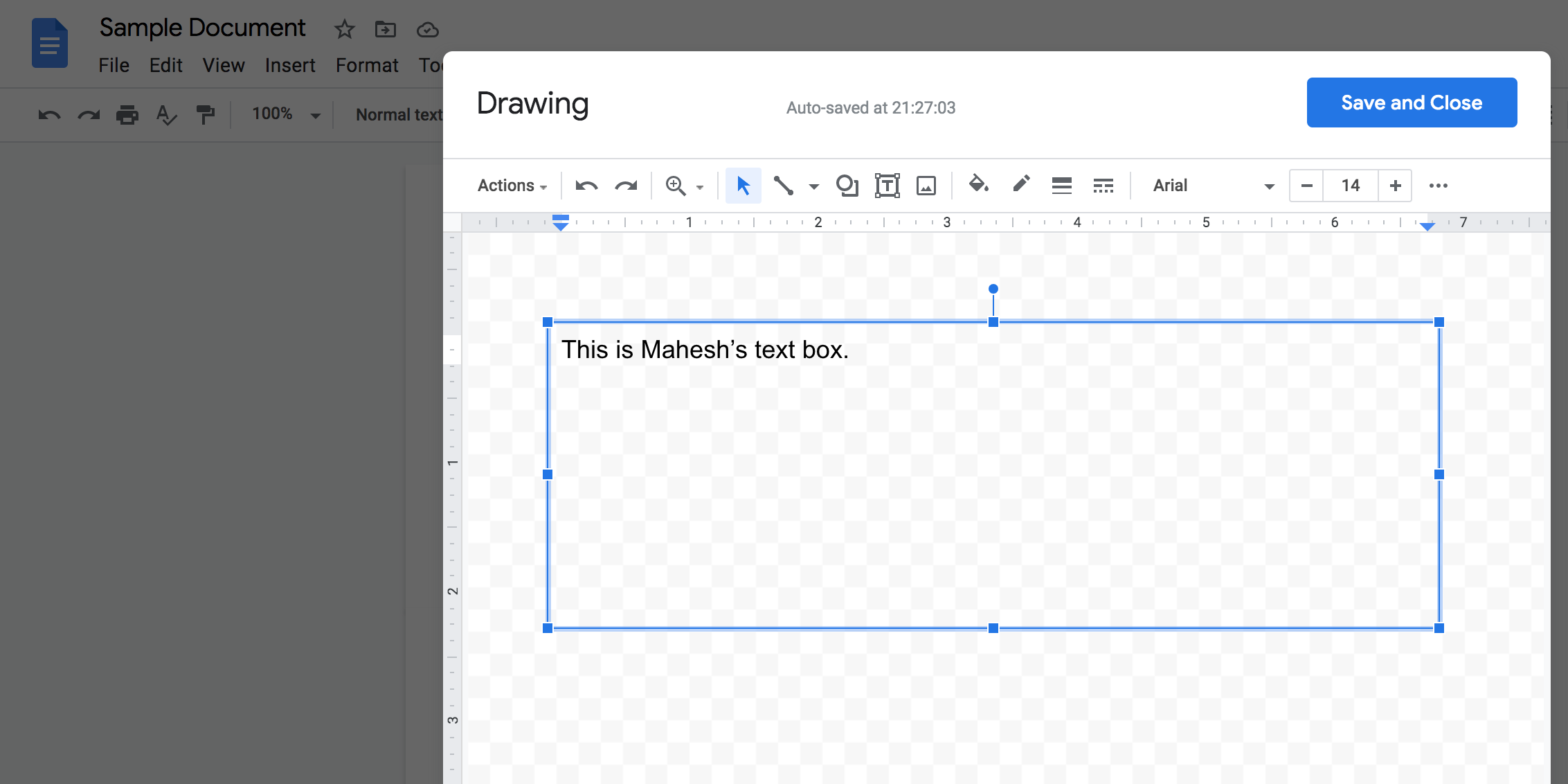
Редактирование: кликните по полю в документе и выберите Изменить, чтобы снова открыть редактор рисунка.
Вставка текстового поля с помощью таблицы
Одна ячейка таблицы может служить простым текстовым блоком. Это удобно, если вы хотите, чтобы поле вёл себя как часть потока документа (например, чтобы текст вокруг автоматически переносился).
Шаги:
- Откройте документ в Google Docs.
- В меню выберите Вставка > Таблица и выделите одну ячейку (1×1).
- Введите текст в созданную ячейку.
- Настройте рамку и заливку через параметры форматирования (Цвет фона ячейки, Толщина границы и т.д.).
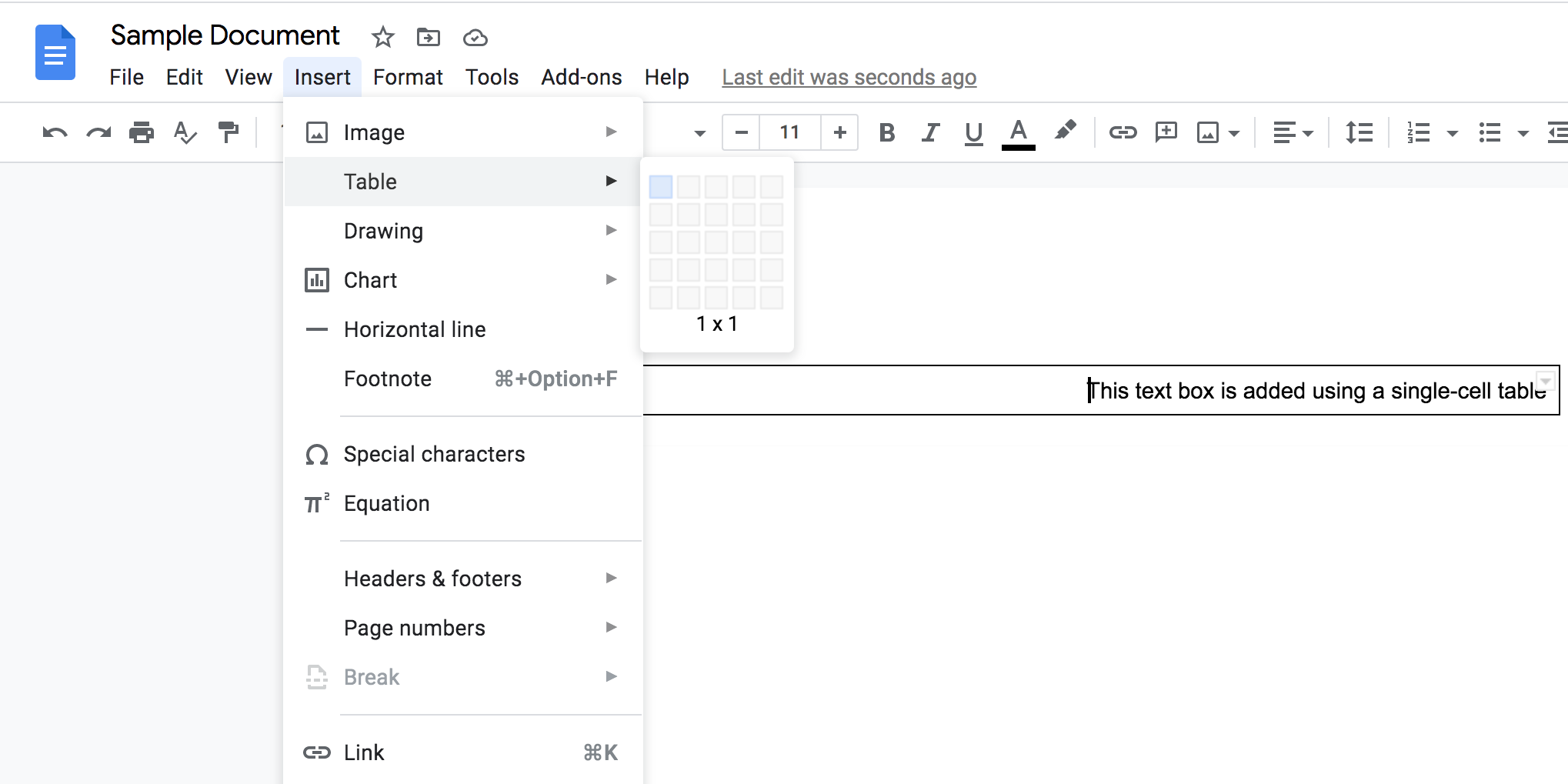
Преимущества таблицы: простота редактирования, совместимость с основным текстом и меньше шагов на редактирование прямо в документе.
Добавление фигурных текстовых полей
Если нужен нестандартный вид — скруглённые углы, облачко, листок — используйте фигуры в Рисунке. Эти фигуры выглядят декоративно и привлекают внимание.
Шаги:
- Откройте документ в Google Docs.
- Выберите Вставка > Рисунок > Новое.
- Нажмите иконку Фигура, выберите категорию и конкретную форму.
- Нарисуйте выбранную форму на холсте.
- Дважды кликните внутри фигуры и введите текст.
- Настройте цвет заливки, цвет рамки и толщину линии в верхней панели.
- Нажмите Сохранить и закрыть, чтобы вставить фигуру в документ.
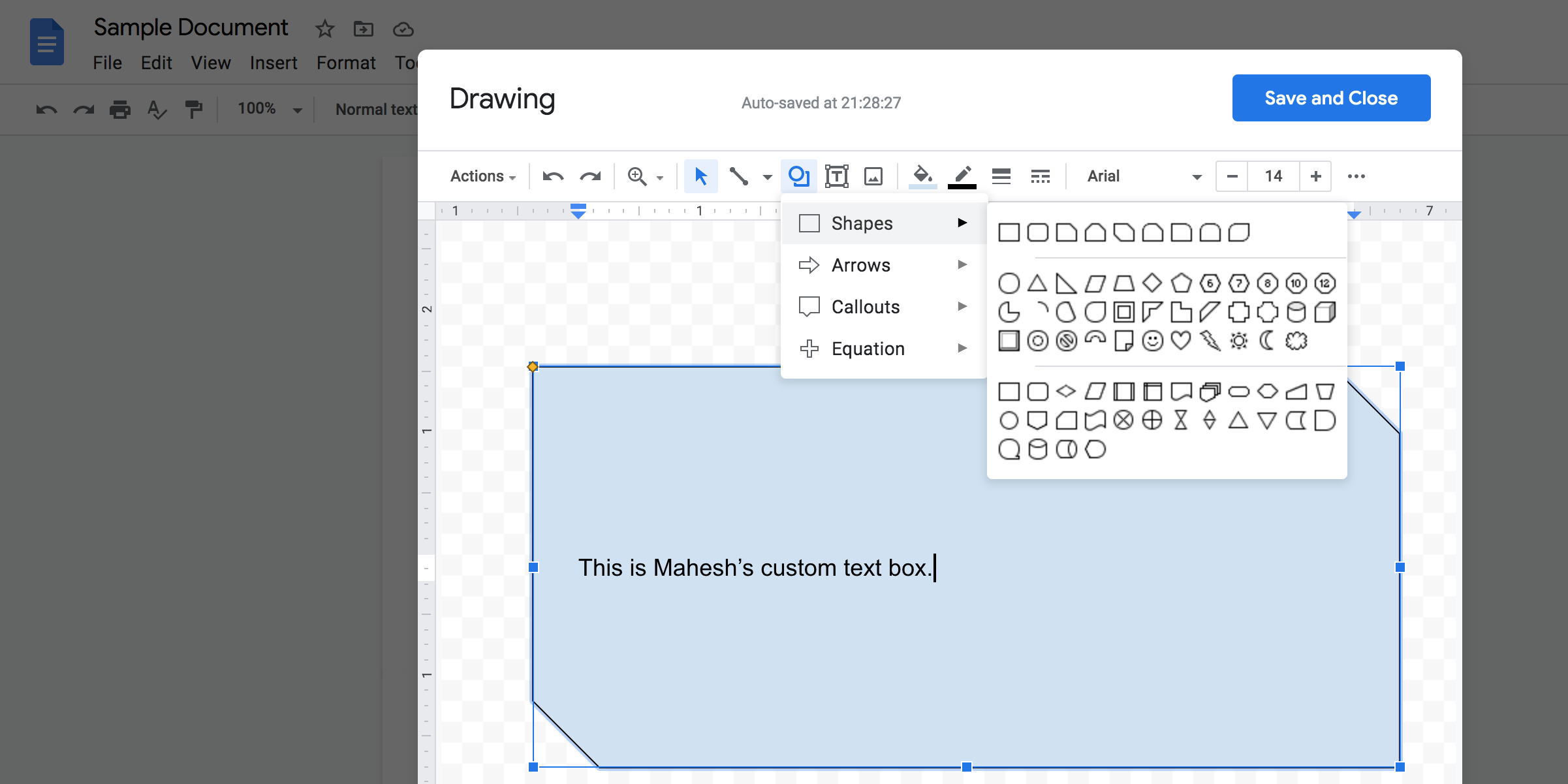
Чтобы удалить фигуру в документе, выделите её и нажмите клавишу Delete.
Советы по форматированию и выравниванию
- Для постоянного позиционирования используйте параметры обтекания: «В тексте», «Обтекание текстом», «Фиксированное положение на странице». Выберите то, что лучше подходит для макета.
- Если поле должно быть на одной линии с текстом, используйте таблицу 1×1 или режим «В тексте». Для свободного позиционирования используйте режим «Фиксированное положение на странице».
- Чтобы текст внутри поля автоматически переносился по ширине, установите перенос текста в настройках фигуры или используйте таблицу.
- Для профессионального вида используйте контрастную заливку и простую рамку. Маленькие поля читаемы лучше при использовании не менее 12–14 пунктов шрифта.
Важно: проверяйте читаемость на мобильных устройствах. Маленькие поля и тонкие рамки могут быть плохо видны на экранах с низким разрешением.
Доступность и экспорт
Текст внутри рисунка или фигуры может не всегда корректно обрабатываться вспомогательными технологиями (например, экранными читалками). Для повышения доступности:
- Добавьте альтернативный текст к изображению/рисунку (Правый клик > Описать изображение).
- Дублируйте важный текст в основном теле документа, если текст должен быть доступен всем пользователям.
- При экспорте в PDF проверьте итоговый файл в программе для чтения PDF на предмет корректного порядка чтения и наличия текста.
Когда этот подход не подходит
- Если вам нужна полная совместимость со службами чтения и автоматической индексацией, избегайте хранения критичного текста только внутри рисунка.
- Если нужно редактировать текст часто совместно и в реальном времени, таблица 1×1 или обычный текст в документе удобнее.
Альтернативные подходы и инструменты
- Google Slides: лучше подходит для сложных макетов и экспортируется обратно в Docs как изображение. Используйте, если вам нужен точный дизайн и слоистая компоновка.
- Вставка рисунка из внешних редакторов (Illustrator, Figma): подходит для брендированных элементов, но редактировать такие поля в Docs будет сложнее.
- Надстройки и плагины: некоторые расширения предлагают продвинутые блоки и шаблоны, но проверяйте их доверие и безопасность перед установкой.
Чеклист по ролям
Для автора текста:
- Убедитесь, что текст читаем и не скрыт в графическом элементе.
- Дублируйте важные инструкции в теле документа.
Для дизайнера:
- Проверьте контраст текста и фона.
- Согласуйте размеры и отступы с общим стилем документа.
Для администратора документа:
- Проверьте доступы и права на редактирование.
- Убедитесь, что использованные сторонние расширения безопасны.
Критерии приёмки
- Текст видно и его можно прочитать на мобильном и десктопе.
- Положение поля соответствует макету и не ломает поток текста.
- При необходимости текст доступен вспомогательным технологиям (альтернативный текст или дублирование).
Краткое руководство по быстрому внедрению
- Выберите метод (Рисунок, Таблица, Фигура).
- Создайте поле и введите текст.
- Настройте заливку и рамку.
- Выберите режим обтекания и позиционирования.
- Проверьте на мобильных и экспортированном PDF.
Примеры ошибок и как их избежать
- Поле выходит за пределы страницы: проверьте положение и переключитесь в режим «Фиксированное положение на странице» или измените размер.
- Тонкая рамка теряется на печати: увеличьте толщину рамки.
- Текст недоступен для чтения экранной читалкой: добавьте альтернативный текст и/или дублируйте содержимое в теле документа.
Шпаргалка и горячие приёмы
- Дважды кликните по фигуре в документе → Изменить, чтобы быстро редактировать.
- Удаление: выделите объект и нажмите Delete.
- Для мгновенного выделения используйте стрелки для тонкой подгонки позиции после выделения.
Краткое резюме
Текстовые поля в Google Docs помогают акцентировать внимание и улучшить визуальную структуру документа. Для стандартного использования достаточно инструмента Рисунок или таблицы 1×1. Для декоративных решений выбирайте фигуры. Всегда проверяйте доступность и удобство редактирования для всей команды.
Важно: прежде чем массово использовать графические текстовые блоки, проверьте их поведение при экспорте и на мобильных устройствах.

Похожие материалы

Несколько аккаунтов Skype: Multi Skype Launcher

Журнал для работы: повысить продуктивность

Персональные звуки уведомлений на Android

Скачивание шоу Hulu для офлайн‑просмотра

Microsoft Start: персонализированная новостная лента
