
Встроить Google Form в Blogger и кастомизировать под дизайн

firstimage=”https://www.makeuseof.com/wp-content/uploads/2011/08/bloglogo.jpg”

Коротко о терминах
- Google Формы: простой конструктор форм от Google для опросов и контактов. Одной строкой — сбор ответов и запись в таблицу Google.
- Blogger: платформа для ведения блогов от Google. Подходит для персональных и небольших тематических сайтов.
Важно: этот метод позволяет отображать форму без iFrame и даёт больше контроля над вёрсткой, но требует базовой правки HTML.
Зачем использовать этот способ
- Сохраняете ответы в Google Таблицах автоматически.
- Можете стилизовать форму под дизайн блога (ширина, отступы, шрифты).
- Не нужно настраивать серверную обработку — Google принимает и хранит ответы.
Против примечаний: если вам нужна сложная валидация, условная логика, платежи или строгие требования к безопасности данных, рассмотрите специализированные сервисы.
Что понадобится
- Аккаунт Google с доступом к Google Формам и Google Таблицам.
- Доступ к панели управления вашего блога на Blogger (страницы/редактор HTML).
- Базовые навыки поиска по исходному коду в браузере (Ctrl/Cmd+F).
Создание формы
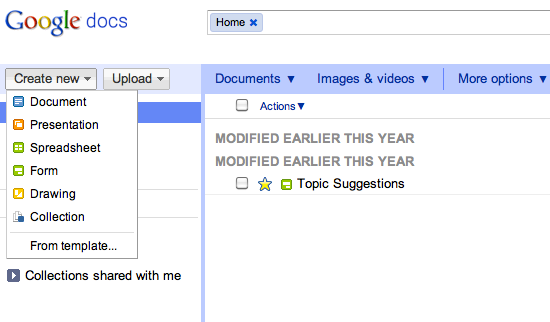
- Войдите в Google Документы (Google Drive) и создайте новую форму.
- Дайте название форме или оставьте «Untitled» — название не влияет на работу.
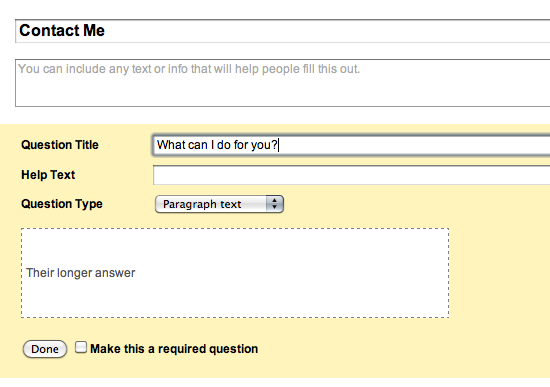
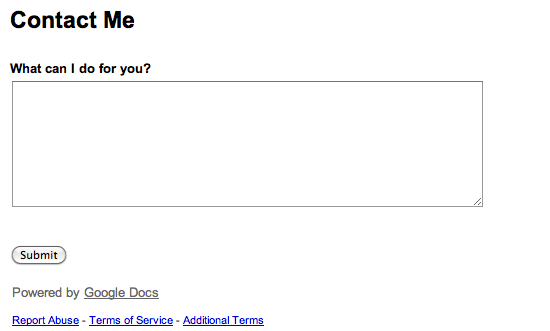
- Для поля сообщения используйте тип вопроса «Paragraph text» (абзац), чтобы пользователь мог ввести длинное сообщение.
- При необходимости добавьте другие поля: email, телефон, чекбоксы, выпадающие списки.
- Пометьте обязательные поля как required для контактной информации.
- Сохраните форму.

Получение HTML-кода формы (чтение исходника)
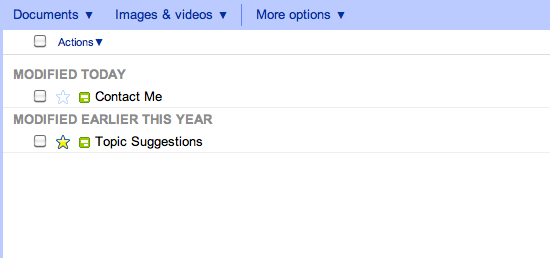
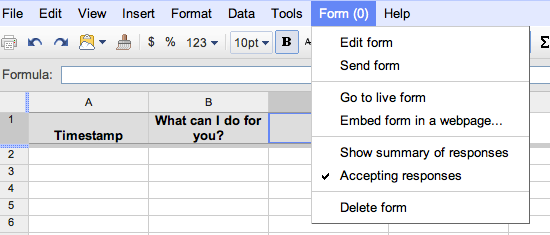
- На странице Google Форм откройте связанный Google Таблицу (список ответов). Это даст доступ к меню формы.
- В Google Таблице выберите в меню «Form» → «Go to live form» (Перейти к живой форме).
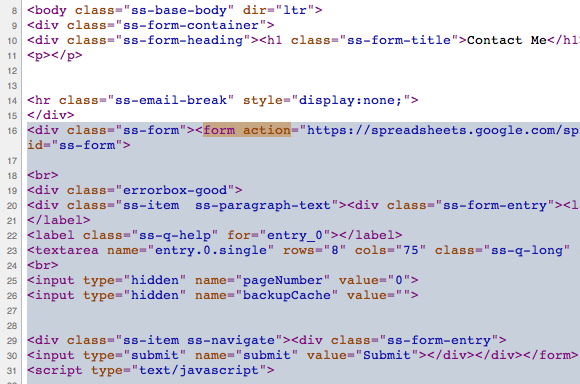
- Откроется публичная страница вашей формы. В браузере используйте «Просмотр исходного кода страницы» (View Page Source) или сочетание клавиш для открытия исходника.
- В исходнике используйте поиск (Ctrl/Cmd+F) по ключевой фразе
form action. Найдите строку, похожую на эту:
```
5. Затем найдите ближайший следующий фрагмент, который закрывает блок формы — часто это строка типа:
> ```
```
6. Скопируйте всё между этими двумя отметками, включая сами строки. Это и есть HTML + JavaScript, который отвечает за визуальную часть формы.
> Примечание: в разных версиях Google код может немного отличаться; важно копировать именно фрагмент, отвечающий за отображение формы.
## Установка формы в Blogger
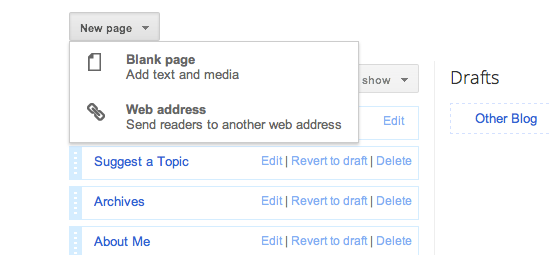
1. Войдите в панель Blogger и создайте новую страницу (или редактируйте существующую). Назовите, например, «Контакты».
2. Переключитесь в HTML-режим редактора страницы.
3. Вставьте скопированный фрагмент кода в нужное место контента.
4. Сохраните и предварительно просмотрите страницу.
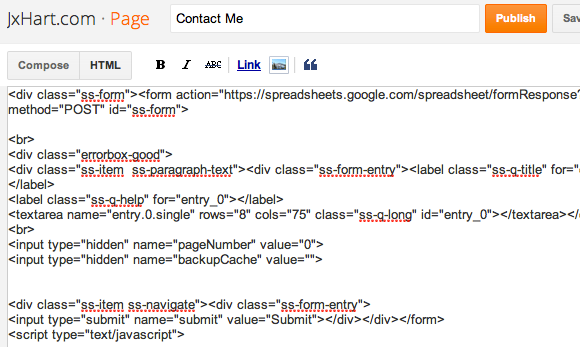
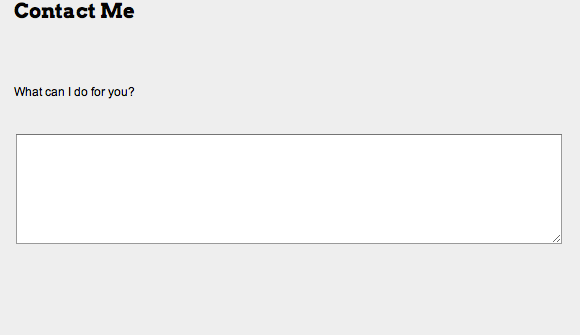
Важно: если вы просто вставите iFrame, у вас останется ограниченный контроль над стилями. Копируя HTML из исходника, вы получаете больше возможностей для кастомизации.
## Настройка внешнего вида (быстрые правки)
- Проблема: слишком большой отступ между заголовком страницы и формой. Решение: в HTML-коде найдите лишние теги

Автор
Редакция
Похожие материалы

Программное обеспечение
Несколько аккаунтов Skype: Multi Skype Launcher

Productivity
Журнал для работы: повысить продуктивность

Android.
Персональные звуки уведомлений на Android

Стриминг
Скачивание шоу Hulu для офлайн‑просмотра

Новости
Microsoft Start: персонализированная новостная лента

Гайды