
Как дублировать страницу или документ в Microsoft Word

Quick Links
Как дублировать одностраничный документ в Word
Как дублировать многостраничный документ в Word
Краткое резюме
- Microsoft Word не содержит однокнопочного инструмента «Дублировать документ».
- Дублирование обычно выполняют через выделение и копирование содержимого или через сохранение копии файла.
- Подходы пригодны как для одной страницы, так и для многостраничных документов, но у каждого есть свои ограничения.
Как дублировать одностраничный документ в Word
Если у вас одинарная страница и нужно быстро сделать её копию внутри того же файла или в новом документе — используйте стандартные приёмы выделения и вставки:
- Откройте документ, который хотите дублировать.
- Переместите курсор в начало документа и выделите весь текст. Можно нажать Ctrl + A на Windows или Command + A на Mac.
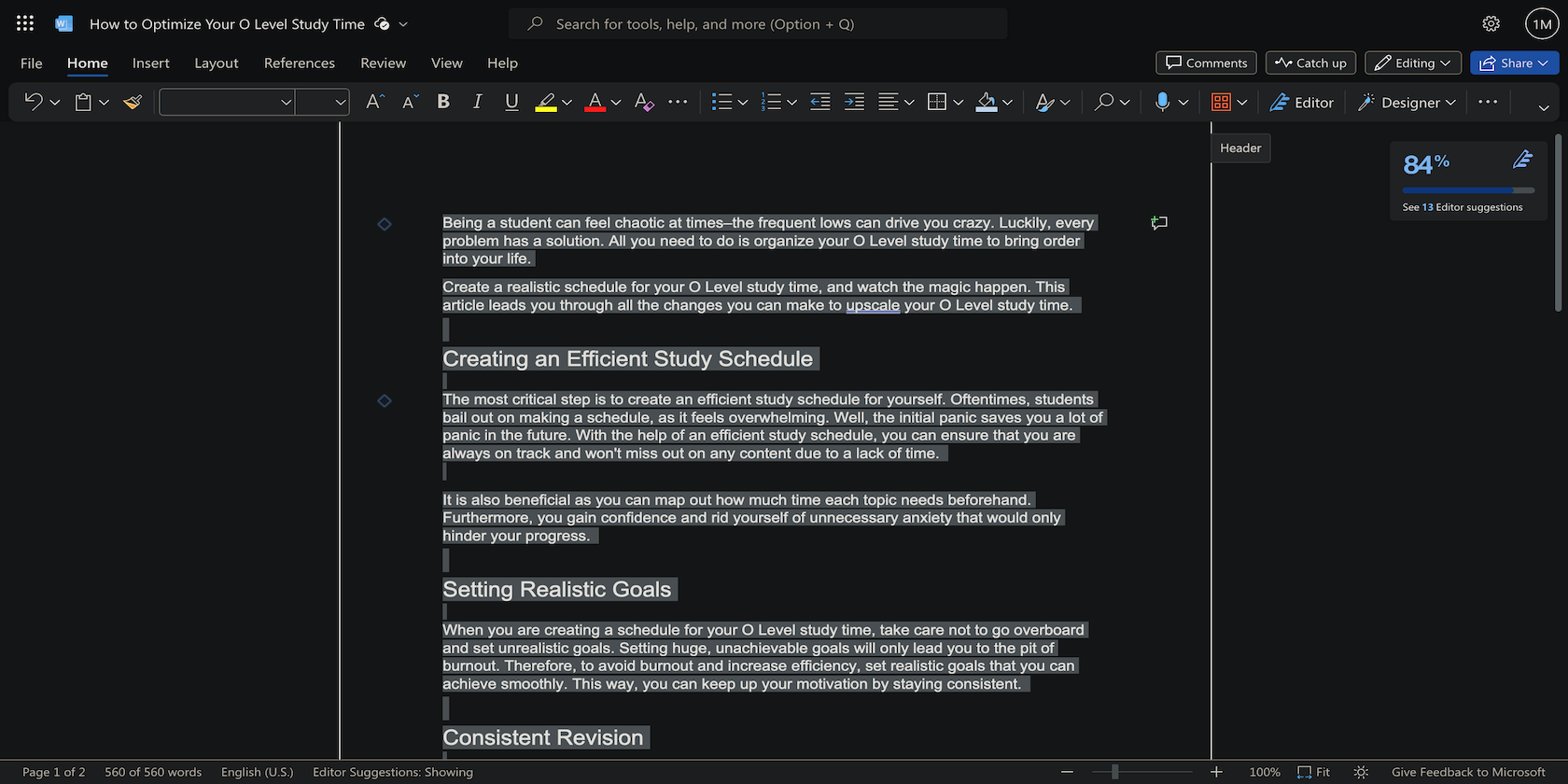
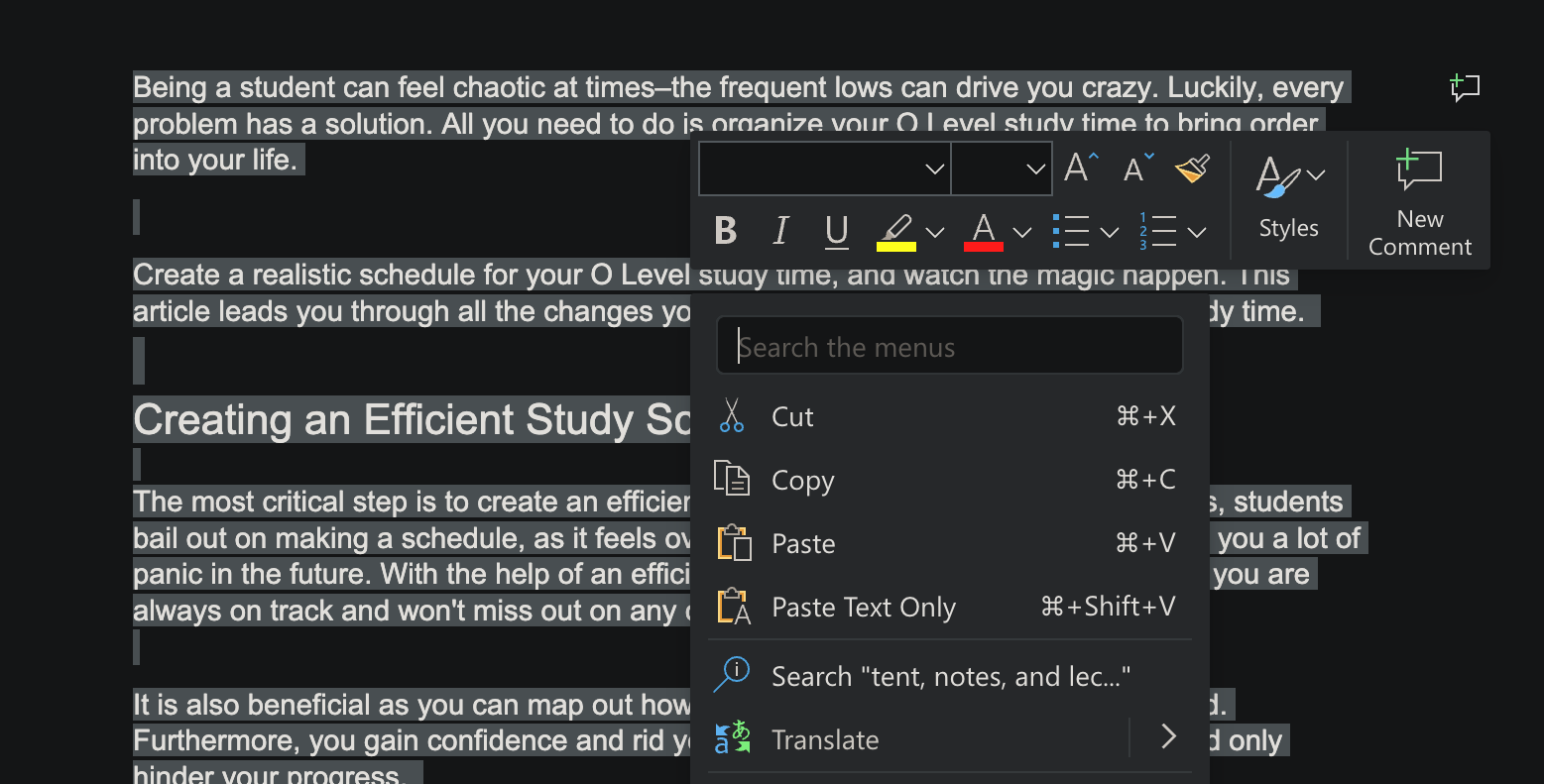
- Скопируйте выделение: нажмите Ctrl + C или Command + C, либо правой кнопкой мыши → Копировать.
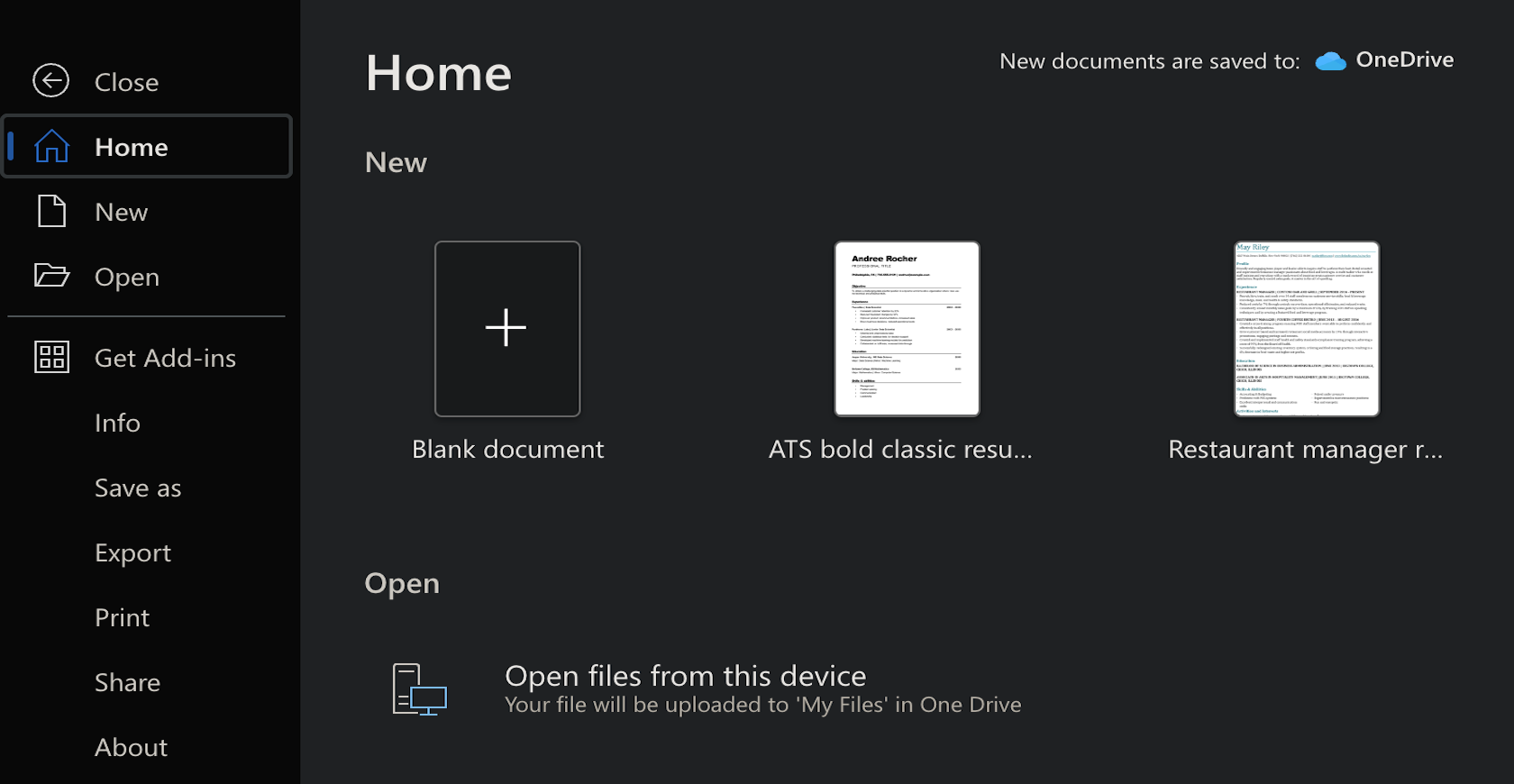
- Если хотите вставить копию в новый документ: создайте новый пустой документ через вкладку Файл → Создать → Пустой документ (или через Проводник/Finder создайте копию файла и откройте её).
- В новом или в том же документе поставьте курсор на место вставки и нажмите Ctrl + V или Command + V. В меню вставки выберите, если нужно, вариант вставки: Сохранить форматирование источника / Объединить форматирование / Только текст.
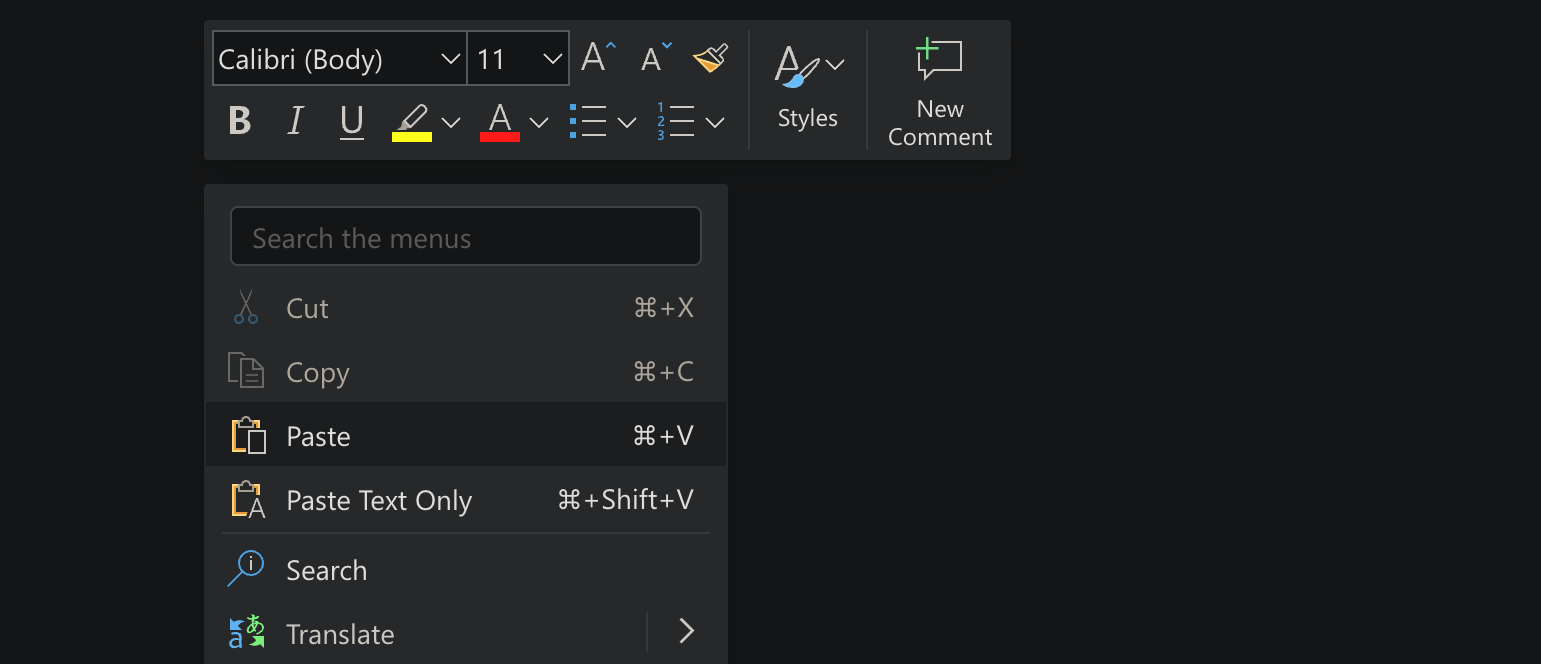
Важно: если нужно скопировать только текст без стилей и изображений — используйте «Только текст» (Paste Text Only).
Как дублировать часть или отдельную страницу в многостраничном документе
При копировании отдельных страниц в многостраничном документе будьте внимательны к месту начала и конца выделения: разметка страницы (разрывы разделов, колонтитулы) влияет на результат.
- Перейдите к началу страницы, которую хотите скопировать. Нажмите и удерживайте левую кнопку мыши и протяните выделение до конца нужной страницы.
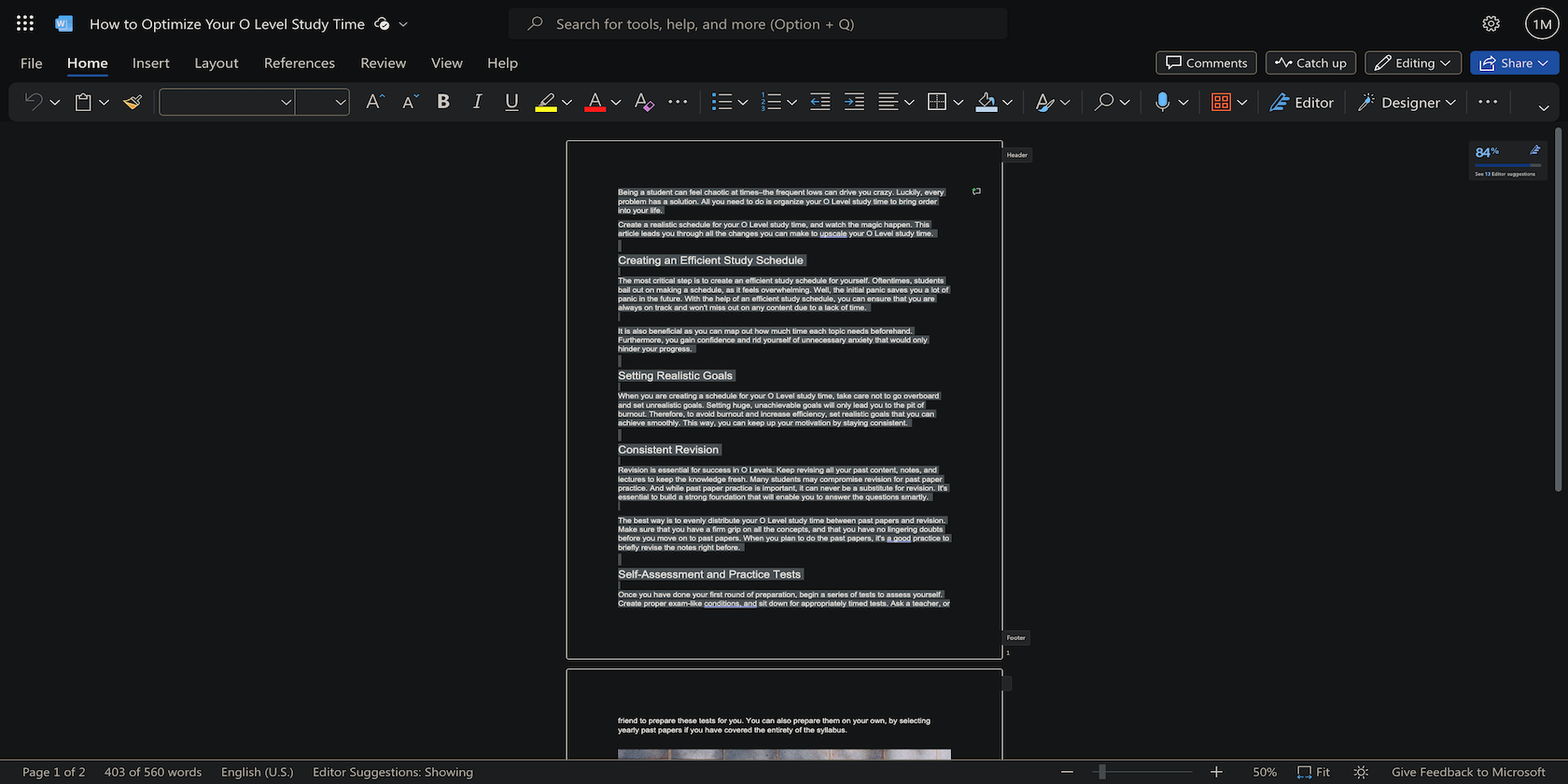
- Нажмите Ctrl + C или Command + C, либо правой кнопкой мыши → Копировать.
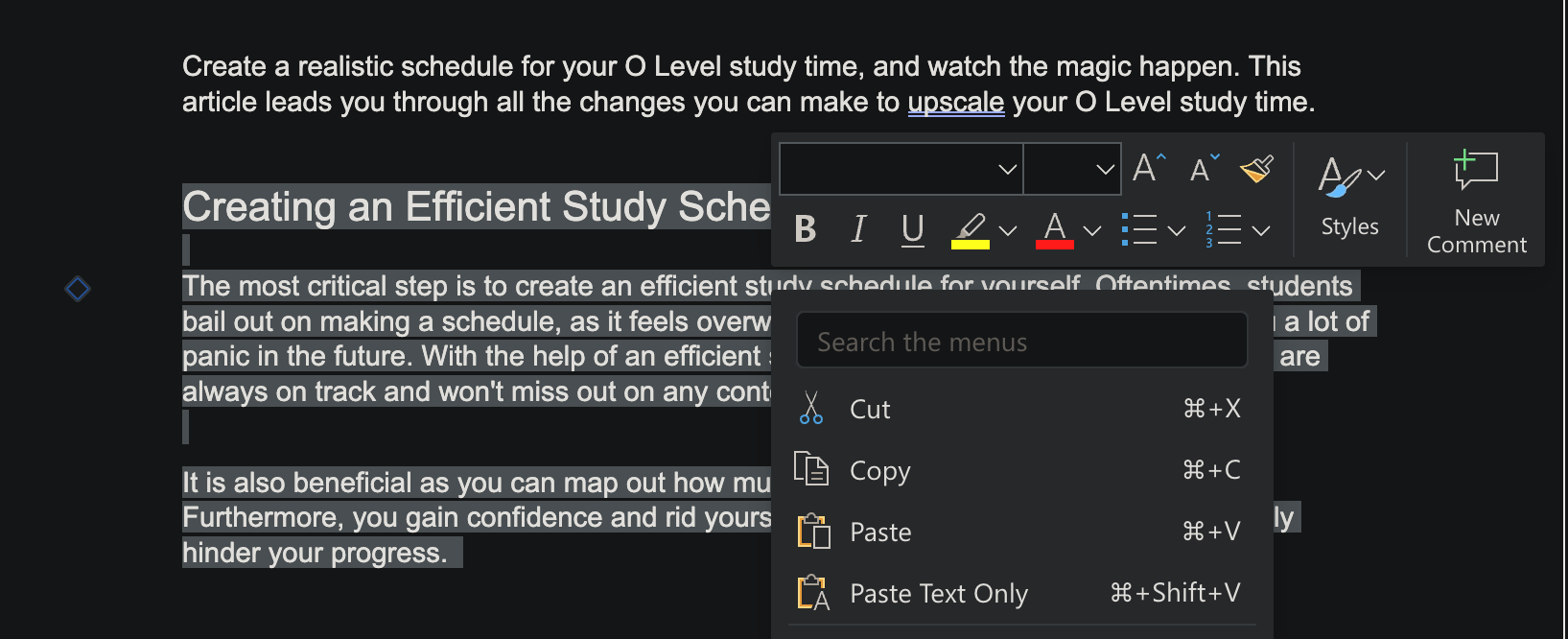
Чтобы вставить страницу внутрь того же документа, создайте пустую страницу: нажмите Ctrl + Enter или Command + Enter для вставки разрыва страницы. Затем вставьте содержимое на новую страницу.
Чтобы вставить в новый файл, создайте новый документ (Файл → Создать → Пустой документ) и вставьте.
Совет: если в документе есть сложные разрывы разделов, колонтитулы, номера страниц или ссылки, проверьте их после вставки — иногда требуется повторная настройка колонтитулов и нумерации.
Альтернативные способы дублирования документа
- Дублирование файла в Проводнике (Windows) или Finder (Mac): скопируйте файл и переименуйте копию. Это сохраняет все свойства документа, комментарии и историю локально.
- Команда Сохранить как / Save As: откройте документ и выберите Файл → Сохранить как, задайте другое имя — получится полная копия файла.
- Шаблон: если вы регулярно создаёте документы с одинаковой структурой, сохраните исход как шаблон (.dotx) и создавайте новые документы на его основе.
- Экспорт в PDF и обратный импорт (редко требуется): полезно, если нужно «зафиксировать» верстку, но формат станет не редактируемым.
- Использовать системные инструменты синхронизации (OneDrive, SharePoint) — там часто есть функция «Создать копию» на облачной стороне.
Макросы VBA для ускорения задач
Если вы часто дублируете фрагменты или весь документ, можно автоматизировать процесс макросами. Примеры безопасных макросов:
Копировать выделение в новый документ:
Sub DuplicateSelectionToNewDoc()
  If Selection.Type <> wdNoSelection Then
    Selection.Copy
    Documents.Add
    Selection.Paste
  Else
    MsgBox "Нет выделения для копирования"
  End If
End Sub
Сохранить копию активного документа рядом с оригиналом:
Sub SaveCopyOfDocument()
  Dim newPath As String
  Dim baseName As String
  baseName = ActiveDocument.Name
  newPath = ActiveDocument.Path & "\" & Replace(baseName, ".docx", "_копия.docx")
  ActiveDocument.SaveCopyAs FileName:=newPath
  MsgBox "Копия сохранена: " & newPath
End Sub
Важно: перед использованием макросов убедитесь, что уровень безопасности макросов в вашей организации позволяет их запуск; не запускайте макросы из ненадёжных источников.
Когда методы копирования не подходят
- Документ защищён паролем или включена защита от редактирования — копию получить сложнее, может потребоваться пароль или разрешения.
- В документе много складных разделов, нестандартных стилей или полей (например, сложная нумерация, связь с внешними данными) — простая вставка может сломать логику.
- Если нужен аудит изменений или история версий — простая копия удалит сведения об авторе/версии (используйте средства контроля версий в SharePoint/OneDrive).
Практические советы по вставке и форматированию
- Используйте варианты вставки: Сохранить форматирование источника, Объединить форматирование, Только текст.
- После вставки проверьте: шрифты, отступы, межстрочный интервал, номера страниц и колонтитулы.
- Для вставки только текста — сначала вставьте как “Только текст”, затем примените стиль целевого документа.
- При копировании изображений убедитесь, что объекты встроены, а не связаны с внешними файлами, если копия должна быть автономной.
Важно: вставка «Только текст» удалит гиперссылки и потенциально полезные метаданные. Если нужны гиперссылки — используйте нормальную вставку.
Пошаговый SOP для повторяемой задачи (шаблон для автора)
- Откройте исходный документ и убедитесь, что видны все невидимые символы (включите отображение скрытых символов), чтобы не пропустить разрывы.
- Выделите страницу/раздел или весь документ (Ctrl+A для всего).
- Нажмите Ctrl+C для копирования.
- Если вставляете в тот же документ — вставьте разрыв страницы (Ctrl+Enter) перед вставкой.
- Вставьте (Ctrl+V) и проверьте форматирование и номера страниц.
- Если требуется отдельный файл — Файл → Сохранить как или скопируйте файл в Проводнике/Finder.
- Прогон теста: откройте полученную копию и проверьте изображения, гиперссылки, колонтитулы и номера страниц.
Контрольный список для ролей
Для автора:
- Скопировал нужный фрагмент
- Вставил и проверил форматирование
- Убедился, что изображение встроено
Для редактора:
- Проверил нумерацию страниц и колонтитулы
- Проверил стили и выравнивание
Для IT/администратора:
- Если требуется массовое дублирование — настроил скрипт или политику создания копий
- Проверил безопасность макросов
Критерии приёмки
- Содержание полностью скопировано на целевую страницу или в целевой файл.
- Форматирование и изображения сохранены (если требуемо).
- Нумерация страниц, колонтитулы и ссылки работают корректно.
- Для файловой копии — у копии другое имя и/или путь, оригинал не изменён.
Короткое резюме
Дублирование страниц и документов в Word выполняется вручную через выделение и вставку или системными средствами (копирование файла, Сохранить как). Для регулярных операций удобнее автоматизировать задачу макросом или использовать шаблоны. Всегда проверяйте сложные элементы: разрывы разделов, колонтитулы и связанные изображения.
Примечание: если вы работаете в корпоративной среде, сначала уточните политику работы с документами и уровень доверия к макросам.

Похожие материалы

Несколько аккаунтов Skype: Multi Skype Launcher

Журнал для работы: повысить продуктивность

Персональные звуки уведомлений на Android

Скачивание шоу Hulu для офлайн‑просмотра

Microsoft Start: персонализированная новостная лента
