
Как вставить линии в Google Docs
Линии в документе помогают разделять разделы, выравнивать контент и улучшать визуальную иерархию. Ниже — подробные инструкции по четырём способам вставки линий, рекомендации по выбору метода, проверка приёмки и готовые чек-листы для разных ролей.
1. Как вставить горизонтальную линию
Этот способ самый быстрый и подходит для простых разделителей.
Шаги:
- Откройте файл в Google Docs.
- В панели инструментов нажмите Insert (Вставить).
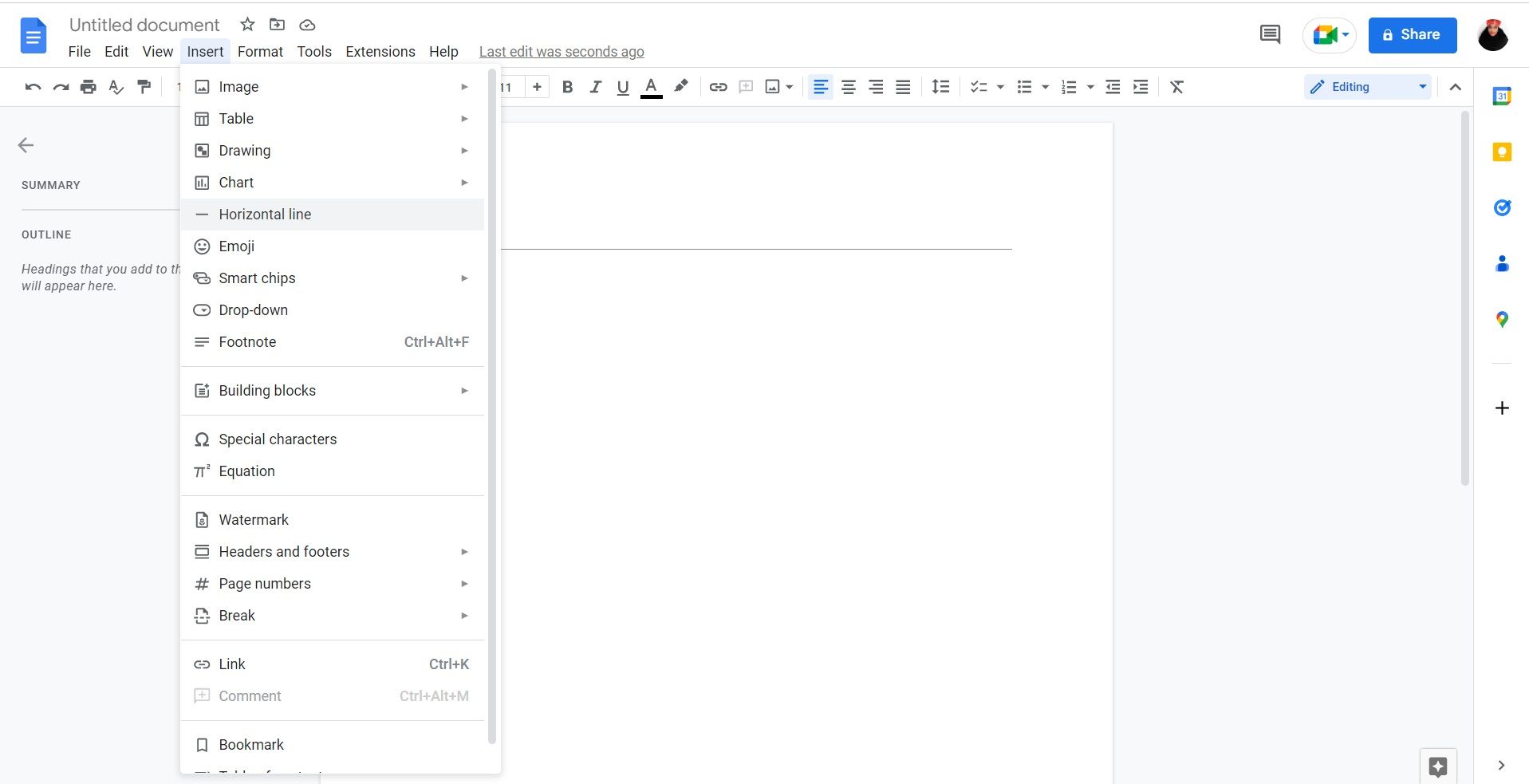
- Выберите Horizontal line (Горизонтальная линия). Линия появится в документе.
Примечания и советы:
- Этот метод даёт минимальные возможности для настройки: обычно только стандартная тонкая линия. Если вам нужна другая толщина, стиль или цвет, используйте «Границы и заливка» или «Рисунок».
- Линия вставляется как встроенный элемент — легко перемещается между абзацами, но не всегда хорошо масштабируется при экспорте в сложные макеты.
Важно: Если цель — декоративный или брендовый разделитель с конкретной толщиной/цветом, предпочтительнее «Границы и заливка» или «Рисунок».
2. Как вставить горизонтальную линию через стили абзаца (Границы и заливка)
Этот способ даёт гибкие параметры: позиция, толщина, пунктир и цвет.
Шаги:
- Откройте документ в Google Docs.
- В панели инструментов нажмите Format (Формат).
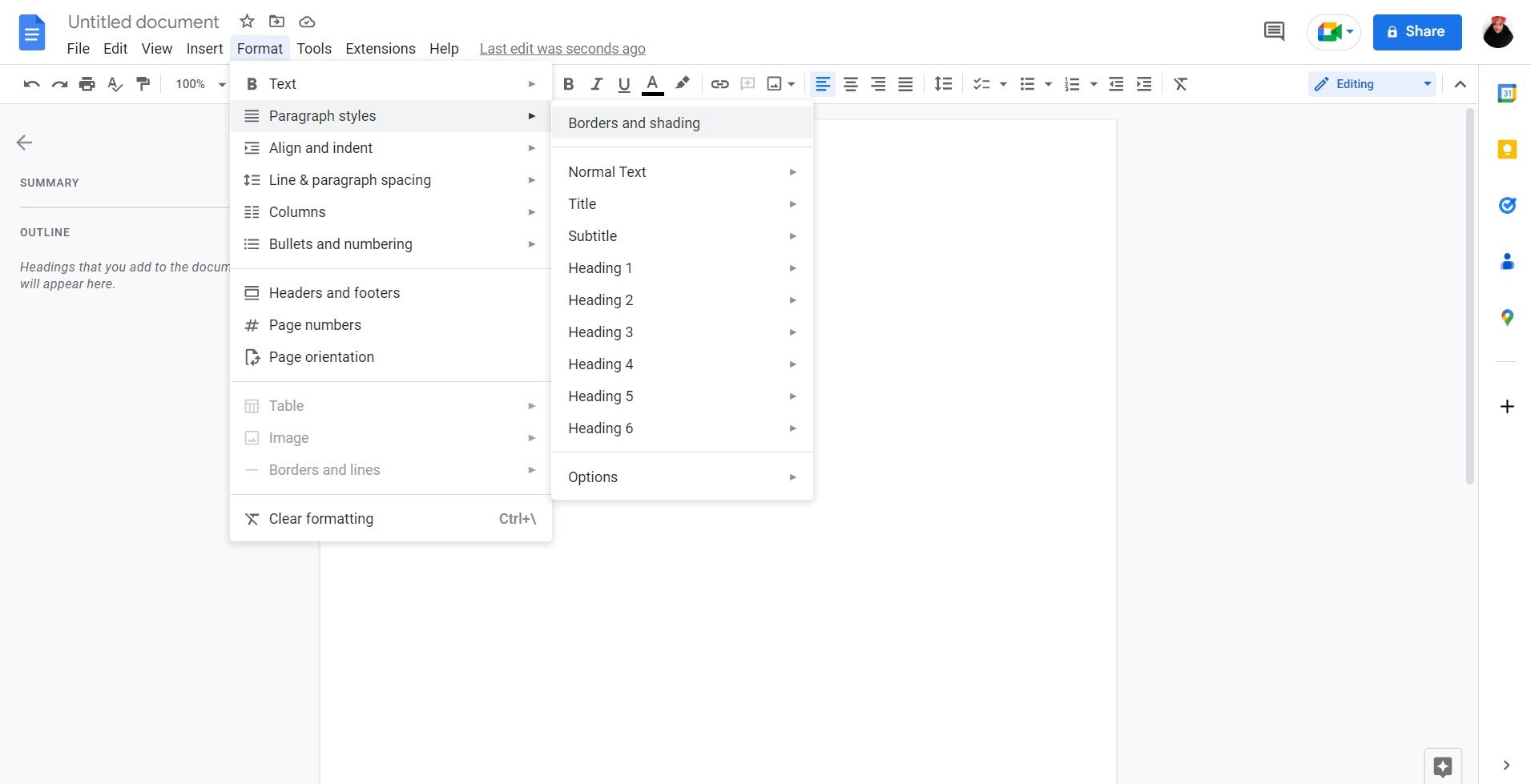
- Выберите Paragraph styles (Стили абзаца).
- Нажмите Borders and shading (Границы и заливка).
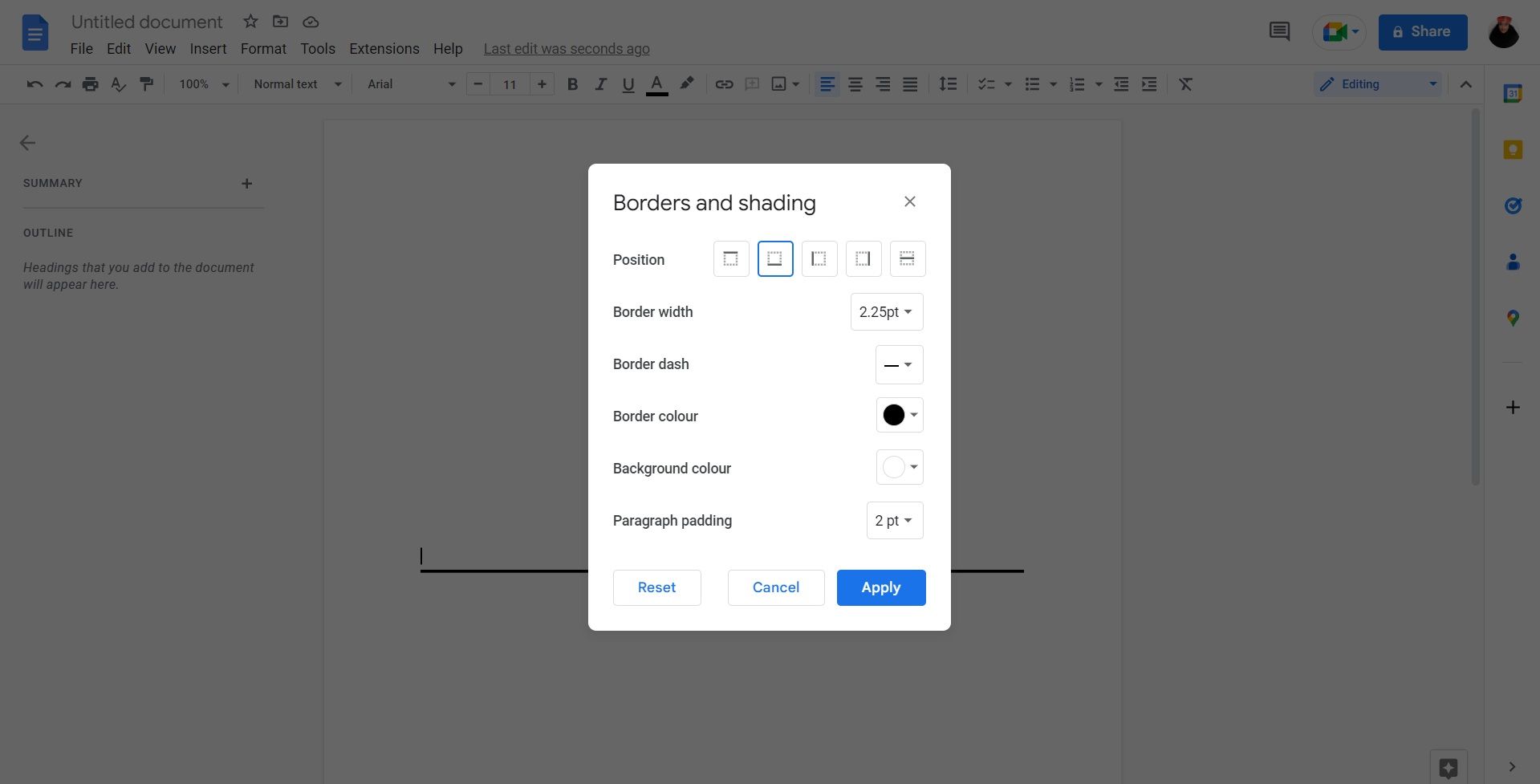
- Отрегулируйте позицию (верх/низ/слева/справа), толщину, стиль (сплошная/пунктир) и цвет. Нажмите Apply.
Когда использовать:
- Нужна точная ширина линии и цвет, согласованный с фирменным стилем.
- Строка должна быть частью абзаца и повторяться для нескольких блоков — можно сохранить стиль для повторного применения.
Ограничения:
- Границы привязаны к блоку текста: если нужно свободно перемещаемая линия (например, между элементами макета), лучше использовать «Рисунок».
3. Как вставить вертикальную линию с помощью инструмента Рисунок
Инструмент «Рисунок» даёт наибольшую гибкость для вертикальных линий, стрелок и декоративных разделителей.
Шаги:
- Откройте документ в Google Docs.
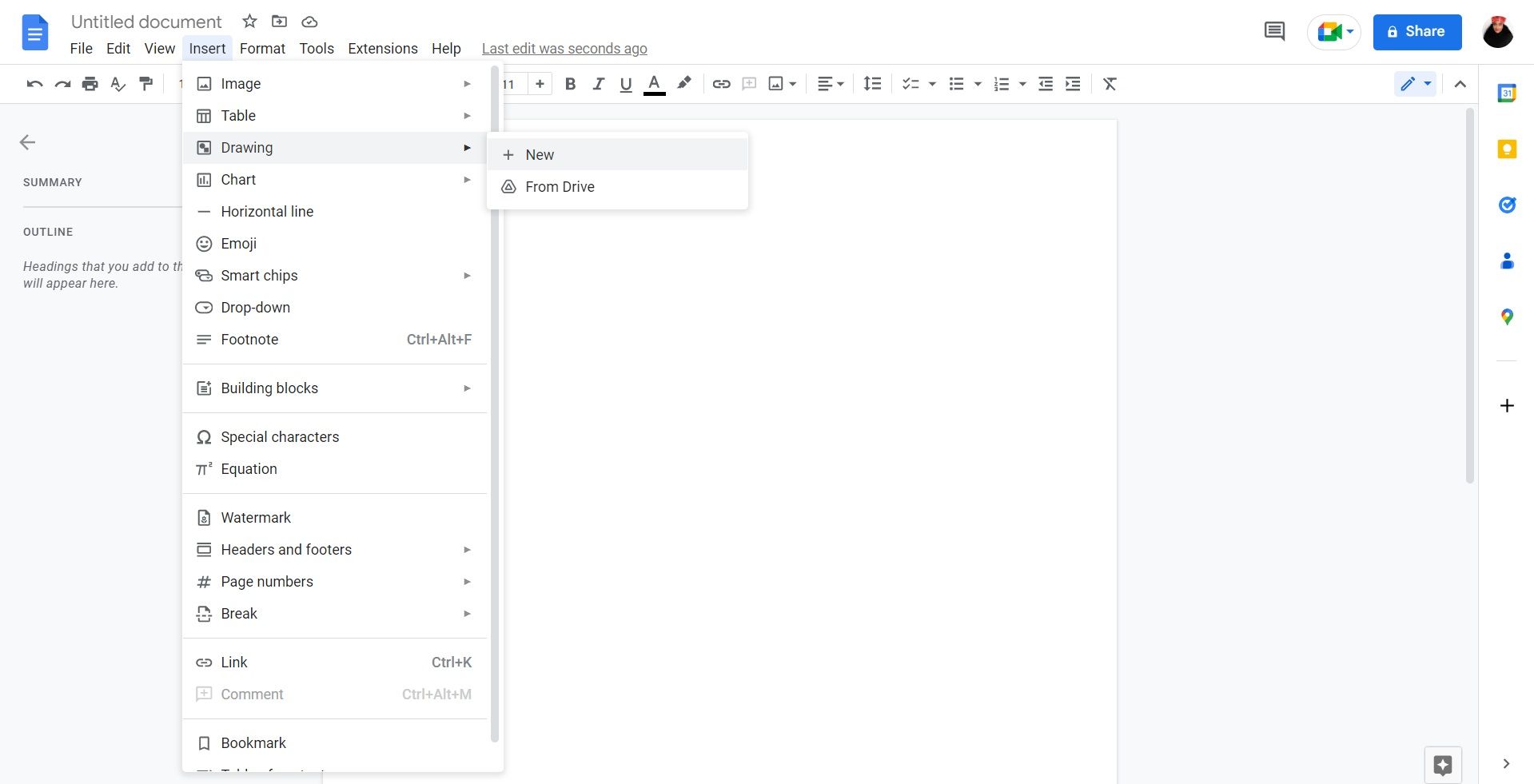
- В панели инструментов выберите Insert → Drawing → New (Вставка → Рисунок → Новый).
- В открывшемся окне нажмите на значок линии и выберите тип линии.
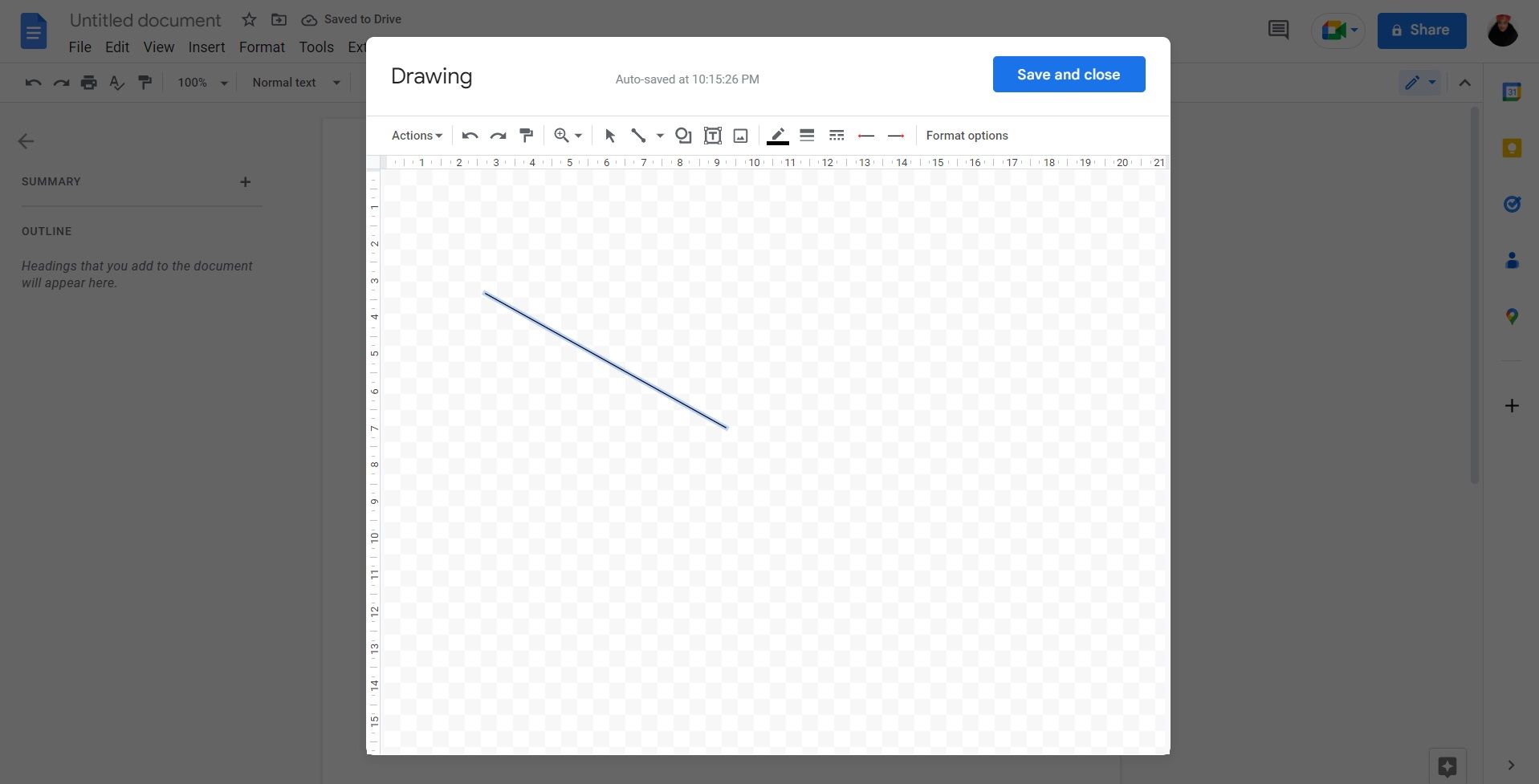
- Нарисуйте вертикальную линию, удерживая и перетаскивая курсор. Настройте толщину, цвет и стиль. Нажмите Save and close (Сохранить и закрыть).
Плюсы и минусы:
- Плюсы: полный контроль над размером, цветом, положением и возможностью группировать с другими графическими элементами.
- Минусы: элемент вставляется как рисунок — редактировать внутри документа сложнее, чем абзацную границу.
Советы:
- Для точного выравнивания используйте сетку и направляющие в окне рисования.
- Если вы планируете часто менять размеры, сохраните рисунок в Google Drive и вставляйте из Drive.
4. Как вставить вертикальную линию через колонки
Если нужно разделить текст на колонки с вертикальным разделителем, используйте опции колонок.
Шаги:
- Выделите текст, который нужно разбить на колонки.
- Нажмите Format → Columns (Формат → Колонки).
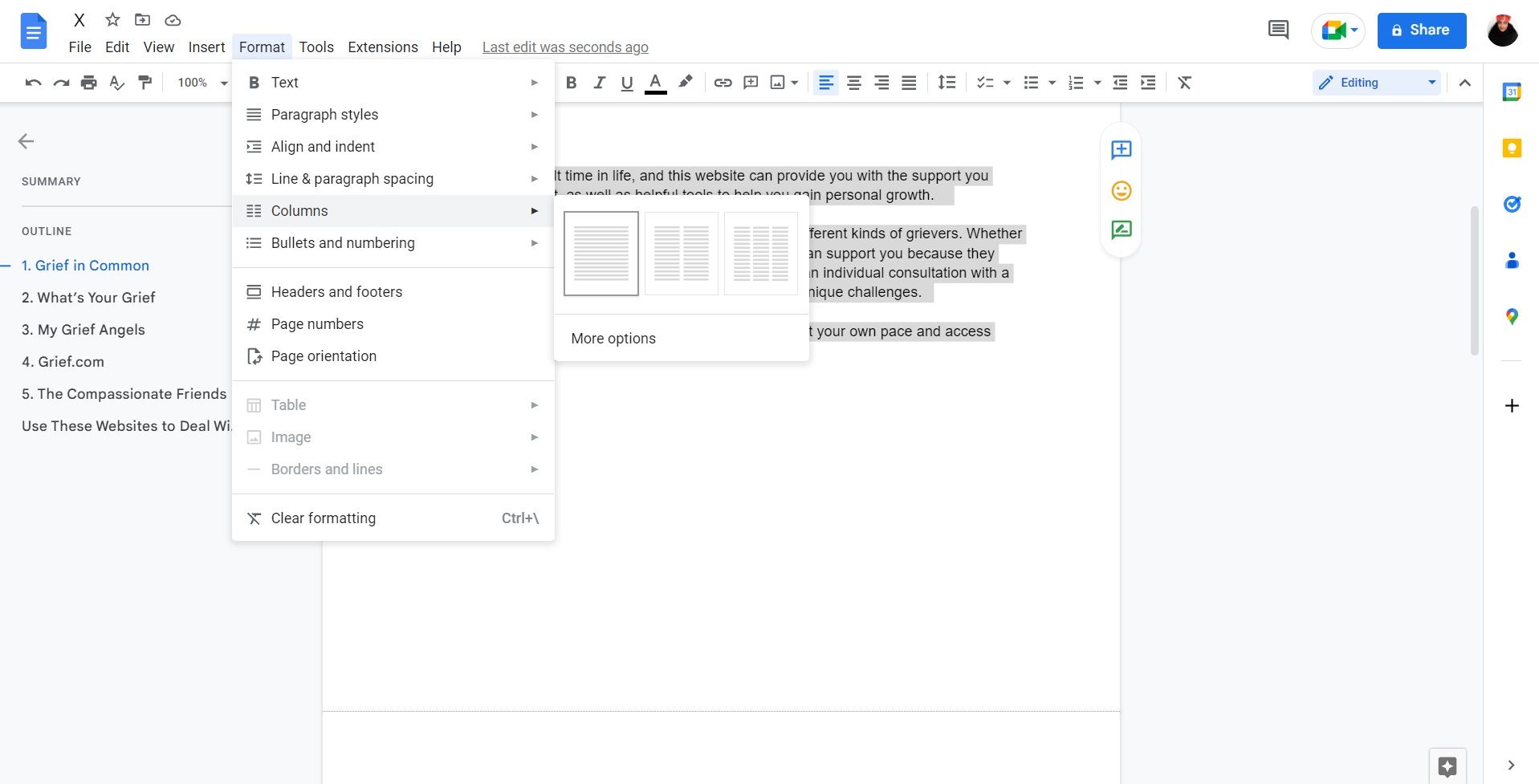
- Выберите More options (Дополнительные параметры).
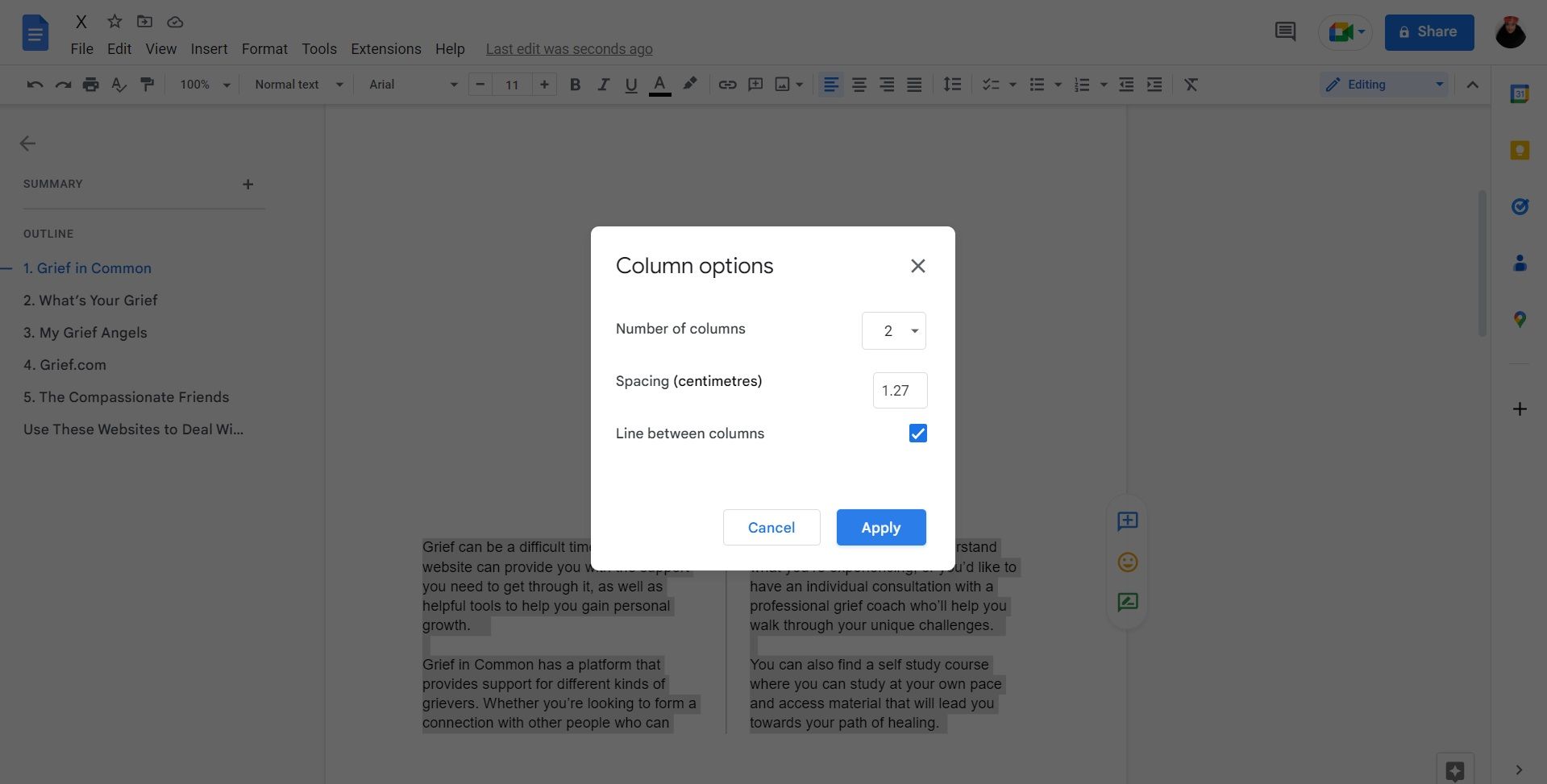
- Укажите количество колонок и обязательно отметьте «Line between columns» (Линия между колонками). Нажмите Apply.
Когда это полезно:
- Для газетной/журнальной вёрстки в документе.
- Когда нужно автоматически поддерживать разделитель при изменении объёма текста.
Ограничения:
- Линия относится к колонкам и не может выступать за их пределы; нельзя настроить произвольную высоту разделителя для отдельных блоков.
Как выбрать подходящий метод
Мини-методология:
- Определите цель: визуальный декор, разделитель контента или верстка колонок.
- Оцените требуемую настраиваемость: цвет, толщина, стиль.
- Подумайте об редактируемости: нужен ли быстро изменяемый элемент или статичный рисунок.
- Выберите метод: Insert → Horizontal line (быстро), Borders and shading (точно), Drawing (гибкость), Columns (верстка).
Модель принятия решения (коротко): цель → редактируемость → визуальные требования → метод.
Когда методы не подходят и альтернативы
Counterexamples — когда перечисленные способы не сработают:
- Нужен динамический разделитель, который меняет длину в зависимости от вложенных таблиц — лучше использовать таблицу с одной ячейкой и бордюром.
- Требуется сложная векторная графика или тени — сделайте графику в редакторе (Figma/Illustrator) и вставьте как изображение.
- Нужна линия, которая должна оставаться на фиксированном месте при печати с заданными полями — предварительно проверьте печать и отступы.
Альтернативные подходы:
- Использовать таблицу с одной строкой и включёнными границами для точного контроля ширины и позиции.
- Вставить PNG/SVG с заранее подготовленной линией (полезно для брендовых элементов).
- Применять надстройки/аддоны для Google Docs, если требуются массовые или автоматизированные изменения.
Чек-листы по ролям
Чек-лист для автора текста:
- Решил, нужна ли линия вообще.
- Выбрал метод: быстро — Insert, настраиваемо — Borders, гибко — Drawing.
- Проверил вид в режиме предварительного просмотра и печати.
Чек-лист для дизайнера:
- Проверил цвет и толщину линии в соответствии с гайдлайном.
- Убедился, что линия масштабируется при разных размерах страницы.
- При необходимости подготовил векторный файл и вставил как изображение.
Чек-лист для редактора/верстальщика:
- Проверены отступы и переносы вокруг линии.
- Убедился, что линия не нарушает нумерацию и другие стили.
- Тест печати и экспорт в PDF прошёл корректно.
Критерии приёмки
- Линия видна и соответствует ожидаемому цвету и толщине.
- Линия остаётся на нужной позиции при изменении объёма текста и при экспорте в PDF.
- При использовании колонок разделитель отображается между всеми колонками и не смещается.
Короткий глоссарий
- Горизонтальная линия — простой разделитель, вставляемый через Insert → Horizontal line.
- Границы и заливка — настройка стиля границ абзаца с контролем толщины и цвета.
- Рисунок — встроенный редактор для создания и вставки векторных линий и фигур.
- Колонки — инструмент для разбиения текста на колонки с опцией линии между ними.
Итог
Линии — небольшой, но важный элемент оформления документа. Выбор метода зависит от цели: быстрая вставка, точная настройка, гибкость графики или автоматическое разделение колонок. Используйте чек-листы и критерии приёмки перед публикацией или печатью, чтобы убедиться, что линия работает в вашем сценарии.
Совет: если документ будет использоваться повторно или как шаблон, сохраните стиль или рисунок в Drive для быстрой вставки в будущие файлы.

Похожие материалы

Несколько аккаунтов Skype: Multi Skype Launcher

Журнал для работы: повысить продуктивность

Персональные звуки уведомлений на Android

Скачивание шоу Hulu для офлайн‑просмотра

Microsoft Start: персонализированная новостная лента
