
Как установить OptiFine для Minecraft и улучшить графику
Что такое OptiFine для Minecraft?
OptiFine — это мод для Minecraft Java Edition, который оптимизирует рендер и даёт доступ к расширенным графическим настройкам. Коротко:
- Оптимизация FPS: снижает нагрузку на систему и может повысить частоту кадров.
- Поддержка HD-ресурс-паков: позволяет использовать текстуры высокого разрешения (ресурсы 32×, 64× и выше).
- Новые параметры видео: динамическое освещение, сглаживание, настройки дальности отрисовки и многое другое.
Определение: мод — это пользовательское расширение игры, которое меняет или дополняет её поведение.
Важно: OptiFine работает только с версией Minecraft Java Edition. Он не совместим с Minecraft Bedrock / Windows 10 Edition.
Зачем устанавливать OptiFine — основные случаи использования
- Нужна поддержка HD-ресурс-паков. Если вы хотите текстуры выше стандартного разрешения — OptiFine нужен обязательно.
- Не хватает FPS: OptiFine часто улучшает производительность на слабых и средних конфигурациях.
- Нужны дополнительные визуальные эффекты: динамическое освещение, улучшенное сглаживание, более гибкая дальность прорисовки.
Когда OptiFine не решит проблему: если узкое место — недостаток видеопамяти или устаревший драйвер GPU, мод может помочь частично, но обновление железа или драйверов — основное решение.
Как скачать OptiFine
- Проверьте, что у вас установлена версия Minecraft Java Edition. Откройте официальный сайт Minecraft и нажмите Получить Minecraft. Под заголовком ВЫБЕРИТЕ ВАШЕ ИЗДАНИЕ (или похожая локализованная метка) выберите «Minecraft: Java Edition» и установите её, если ещё не установлена.
- Перейдите на официальный сайт OptiFine (optifine.net) и откройте раздел Downloads. Скачайте версию OptiFine, совпадающую с версией вашего клиента Minecraft. Например, если вы играете на 1.16.5 — возьмите OptiFine для 1.16.5.
- Установите Java, если она отсутствует. OptiFine — Java-приложение, поэтому для запуска инсталлятора нужна JVM. Рекомендуемая версия в исходном руководстве — Java SE 16. Перейдите на страницу загрузки Java SE 16 и скачайте инсталлятор для вашей ОС. Скачивайте файл, помеченный как installer, а не архив.
Примечание: новый лаунчер Minecraft часто поставляет собственную версию Java, но инсталлятор OptiFine требует наличия системной Java для запуска .jar-файла в некоторых конфигурациях.
Как установить OptiFine
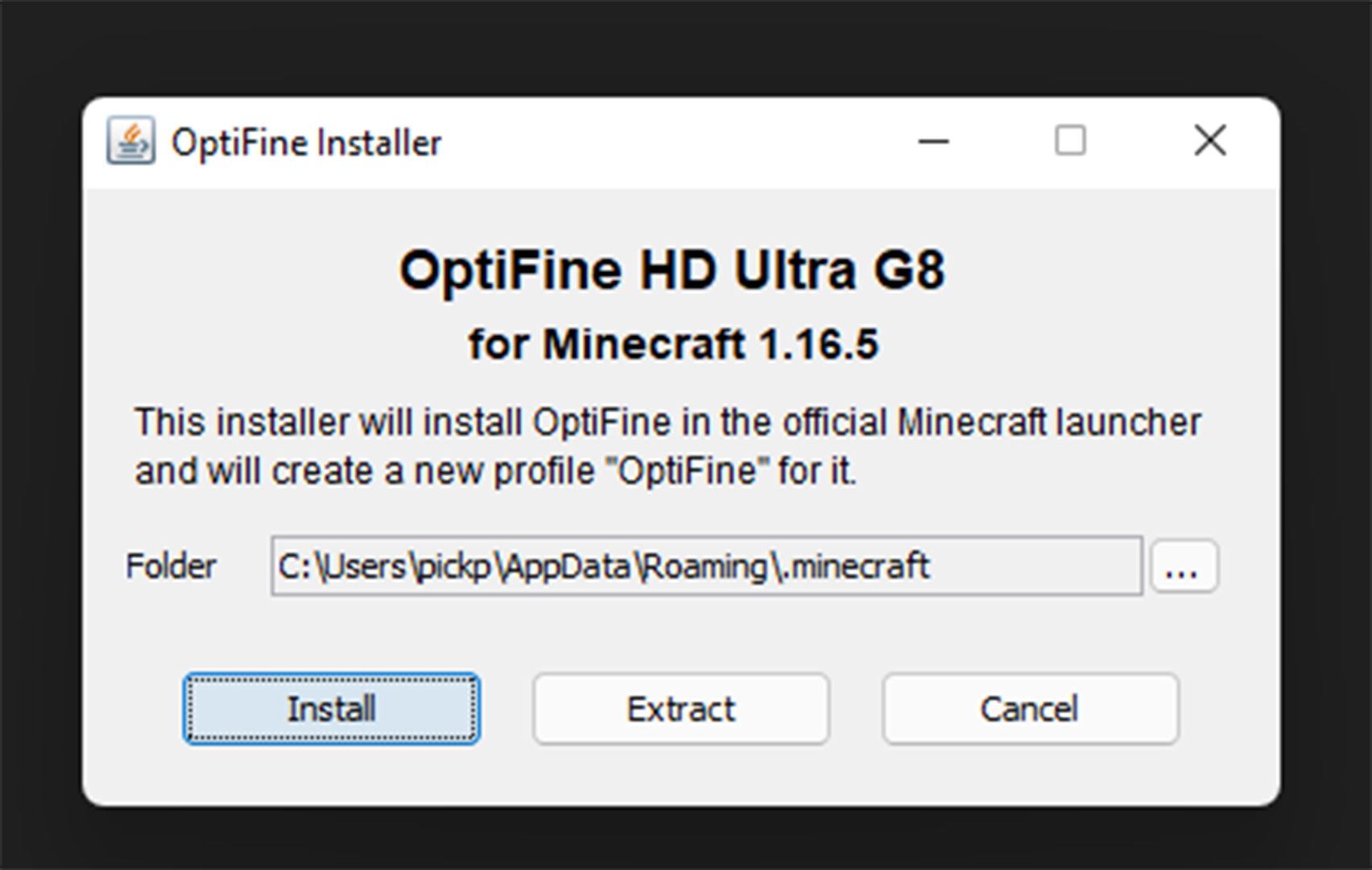
- Найдите скачанный файл OptiFine (.jar) в папке «Загрузки» или той, куда вы его сохранили.
- Дважды кликните по файлу. Если система спросит, какую программу использовать, укажите установщик Java (javaw.exe или java -jar). На Windows можно запустить через контекстное меню: «Открыть с помощью → Java(TM) Platform SE binary».
- В окне инсталлятора оставьте значение поля Folder без изменений — там указана папка установки Minecraft. Нажмите Install.
- Дождитесь сообщения «OptiFine is successfully installed» (или локализованного эквивалента). Нажмите OK.
Если инсталлятор возвращает ошибку, проверьте:
- Совпадает ли версия OptiFine с версией Minecraft.
- Установлена ли корректная версия Java.
- Нет ли блокировки со стороны антивируса или SmartScreen.
Как запустить Minecraft с OptiFine и проверить установку
- Откройте лаунчер Minecraft и перейдите в раздел Установки (Installations).
- В списке появится профиль OptiFine; рядом может быть значок предупреждения — он информирует, что профиль модифицирован. Подтвердите, если потребуется.
- Наведите курсор на профиль OptiFine и нажмите Играть (Play). Первый запуск с OptiFine может идти дольше.
- В главном меню игры откройте Параметры… (Options…) → Настройки видео… (Video Settings…). В левом нижнем углу окна вы увидите версию OptiFine — это подтверждение корректной установки.
Совет: если после установки OptiFine игра вылетает или падает FPS, попробуйте отключить все сторонние моды и запускать только с OptiFine. Некоторые моды несовместимы между собой.
Возможные альтернативы и совместные решения
- Fabric + Sodium: если вы используете Fabric, мод Sodium даёт заметный прирост FPS и совместим с некоторыми аддонами для визуала. Для поддержки HD-ресурс-паков понадобится дополнительный мод, потому что OptiFine предоставляет уникальные функции.
- OptiForge: мост между OptiFine и Forge — помогает использовать OptiFine вместе с модами, собранными под Forge.
- Приоритезация: если ваша цель — исключительно производительность, попробуйте сначала Sodium (Fabric); если нужна поддержка шейдеров и HD-текстур — OptiFine остаётся основным выбором.
Мини-методология быстрой установки (шаги в виде чек-листа)
- Проверка: у вас Minecraft Java Edition нужной версии.
- Загрузка OptiFine той же версии, что и Minecraft.
- Если нужно — установка Java SE 16 (installer).
- Запуск инсталлятора OptiFine и выбор Install.
- Запуск лаунчера, выбор профиля OptiFine, проверка через Video Settings.
Критерии приёмки
- Профиль OptiFine отображается в лаунчере и запускается без ошибок.
- В меню Video Settings в левом нижнем углу видна версия OptiFine.
- Игра стабильно работает с желаемым ресурс-паком или настройками графики.
Роль‑ориентированный чек-лист
- Игрок на слабом ПК: включите оптимизации (Fast Render, Smart Animations off) и уменьшите дальность прорисовки.
- Игрок с сильной видеокартой: включите шейдеры и максимизируйте качество текстур; убедитесь, что VRAM хватает для выбранных паков.
- Администратор сервера: информируйте игроков о необходимости OptiFine только если используете ресурс-паки или клиентские улучшения; не требуйте OptiFine для общей игры.
Совместимость и рекомендации по версиям
- Всегда устанавливайте версию OptiFine, точно соответствующую версии Minecraft (например, OptiFine 1.16.5 для Minecraft 1.16.5).
- При переходе на новую версию Minecraft дождитесь обновления OptiFine; запуск старой версии OptiFine с новым клиентом обычно невозможен.
- При использовании мод-менеджеров (Forge/Fabric) проверяйте совместимость: некоторые сборки требуют специальных патчей или мостов (например, OptiForge).
Короткий глоссарий
- Ресурс-пак: набор текстур и звуков для игры.
- Шейдеры: модификации рендеринга, которые меняют освещение и визуальные эффекты.
- JVM: Java Virtual Machine — среда выполнения Java-приложений.
Частые проблемы и как их решить
- Инсталлятор не запускается: установите Java и откройте .jar через «Открыть с помощью → Java».
- Игра вылетает после установки: отключите другие моды, обновите драйверы GPU, проверьте логи (launcher → Show Log).
- Низкий FPS с HD-паком: уменьшите разрешение пакета или отключите интенсивные функции OptiFine (антиалиасинг, дальность прорисовки).
Безопасность и конфиденциальность
Скачивайте OptiFine только с официального сайта (optifine.net). Не устанавливайте сборки или .jar-файлы с сомнительных сайтов — это рискованно для безопасности системы.
Краткое резюме
OptiFine — простой и мощный способ улучшить графику и производительность Minecraft Java Edition. Следуйте шагам: подтвердите Java, скачайте соответствующую версию OptiFine, запустите инсталлятор и выберите профиль OptiFine в лаунчере. Если нужна максимальная производительность без шейдеров, рассмотрите альтернативы типа Sodium (Fabric).
Важно: при любых проблемах сначала отключайте дополнительные моды и проверяйте совместимость версий.
Дополнительные ресурсы: посетите официальные сайты Minecraft и OptiFine для актуальных загрузок и инструкций.

Похожие материалы

Несколько аккаунтов Skype: Multi Skype Launcher

Журнал для работы: повысить продуктивность

Персональные звуки уведомлений на Android

Скачивание шоу Hulu для офлайн‑просмотра

Microsoft Start: персонализированная новостная лента
