
Создание палитры цветов в Adobe InDesign
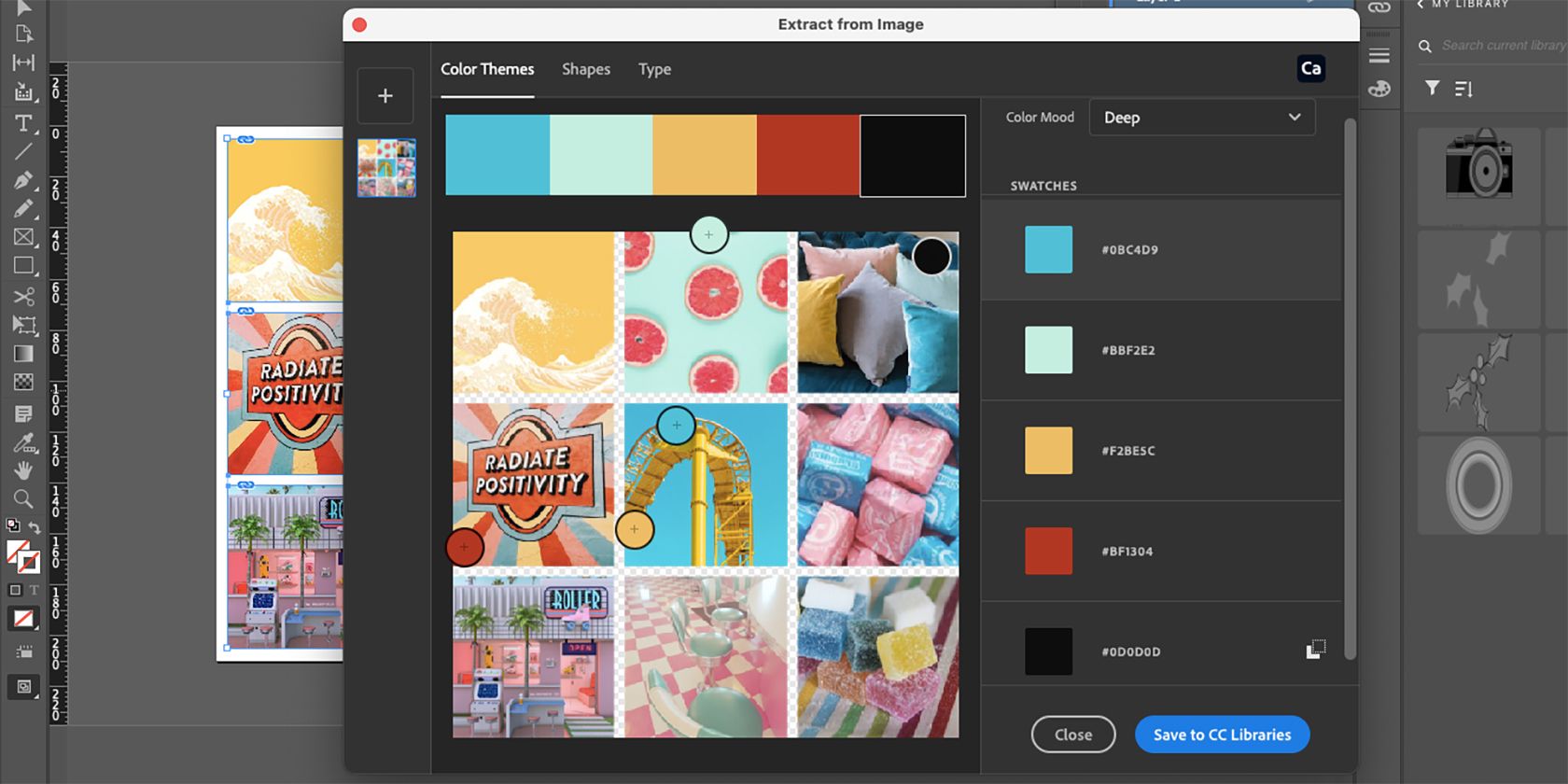
Важно: для сохранения в CC Libraries нужен вход в Adobe ID и подключение к интернету. Локальное сохранение можно сделать вручную по HEX-кодам.
Зачем делать палитру прямо в InDesign
Создавать палитры в InDesign удобно, если вы хотите быстро перейти от источников вдохновения к реальным цветам, которые можно применять в макете. Это сокращает цикл принятия решений, помогает согласовать настроения и ускоряет передачу цвета другим приложениям Adobe через CC Libraries.
Кому полезно:
- Графическим дизайнерам — быстрый тест вариантов цвета в макете.
- Дизайнерам интерфейсов — перенос в Illustrator/Photoshop для детализации.
- Маркетологам — согласование визуального стиля кампании.
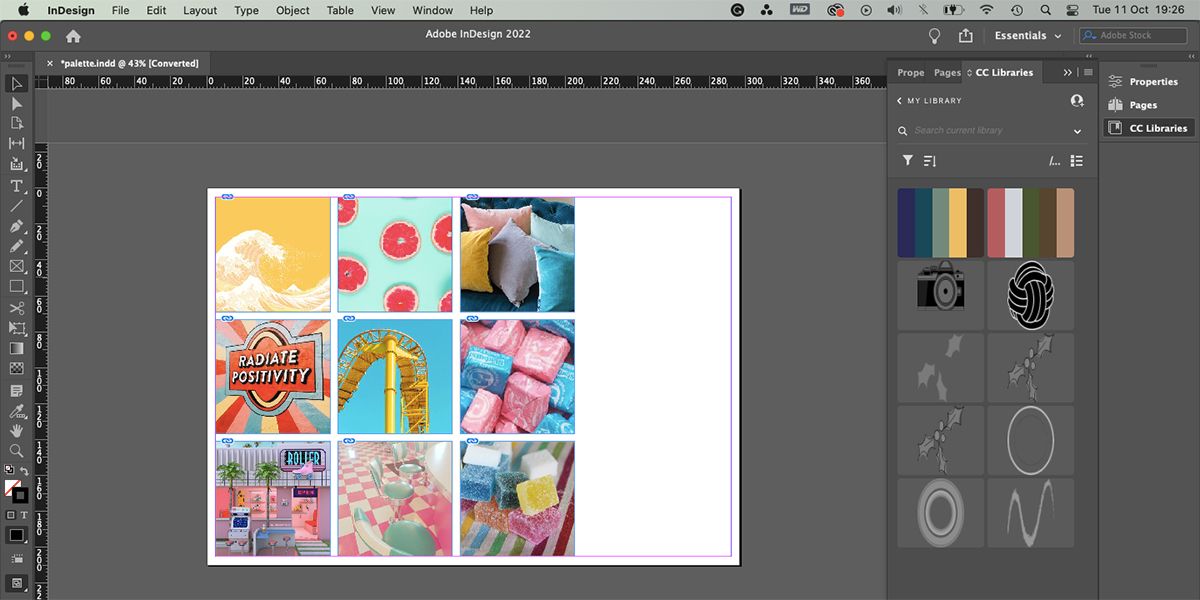
1. Подготовка изображений и мудборда
Метод прост: собираем изображения с нужным настроением и размещаем их в InDesign как источник цветов.
Шаги:
- Соберите 6–12 изображений с сайта стоков (Unsplash, Pexels или собственная библиотека). Ищите вариативность: текстуры, светотени, акцентные цвета.
- Сохраняйте файлы в отдельной папке для быстрого доступа.
- Откройте InDesign и создайте новый документ любого размера.
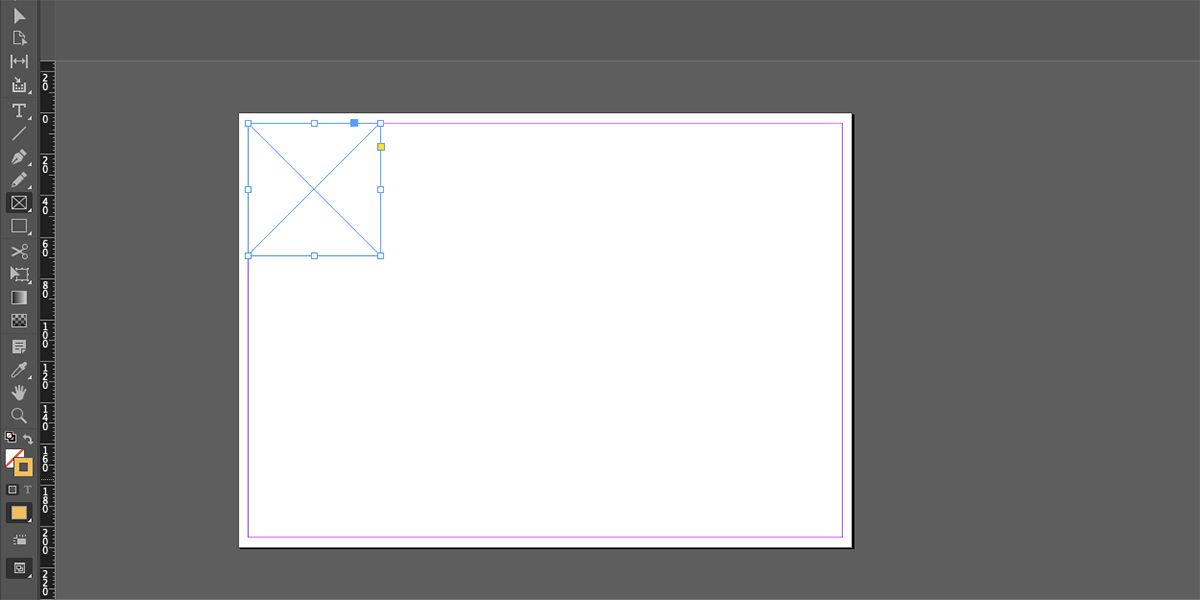
- Выберите Инструмент прямоугольной рамки (Rectangle Frame Tool, клавиша F) и нарисуйте квадратную рамку в верхнем левом углу артборда. Удерживайте Shift для точного квадрата.
- Дублируйте рамку: удерживайте Alt (Windows) или Option (Mac) и перетащите рамку, выстраивая сетку.
Добавление изображений в рамки:
- Выделите одну рамку и используйте команду «Поместить» — нажмите Ctrl + D (Windows) или Cmd + D (Mac). Выберите изображение и нажмите «Открыть». Изображение поместится в рамку и будет обрезано по её границам.
- Для подгонки изображения щёлкните правой кнопкой → Подогнать → Подогнать рамку пропорционально (Fitting → Fit Frame Proportionally).
- Чтобы перемещать содержимое внутри рамки, дважды щёлкните по рамке до появления тёмно-оранжевой границы и перетащите изображение.
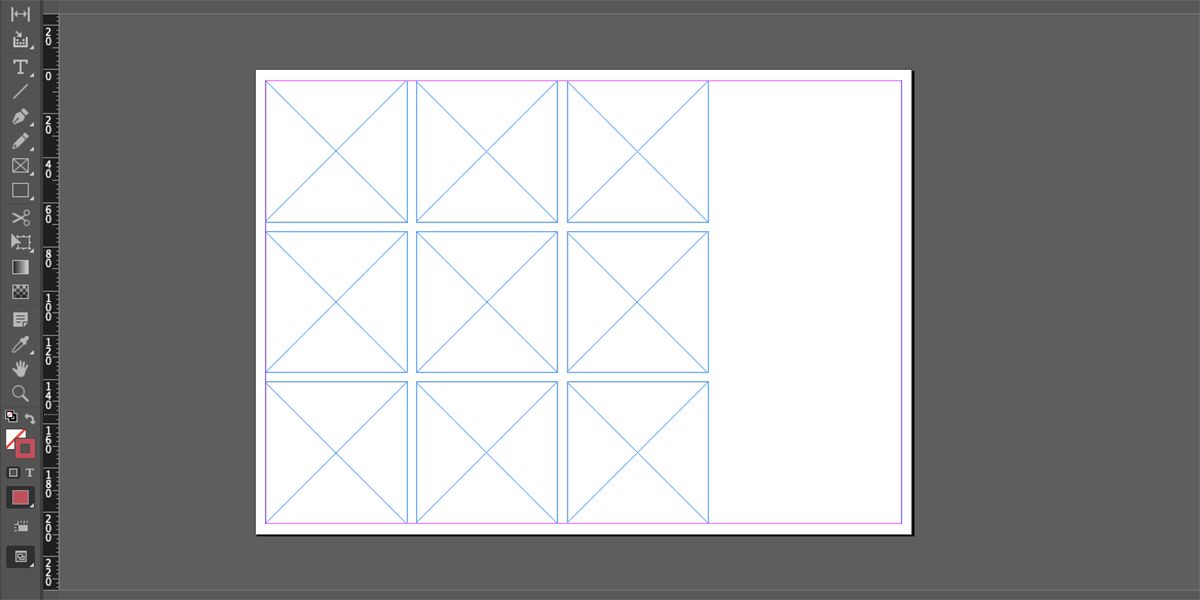
Совет: если у вас только одно вдохновляющее фото, сделайте большую рамку и используйте её как единственный источник цвета.
2. Извлечение палитры из изображения в InDesign
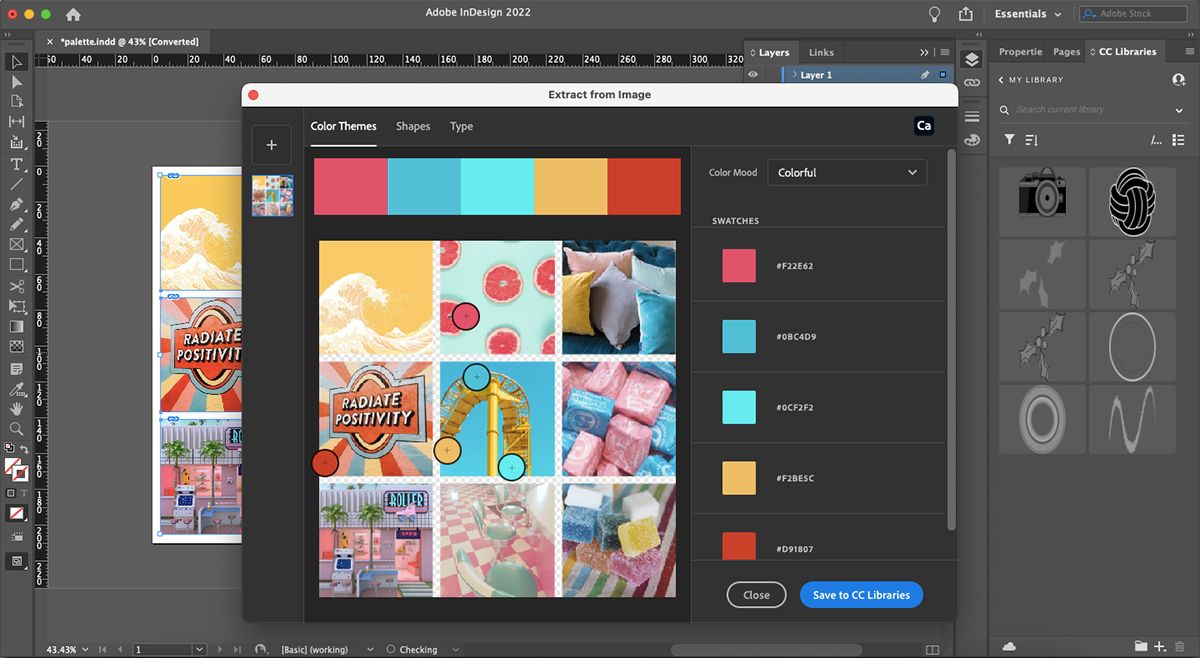
Когда рамки заполнены изображениями, выделите все изображения (перетяните курсор или используйте Shift+клик). Затем щёлкните правой кнопкой и выберите Извлечь из изображения → Темы цвета (Extract from Image → Color Themes).
Откроется окно «Темы цвета», где InDesign автоматически предложит пять основных оттенков, извлечённых из изображений. В верхней части — сами образцы, внизу — HEX-коды для каждого цвета.
Как изменять палитру:
- Передвиньте любой круг-пипетку (eyedropper) по изображению, чтобы взять цвет из другой области. Это полезно, если автоматический выбор взял нежелательные участки (шумы, сильно освещённые участки).
- Используйте выпадающее меню Режим настроения цвета (Color Mood). Доступные режимы: Colorful, Bright, Muted, Deep, Dark, None. Каждое состояние смещает палитру в сторону определённых тонов и контрастов.
- После переключения режима вы по-прежнему можете перемещать пипетки для уточнения отдельных цветов.
Совет: переключатель «Режим настроения» полезен для быстрой генерации альтернативных настроений на базе одного изображения (например, «Muted» даст более спокойную, пастельную гамму).
3. Сохранение и применение палитры
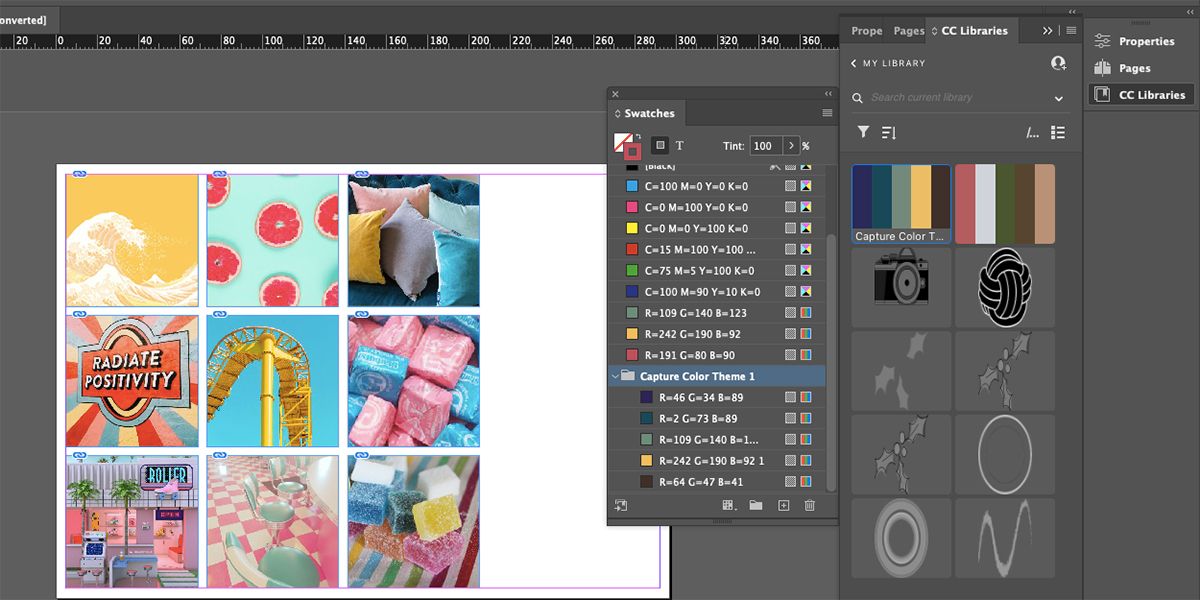
Если вы довольны палитрой, нажмите кнопку Сохранить в CC Libraries внизу окна «Темы цвета». Появится уведомление «Сохранено», а палитра окажется в ваших библиотечных материалах.
Важно:
- Для сохранения в облако требуется вход в Adobe ID и подключение к сети.
- Чтобы сохранить палитру локально, скопируйте HEX-коды и создайте новые образцы вручную в палитре «Образцы» (Window → Swatches).
Как добавить цвета в локальные образцы:
- Откройте панель CC Libraries (Окно → CC Libraries).
- Найдите нужную тему/цвет и щёлкните правой кнопкой по вертикальной полоске цвета.
- Выберите Добавить цвет в образцы (Add Color to Swatches) для одного цвета или Добавить тему в образцы (Add Theme to Swatches) для всех сразу.
- Откройте Образцы (Window → Swatches) и выберите цвет для редактирования или использования.
Такой рабочий процесс позволяет применять цвета к заливкам, линиям и градиентам в InDesign и синхронизировать палитры между приложениями Adobe, включая мобильные версии и iPad.
Частые ошибки и когда автоматическая экстракция не даёт хороших результатов
- Слишком однотонное изображение. Если снимок состоит в основном из одного цвета, алгоритм выдаст малоразнообразную палитру.
- Шум, блики и сильная неравномерная экспозиция. Алгоритм может выбрать неинформативные пиксели (блики) как ключевые цвета.
- Градиенты и переходы. При плавных переходах программа может выбрать промежуточные нечёткие оттенки.
Что делать:
- Используйте несколько изображений с разными акцентами цвета.
- Перемещайте пипетки вручную, выбирая чистые участки цвета (без бликов и текстур).
- Применяйте режимы «Muted» или «Deep», чтобы получить более предсказуемые результаты.
Альтернативные подходы и совместимость
Если вам нужно больше контроля или другой формат экспорта — используйте Photoshop или Illustrator:
- Photoshop: инструмент «Color Theme» через панель «Libraries» или плагин Adobe Color. Удобно для тонкой работы с пикселями и масками.
- Illustrator: работает схоже, но чаще предпочитается для векторных работ и создания вариативных цветовых систем с градиентами и глобальными цветами.
- Procreate (iPad): позволяет извлечь палитру из изображения и затем экспортировать цвета вручную.
Миграция между приложениями: сохраняйте палитру в CC Libraries — она станет доступна во всех приложениях Adobe, где можно авторизоваться.
Мини-методология: быстрый цикл создания палитры (5 шагов)
- Соберите 6–12 изображений с нужным настроением.
- Разместите их в InDesign в виде сетки рамок.
- Выделите все изображения → Извлечь из изображения → Темы цвета.
- Выберите режим настроения, подвиньте пипетки и скопируйте HEX-коды для контроля.
- Сохраните в CC Libraries или добавьте в Образцы.
Рольные чек-листы
Дизайнер:
- Подготовить коллекцию изображений с разной текстурой и освещением.
- Проверить палитру в макете: контраст, читаемость текста на фоне.
- Экспортировать цвета для разработчиков (HEX/ASC/CSV).
Маркетолог:
- Убедиться, что палитра соответствует ТЗ кампании.
- Сохранить палитру в общей библиотеке проекта.
- Подготовить руководство по использованию акцентных и нейтральных цветов.
Разработчик фронтенда:
- Получить HEX-коды и проверить контраст по WCAG (если требуется доступность).
- Прописать переменные цвета в системах стилей (CSS/SCSS/Design tokens).
Критерии приёмки
- В палитре есть минимум один контрастный цвет для текста/акцента и одна нейтральная база.
- HEX-коды сверены с макетом и сохранены в CC Libraries или в таблице проекта.
- Дизайн с новой палитрой протестирован в основных макетах (шапка, карточка, фон).
Однострочные определения (глоссарий)
- CC Libraries — облачные библиотеки Adobe для хранения цветов, графики и стилей.
- HEX — шестнадцатеричный код цвета, используемый в вебе (#RRGGBB).
- Образцы (Swatches) — локальная палитра цветов в InDesign для применения в документе.
- Пипетка — инструмент для выбора точного цвета с изображения.
Полезные приёмы и советы
- Сохраняйте несколько вариантов темы (яркий/приглушённый), чтобы легко переключаться при презентации клиенту.
- Для цифровых интерфейсов проверяйте контраст текста с фоном по WCAG 2.1.
- Если планируется печать — работайте в CMYK и проверяйте соответствие цветов при переводе из RGB/HEX.
Заключение
Создание палитры в InDesign — быстрый и практичный способ превратить визуальное вдохновение в рабочие цвета, готовые к использованию в макете или переносе в другие приложения Adobe. Используйте мудборды, переключайте режимы «настроения», корректируйте пипетками и сохраняйте в CC Libraries — так вы получите воспроизводимую и масштабируемую систему цвета для любого проекта.
Коротко: подготовьте изображения, извлеките цвета, сохраните в библиотеках и интегрируйте в рабочие «Образцы». Цветing никогда не был таким простым.

Похожие материалы

Несколько аккаунтов Skype: Multi Skype Launcher

Журнал для работы: повысить продуктивность

Персональные звуки уведомлений на Android

Скачивание шоу Hulu для офлайн‑просмотра

Microsoft Start: персонализированная новостная лента
