
Как установить лаунчер Google TV на Android TV
Google TV — современный интерфейс для телевизоров на базе Android TV. На некоторых устройствах производитель уже обновил систему целиком, но у многих модель осталась на старой версии Android TV. Установка только лаунчера не заменит систему, но позволит получить интерфейс Google TV: обновлённую главную страницу, рекомендации и новый вид карточек.
Важно: этот метод изменяет только визуальную оболочку (лаунчер). Ядро операционной системы и служебные приложения останутся прежними.
Что нужно знать перед началом
- Вы будете устанавливать APK лаунчера извне (sideload). Загружайте APK только из доверенных источников.
- Для отключения старого лаунчера потребуется ADB. Операция выполняется по беспроводному соединению после включения режима разработчика и отладки по USB.
- Сохраняйте резервные данные пользователей и логины приложений: вмешательство в систему редко удаляет данные, но лучше перестраховаться.
Важно: некоторые производители блокируют удаление системных пакетов. В таких случаях описанный ниже метод может не сработать полностью.
Шаг 1. Получите и установите APK лаунчера Google TV
- Скачайте APK лаунчера Google TV с надёжного источника.
- Скопируйте APK на USB-накопитель и подключите его к телевизору.
- Через файловый менеджер телевизора откройте APK и установите приложение (разрешите установку из неизвестных источников, если потребуется).
Примечание: установка APK только добавит приложение. По умолчанию система всё ещё будет использовать встроенный (старый) лаунчер, пока вы его не отключите.
Шаг 2. Подготовьте телевизор для ADB
ADB (Android Debug Bridge) — инструмент для отправки команд в устройство. Чтобы подключаться к телевизору по сети, включите параметры разработчика и USB-отладку.
Как включить режим разработчика на Android TV
- Откройте «Настройки» телевизора.
- Выберите «Параметры устройства» и затем «О телевизоре».
- Найдите строку «Номер сборки» (Build).
- Нажимайте ОК несколько раз, пока не появится уведомление о включении режима разработчика.
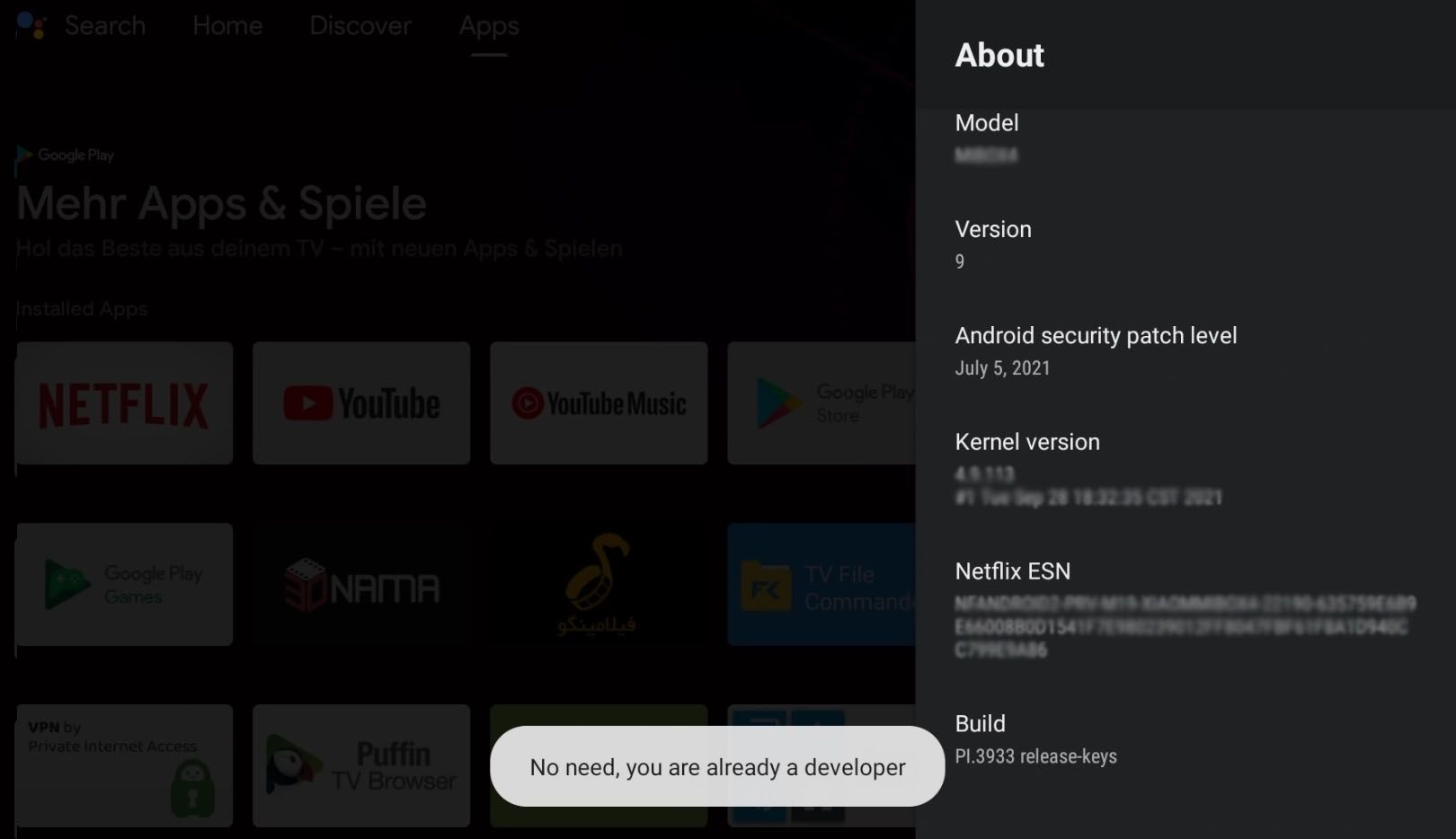
Теперь в настройках появятся «Параметры разработчика».
Как включить USB-отладку на Android TV
- Откройте «Настройки» → «Параметры устройства» → «Параметры разработчика».
- Прокрутите до раздела «Отладка».
- Включите «USB-отладку».
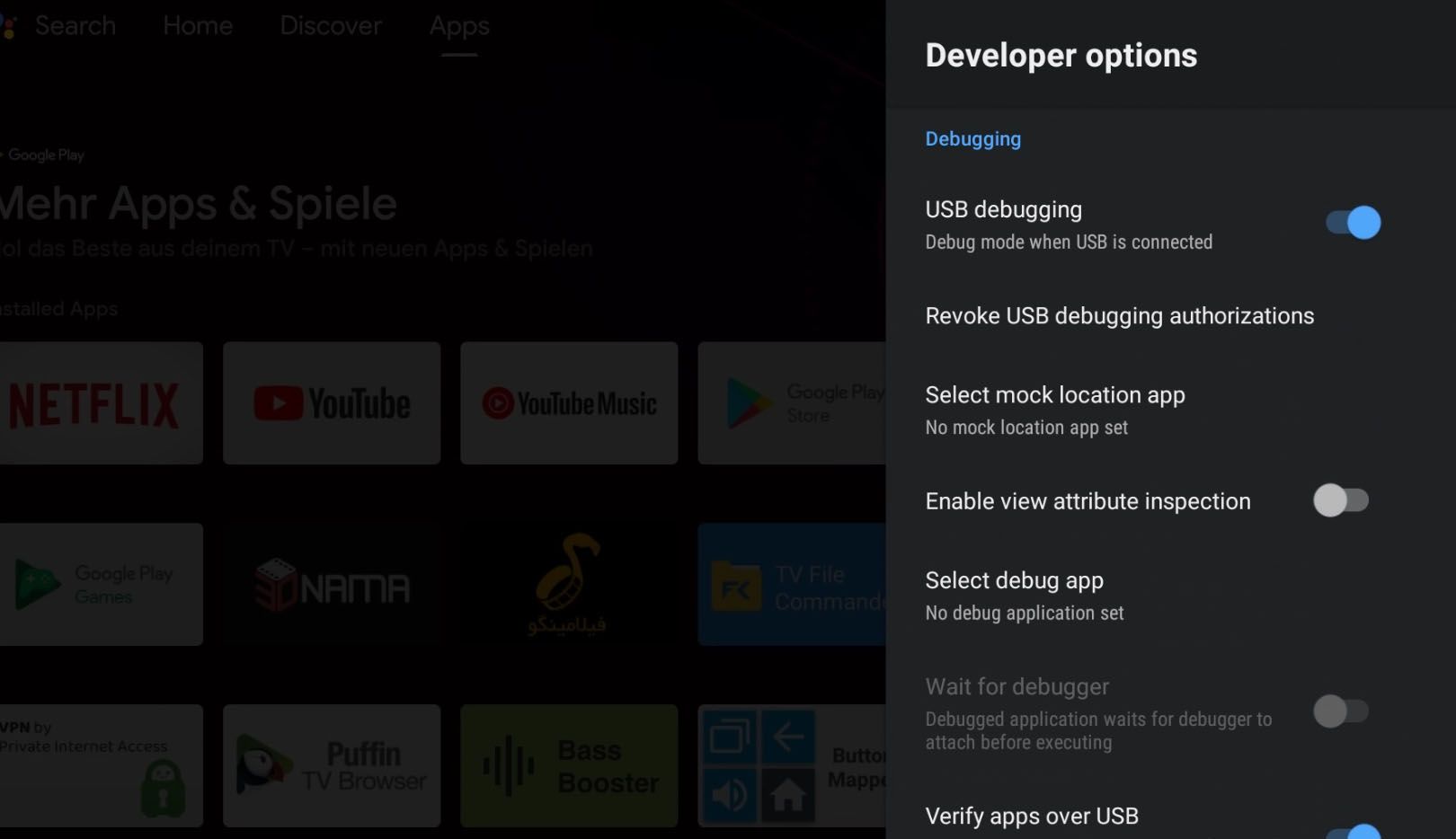
Если в вашем устройстве доступна опция «Беспроводная отладка» (Wireless debugging), включите её — это упростит подключение по сети.
Важно: после включения отладки телевизор может запросить подтверждение подключения с компьютера при первой попытке соединения. Подтвердите запрос на экране телевизора.
Шаг 3. Установите ADB на компьютере и подключитесь к телевизору
Для Windows можно использовать менеджер пакетов Scoop, для macOS — Homebrew, но ADB можно установить и вручную из официального SDK Platform-Tools.
Пример установки ADB через Scoop (Windows):
- Установите Scoop (если ещё не установлен).
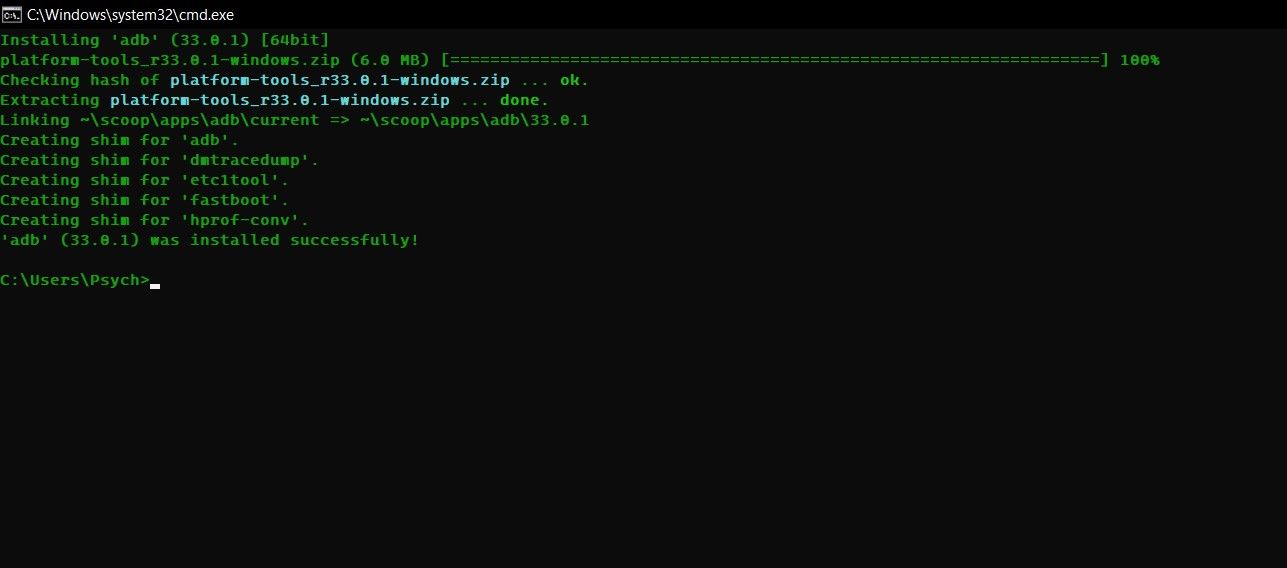
- Откройте Командную строку (Command Prompt) и выполните:
scoop install ADBПосле установки нужно узнать IP-адрес телевизора и подключиться по сети. Убедитесь, что компьютер и телевизор находятся в одной локальной сети.
- На телевизоре: «Настройки» → «Параметры устройства» → «О телевизоре» → «Состояние» — запишите IP-адрес.
- На компьютере в командной строке выполните (замените IP_ADDRESS на адрес вашего ТВ):
adb connect IP_ADDRESS- Затем откройте ADB shell:
adb shellЕсли соединение установлено, вы окажетесь в командной строке устройства.
Шаг 4. Отключите (удалите) старый лаунчер
После подключения к ADB можно удалить системный пакет старого лаунчера. Команда ниже удаляет пользовательскую привязку лаунчера; в некоторых случаях пакет останется в системе, но перестанет выбираться как основной.
В ADB shell выполните:
pm uninstall com.google.android.tvlauncherЕсли команда завершилась успешно, система вернётся на главный экран и запустит установленный вами лаунчер Google TV.
Заметка: если команда возвращает ошибку «Operation not allowed» или «No such package», возможно. пакет защищён производителем или имеет другое имя. См. раздел «Проверка пакета и отладка ошибок» ниже.
Проверка пакета и отладка ошибок
- Если неизвестно точное имя пакета старого лаунчера, получите список установленных пакетов и отфильтруйте по ключевому слову launcher:
pm list packages | grep launcher(Команда grep доступна не во всех оболочках; альтернативно выполните pm list packages и просмотрите вывод вручную.)
- Если пакет защищён (system app) и команда uninstall не срабатывает, можно попытаться сделать пакет неактивным, если у вас есть права:
pm disable-user --user 0 com.google.android.tvlauncher- Если вы видите сообщение о том, что доступ запрещён, проверьте, есть ли у вас root-доступ или обновления от производителя: многие телевизоры не позволяют полностью удалить системные приложения без прав администратора.
Важно: не используйте сомнительные команды, которые меняют права root или перепрошивают устройство, если вы не уверены в последствиях.
Альтернативные подходы
- Установить сторонний лаунчер для Android TV (например, ATV Launcher, HALauncher). Они проще в установке и не требуют удаления системного лаунчера, но не полностью повторяют поведение Google TV.
- Использовать внешний медиаплеер/приставку (Chromecast с Google TV, Android TV Box) — самый безопасный способ получить полноценный Google TV.
- Обновить прошивку от производителя (если доступно) — это даёт официальный Google TV без кастомных манипуляций.
Когда метод не сработает (примеры)
- Производитель заблокировал изменение системных пакетов; uninstall/disable недоступны.
- APK не совместим с версией Android TV на вашем устройстве — лаунчер может аварийно завершаться.
- Телевизор использует фирменную оболочку поверх Android, и замена лаунчера приводит к конфликтам интерфейса.
Матричный обзор совместимости (ориентир)
- Устройства с чистым Android TV (NVIDIA Shield, некоторые Sony/Philips): высокая вероятность успеха.
- Производительские ТВ с кастомными оболочками: средняя или низкая вероятность; возможны ограничения.
- Смарт-ТВ с устаревшей версией Android (< Android 9): возможны ошибки и отсутствие поддержки новых API.
Роли и чеклисты перед началом
Для обычного пользователя:
- Скачать APK из проверенного источника.
- Сделать резервную копию настроек приложений (по возможности).
- Включить режим разработчика и отладку.
Для администратора/техника:
- Подготовить компьютер с ADB.
- Проверить IP-адрес и доступность по сети (ping).
- Получить список пакетов (
pm list packages) и уточнить имя старого лаунчера.
План действий при проблемах (runbook)
- Телевизор не отвечает после удаления лаунчера: держите пульт — перезагрузите устройство (выключите и включите). Если экран остаётся пустым, подключитесь повторно по ADB и проверьте установленные пакеты.
- Лаунчер падает при запуске: через ADB просмотрите логи
logcatдля определения ошибки:
logcat | grep launcher- Невозможно подключиться по ADB: проверьте, включена ли отладка на ТВ, и что firewall на ПК не блокирует порт 5555.
Безопасность и конфиденциальность
- Разрешайте установку APK только из доверенных источников. APK с сомнительным происхождением может содержать вредоносный код.
- Отладки/режим разработчика оставляйте включёнными только на время установки. По завершении работ отключите USB-отладку и беспроводную отладку.
- Не передавайте данные учётных записей третьим лицам и не используйте публичные сети при выполнении ADB-подключения.
Мини‑методология принятия решения
- Оцените цель: нужен ли вам только вид (интерфейс) или полноценный Google TV (сервисная поддержка)?
- Если нужен только интерфейс — попробуйте установку лаунчера. Если нужна полная функциональность и регулярные обновления — рассмотрите смену устройства или использование Chromecast с Google TV.
- Если вы не уверены — протестируйте на внешней приставке прежде чем менять системные настройки телевизора.
Краткий глоссарий
- ADB: Android Debug Bridge, инструмент для управления Android-устройствами по командам.
- APK: установочный файл Android-приложения.
- Лаунчер: приложение, отвечающее за домашний экран и запуск приложений.
Итог и рекомендации
Установка лаунчера Google TV на Android TV — полезный способ обновить внешний вид и получить улучшенные рекомендации без полной замены системы. Метод требует базовых навыков работы с ADB и осторожности при установке APK. Если ваш телевизор сильно ограничивает доступ, лучше рассмотреть внешнее устройство с Google TV.
Заметки:
- Отключайте отладку после завершения работы.
- Держите оригинальный APK и список команд под рукой для отката.
См. также: после успешной установки рекомендуем установить полезные приложения для Android TV (медиаплееры, менеджеры файлов и приложения для потокового вещания) через официальный магазин или надёжные APK.

Похожие материалы

Несколько аккаунтов Skype: Multi Skype Launcher

Журнал для работы: повысить продуктивность

Персональные звуки уведомлений на Android

Скачивание шоу Hulu для офлайн‑просмотра

Microsoft Start: персонализированная новостная лента
