
Как создать QR‑код для Google Docs и безопасно его распространять
Google Docs — это не только текстовый редактор. Внутри интерфейса скрыты полезные инструменты, один из которых позволяет создать QR‑код для любой открытой страницы документа. QR‑код удобно сканировать с экрана или распечатки, а ссылка в нём ведёт точно туда же, куда и обычная ссылка в адресной строке.
Где найти инструмент для генерации QR‑кода
Инструмент для создания QR‑кода встроен в браузер Google Chrome и доступен, когда вы открываете Google Doc в Chrome. Сгенерировать код можно двумя основными способами — по одному для каждого стиля работы: быстрый клик в адресной строке или контекстное меню в панели инструментов.
Способ 1 — через адресную строку Chrome
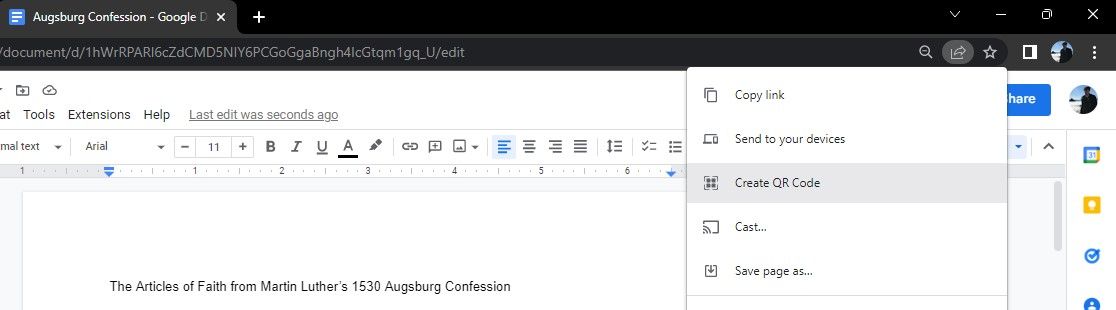
- Откройте документ Google Docs в браузере Chrome.
- Щёлкните по иконке «Поделиться» (Share) в адресной строке — обычно это значок справа от URL.
- В выпадающем меню выберите кнопку «Create QR Code». Это сгенерирует QR‑изображение и ссылку для скачивания.
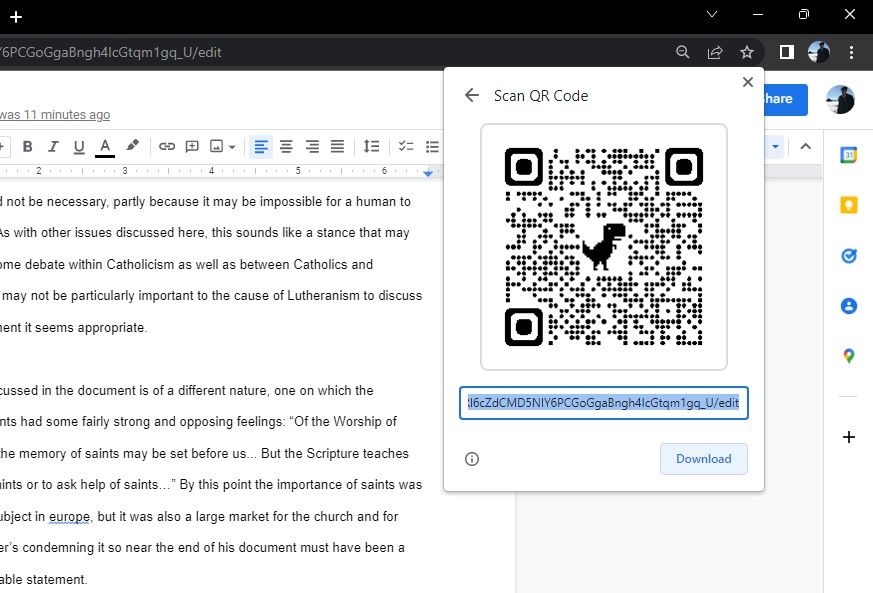
Код можно поделиться с человеком в помещении — он просто сканирует экран телефона — или скачать PNG для печати, вставки в презентацию и рассылки.
Способ 2 — через правый клик в панели инструментов
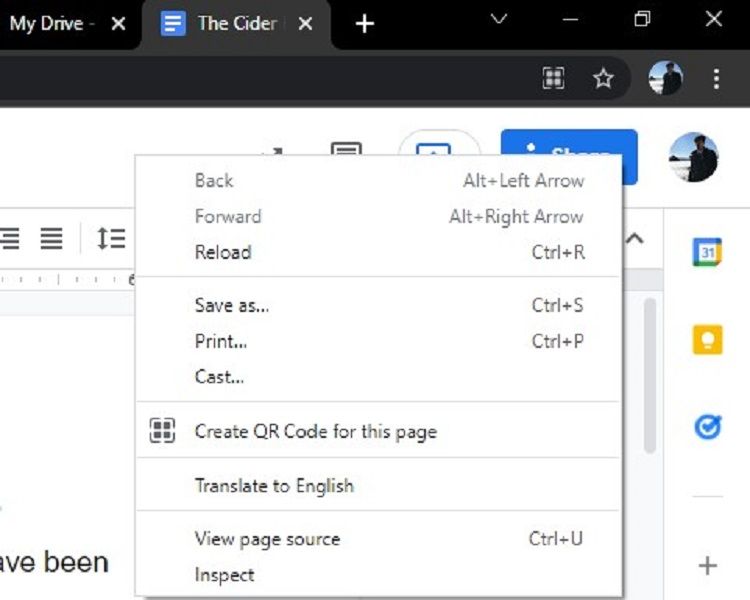
Щёлкните правой кнопкой мыши по панели инструментов над документом. В появившемся меню найдите пункт «Create QR code for this page» и нажмите его. Появится то же окно с QR‑кодом, ссылкой и возможностью скачивания.
Что именно будет доступно по QR‑коду
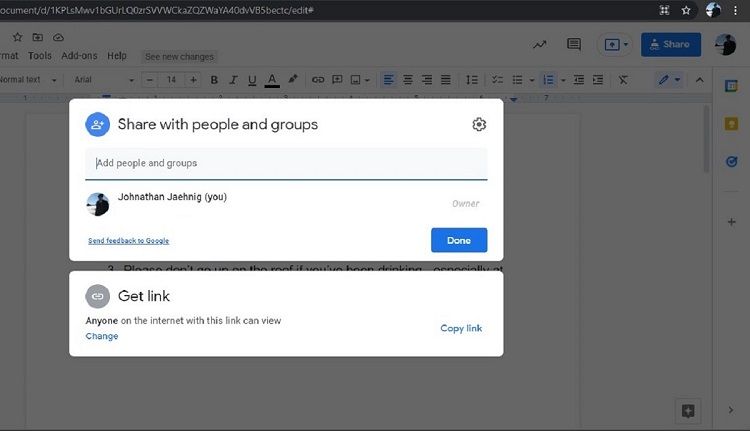
QR‑код содержит ту же ссылку, что и кнопка «Копировать ссылку» в Google Docs. То есть права доступа в документе определяют, что смогут сделать люди по отсканированному коду:
- Просмотр (Viewer) — открыть и читать.
- Комментирование (Commenter) — оставлять комментарии, но не изменять содержимое.
- Редактирование (Editor) — вносить правки и делиться дальше.
Важно: проверьте настройки доступа перед созданием QR‑кода. Если ссылка открыта «всем у кого есть ссылка», любой, кто её получит, сможет действовать в рамках заданных прав. Чтобы изменить уровень доступа, нажмите синюю кнопку «Share» в правом верхнем углу документа.
Примечание: просмотр через браузер доступен даже без установленного приложения Google Docs на смартфоне. Редактирование с мобильного может потребовать приложения и входа в аккаунт.
Важно: никогда не публикуйте QR‑код с правами редактирования для публичных площадок, если документ содержит личные или конфиденциальные данные.
Когда QR‑код — не лучший выбор
- Если нужен персонализированный доступ — QR‑код подходит плохо, так как даёт одну и ту же ссылку всем, кто её сканировал.
- Для документов с конфиденциальной информацией лучше использовать приглашения по email с ограничением доступа.
- Когда требуется аудит событий (кто и когда открыл документ) — одиночная общая ссылка даёт мало данных о конкретном пользователе.
Альтернативные способы поделиться документом
- Отправка ссылки по электронной почте с ограниченным доступом.
- Создание защищённой версией PDF и отправка через менеджер файлов или облачный сервис с паролем.
- Использование функции «Предоставить доступ» в Google Workspace с периодом действия ссылки.
Быстрая методология: как подготовить QR‑код за 60 секунд
- Проверьте содержание документа и решите, нужен ли доступ на редактирование или только просмотр.
- Нажмите «Share» и установите уровень доступа (Ограниченный / Все по ссылке / Только домен).
- Откройте документ в Chrome. Нажмите иконку «Поделиться» в адресной строке или правый клик в панели инструментов.
- Скачайте PNG QR‑кода и вставьте в нужное место или распечатайте.
- Добавьте рядом короткую инструкцию: «Сканируйте, чтобы открыть документ».
Шаблон: чеклист перед публикацией QR‑кода
- Содержимое проверено на конфиденциальность.
- Установлен минимально необходимый уровень доступа.
- Указано назначение и инструкция рядом с QR‑кодом.
- Проведён тест сканирования с разных устройств.
- План отзыва ссылки при необходимости (когда и кто удалит доступ).
Модель принятия решения: когда использовать QR‑код
- Подходит: быстрый доступ для больших групп, офлайн‑материалы (плакаты, листовки), оффлайн‑мероприятия.
- Не подходит: доступ по принципу «только для конкретного человека», данные с ограничениями конфиденциальности.
Безопасность и конфиденциальность
QR‑код сам по себе не шифрует содержимое. Он лишь кодирует ссылку. Рассмотрите следующие меры:
- Устанавливайте роль «Только просмотр», если редактирование не требуется.
- Ограничьте доступ по домену, если вы в корпоративной сети Google Workspace.
- Отзывайте доступ или меняйте настройки, когда код перестаёт быть актуальным.
- Для персональных данных используйте одноразовые ссылки или выдавайте доступ вручную по email.
Краткое замечание по GDPR: если документ содержит персональные данные граждан ЕС, убедитесь, что у вас есть правовое основание для обработки и распространения таких данных. Ограничьте доступ и хранение согласно политикам вашей организации.
Примеры использования
- Инструкции для гостей: сетевые имена и пароль Wi‑Fi на стойке регистрации.
- Маркетинг: загрузка брошюр и прайс‑листов с рекламных плакатов.
- Образование: раздача материалов и домашней работы на лекциях.
- Хобби: обмен заметками и картами для настольной игры.
Критерии приёмки
Документ с QR‑кодом можно считать готовым к распространению, если выполнены все пункты чеклиста выше и при тестировании с разных устройств ссылка открывается корректно.
Быстрые советы и подводные камни
- Текст рядом с QR‑кодом помогает людям понять, зачем сканировать.
- Помните о разрешении QR‑изображения при печати — низкое качество может сделать код нечитаемым.
- Слежение за количеством сканирований требует внешних сервисов или короткого URL‑редиректа.
Итог
QR‑коды — простой и удобный способ делиться документами Google Docs. Они экономят время и облегчают доступ с мобильных устройств. Перед публикацией всегда проверьте права доступа и подумайте о безопасности. Небольшая подготовка обеспечит корректный и безопасный обмен информацией.
Ключевые действия: проверьте права, сгенерируйте код в Chrome, протестируйте и распространите.

Похожие материалы

Несколько аккаунтов Skype: Multi Skype Launcher

Журнал для работы: повысить продуктивность

Персональные звуки уведомлений на Android

Скачивание шоу Hulu для офлайн‑просмотра

Microsoft Start: персонализированная новостная лента
