
Как создать и использовать droplets в Photoshop
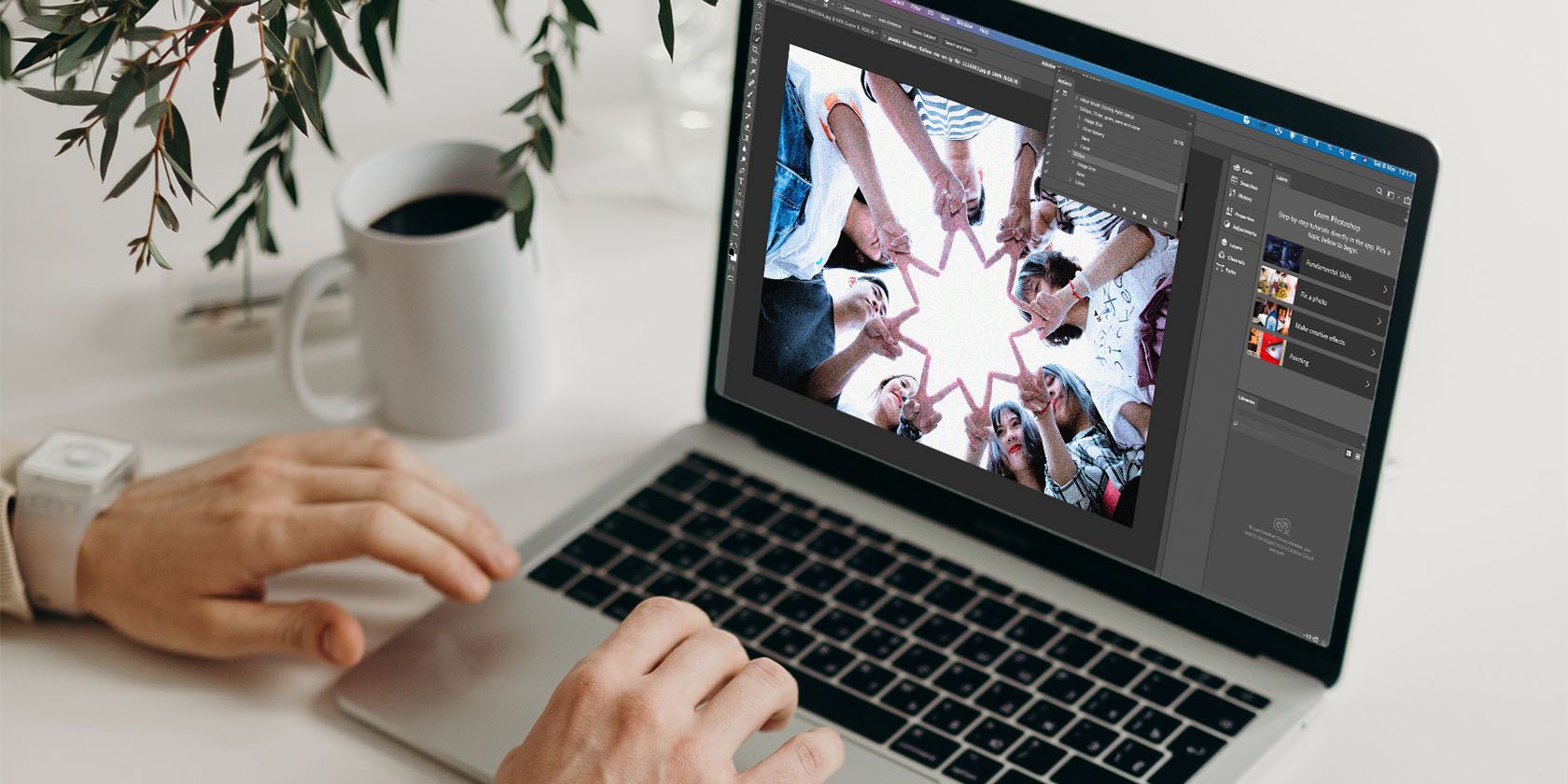
Photoshop actions — отличный способ экономить время. Они позволяют записать последовательность правок и затем запускать их нажатием кнопки. С их помощью можно автоматизировать изменения размера, конвертацию форматов и почти любую другую повторяющуюся задачу.
Менее известный приём — превращать actions в droplets. Droplet — это маленькая «программа-ярлык»: перетащите файлы на иконку droplet, и Photoshop откроет их и выполнит все записанные шаги. Это идеальное решение для пакетной обработки с минимальными усилиями. Ниже — подробная инструкция, практические рекомендации и чеклисты.
Запись action в Photoshop
Перед созданием droplet нужно записать action. Action в Photoshop — это макрос: последовательность шагов, которые программа может воспроизвести автоматически. В action можно записывать любые действия: изменение размера, применение фильтров, экспорт и т. п.
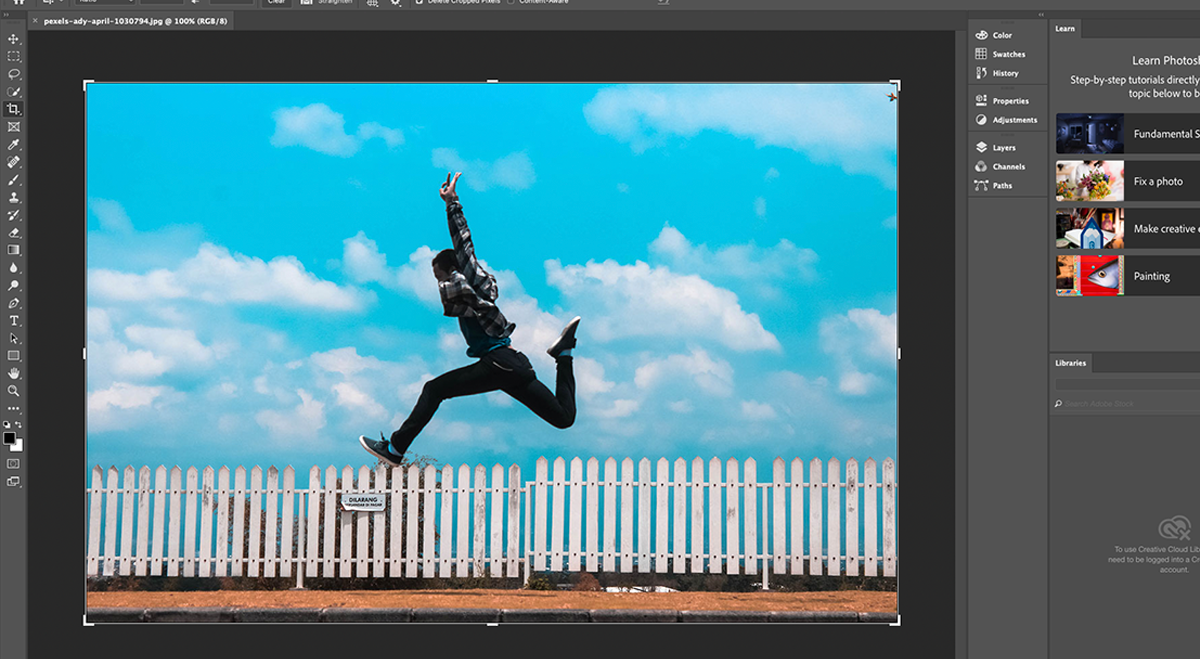
Предположим, вам нужно изменить размер серии изображений, наложить зернистость, сохранить и закрыть их. Выберите одно изображение для записи последовательности.
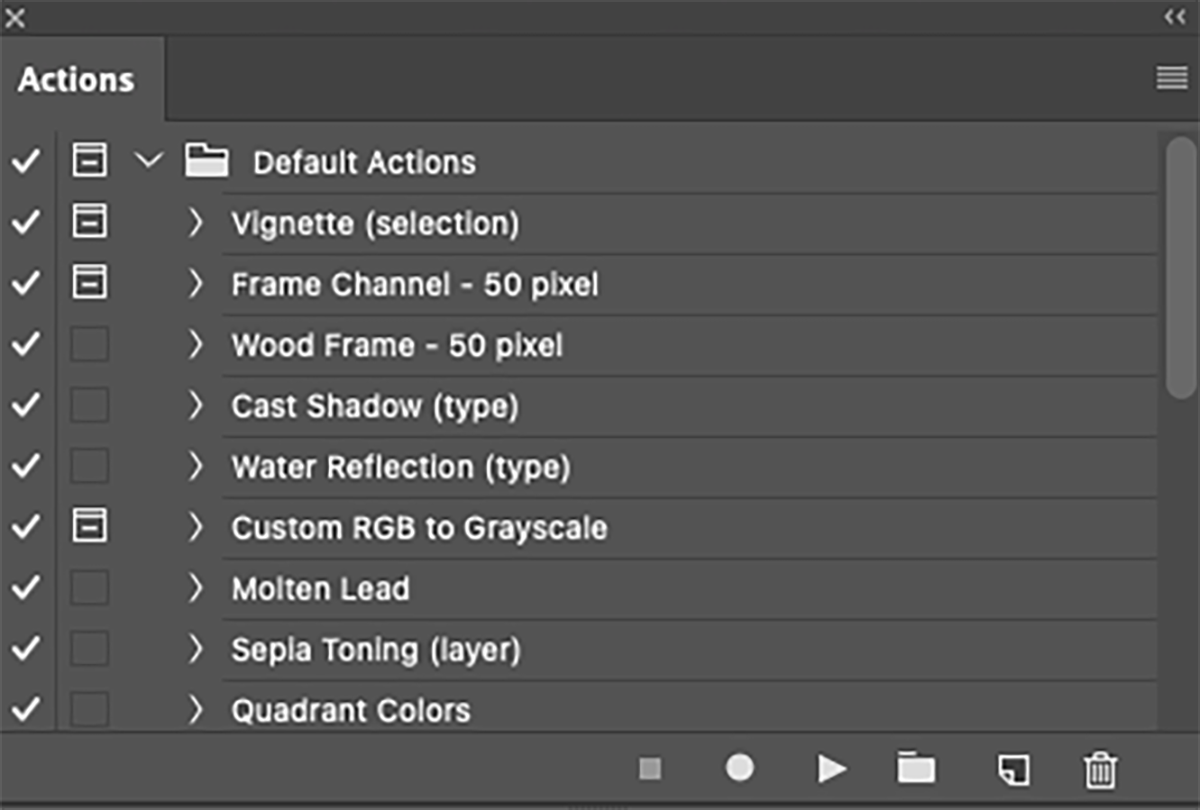
Откройте окно Actions через меню Window > Actions или нажмите Alt + F9 (Windows) / Opt + F9 (macOS). Если хотите поместить action в набор (set), нажмите иконку папки внизу. Иначе нажмите кнопку Create new action рядом с корзиной.
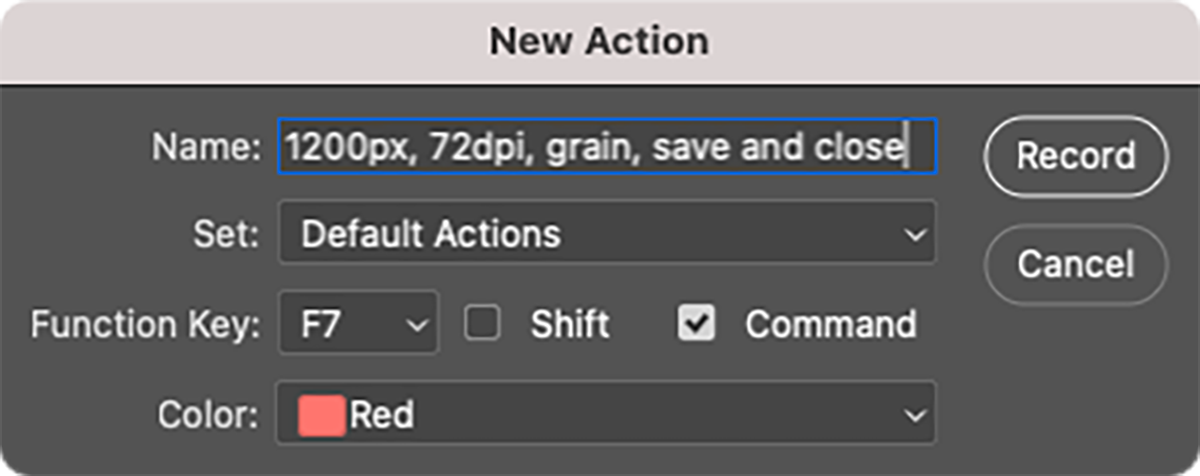
Дайте action понятное имя, при желании назначьте сочетание клавиш и цвет. Если создали набор — поместите action в него. Нажмите Record.
Кнопка записи в Actions станет красной — выполняйте необходимые шаги. Все совершённые операции появятся в списке действий. По окончании нажмите Stop.
Обратите внимание: если в action используется команда Save As, обработанные изображения всегда будут сохраняться в ту папку, которую вы укажете при записи. После записи action можно запускать через выбор и кнопку Play в окне Actions.
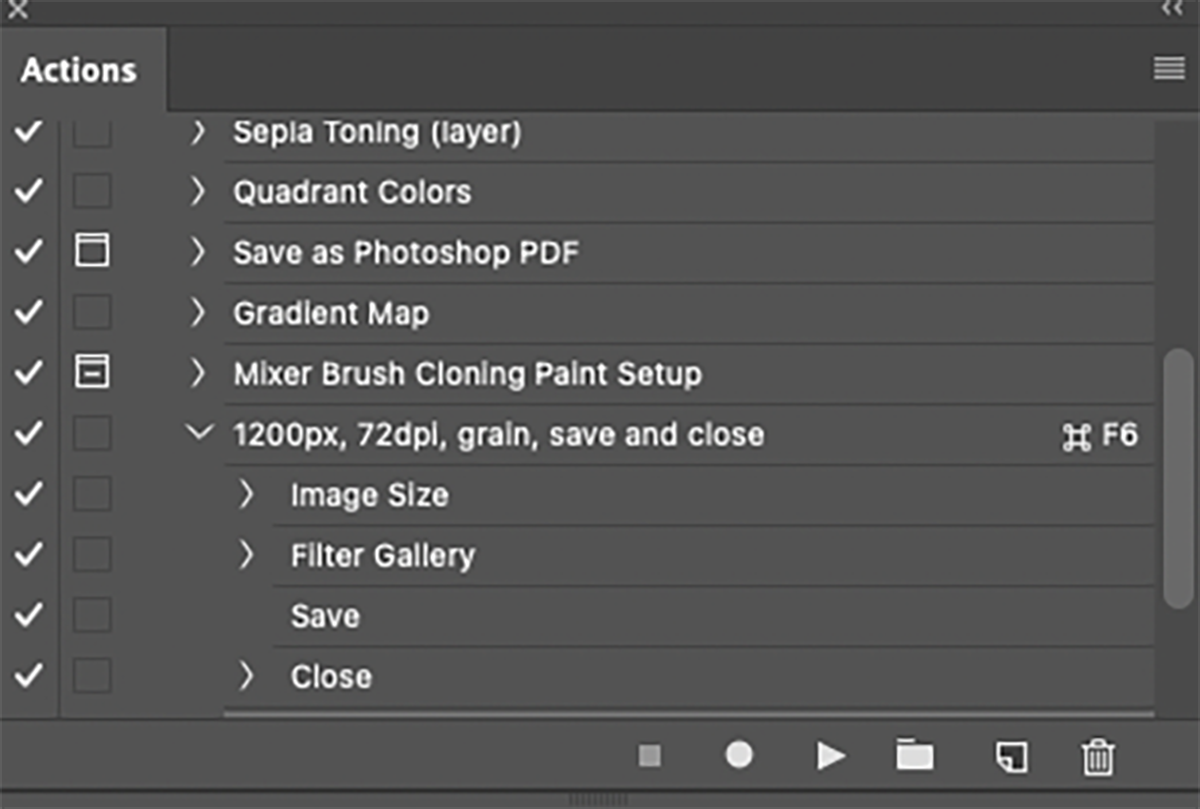
Однако запуск action вручную для каждого файла неудобен при больших объёмах — в таких случаях пригодятся droplets.
Как создать droplet в Photoshop
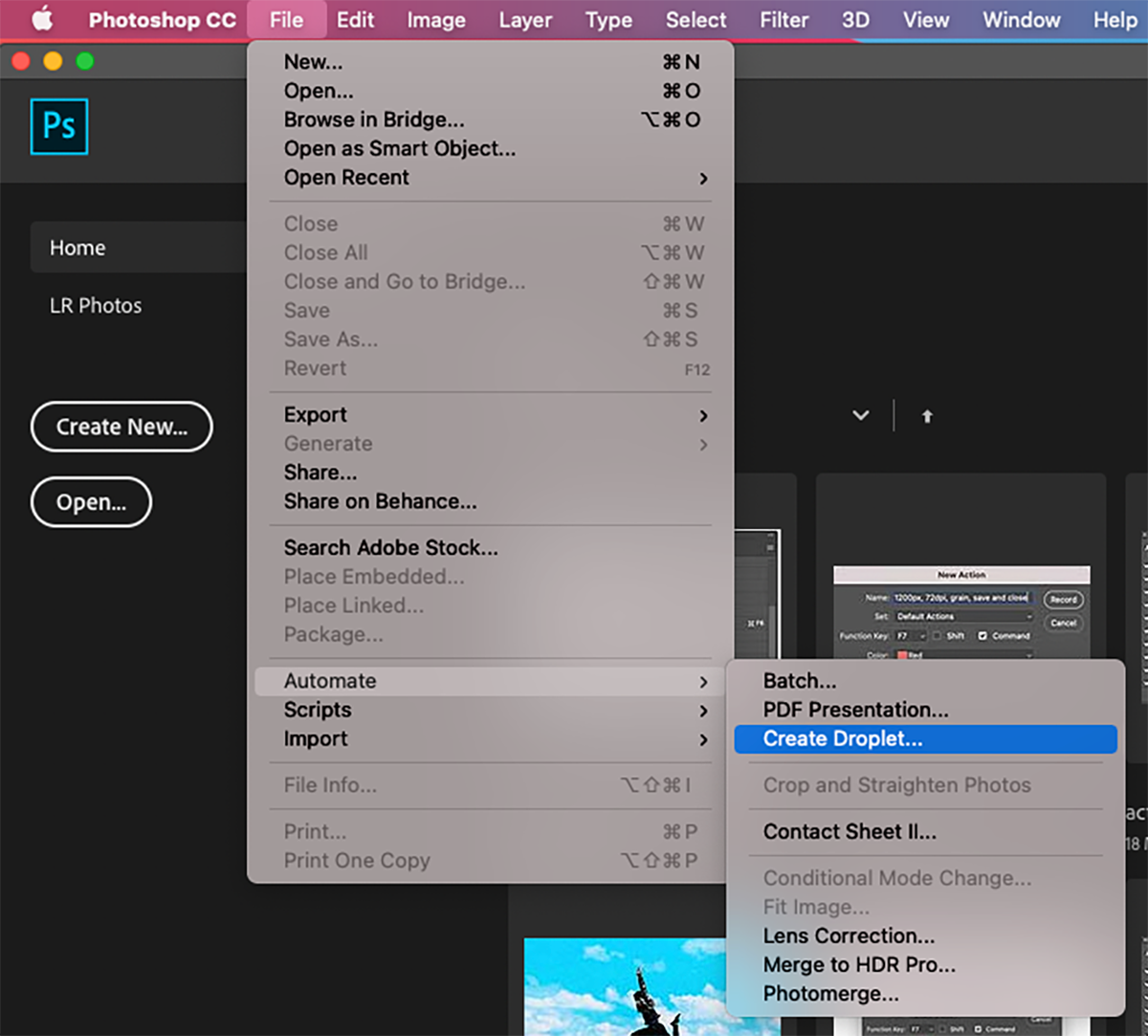
Чтобы превратить action в droplet, выберите в меню File > Automate > Create Droplet.
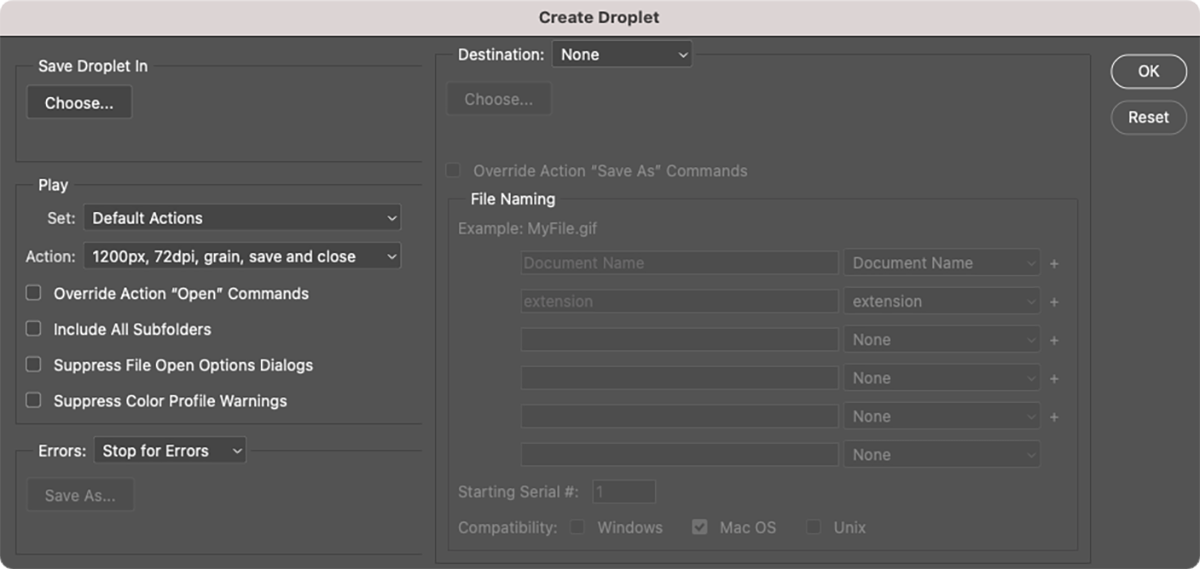
Откроется панель Create Droplet. Через выпадающий список Action выберите нужный action.
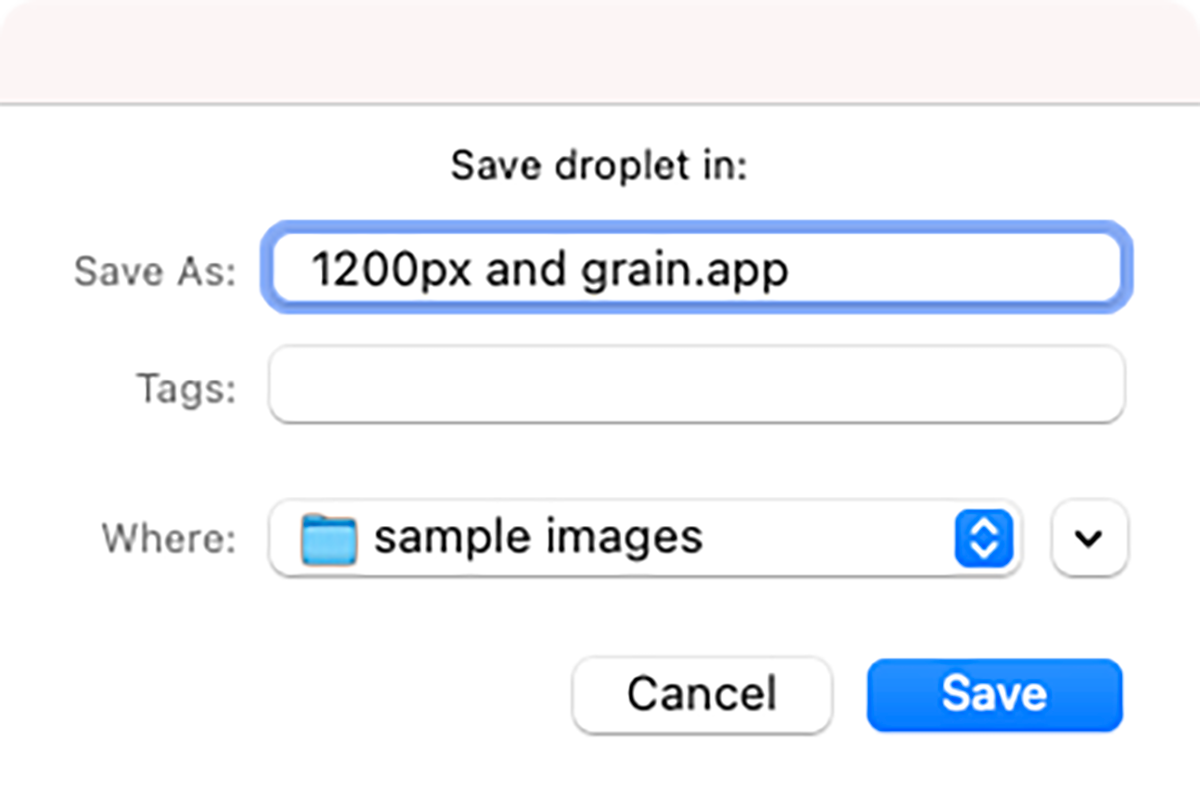
В разделе Save Droplet In нажмите Choose и укажите место для сохранения droplet. Для начала удобно сохранить на рабочий стол — позже файл можно переместить.
В разделе Destination выберите, куда будут сохраняться обработанные файлы: в отдельную папку, поверх оригиналов или ничего не сохранять (если action сам выполняет сохранение). Если в вашем action есть шаги с Save As, можно поставить галочку, чтобы droplet переопределил эти шаги и применил выбранную в панели папку назначения. Также можно настроить схему переименования в разделе File Naming.
Важно: продумайте стратегию сохранения заранее, чтобы не перезаписать оригиналы по ошибке.
Ещё один параметр — поведение при ошибке. Выберите между остановкой при первой ошибке и продолжением с записью информации в лог-файл. Когда закончите настройки, нажмите OK — droplet будет создан в указанной папке.
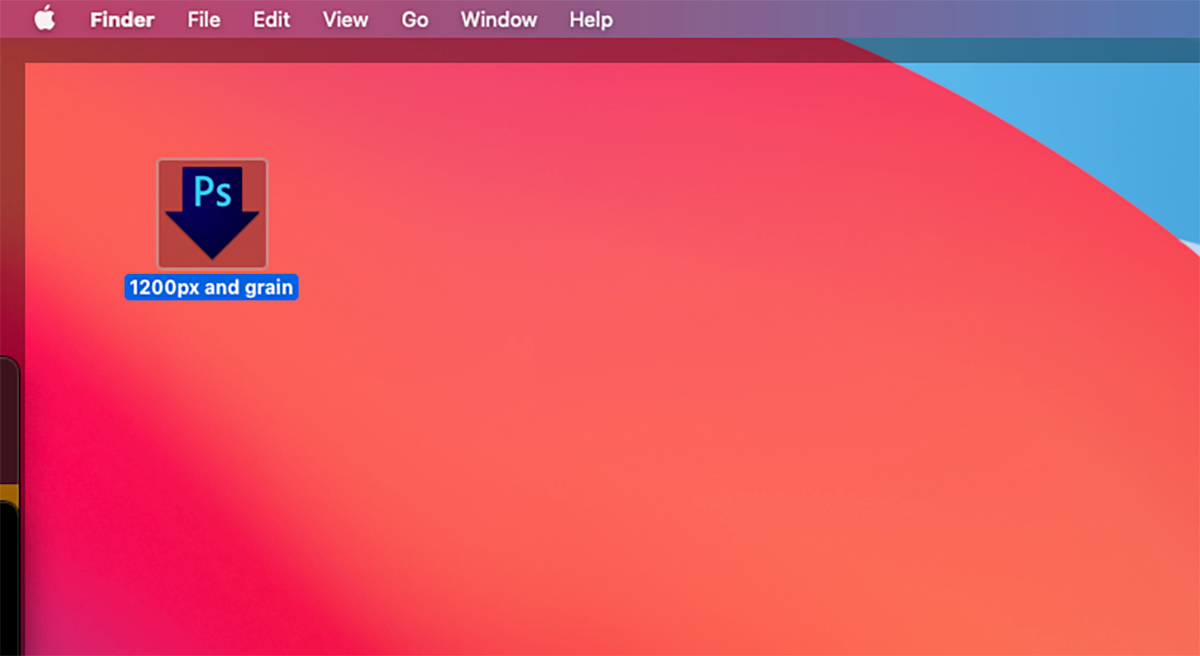
Чтобы использовать droplet, просто перетащите на его иконку изображения. Если Photoshop закрыт, droplet запустит программу и применит action ко всем выбранным файлам.
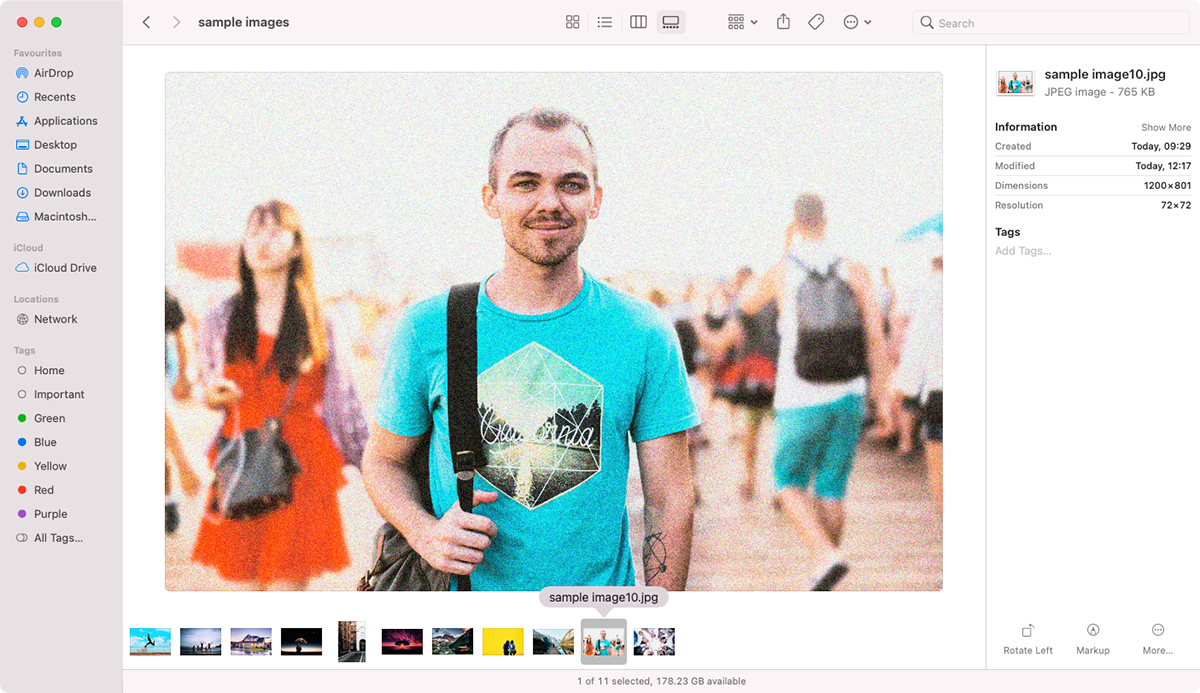
Если хотите сохранить оригиналы, применяйте шаги Save As в action и указывайте отдельную папку для выходных файлов. Полезно создавать папки с понятными именами, соответствующими названию droplet — например: “1200px images with grain applied” (или локализованное имя).
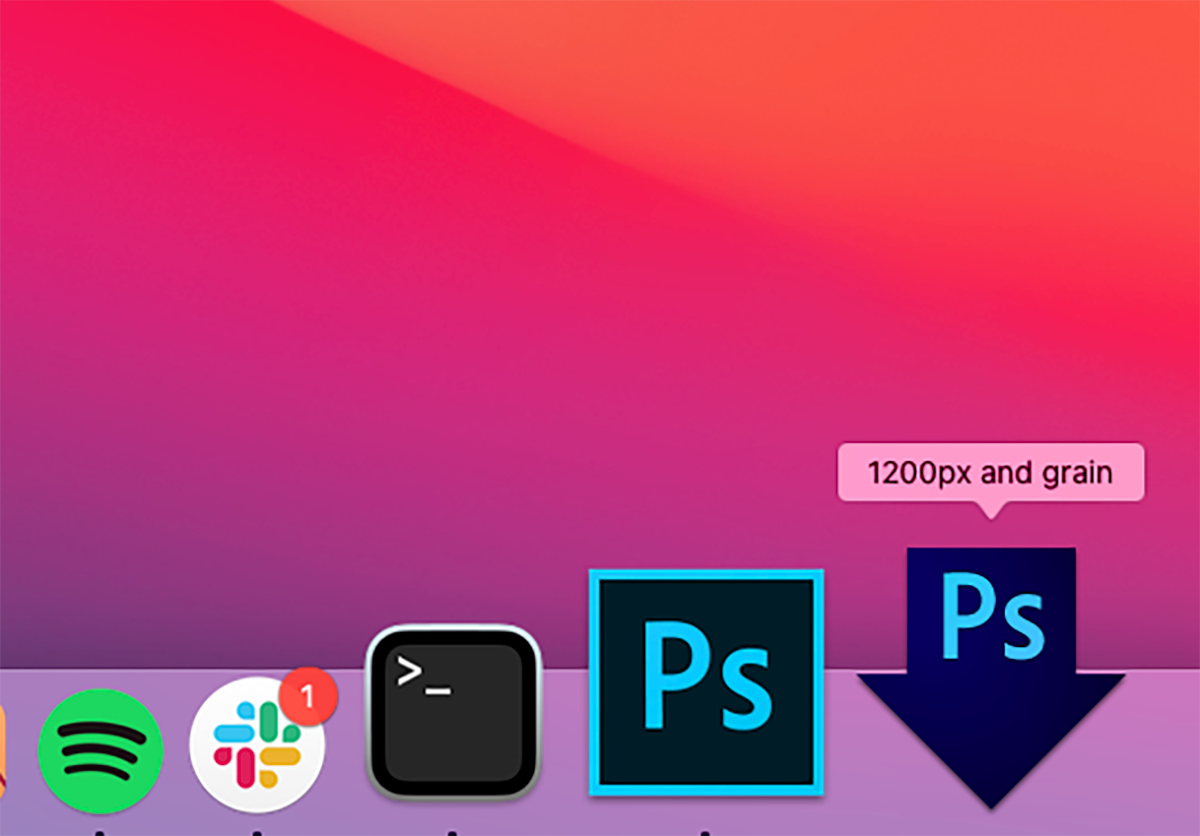
macOS: перетащите droplet в Dock для быстрого доступа. Windows: задача аналогична, но Windows-панель задач не поддерживает одинаковую перетаскиваемость для droplet.
Альтернатива: панель Batch
Если вы знакомы с командой Batch, то заметите сходство с созданием droplet. Откройте File > Automate > Batch.
Как и при droplet, выберите action и папку назначения. Разница: с Batch вы сначала выбираете источник файлов и запускаете обработку одним разом на выбранном наборе.
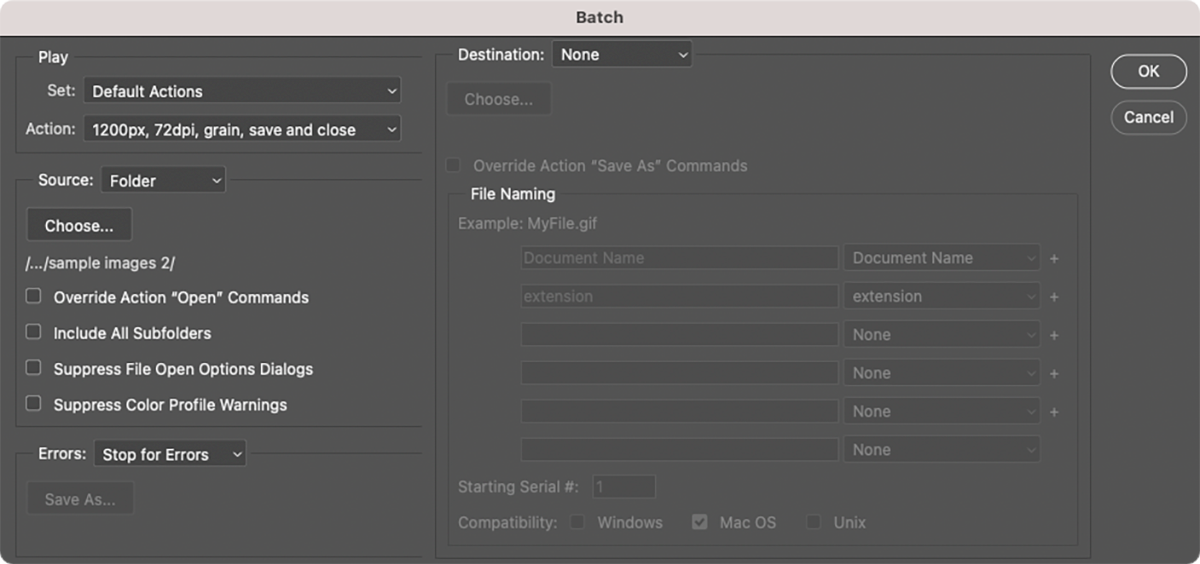
Batch удобен для одноразовых задач, но если вы регулярно выполняете одну и ту же операцию, droplet экономит время и клики.
Совместимость droplets между платформами
Droplets можно передавать другим пользователям и использовать на разных устройствах, но есть нюансы:
- Если вы создали droplet в Windows и перенесли на Mac, он не сразу заработает — перетащите droplet на иконку Photoshop в папке Applications или на рабочий стол, чтобы macOS зарегистрировала его.
- Из macOS в Windows: иногда требуется добавить расширение .exe, чтобы Windows распознала файл как исполняемый. Помните, что простое переименование не гарантирует корректной работы всех функций.
- Droplets не поддерживают абсолютные пути и ссылки на файлы, специфичные для ОС. Если action содержит жёстко прописанные пути файлов, при запуске на другом компьютере вы получите запрос на указание новых имён/путей.
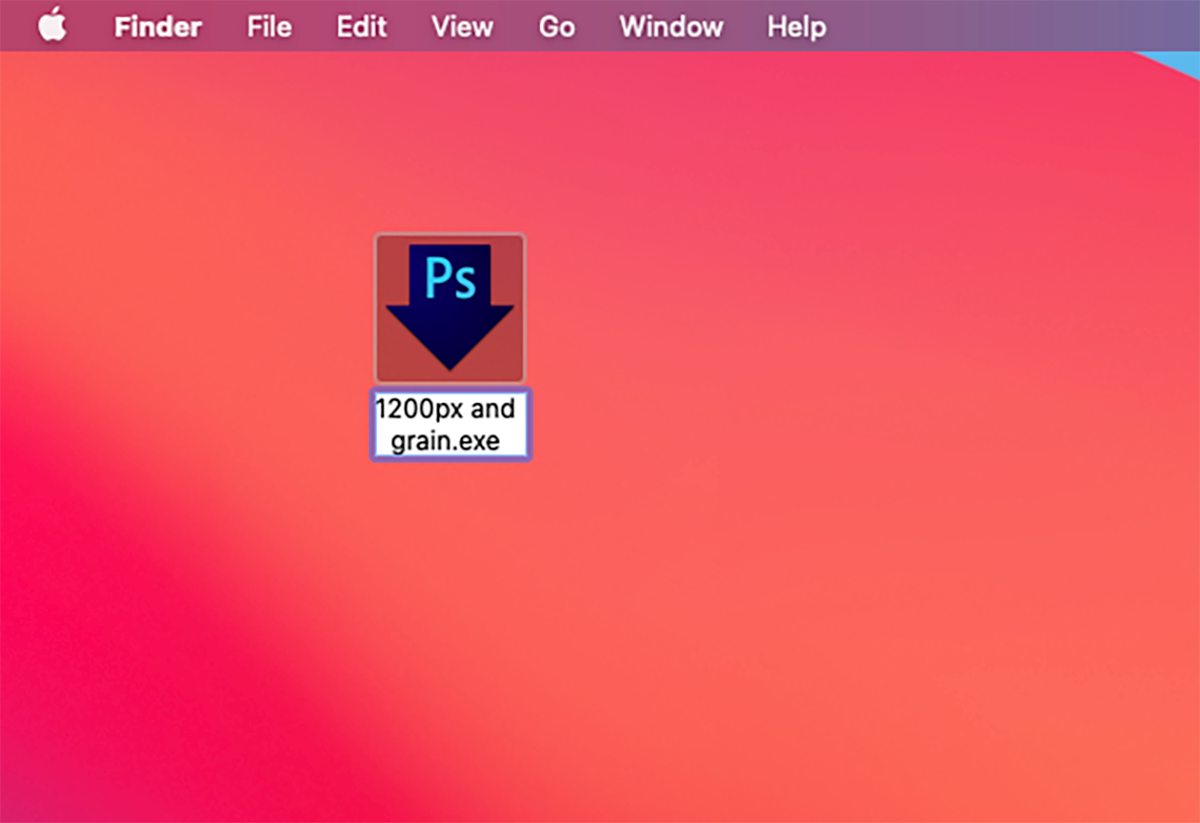
Совет: для портируемости используйте относительные пути или избегайте жёстко зашитых имён файлов в action.
Когда droplets не подходят
Важно понимать ограничения:
- Droplet плохо работают с интерактивными шагами: если в action ожидается ручной ввод (например, диалоговое окно Crop с ручной установкой рамки), droplet остановится и потребует вмешательства.
- Если действия зависят от контекста (разные размеры, цветовые профили, слои с нестандартными именами), автоматическая обработка может дать нежелательный результат.
- Если action обращается к внешним плагинам или скриптам, не установленным на машине получателя, droplet не сможет выполнить эти шаги.
Когда вы встречаете такие ограничения, рассмотрите альтернативы.
Альтернативные подходы и когда их использовать
- Batch (File > Automate > Batch): удобен для одноразовых пакетных прогонов с гибким выбором источника.
- Adobe Bridge + Photoshop scripts: лучше для сложных фильтраций и организации коллекций перед обработкой.
- Lightroom: превосходен для фотопотоков с non-destructive обработкой и синхронизацией параметров между изображениями.
- Скрипты (JavaScript для Photoshop, ExtendScript): когда нужна логика, ветвления или условия (например, разные размеры для изображений по ориентации).
- macOS Automator / AppleScript и Windows PowerShell: для интеграции droplet в системные автоматизации и конвейеры.
Выбор зависит от объёма, частоты и сложности задач. Droplet — быстрый инструмент для однотипных операций; скрипты — инструмент для сложной логики.
Практическая мини-методика: от идеи до droplet за 6 шагов
- Определите цель: какой итог нужен (размер, профиль, фильтр, формат).
- Запишите action на образце изображения, включая шаги сохранения с уникальным шаблоном имени.
- Протестируйте action на 3–5 разных изображениях (пейзаж, портрет, малый размер).
- Создайте droplet через File > Automate > Create Droplet и укажите безопасную папку для выходных файлов.
- Запустите droplet на тестовой партии (10–20 файлов) и проверьте результат на предмет ошибок.
- Внедрите droplet в рабочий процесс: разместите на рабочем столе, Dock или в папке проекта.
Критерии приёмки
- Все тестовые файлы обработаны без вмешательства.
- Сохранённые файлы не перезаписывают оригиналы (если это важно).
- Качество изображения и метаданные соответствуют требованиям.
Чек-листы по ролям
Дизайнер
- Перепроверьте размеры и резрешение в action.
- Убедитесь в корректности цветового профиля.
- Настройте шаги экспорта для нужных форматов.
Фотограф
- Убедитесь, что action не удаляет слои с данными камеры.
- Протестируйте на RAW-конвертированных изображениях.
- Проверьте метаданные (EXIF) после обработки.
Менеджер контента / SMM
- Настройте схему именования для быстрого поиска.
- Создайте отдельную папку для опубликованных файлов.
- Автоматизируйте переименование для платформ (Instagram, сайт).
Шпаргалка (cheat sheet)
- Создать action: Window > Actions > Create new action > Record > Stop.
- Создать droplet: File > Automate > Create Droplet.
- Тест: запуск на 10–20 файлах, проверка на разных типах изображений.
- Ошибки: включите логирование в параметрах droplet.
- Перенос на Mac: перетащите на иконку Photoshop в Applications.
- Перенос на Windows: добавьте .exe при необходимости и проверьте права выполнения.
Советы по имени и организации файлов
- Используйте понятные имена: project-name_action_version.droplet
- Для выходных папок применяйте год/месяц/имя клиента: 2026/ClientX/Export
- Включайте версию action в имя droplet, чтобы легко откатываться при изменениях.
Небольшая галерея крайних случаев
- Если action включает диалог Save As с абсолютным путём — droplet запросит новый путь на другой машине.
- Если action применяет фильтр плагина, отсутствующего на целевой машине — шаг пропустится или вызовет ошибку.
- Если изображение защищено паролем или в формате, требующем конвертации — droplet остановится.
1-строчное глоссарий
- Action: записанная последовательность шагов в Photoshop.
- Droplet: исполняемый ярлык, запускающий action для перетаскиваемых файлов.
- Batch: встроенная командa Photoshop для пакетной обработки выбранного набора файлов.
Важные примечания
Важно: всегда тестируйте action и droplet на резервных копиях файлов перед массовой обработкой. Прежде чем делиться droplet с коллегами, проверьте зависимости (плагины, пути, профили).
Примечание: не все шаги можно безопасно автоматизировать — интерактивные правки лучше делать вручную.
Краткое резюме
Droplets — простой и надёжный способ автоматизировать рутинную пакетную обработку в Photoshop. Создайте action, протестируйте его, преобразуйте в droplet, настройте параметры сохранения и переносимости — и вы сократите количество кликов и вероятность ошибок. Для сложных или условных задач используйте скрипты или Batch. Попробуйте встроить droplet в повседневный рабочий процесс и оцените экономию времени.
Сообщение для команды: создайте одну основную библиотеку droplet с версионированием и процедурой тестирования, чтобы все коллеги использовали согласованные инструменты.

Похожие материалы

Несколько аккаунтов Skype: Multi Skype Launcher

Журнал для работы: повысить продуктивность

Персональные звуки уведомлений на Android

Скачивание шоу Hulu для офлайн‑просмотра

Microsoft Start: персонализированная новостная лента
