Настройки AMD Radeon для максимального FPS
Обновите драйверы и Windows, отключите ULPS при необходимости и примените рекомендуемые параметры в Global Graphics, Display и Preferences, тестируя FPS после каждого шага.
Это подробное руководство объясняет, какие настройки графики NVIDIA можно менять в Панели управления NVIDIA и GeForce Experience, как это влияет на качество изображения и FPS, и как подобрать оптимальные профили для десктопа, ноутбука или киберспортивной игры.
Выбирайте форматы без сильной компрессии (PNG, JPEG 2000 для экрана; TIFF для печати). Сохраняйте рабочие файлы как PSD при переходе из Lightroom в Photoshop, контролируйте цветовой режим и PPI для печати, используйте чек-листы экспорта и предустановки для воспроизводимости.
Если вы хотите расширить или сдвинуть созданную в MidJourney картинку, используйте кнопки панорамирования и зума. Пан позволяет «достраивать» сцену в выбранном направлении; зум расширяет окружение вокруг центра. Для точного управления используйте опцию кастомного зума с флагом --zoom.
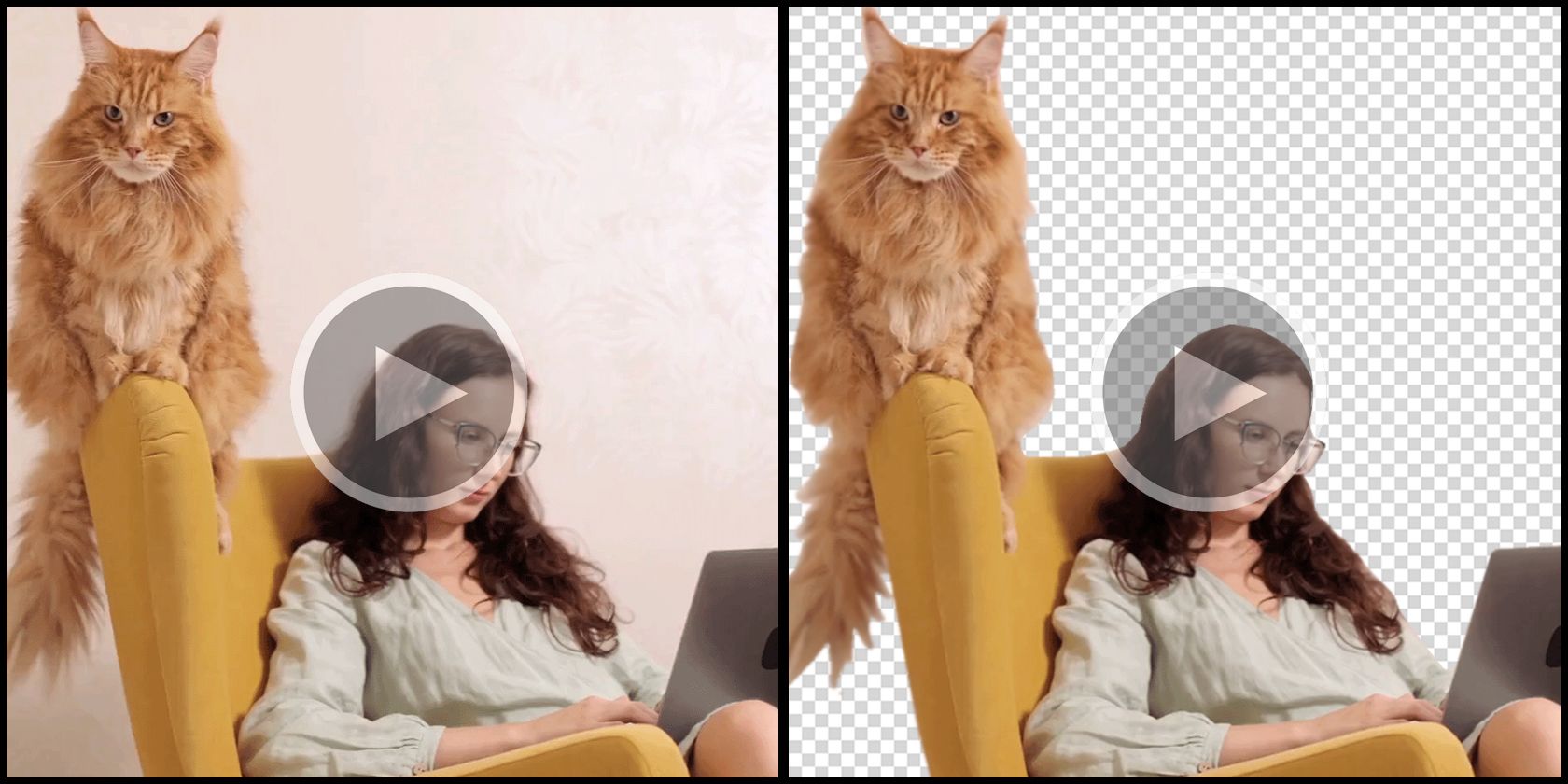
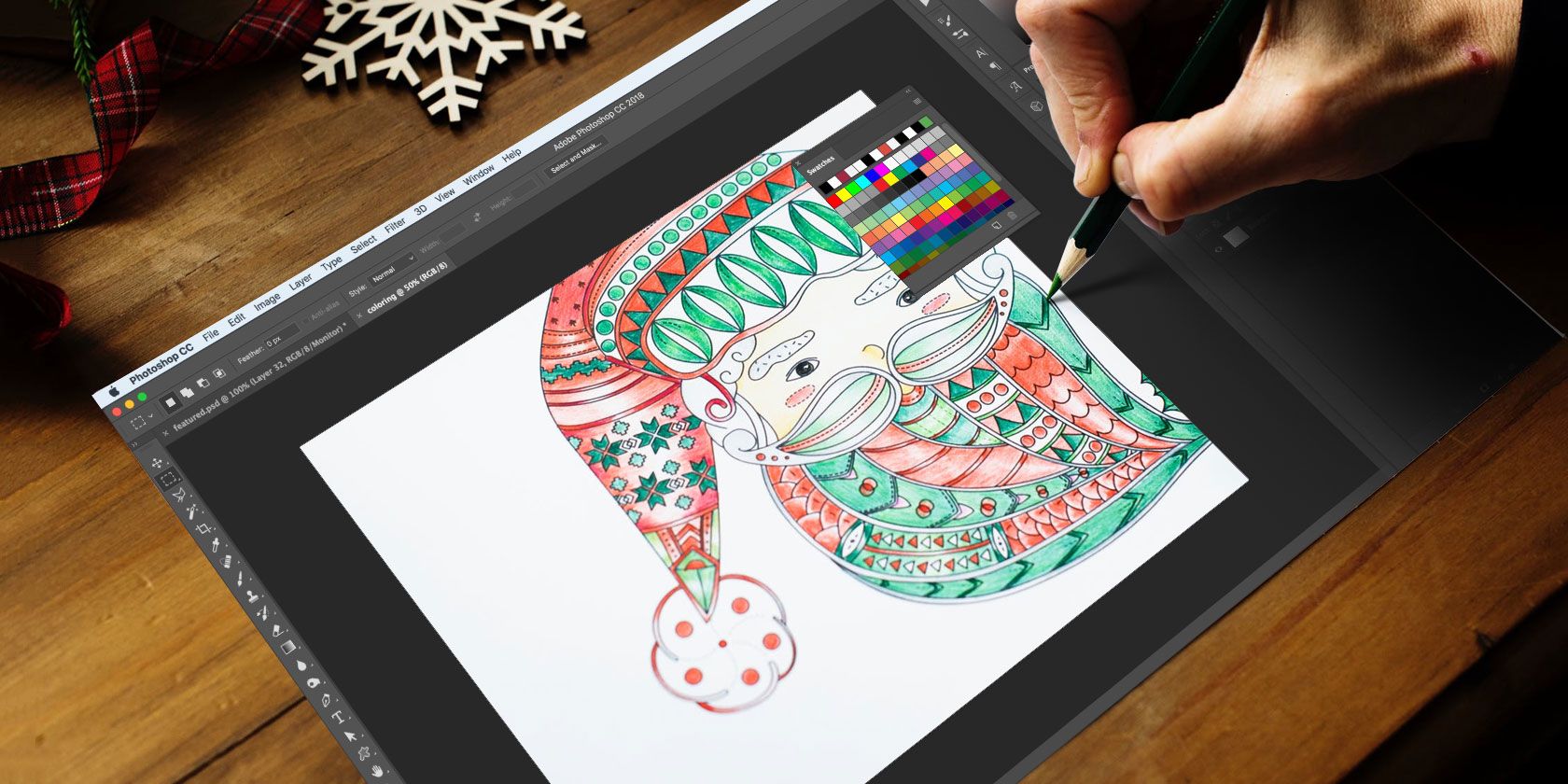
Если вы знакомы с Photoshop, можно убрать фон у GIF внутри программы: импортируйте, разберите на кадры через смарт‑объект, применяйте маски покадрово и экспортируйте как GIF.
В Photoshop можно быстро создать GIF двумя основными способами: конвертировать видео в кадры или собрать анимацию из отдельных изображений (слоёв). Импортируйте видео через Файл > Импорт > Кадры видео в слои или загрузите изображения в стек слоёв, настройте Timeline, задержки и цикличность, затем экспортируйте через Файл > Экспорт > Сохранить для Web (Legacy). Ниже — подробные шаги, оптимизации, чек-листы и советы по устранению проблем.
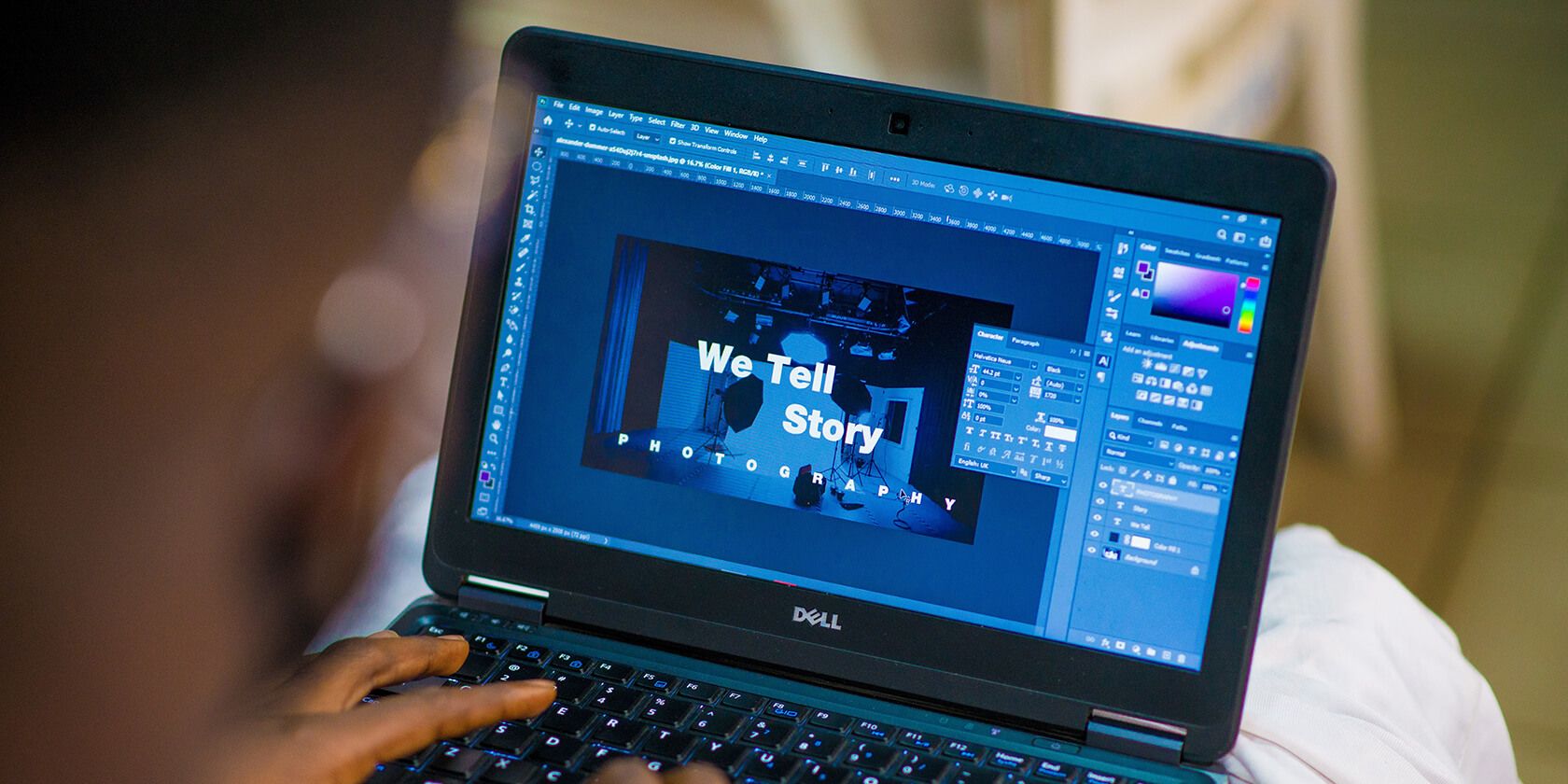
Этот материал объясняет базовые приёмы работы с текстом в Photoshop: как добавить текст, изменить форматирование, деформировать и удалить текстовый слой. Приведены практические советы и чек-листы для разных ролей.
EPS — это наследуемый формат Encapsulated PostScript для векторной и растровой графики, удобный для печати и обмена дизайнерскими файлами. Открыть EPS можно в Adobe Illustrator/Photoshop, Inkscape (с Ghostscript) или просмотреть с помощью GIMP/ImageMagick. Для редактирования в бесплатных инструментах потребуется установить поддержку PostScript (Ghostscript) и добавить её в системный PATH.
Кратко и без лишнего — в GIMP вы выделяете лицо с помощью инструмента Контуры, копируете его как новый слой в целевое изображение и подгоняете по размеру, повороту и цвету. В статье есть детальный чек-лист, советы по доработке и способы устранить распространённые ошибки.
Маска обтравки в Photoshop позволяет показать изображение только внутри выбранной фигуры без необратимой обрезки оригинала. Создайте фигуру, поместите изображение выше её слоя и выберите «Создать обтравочную маску».
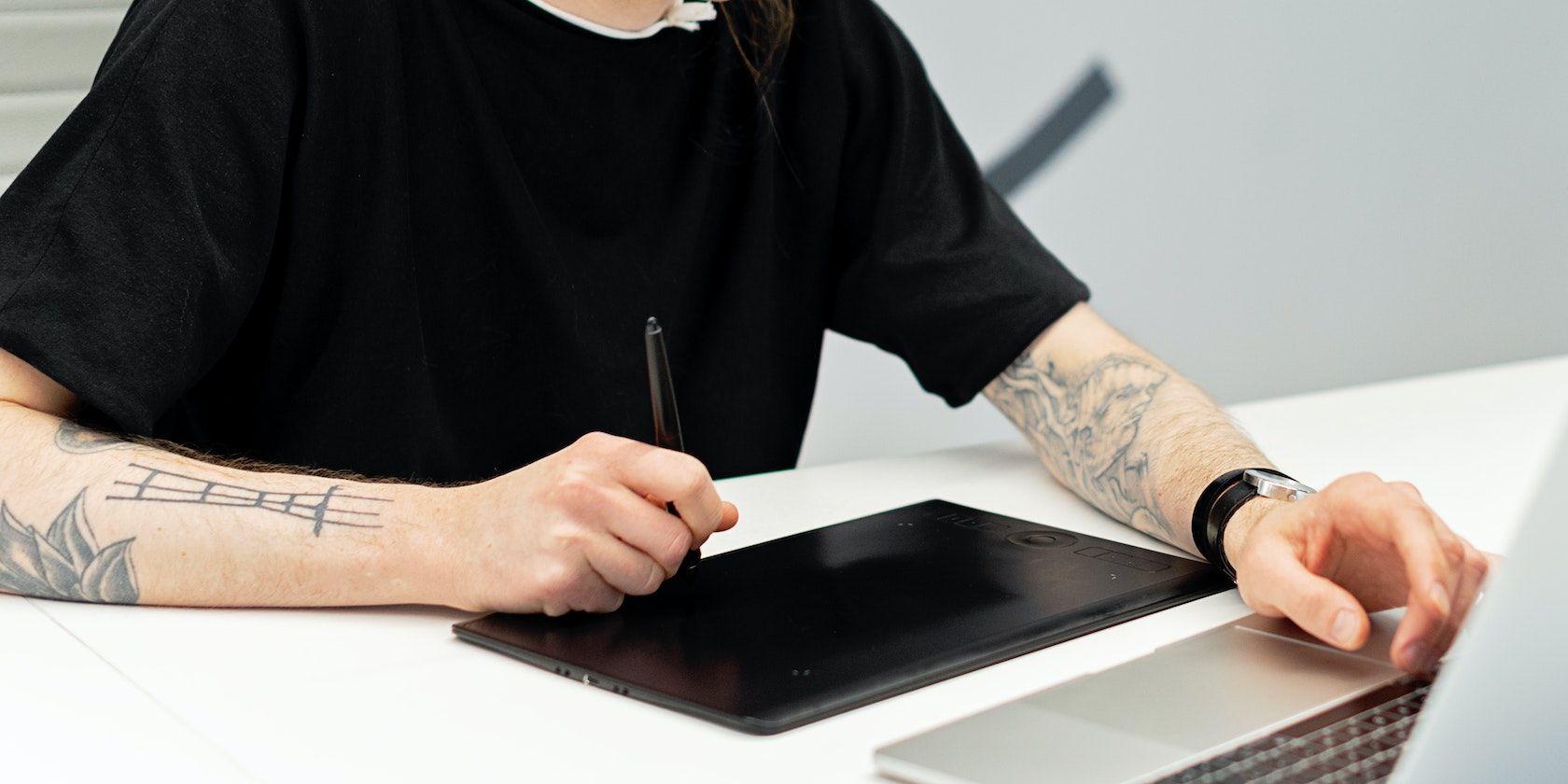
iPad можно превратить в графический планшет с помощью Sidecar, Astropad, Duet или Luna. Выбор зависит от ОС, бюджета и требований к точности пера; тестируйте в реальной сети и с целевыми приложениями.
Режим Ultra-Low Latency уменьшает задержку ввода, отправляя кадры в очередь «в последний момент». Включайте его для соревновательных игр, когда GPU — узкое место и частота кадров 60–100 FPS; тестируйте на каждой игре, так как он может уменьшить FPS.
Скрипты и плагины в GIMP автоматизируют повторяющиеся задачи: изменение размера, водяные знаки, пакетная обработка и расширение функционала. Найдите готовые скрипты, установите их в папку Scripts/Plugins, перезапустите GIMP или обновите скрипты, затем применяйте через меню или контекст.
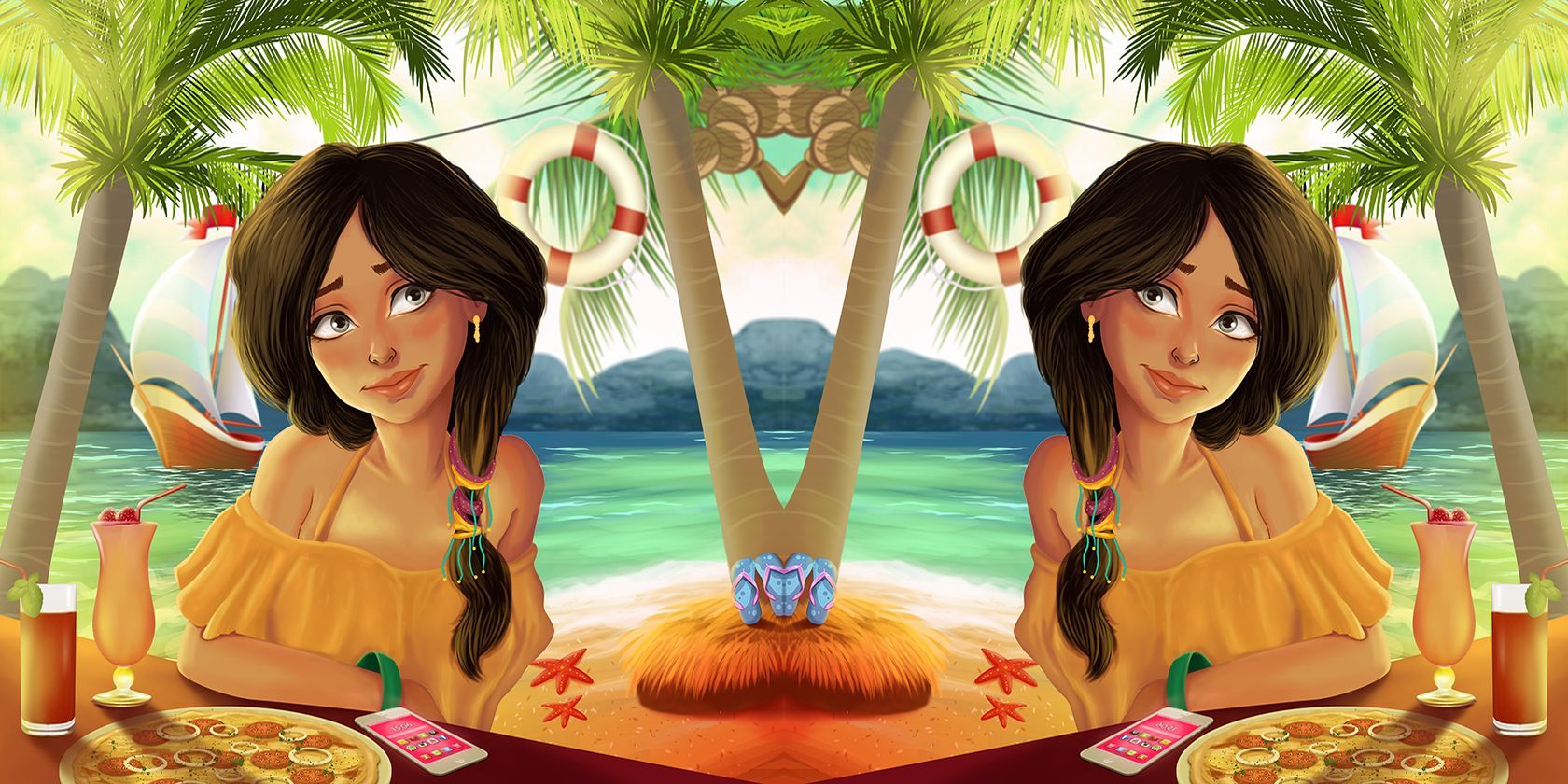
Photoshop предлагает четыре базовых подхода для плавного смешения изображений: регулировка непрозрачности слоя, режимы наложения, маски слоёв с градиентом и инструмент Mixer Brush. Начните с простых настроек непрозрачности и режимов наложения, затем используйте маски и градиенты для выборочного перехода и Mixer Brush для ручного сглаживания цветовых границ.
GIMP позволяет оптимизировать отдельные скриншоты двумя способами — вручную через режим Indexed и сохранение с отключёнными метаданными или автоматически с помощью плагина Save For Web. Для массовой обработки стоит рассмотреть специализированные пакетные утилиты (IrfanView, FastStone, RIOT), но для контроля качества отдельных изображений GIMP даёт гибкость.
GIMP позволяет полностью настроить интерфейс: скрывать, перемещать и группировать диалоги в доки, создавать свободно плавающие панели и сохранять удобные рабочие схемы для фотографа, графического дизайнера или художника.
В GIMP можно быстро создать анимированный GIF двумя основными способами: импортом готовых изображений через «Открыть как слои» или созданием кадров вручную на слоях. В статье есть пошаговые инструкции, советы по настройке задержки кадров, оптимизации и контрольный чек‑лист для экспорта.
Нужны только слои, панель Анимации и несколько снимков. Перенесите движущий элемент на отдельный слой, делайте сдвиги по пикселям, фиксируйте кадры и экспортируйте как GIF через Save for Web.
Пошаговая инструкция: дублируйте слой, инвертируйте выделение на объект, примените Гауссово размытие к фону и сгладьте переход с помощью маски слоя и мягкой кисти.
Colorize Mask в Krita позволяет раскрашивать линейные рисунки за минуты: подготовьте чистый слой с линией, добавьте Colorize Mask, отметьте области цветами, настройте прозрачность и конвертируйте в paint layer.