
Операции Photoshop: как автоматизировать рутинную обработку

Операции Photoshop (Actions) позволяют записывать последовательности правок и запускать их одним кликом. Это экономит время, снижает ошибки и подходит для пакетной обработки. В статье — как найти, запустить, создать и тестировать операции, а также чек‑листы и примеры.
Photoshop — мощный редактор изображений, но часто задачи повторяются. Операции Photoshop автоматизируют такие повторяющиеся шаги. Вы записываете последовательность действий один раз и затем применяете её к любому изображению в один клик.
Что такое операции Photoshop
Операция — это набор записанных команд и настроек в Photoshop. Когда вы запускаете операцию, программа воспроизводит все шаги последовательно: создание слоёв, корректирующих слоёв, фильтров, изменений размеров и т. д.
Коротко: операция записывает человеческие шаги в алгоритм. Она полезна для типовых задач — цветокоррекция, подготовка к печати, экспорты и т. п.
Почему операции полезны

- Экономия времени: повторяющиеся наборы действий выполняются автоматически.
- Меньше ошибок: стандартная последовательность исключает опечатки и пропуски.
- Консистентность: все изображения обрабатываются одинаково.
- Масштабируемость: операции хорошо работают вместе с пакетной обработкой и Droplets.
Важно: операции оптимальны там, где шаги повторяются точно или с минимальными вариациями.
Где найти панель Операций
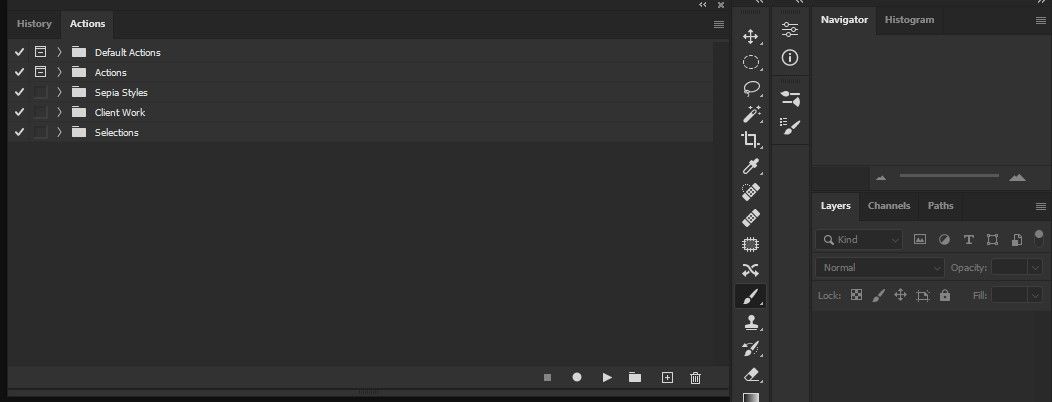
Откройте меню: Окно > Операции. На клавиатуре часто используют сочетание Alt + F9 для быстрого показа панели. Также ищите иконку «кнопка воспроизведения» в интерфейсе.
Совет: закрепите панель Операций в правой колонке, чтобы она всегда была под рукой.
Как пользоваться операциями — пошаговый пример (сепия для портрета)
Ниже приведён практический пример: применим стандартную операцию Sepia Toning к портрету.
- Нажмите Alt + F9, чтобы открыть панель Операций.
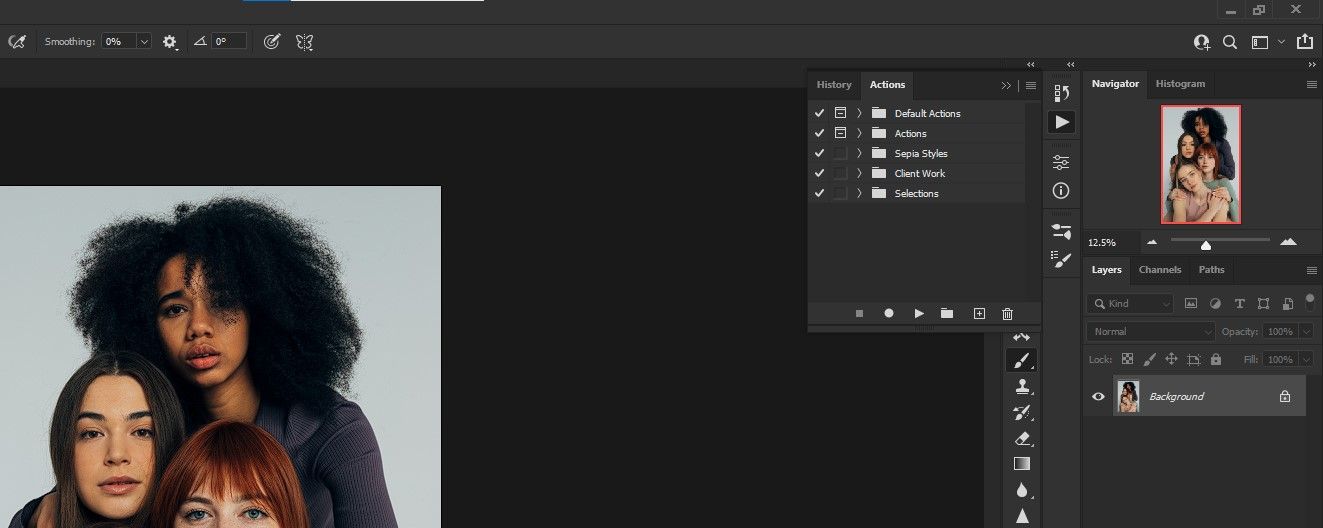
- Откройте папку Default Actions (или «Стандартные операции») и выберите элемент Sepia Toning (Layer).
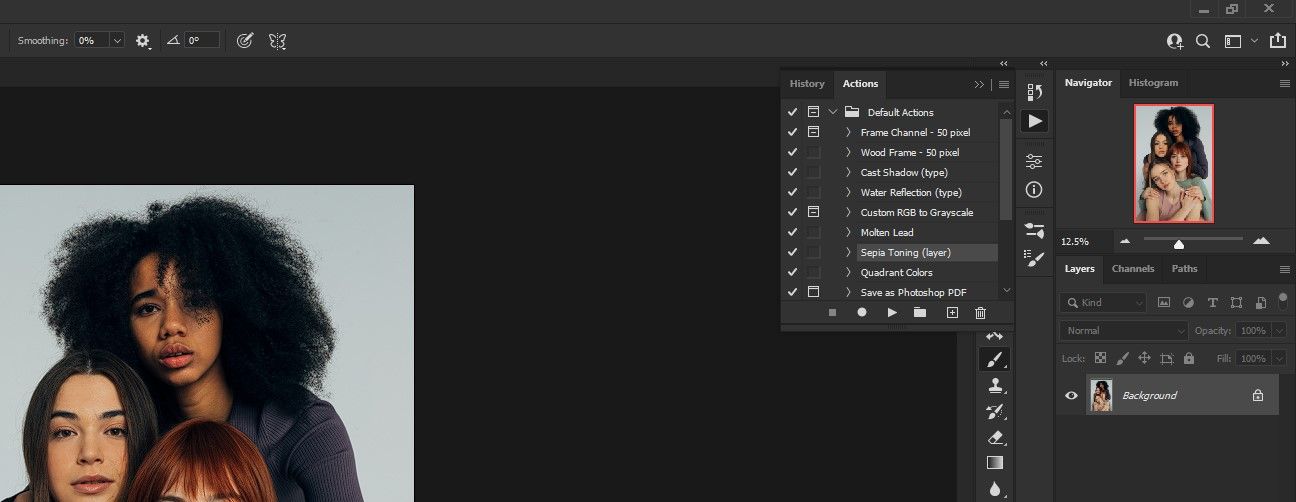
- Нажмите иконку воспроизведения (треугольник) для запуска операции.

Результат
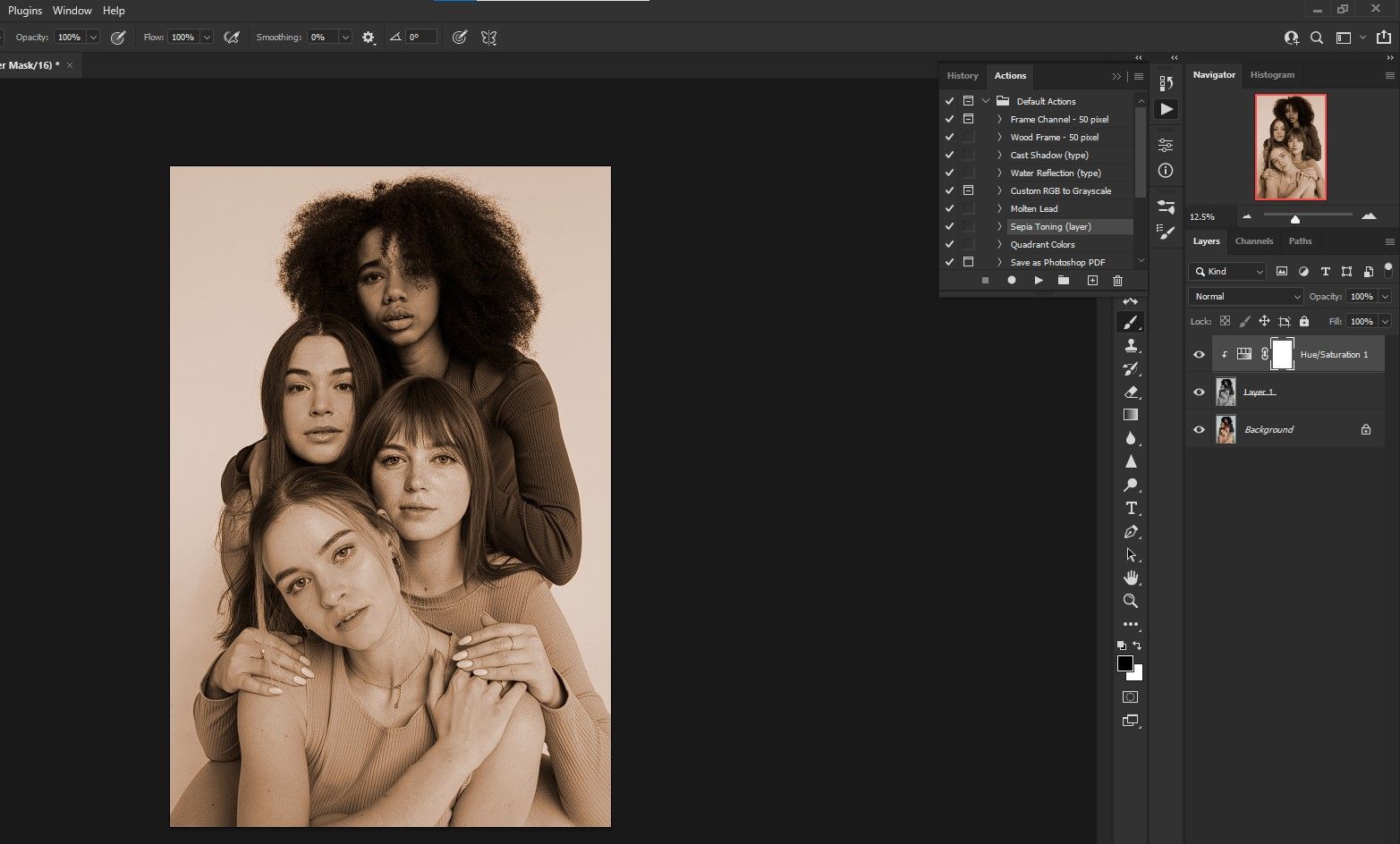
Операция создала два слоя поверх исходного фонового слоя. Первый слой десатурировал изображение, второй — корректирующий слой Hue/Saturation добавил тонировку сепии.
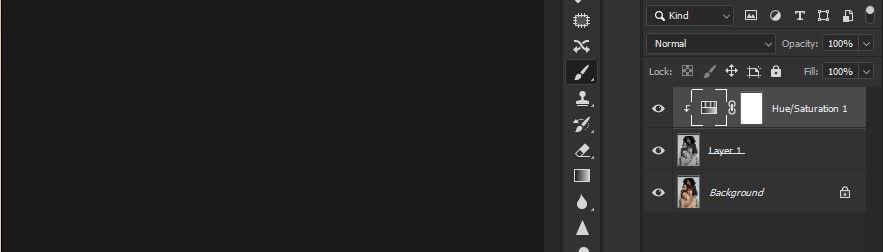
Что важно понимать перед массовым применением
- Контекст имеет значение: операции фиксируют активный документ и определённые настройки. Если структура файлов отличается (нет фонового слоя, другое пространство цветов), операция может дать неожиданный результат.
- Безопасность изменений: сохраняйте резервную копию или работайте с копиями файлов.
- Масштаб и кадрирование: операции не всегда корректно работают с изображениями со значительно отличающимся соотношением сторон или разрешением.
Когда операции не подходят
- Для правок, требующих принятия творческих решений на каждом изображении (ручная ретушь, локальная коррекция).
- Если входные файлы сильно разнятся по размеру, ориентации или канонам компоновки.
- Для операций, зависящих от распознавания содержимого (например, разные типы объектов требуют разных масок).
Альтернативы и дополнения
- Скрипты (JavaScript для Photoshop) — для более гибкой и условной автоматизации.
- Droplets — перетащите файл на .exe-подобный ярлык для пакетной обработки вне интерфейса.
- Пакетная обработка (File > Automate > Batch) — комбинируйте с операциями для обработки папок.
- Плагины и сторонние инструменты для массовой ретуши.
Как надёжно создать операцию — мини‑методика
- Подготовьте эталонный файл, максимально похожий на большинство ваших изображений.
- На панели Операций нажмите кнопку создания новой операции. Дайте осмысленное имя и выберите набор.
- Выполните все шаги в логичном порядке, избегайте лишних кликов.
- Остановите запись и протестируйте на 3–5 разных файлах.
- При необходимости добавьте паузы или запросы ввода (Insert Stop) для ручной проверки.
Критерии приёмки
- Операция успешно запускается без ошибок.
- Результат на тестовой выборке соответствует ожиданиям по цвету и структуре.
- Логика операции не ломается при отсутствии одного из стандартных слоёв.
Чек‑листы по ролям
Для фотографа
- Есть резервные копии исходников.
- Операция не удаляет оригиналы и работает на дубликатах слоёв.
- Проверено на нескольких портретах и групповых фото.
Для ретушёра
- Операция не заменяет ручную ретушь, а подготавливает файлы.
- Добавлены маркеры остановки для контроля участков с артефактами.
Для дизайнера
- Операция стандартизирует экспорт (размер, профиль цвета, водяной знак).
- Сохранены варианты с и без водяного знака.
Для менеджера качества
- Проведены тесты на случайных файлах из продакшена.
- Описаны известные ограничения и инструкции отката.
Типичные ошибки и способы отката
- Ошибка: операция пытается модифицировать несуществующий слой.
Решение: добавить проверку и сделать дублирование фонового слоя в записи. - Ошибка: неверный профиль цвета при экспорте.
Решение: явное переключение профиля в операции. - Откат: вернуться к сохранённой копии файла или отменить последние шаги через Историю.
Короткий глоссарий
- Операция — запись последовательности действий в Photoshop.
- Batch — пакетная обработка файлов.
- Droplet — исполняемая единица, позволяющая перетаскивать файлы для обработки.
Important
Перед массовым запуском всегда тестируйте операцию на небольшом наборе файлов и делайте резервные копии.
Итог
Операции Photoshop — простой и мощный инструмент для автоматизации рутинной обработки. Они экономят время, повышают стабильность результата и хорошо сочетаются с пакетной обработкой и скриптами. Создавайте операции на основе стандартного эталонного файла, тестируйте и документируйте ограничения. Это позволит ускорить рабочий процесс и снизить число ошибок.
Краткое объявление
Операции Photoshop помогут вам тратить меньше времени на повторяющиеся правки и больше — на творческий результат. Начните с одного тестового действия и расширяйте набор по мере потребности.

Похожие материалы

Несколько аккаунтов Skype: Multi Skype Launcher

Журнал для работы: повысить продуктивность

Персональные звуки уведомлений на Android

Скачивание шоу Hulu для офлайн‑просмотра

Microsoft Start: персонализированная новостная лента
