
Как удалить фон из GIF в Photoshop
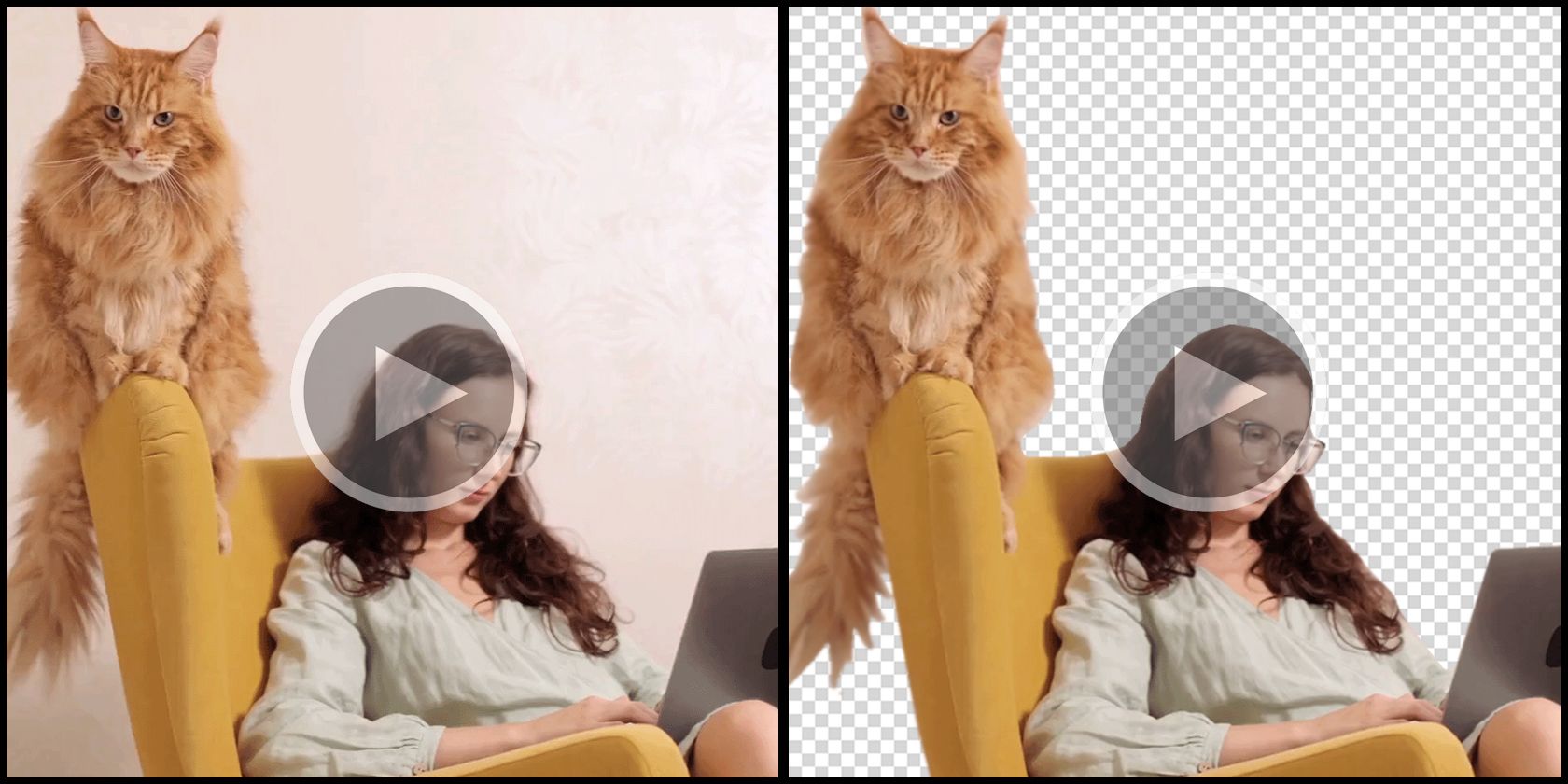
Adobe Photoshop — не только мощный редактор фото, но и удобный инструмент для работы с короткими видео и GIF. Если вы уже знакомы с Photoshop, дополнительных программ не понадобится: достаточно загрузить GIF и отредактировать кадры прямо в программе.
Что нужно знать перед началом
Кратко: GIF — это последовательность кадров. В Photoshop редактирование фоновой области обычно выполняется кадр за кадром. Если в GIF много кадров, процесс займёт время.
Определения в одну строку:
- GIF: формат анимации, состоящий из отдельных кадров.
- Timeline: панель в Photoshop для работы с временной шкалой кадров/видео.
- Smart Object: смарт-объект сохраняет содержимое слоя в отдельной вкладке, что даёт доступ к редактированию каждой составляющей.
Шаг 1: Импорт файла
Откройте GIF так же, как обычный файл: перетащите его в окно Photoshop или выберите «File > Open» и укажите файл.
Шаг 2: Подготовка проекта
Чтобы редактировать кадры по отдельности, найдите группу Video Group в списке слоёв справа. Щёлкните правой кнопкой и выберите «Ungroup Layers» — это оставит только видеослой.
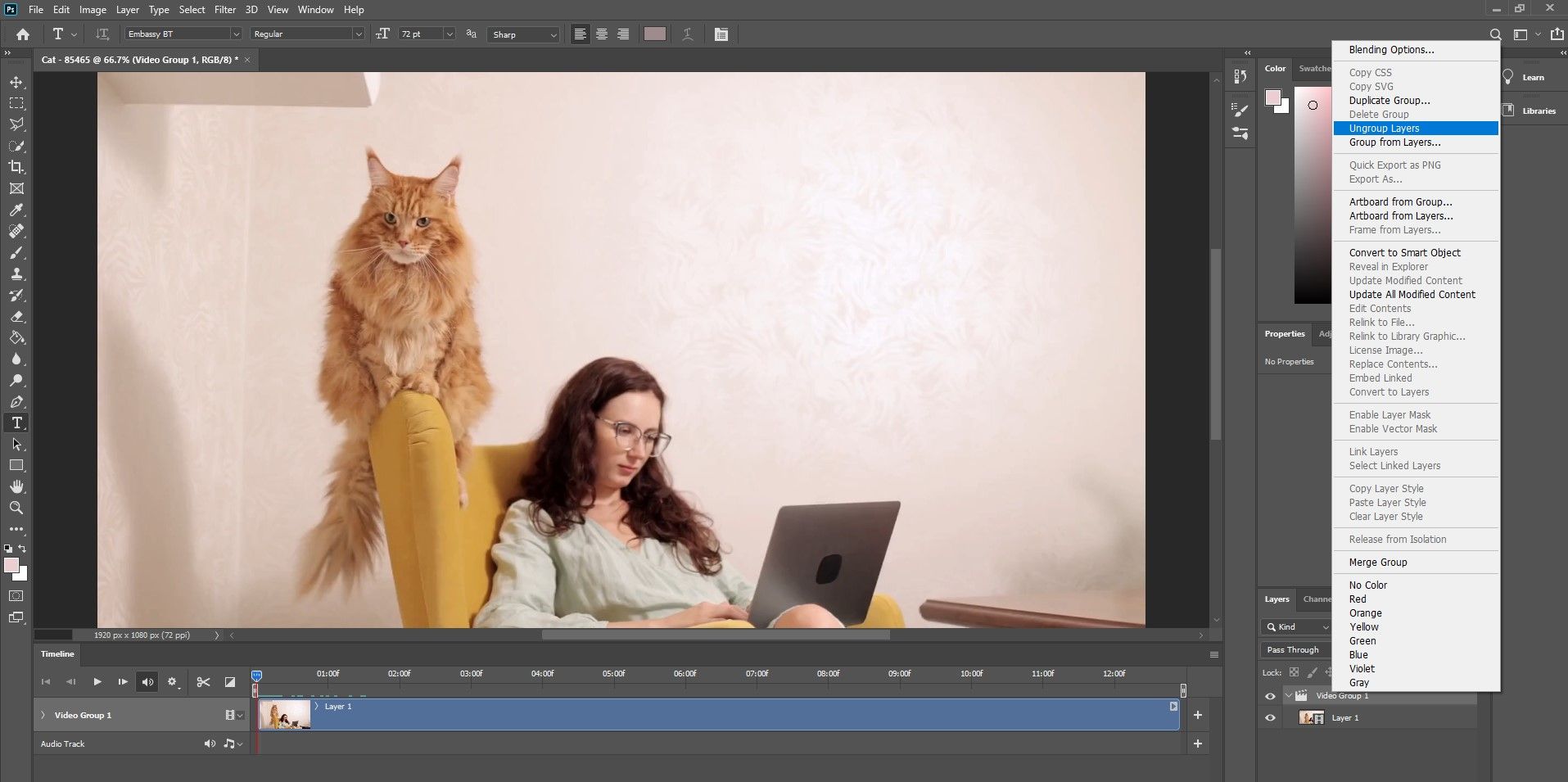
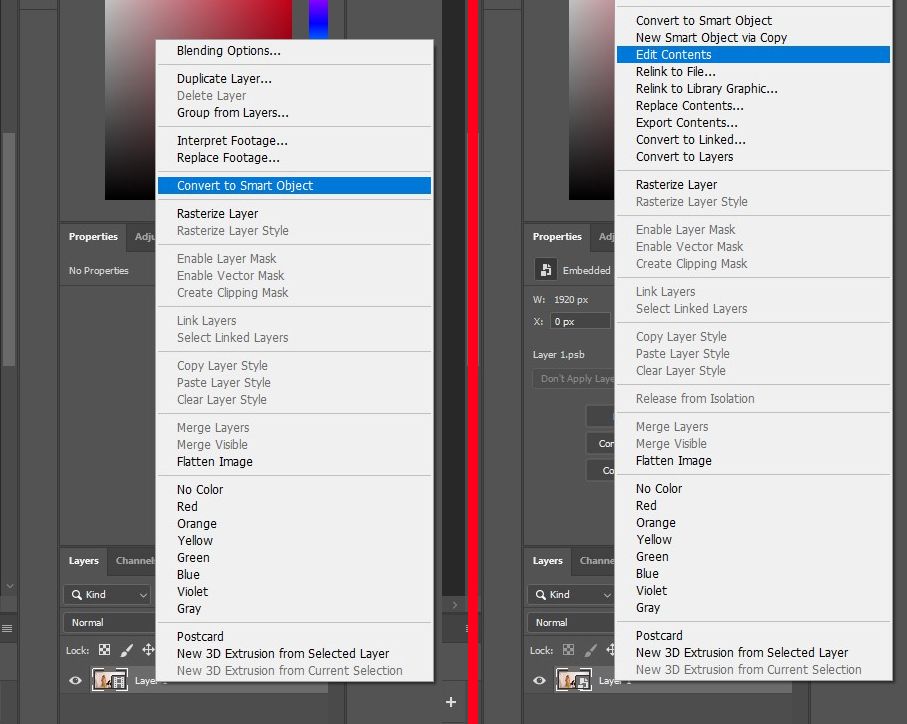
Затем конвертируйте видеослой в смарт-объект: правый клик по «Layer 1» → «Convert to Smart Object», после чего снова правый клик → «Edit Contents». Откроется новая вкладка, где вы будете править GIF. Оригинальную вкладку можно закрыть.
Шаг 3: Редактируем кадры
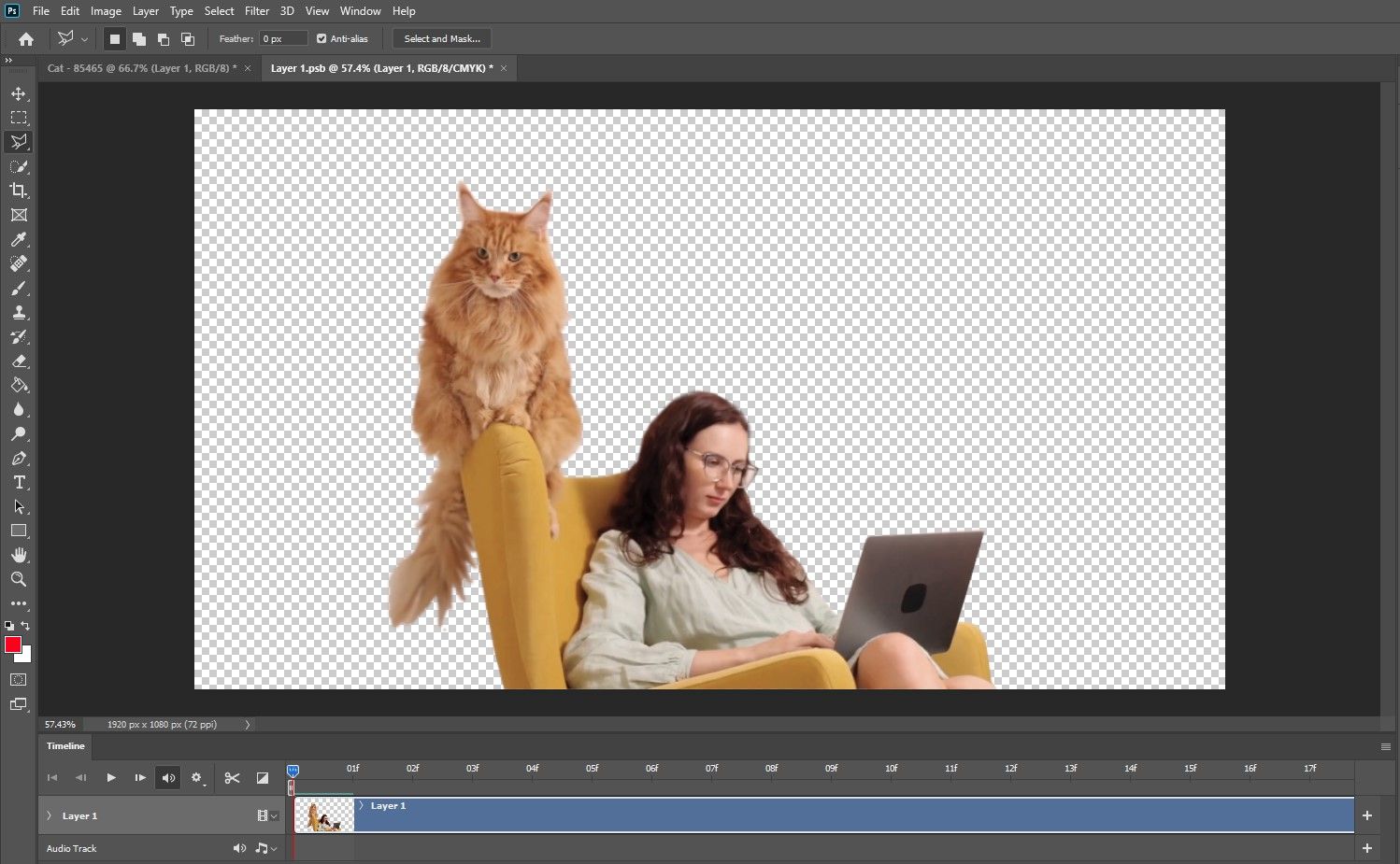
Внизу экрана откройте Timeline. С помощью ползунка временной шкалы можно приблизить последовательность кадров, чтобы удобнее было выделять отдельные кадры.
Самый точный способ удалить фон — работать по кадру: перемещайте синий маркер с красной линией и выбирайте кадр для редактирования.

Как удалить фон кадра
- Выберите кадр в Timeline.
- В панели слоёв убедитесь, что редактируете нужный слой (внутри смарт-объекта это отдельные слои кадра).
- Применяйте инструмент выделения: Quick Selection, Polygonal Lasso, Pen Tool или Select Subject.
- Создайте маску слоя или удалите фон напрямую. Маска предпочтительнее: она не разрушает оригинал и легко корректируется.
Повторите для каждого кадра GIF. Конечный результат должен выглядеть так:
Советы для ускорения работы:
- Если фон однотонный — попробуйте быстрый выбор по цвету (Select > Color Range) и затем маску.
- Для похожих кадров используйте копирование маски и тонкую правку вместо полного выделения заново.
- Работайте с 100% масштабом для точной маскировки краёв.
Шаг 4: Экспорт как GIF
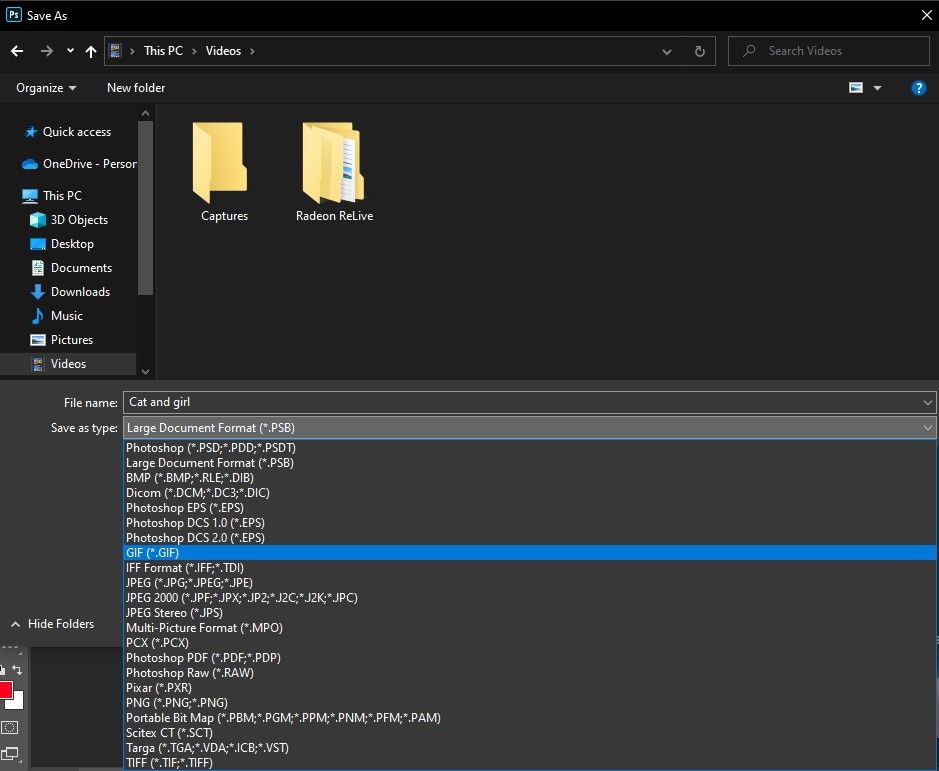
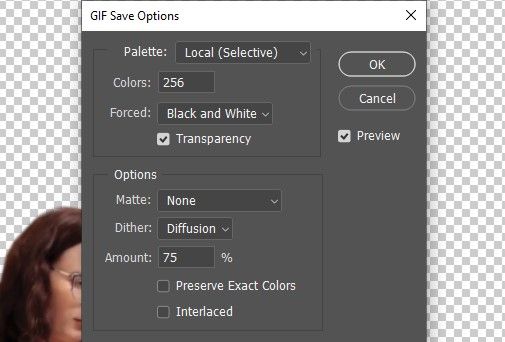
Когда все кадры отредактированы и вы вернулись в главную вкладку с Timeline, сохраните файл как GIF: «File > Save As» и в типе файла выберите GIF. В зависимости от размера проекта экспорт может занять время.
После подтверждения настроек нажмите «OK» — результатом будет анимированный GIF.
Альтернативные подходы и когда они подходят
- Автоматические инструменты (Select Subject, Remove Background): быстро для простых объектов и контрастного фона. Не подходят, если объект сложный или прозрачные детали.
- Ключевой фон (greenscreen): если исходник снимали на однотонном фоне — хромакей даёт максимально быстрый результат.
- Внешние специализированные утилиты: когда GIF очень долгий (много кадров), иногда проще разрезать его на сегменты и обрабатывать пакетно в скриптах или в видеоредакторе.
Проверочные списки
Чек-лист перед экспортом:
- Все кадры отредактированы и маски корректны.
- Переходы между кадрами выглядят плавно (нет резких «вспышек» фона).
- Прозрачные области проверены на разных фоновых цветах.
- Экспортный GIF оптимизирован по размеру, если нужно разместить в сети.
Роль: дизайнер
- Использовать маски, корректирующие слои и перья для чистых краёв.
Роль: разработчик фронтенда
- Убедиться, что GIF корректно отображается на целевых устройствах и что размер файла оптимален.
Критерии приёмки
- Фон должен быть удалён на всех кадрах без заметных артефактов.
- Анимация должна проигрываться гладко на целевой платформе (браузер/приложение).
- Размер итогового GIF соответствует требованиям по загрузке (если есть ограничения).
Типичные проблемы и как их решать
Проблема: края объекта выглядят «жёстко» или имеется ореол. Решение: примените тонкую маску (feather) 0.5–2 px и используйте Select and Mask для сглаживания.
Проблема: мерцание фона между кадрами. Решение: выровняйте маски по последовательности — копируйте маску и корректируйте её локально.
Проблема: большой размер финального GIF. Решение: уменьшите число цветов при экспорте, сократите разрешение или уменьшите длительность/количество кадров.
Быстрая методология для повторяемых задач
- Импорт → 2. Разгруппировать → 3. Смарт-объект → 4. Редактировать кадр → 5. Маскировать → 6. Копировать маски при необходимости → 7. Экспорт.
Стратегия выбора метода (диаграмма)
flowchart TD
  A[Есть однотонный фон?] -->|Да| B[Использовать Color Range или Chroma Key]
  A -->|Нет| C[Фон сложный]
  C --> D[Select Subject или ручная маска по кадрам]
  B --> E[Проверить маски и сгладить края]
  D --> E
  E --> F[Экспорт GIF]
Короткие рекомендации по совместимости и версиям
Инструменты Timeline и смарт-объекты доступны в современных версиях Photoshop (Creative Cloud). Если в вашей версии не видна панель Timeline, проверьте меню Window > Timeline или обновите приложение.
Краткое резюме
Adobe Photoshop даёт полный контроль над удалением фона у GIF — особенно когда важна точность. Для простых задач подойдёт автоматическое выделение; для сложных — построчное ручное редактирование с масками. Экспортируйте как GIF через «File > Save As» и проверяйте результат на целевых устройствах.
Важно: если GIF длинный, подумайте о пакетной обработке или использовании видеоредактора для предобработки.
Часто задаваемые вопросы
Можно ли удалить фон у GIF автоматически?
Да — инструменты Select Subject и Remove Background ускоряют работу, но могут допускать ошибки на сложных краях и при прозрачностях.
Нужно ли редактировать каждый кадр вручную?
Для точного результата чаще всего да. Можно ускорить процесс, копируя маски и корректируя их по ходу.
Как уменьшить размер итогового GIF?
Уменьшите разрешение, число цветов при экспорте или количество кадров; используйте сжатие и оптимизацию GIF.

Похожие материалы

Несколько аккаунтов Skype: Multi Skype Launcher

Журнал для работы: повысить продуктивность

Персональные звуки уведомлений на Android

Скачивание шоу Hulu для офлайн‑просмотра

Microsoft Start: персонализированная новостная лента
