
Как создать кинематографический кадр в Photoshop
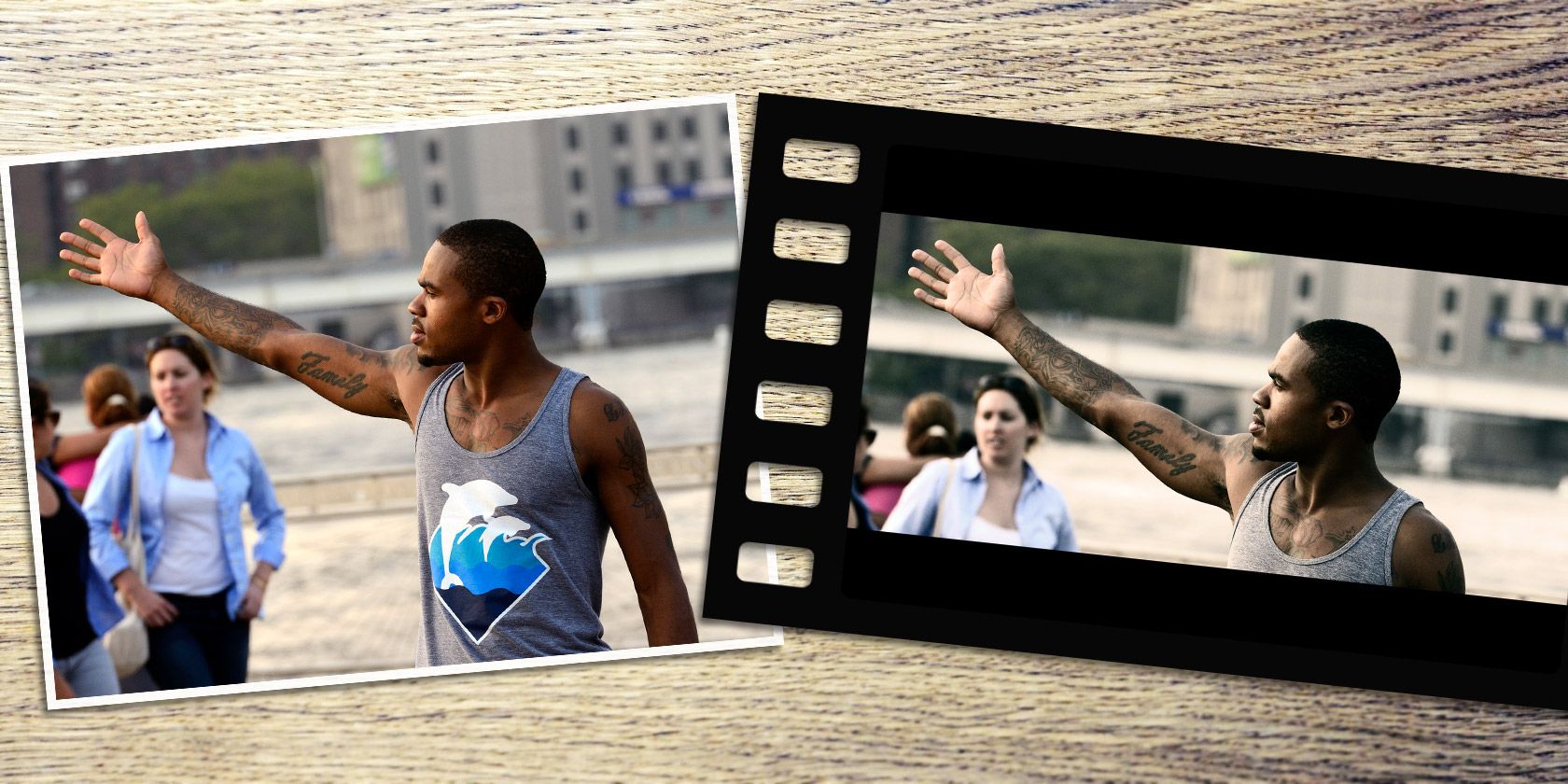
Кратко
Это пошаговое руководство показывает, как быстро превратить фотографию в кинематографический кадр с помощью Photoshop: кадрирование под широкоформатный формат, создание «letterbox», градиентная цветокоррекция в стиле teal‑orange и финальная доработка света и контраста. Подойдёт для одиночных снимков (не для видео). Полный набор советов, контрольный список и методология в конце.
Что такое кинематографический вид
Кинематографический вид отличает профессиональную киноплёнку от любительского видео: широкое соотношение сторон, управляемая глубина резкости и выразительная цветокоррекция. Для статичных фотографий достаточно трёх ключевых элементов:
- Небольшая глубина резкости (помогает отделить объект от фона).
- Широкое соотношение сторон, близкое к 2.37:1, с чёрными полосами сверху/снизу (letterbox).
- Профессиональная цветокоррекция, часто с холодными тенями и тёплыми светами (teal‑orange).
Определения в одну строку:
- Глубина резкости: зона изображения в фокусе. Мелкая DOF делает фон размытым.
- Letterbox: чёрные полосы сверху и снизу, имитирующие ширину киноплёнки.
- Градиентная карта: корректирующий слой, заменяющий тона изображения на заданный градиент.
Важно: лучше выбирать исходную фотографию с уже небольшим DOF (пример ниже), нежели пытаться симулировать сильное боке в Photoshop — это сложнее и выглядит менее естественно.
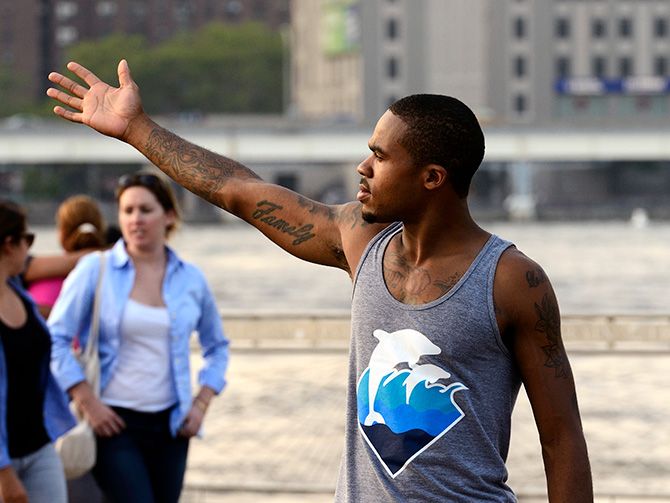
Подготовка соотношения сторон
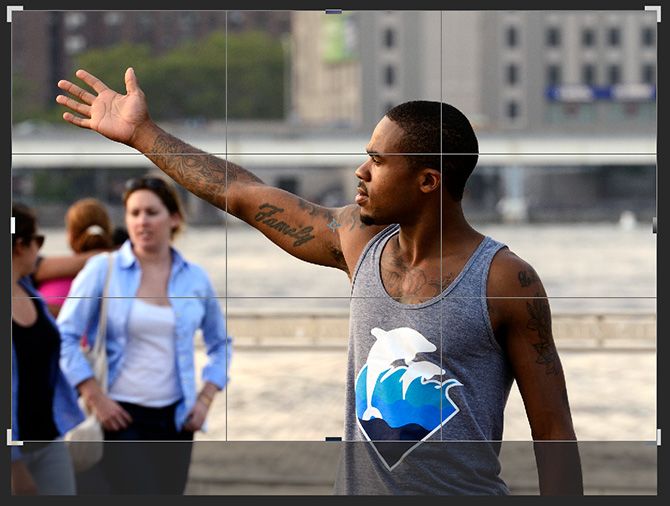
Первый шаг — сделать кадр «шире», имитируя киноформат. Мы не обрезаем сразу до 2.37:1, а сначала кадрируем в 3:2, затем добавляем letterbox, чтобы сохранить больше исходной композиции.
Шаги:
- Откройте изображение в Photoshop.
- Выберите инструмент «Кадрирование» (Crop, горячая клавиша C).
- Введите соотношение 3:2 и обрежьте так, чтобы осталось достаточно места для итогового кадрирования в 2.37:1.
- Создайте новый слой (Command + Shift + N на Mac или Control + Shift + N на Windows).
- Выберите «Прямоугольную область» (Rectangular Marquee, M). В параметрах установите Style = Fixed Ratio и укажите Width = 2.37 и Height = 1.
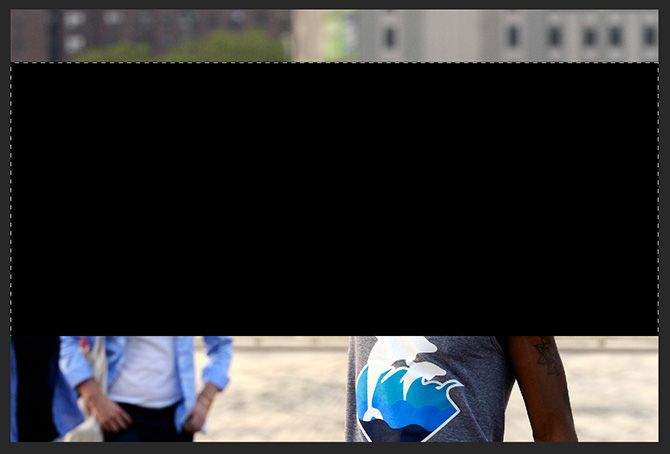
Последовательность операций для точного размещения letterbox:
- С помощью рамки выделите область полной ширины.
- Нажмите D, чтобы сбросить цвета заливки на стандартные (чёрный/белый).
- Заполните выделение чёрным: Option + Delete (Mac) или Control + Delete (Win), если белый — используйте Alt+Backspace с нужным цветом.
- Выберите инструмент «Перемещение» (V), затем Command + A / Control + A для выделения всего документа. В меню выровняйте по вертикальному центру (Align Vertical Centers) — это поместит 2.37:1 точно посередине.
- Command + клик / Control + клик по слою с чёрным прямоугольником, затем Backspace/ Delete, чтобы удалить видимый прямоугольник (оставить выделение).
- Инвертируйте выделение: Command + Shift + I / Control + Shift + I.
- Заполните инвертированное выделение чёрным: Option + Delete / Alt + Backspace. Получится аккуратный letterbox.
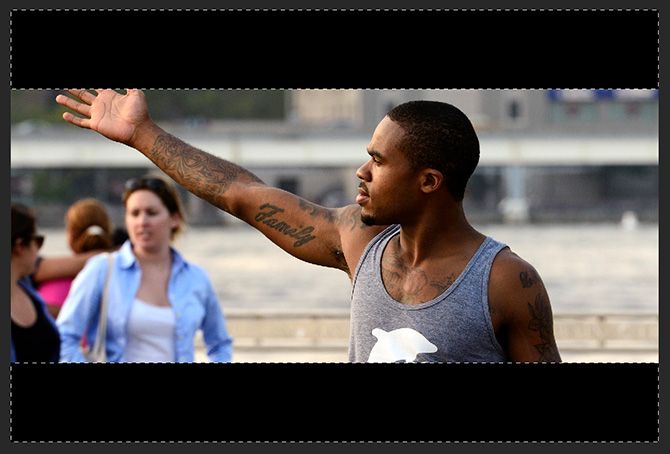
- Выберите слой с фотографией, нажмите Command + T / Control + T и позиционируйте изображение внутри «широкоформатной» рамки, учитывая композицию и правило третей.
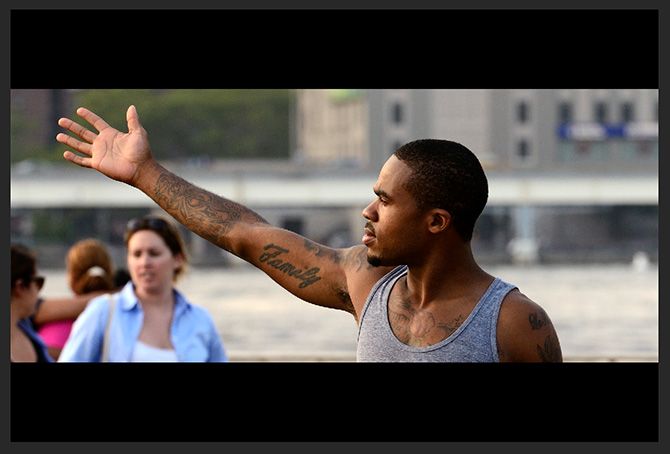
Совет: оставляйте достаточно «воздуха» вокруг объекта — при кадрировании под 2.37:1 может потребоваться тонкая корректировка композиции.
Цветокоррекция: создание teal‑orange градации
Ключ к кинематографическому ощущению — контролируемая, настроенная цветокоррекция. Метод, описанный ниже, прост и универсален: два слоя «Карта градиента» (Gradient Map) с разными режимами смешивания.
- Создайте слой коррекции «Карта градиента» (Gradient Map).
- Дважды щёлкните по градиенту, чтобы открыть редактор. По умолчанию он чёрно‑белый.
- Дважды щёлкните по тёмной метке и выберите тёмно‑бирюзовый цвет для теней. Рекомендации по цветам (HEX): для теней #0B6B6B или #0D6A67.
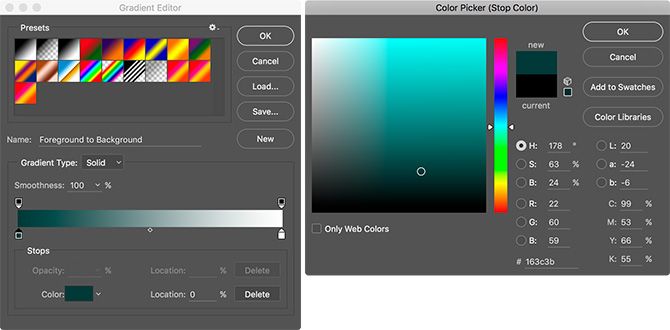
- Дважды щёлкните по светлой метке и выберите тёплый оранжевый для светов. Рекомендации по цветам (HEX): для светов #E07A2E или #FF9A4D.
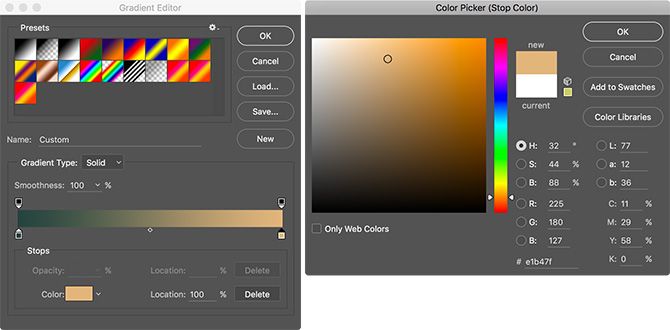
Повторите для второго слоя: дублируйте слой градиента (Command + J / Control + J).
Для нижнего слоя градиента установите режим смешивания Color и уменьшите непрозрачность до ~30%.
Для верхнего слоя градиента установите режим Soft Light и уменьшите непрозрачность до ~20%.
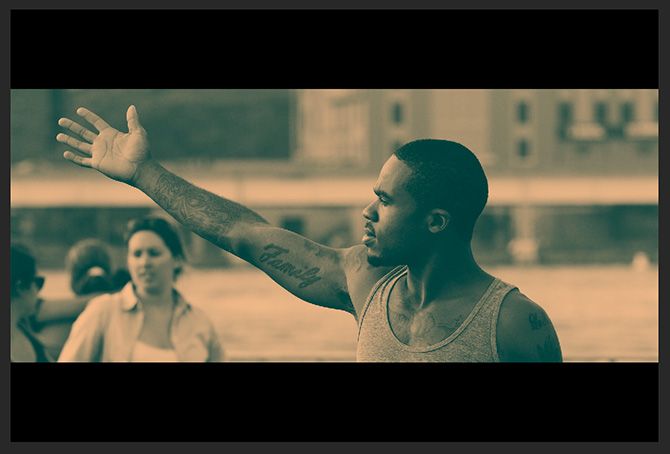
Эти значения — отправная точка. Меняйте оттенки, непрозрачности и режимы смешивания по вкусу: иногда режим Overlay даёт более насыщенный эффект, но требует большей тонкой настройки непрозрачности.
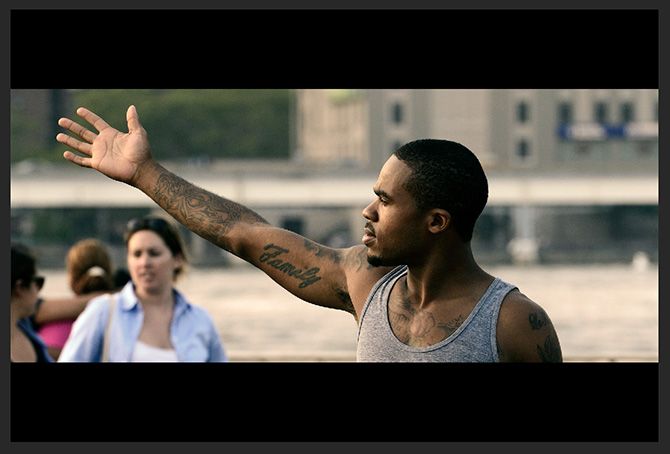
Советы по тоном:
- Если кожа выглядит слишком зелёной или синеватой, уменьшите влияние нижнего градиента (Opacity) или сдвиньте его оттенок ближе к тёплому сине‑зелёному.
- Для более киношного контраста добавьте слой «Кривые» (Curves) и слегка «S»‑образную кривую.
- Если картинка получается слишком насыщенной, добавьте слой «Вибрация/Насыщенность» (Hue/Saturation) и уменьшите насыщенность на 10–20%.
Финальные правки и шлифовка
Финальные правки — это контроль деталей: контраст, мелкие цветовые корректировки и локальные правки.
Рекомендуемые операции:
- Слой Curves для управления контрастом. Лёгкая S‑образная кривая часто добавляет глубины.
- Слой Hue/Saturation для тонкой десатурации кожи (−10…−20%).
- Локальные Dodge/Burn (Осветление/Затемнение) для выделения лиц и затемнения отвлекающих элементов.
- При необходимости мягкая виньетка: новый слой, большой мягкий чёрный круг, режим Multiply или Soft Light, непрозрачность 10–25%.
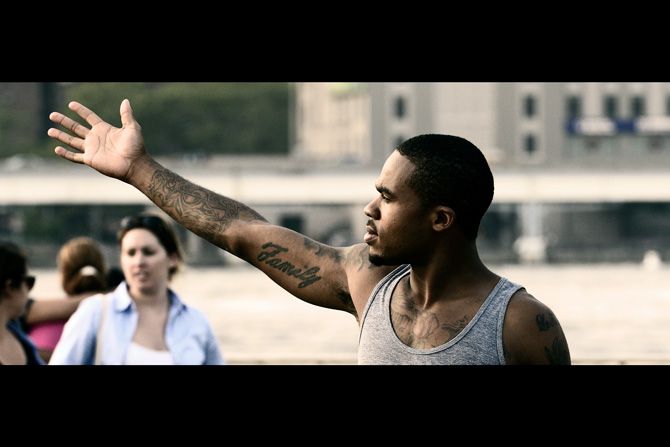
Когда этот метод не работает
- Исходник с очень глубокой резкостью (всё в фокусе): имитация боке в Photoshop редко выглядит естественно.
- Сильные назойливые цветовые доминанты (неоновые вывески) — они конфликтуют с общей тёпло‑холодной схемой и требуют локальной коррекции или маскирования.
- Сцены с мелкими деталями, которые нужно сохранить (архитектура, текст) — цветокоррекция может ухудшить читаемость.
Если ваша фотография из списка выше, рассмотрите альтернативы (см. раздел «Альтернативы»). Часто проще переснять кадр или выбрать другой снимок.
Альтернативные подходы
- LUT вместо Gradient Map: импортируйте LUT (3DLUT) и примените через корректирующий слой «Color Lookup» для более кинематографичных профилей.
- Selective Color и Split Toning: если нужен более точный контроль по каналам цвета.
- Камерный метод: для будущих съёмок используйте объектив с широкой диафрагмой (f/2.8–f/5.6), объектив с фокусным расстоянием 50–85 мм и естественное боке.
Шаг за шагом: операционная процедура (SOP)
- Выберите фотографию с мягким фоном (рекомендуемая диафрагма f/5.6–f/8 для портретов).
- Crop → задать 3:2.
- Создать новый слой → прямоугольное выделение Fixed Ratio 2.37:1 → создать letterbox как описано.
- Позиционировать изображение внутри рамки (Transform).
- Создать Gradient Map → настроить тени в бирюзово‑синюю сторону, света в тёплую оранжевую.
- Дублировать слой градиента → нижний Color 30% → верхний Soft Light 20%.
- Добавить Curves для контраста, уменьшить Saturation на ~15% через Hue/Saturation.
- Локальная коррекция (Dodge/Burn), виньетка, резкость при необходимости.
- Сохранить исходный PSD и экспортировать финальную версию для веб (sRGB, 72 dpi) или печати (Adobe RGB, 300 dpi).
Чек‑лист перед экспортом
- Соотношение сторон корректно (2.37:1 letterbox).
- Объект расположен по композиции (правило третей/центрирование).
- Тени имеют холодный оттенок, света — тёплый, без срыва кожи в зелень.
- Контраст настроен, картинка не «смазана».
- Локальные правки завершены, отвлекающие элементы затемнены/удалены.
- PSD сохранён (слои, маски, корректирующие слои).
- Экспорт в нужный профиль цвета и размер.
Критерии приёмки
- Кадр выглядит как «кинопостер» или кадр фильма при первом взгляде.
- Сохранены важные детали в лицах и ключевых объектах.
- Нет цветовых сдвигов, делающих кожу неестественной.
- Файл легко адаптируется под разные платформы (соотношения/кроп).
Быстрая методология выбора цветов
Правило: оттенки теней должны быть на противоположном конце цветового круга от оттенков светов, но оставаться приглушёнными. Параметры для старта:
- Тени (бирюзовый): HEX #0D6A67, HSL примерно 184/52/21.
- Света (оранжевый): HEX #E07A2E, HSL примерно 28/68/50.
- Непрозрачность нижнего градиента: 25–40%.
- Непрозрачность верхнего градиента: 15–30%.
Эти значения можно варьировать в зависимости от исходного баланса белого и желаемой эмоциональной окраски сцены.
Что делать, если результат выглядит плохо
- Кожа слишком зелёная: снизьте влияние бирюзового слоя (Opacity) или смените оттенок ближе к синему.
- Слишком плоский контраст: добавьте Curves с лёгким S‑образным изгибом.
- Шум на тенях: примените мягкое шумоподавление или скорректируйте уровни перед градиентной картой.
Набор быстрых пресетов (шпаргалка)
- Кино‑приглушённый: Тени #0C5160, Света #DA8C3D, нижний 35%, верхний 18%, Curves S‑легкая.
- Драматический: Тени #05323D, Света #FF8A3D, нижний 40%, верхний 28%, повысить контраст.
- Мягкий романтичный: Тени #266B6B, Света #F3A26B, lower 25%, upper 15%, снизить шум.
Глоссарий (1 строка)
- DOF — глубина резкости; меньше DOF = более размытый фон.
- Letterbox — чёрные полосы, имитирующие кинематографический кадр.
- Gradient Map — корректирующий слой, заменяющий тона изображения градиентом.
Короткое резюме
Кинематографический вид достигается сочетанием широкого кадра, подходящей глубины резкости и целенаправленной цветокоррекции. Для статичных изображений описанная техника (letterbox + две Gradient Map с режимами Color и Soft Light) даёт быстрый и контролируемый результат. Всегда начинайте с подходящего исходника и двигайтесь итеративно.
Важно: для видео эта процедура требует других инструментов и подходов — тут показана оптимальная техника для одиночных фотографий.
Контрольный список ролей (кратко)
- Фотограф: выбирает кадр с подходящей DOF и композицией.
- Ретушёр: выполняет цветокоррекцию, локальную правку и финальный экспорт.
- Художник по цвету: задаёт тон и настроение, корректирует LUT или градиенты.

Похожие материалы

Несколько аккаунтов Skype: Multi Skype Launcher

Журнал для работы: повысить продуктивность

Персональные звуки уведомлений на Android

Скачивание шоу Hulu для офлайн‑просмотра

Microsoft Start: персонализированная новостная лента
