
Как установить расширения Chrome на Android
Быстрые ссылки
Как добавить расширения Chrome на Android через Kiwi Browser
Как добавить расширения Chrome на Android через Yandex Browser
Примеры полезных расширений Chrome для Android
Почему расширения Chrome на Android — это не просто
Десктопная версия Chrome поддерживает полноценные расширения. Официальный мобильный Chrome для Android такой поддержки не предоставляет. Тем не менее некоторым Chromium‑браузерам на Android удалось сохранить совместимость с расширениями — это и даёт возможность устанавливать расширения на мобильные устройства.
Кратко о терминах:
- Расширение — дополнение к браузеру, которое добавляет функциональность (например, блокировщик рекламы или менеджер задач).
- Контент‑скрипт — код расширения, который внедряется в страницы сайта.
- Фоновая служба — часть расширения, выполняющая фоновые задачи.
Как добавить расширения Chrome на Android с помощью Kiwi Browser
Kiwi Browser — это сторонний браузер на основе Chromium, который поддерживает установку расширений из Chrome Web Store.
- Скачайте последнюю версию Kiwi Browser из Google Play (бесплатно).
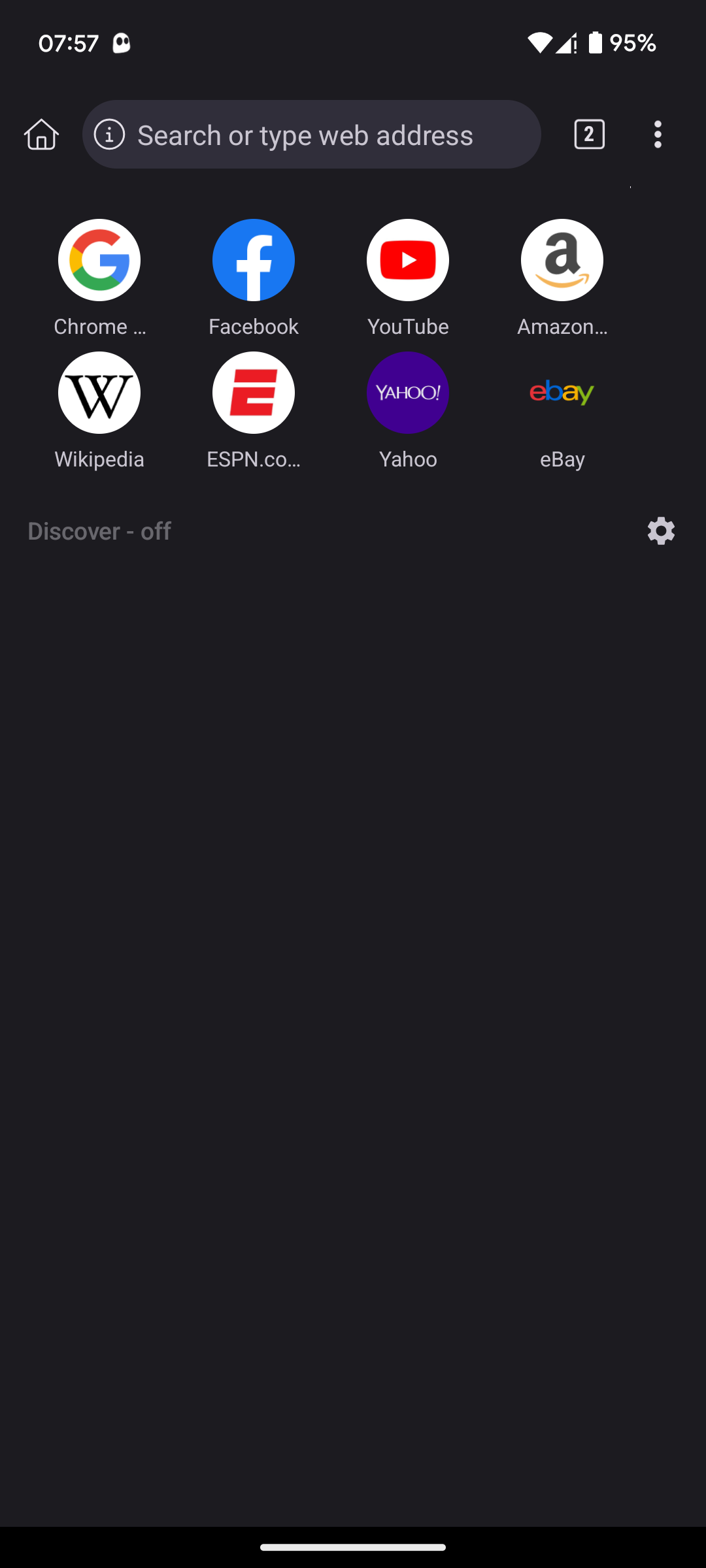
- Запустите браузер, нажмите на три точки в правом верхнем углу и выберите «Расширения». Включите режим разработчика, переключив тумблер в правом верхнем углу.
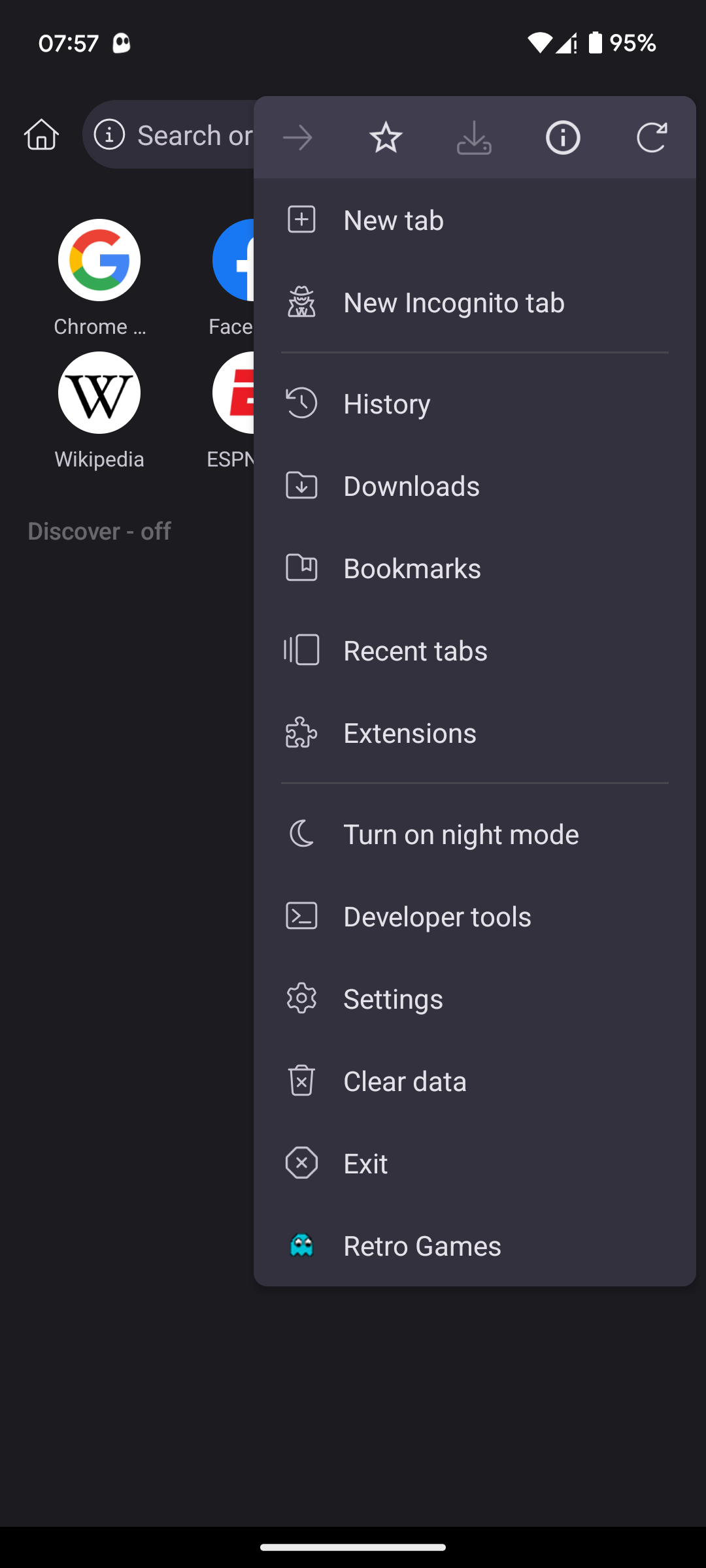
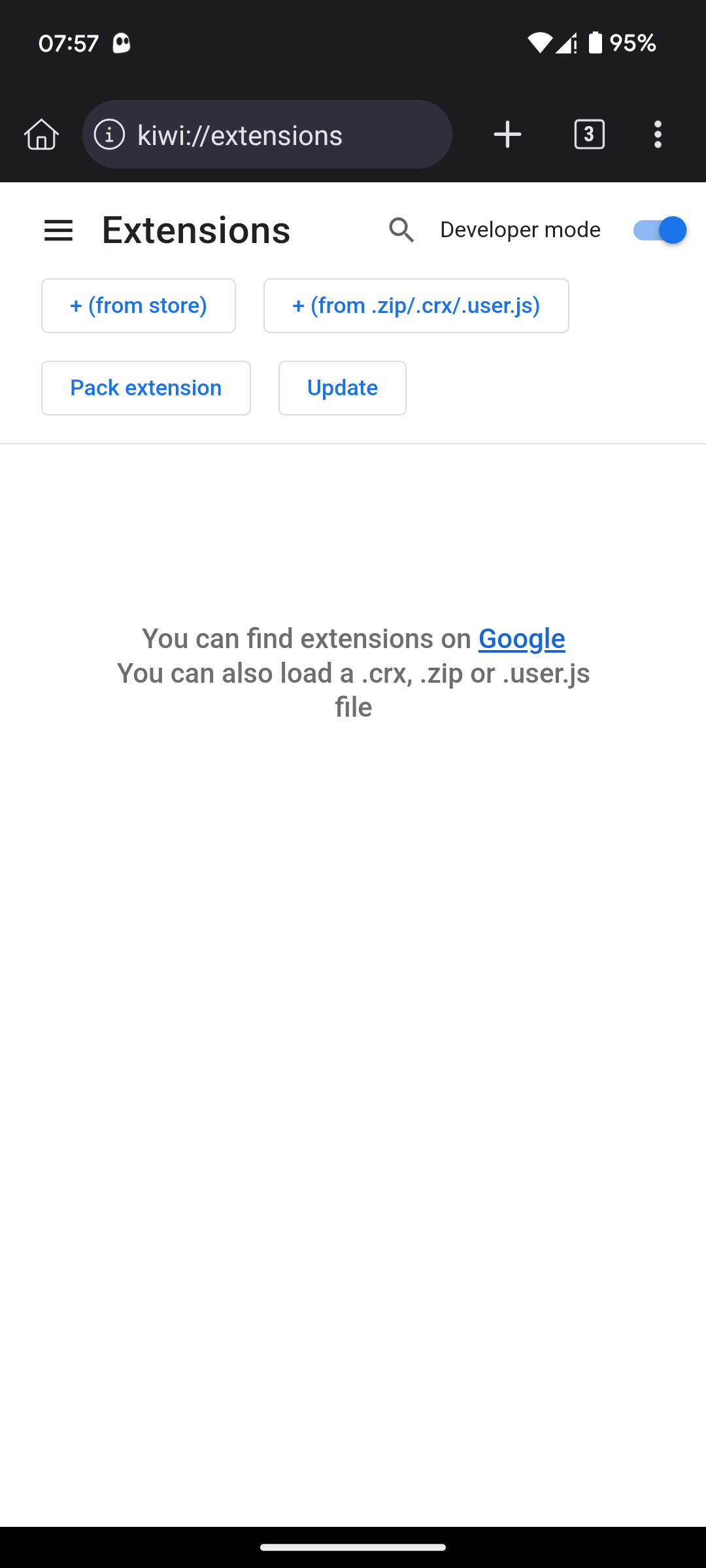
После включения режима разработчика в Kiwi Browser:
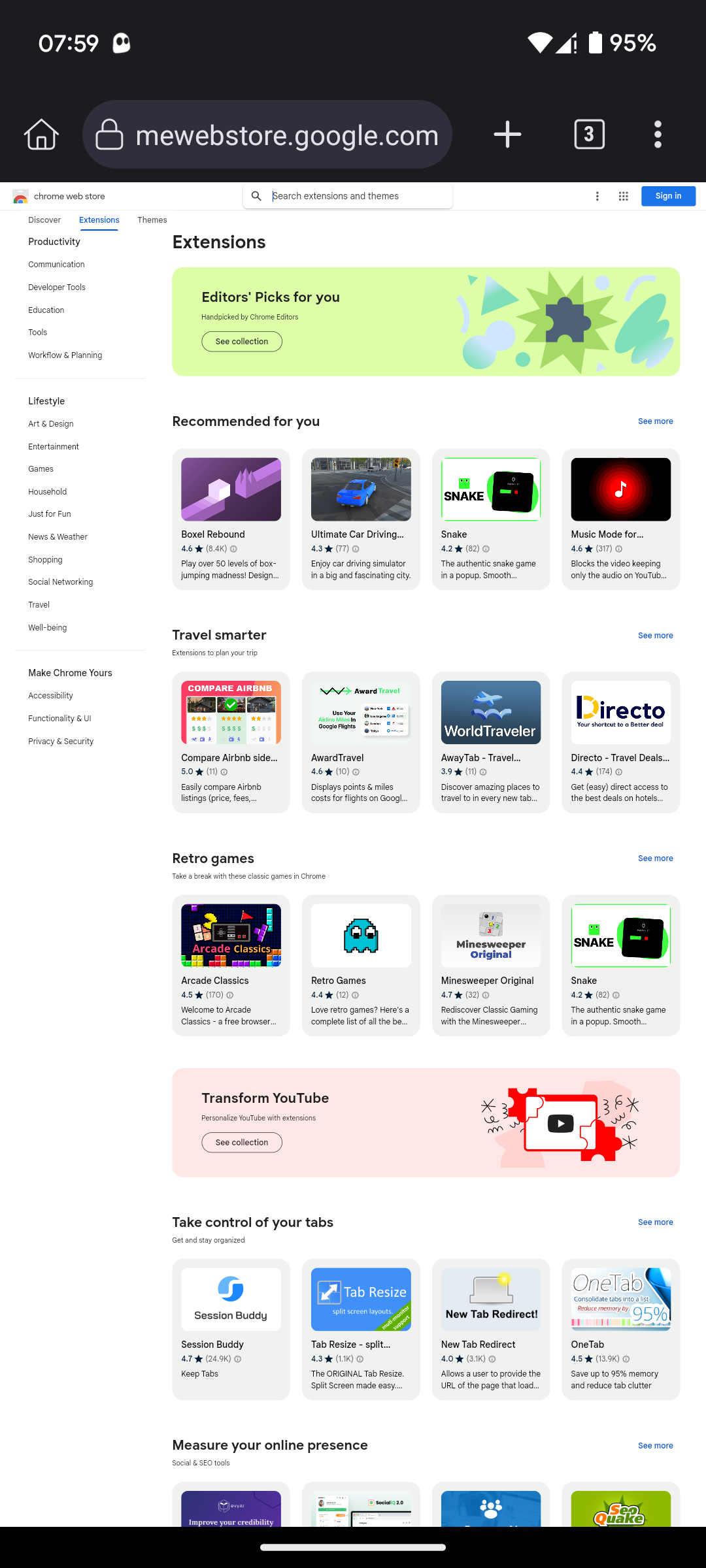
- В адресной строке введите chrome.google.com/webstore/category/extensions и перейдите в Интернет‑магазин Chrome (Chrome Web Store). Либо найдите «Chrome Web Store» через поиск.
- Найдите нужное расширение.
- Откройте страницу расширения и нажмите «Добавить в Chrome». Подтвердите установку, нажав ОК, и дождитесь завершения установки.
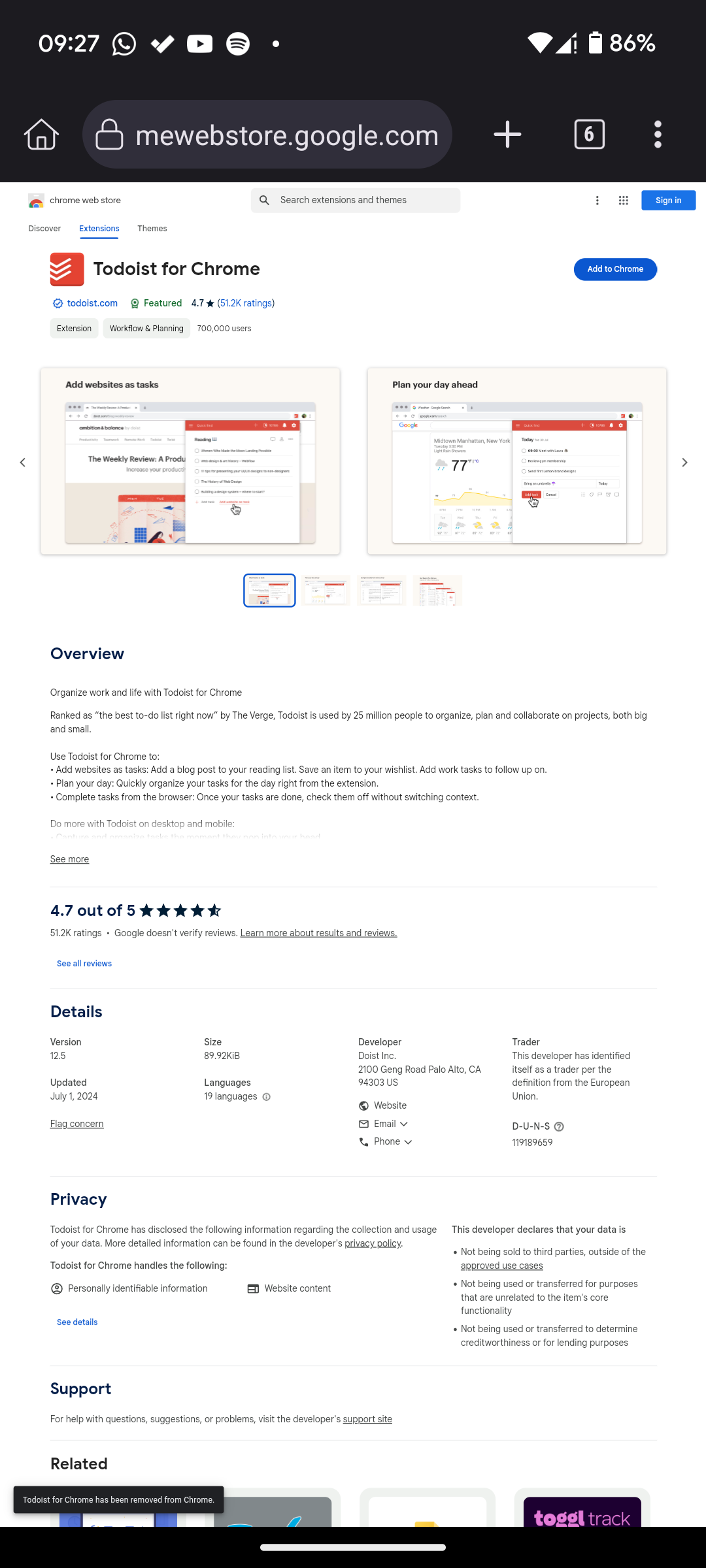
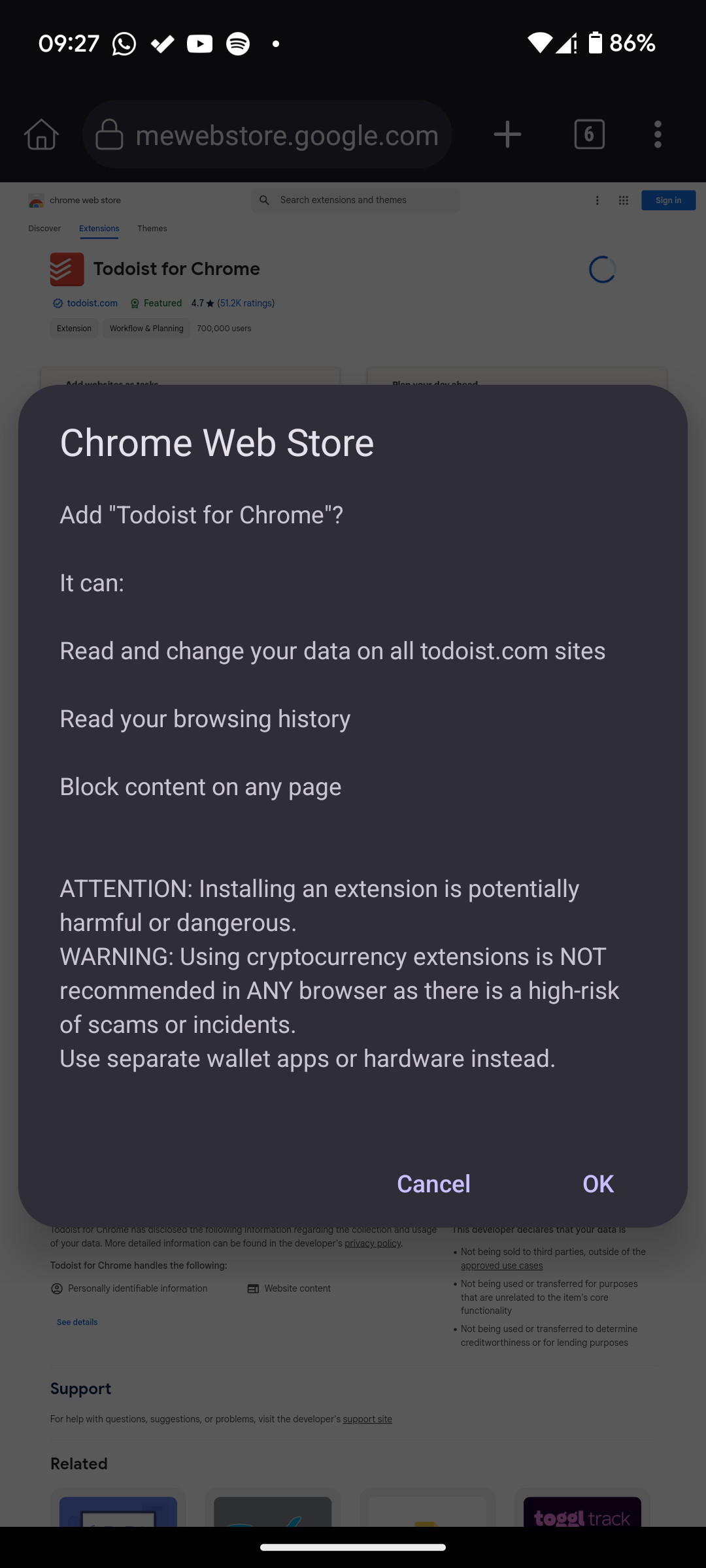
Чтобы управлять установленными расширениями, нажмите три точки → «Расширения». В этом меню можно отключать, обновлять и удалять расширения. Для запуска расширения в меню на три точки выберите его имя внизу списка.
Важно: даже если расширение устанавливается, работоспособность не гарантирована: многие расширения оптимизированы для десктопной версии Chrome и могут некорректно работать на мобильном интерфейсе.
Как добавить расширения Chrome на Android с помощью Яндекс.Браузера
Яндекс.Браузер также основан на Chromium и поддерживает установку расширений из Chrome Web Store.
- Скачайте Яндекс.Браузер из Google Play и откройте его.
- В адресную строку введите chrome.google.com/webstore/category/extensions и нажмите Поиск (или откройте ссылку). Откроется страница Chrome Web Store.
- Найдите нужное расширение и нажмите «Добавить в Chrome», затем «Добавить расширение» в появившемся окне подтверждения.
- Чтобы просмотреть установленные расширения, откройте «Меню» (гамбургер) в правом нижнем углу → «Настройки» → «Каталог расширений».
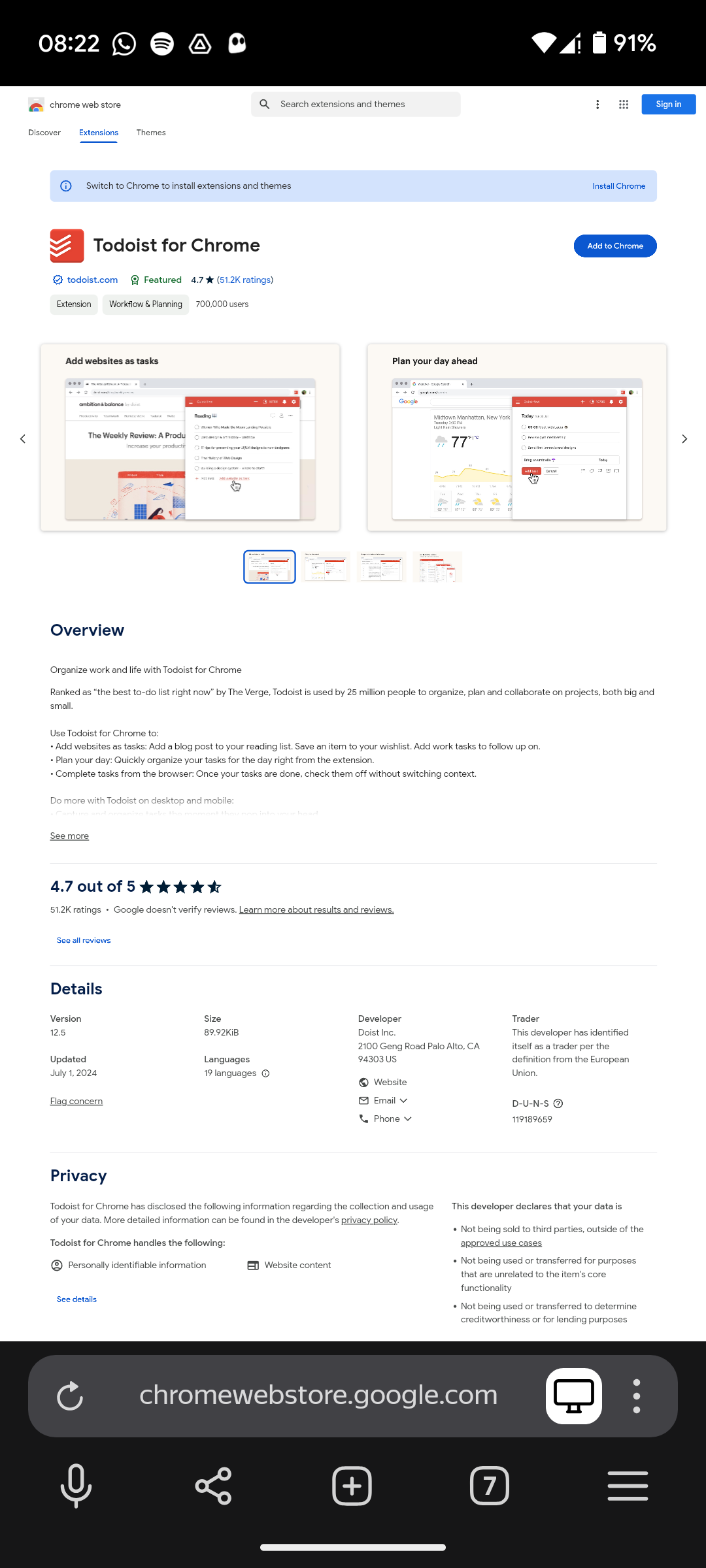
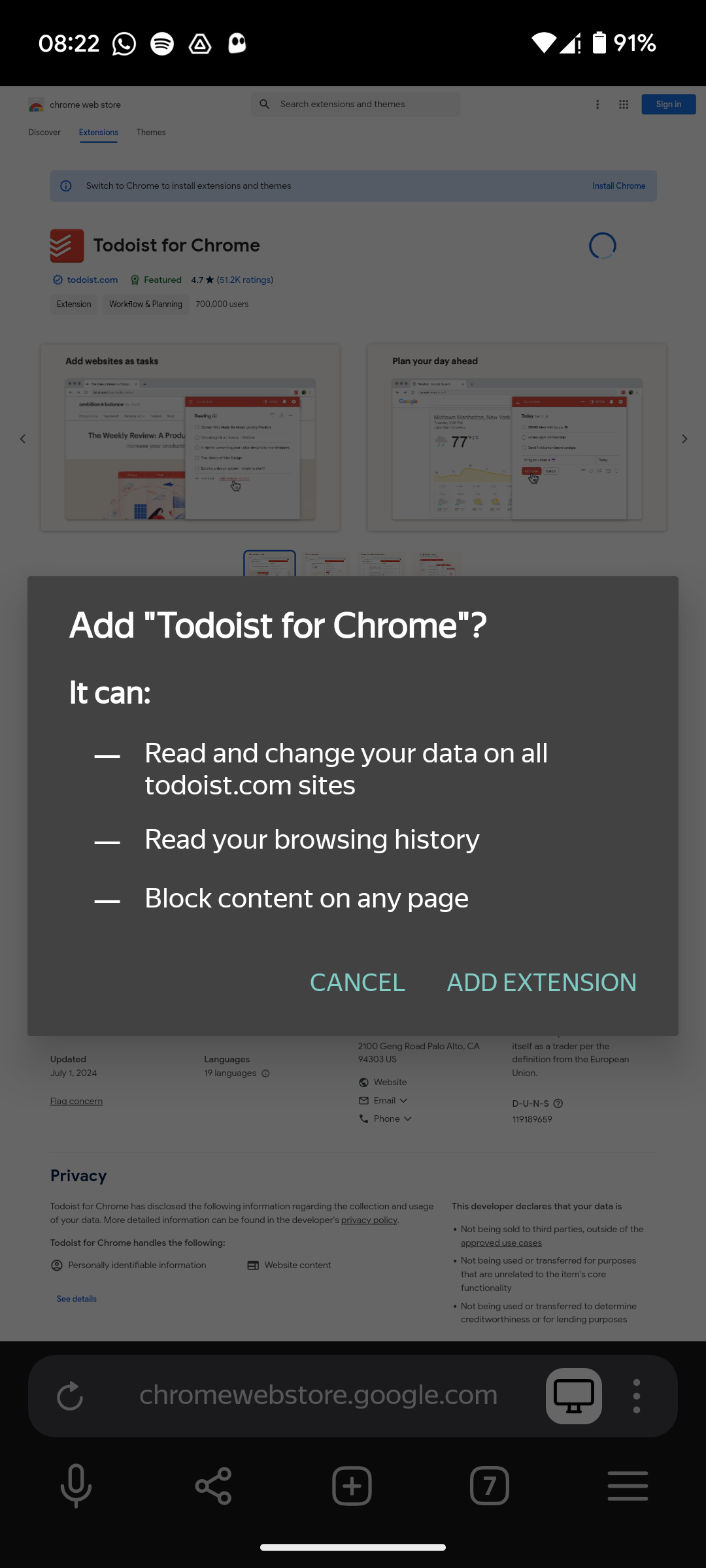
Для запуска расширения в Яндекс.Браузере откройте любую страницу, нажмите три точки рядом со строкой адреса, прокрутите всплывающее окно и выберите «Расширения», затем нужное расширение. Некоторые расширения (например, проверенные провайдерами грамматики) будут работать автоматически.
Какие расширения работают лучше всего
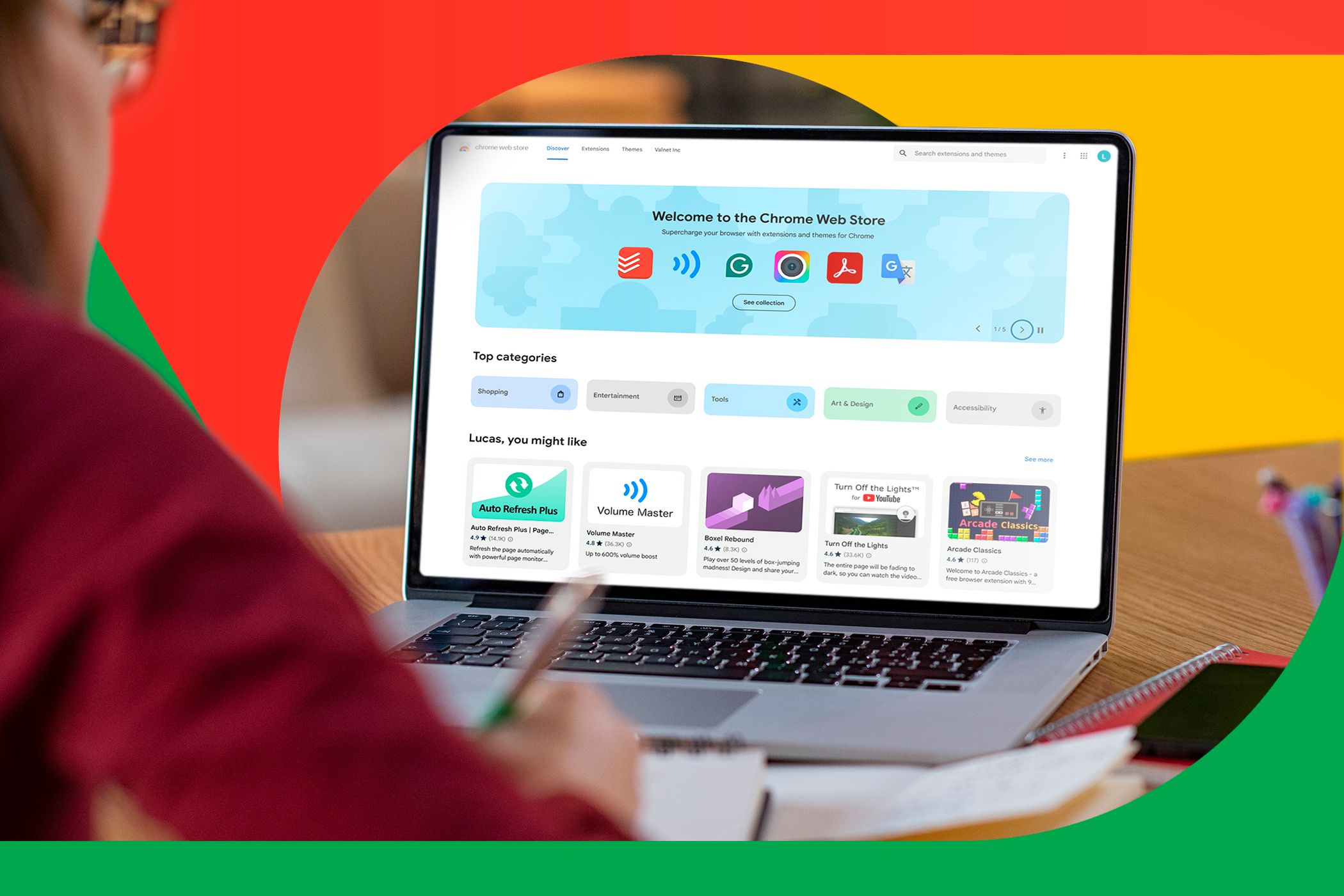
Расширения помогают сохранять пароли, управлять задачами и проверять орфографию в тексте. Ниже — примеры расширений, которые часто полезно попробовать на мобильном устройстве.
Google Scholar Button
Кратко: Поисковый инструмент по научным публикациям. Позволяет быстро находить и цитировать работы.
Скачать: Google Scholar Button (бесплатно)
Grammarly
Кратко: Проверка орфографии и грамматики в реальном времени. Работает в текстовых полях (Gmail, Google Docs и т. п.).
Скачать: Grammarly (бесплатно, есть подписка)
Todoist
Кратко: Менеджер задач и совместная работа. Позволяет быстро превращать письма и страницы в задачи.
Скачать: Todoist (бесплатно, есть подписка)
Bitmoji Font Generator
Кратко: Генератор стильных шрифтов для копирования и вставки.
Скачать: Bitmoji Font Generator (бесплатно)
Если нужен более исчерпывающий перечень — посмотрите подборки «лучших расширений Chrome для Android» в тематических обзорах.
Когда расширения не будут работать: типичные ограничения
- Расширения, которые зависят от нативных компонентов (native messaging, сторонних фоновых сервисов) — не будут работать.
- Расширения с полноэкранными popup-интерфейсами. Попапы могут некорректно отображаться на мобильных экранах.
- Инструменты для работы с DevTools или расширения, использующие специфичные десктопные API — чаще всего несовместимы.
Матрица совместимости (ориентировочно)
- Контент‑скрипты (внедрение в страницы): часто работают
- Popup/BrowserAction: частично работают (вопрос интерфейса)
- Persistent background (постоянные фоны): могут работать, но чаще ограничены
- Native messaging / нативные двоичные модули: не работают
- DevTools‑расширения: не работают
Эта матрица — эмпирическое руководство; конкретные результаты зависят от расширения.
Пошаговая методика оценки совместимости
- Установите расширение через Kiwi или Яндекс и проверьте, устанавливается ли без ошибок.
- Откройте страницу, на которой расширение должно работать, и проверьте функции контент‑скрипта.
- Если расширение имеет интерфейс (popup), откройте его и оцените удобство использования на мобильном экране.
- Проверьте настройки расширения и предоставленные разрешения.
- При проблемах — переходите к разделу «Устранение неполадок».
Устранение неполадок: план действий (инцидент‑руководство)
- Перезапустите браузер.
- Переключитесь в меню «Расширения» и временно отключите/включите расширение.
- Очистите кэш и данные для браузера (Настройки → Приложение → Хранилище).
- Убедитесь, что расширение обновлено до последней версии.
- Если расширение зависит от сторонних сервисов (API‑ключи), проверьте авторизацию.
- Попробуйте установить альтернативное расширение с похожим функционалом.
- Если ничего не помогает, удалите расширение и установите заново.
Критерии приёмки
- Расширение установлено без ошибок.
- Основной функционал доступен на целевых страницах мобильного браузера.
- Интерфейс не мешает использованию основного сайта и не вызывает сбоев.
Чек‑лист для ролей
Для обычного пользователя
- Скачал Kiwi или Яндекс.Браузер
- Включил режим разработчика (если требуется)
- Установил и проверил расширение
Для продвинутого пользователя / разработчика
- Проверил консоль страницы и логи расширения для ошибок
- Проверил, не использует ли расширение нативные модули
- Протестировал на нескольких сайтах
Для администратора корпоративной среды
- Оценить риски безопасности (разрешения расширения)
- Утвердить список расширений для сотрудников
- Создать инструкцию по установке и поддержке
Альтернативные подходы
- Использовать мобильные версии сервисов: многие функции расширений доступны в нативных мобильных приложениях (например, менеджеры паролей или менеджеры задач).
- Поддерживаемые мобильные расширения в Firefox for Android: Firefox поддерживает ограниченный набор дополнений, утверждённый разработчиками Firefox. Это хороший вариант, если требуется конкретный набор расширений, который входит в рекомендованный список.
- Веб‑сервисы и PWA: некоторые расширения имеют веб‑версии или PWA‑приложения, которые работают на мобильных устройствах лучше, чем расширение в браузере.
Советы по безопасности и приватности
- Проверяйте права, которые запрашивает расширение: доступ к вложенным страницам, истории, вкладкам и т. д.
- Устанавливайте расширения только из надёжных источников (Chrome Web Store) и проверяйте отзывы.
- Для корпоративного использования централизованно утверждайте разрешённые расширения.
Совместимость и миграция
Если ваша организация планирует переводить сотрудников на мобильные браузеры с поддержкой расширений, разработайте план миграции:
- Составьте реестр критичных расширений.
- Протестируйте каждое расширение в Kiwi и Яндекс на контрольных устройствах.
- Для несовместимых расширений найдите альтернативы (веб‑сервисы, мобильные приложения).
- Обновите инструкции и обучите сотрудников.
Частые сценарии тестирования (Acceptance / Test cases)
- Тест 1: Установка расширения и проверка отображения иконки в интерфейсе.
- Тест 2: Проверка работы контент‑скриптов на 3–5 популярных страницах.
- Тест 3: Проверка, не влияет ли расширение на производительность при активном использовании.
- Тест 4: Проверка восстановления после обновления расширения.
Короткое объявление (для рассылки)
Новая инструкция: теперь вы можете запускать многие расширения Chrome на Android — через Kiwi и Яндекс.Браузер. Мы подготовили пошаговые инструкции и рекомендации по совместимости, чтобы вы могли быстро протестировать нужные дополнения.
Социальная превью‑пара (OG)
Предложение для публикации в соцсетях:
- Заголовок: Установите расширения Chrome на Android
- Описание: Используйте Kiwi или Яндекс.Браузер, чтобы запускать любимые расширения на мобильном устройстве. Пошагово и с советами по совместимости.
Резюме
- Официальный мобильный Chrome не поддерживает расширения.
- Kiwi и Яндекс.Браузер позволяют устанавливать расширения из Chrome Web Store.
- Не все расширения будут работать; особенно те, которые зависят от нативных модулей.
- Используйте чек‑листы и процедуру тестирования, чтобы оценить совместимость перед массовым развёртыванием.
Краткие ключевые выводы представлены внизу статьи.

Похожие материалы

Несколько аккаунтов Skype: Multi Skype Launcher

Журнал для работы: повысить продуктивность

Персональные звуки уведомлений на Android

Скачивание шоу Hulu для офлайн‑просмотра

Microsoft Start: персонализированная новостная лента
