
Как извлечь изображения из PDF — практическое руководство
PDF (Portable Document Format) сохраняет оформление и структуру документа так, как автор хотел видеть печатный результат. В нём изображения, векторная графика и текст могут храниться в разных форматах и слоях, поэтому извлечь картинку бывает не всегда тривиально. В этом руководстве собраны простые и продвинутые методы извлечения изображений из PDF: от быстрого копирования до автоматизированной пакетной обработки и сценариев для специалистов.
Что вы получите из этой статьи
- Быстрые приёмы для единичных изображений.
- Инструкции для Photoshop, Inkscape и бесплатных утилит (pdfimages, mutool, ImageMagick).
- Онлайн‑варианты и оценка приватности.
- Процедуры (SOP) для пакетной обработки, чек‑листы для ролей и тестовые критерии приёмки.
- Решение проблем: почему картинка может быть не извлекаема и как действовать.
Важно: перед извлечением убедитесь, что у вас есть право использовать содержимое (лицензия, авторские права, NDA).
Метод 1: Использовать платный PDF‑ридер (Adobe Acrobat)
Профессиональная версия Adobe Acrobat имеет встроенные инструменты для извлечения изображений.
Как это работает:
- Откройте PDF в Adobe Acrobat Pro.
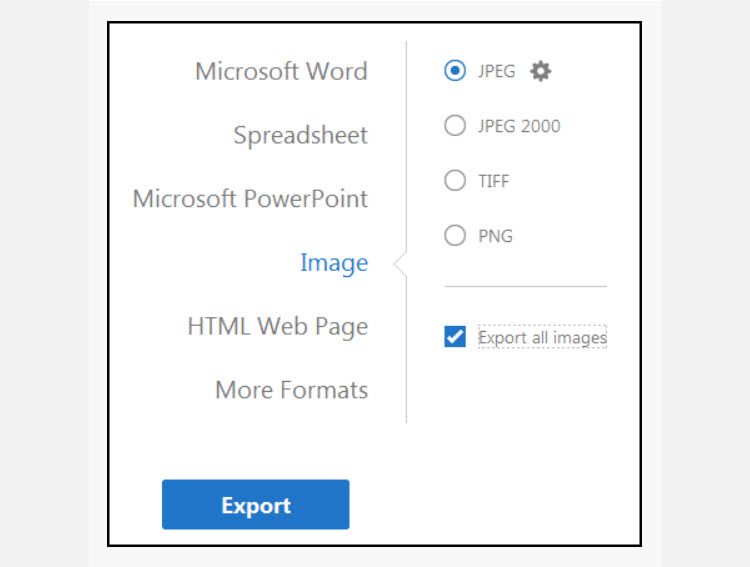
- В меню выберите «Инструменты» → «Экспорт PDF» или «Инструменты» → «Редактирование PDF», затем правой кнопкой клик по изображению → «Сохранить изображение как…».
- Выберите формат (PNG, JPG, TIFF) и качество.
Преимущества: точное извлечение встроенных растровых и некоторых векторных изображений без потерь. Недостатки: платно.
Примечание: официальная справка Adobe описывает варианты экспорта PDF в другие форматы.
Быстрая альтернатива в бесплатном Adobe Reader DC
Когда нужно извлечь одну‑две картинки, можно воспользоваться встроенными инструментами бесплатного Reader:
- Выделение и Copy/Paste: выберите инструмент «Select», кликните изображение → правой кнопкой → «Copy» → вставьте в графический редактор.
- Snapshot (Снимок области): Edit → Take A Snapshot → выделите область → Esc → изображение в буфере обмена.
Ограничение: такие снимки — это raster‑копии, их качество зависит от разрешения экрана.
Метод 2: Открыть PDF в графическом редакторе (Photoshop / Inkscape / Illustrator)
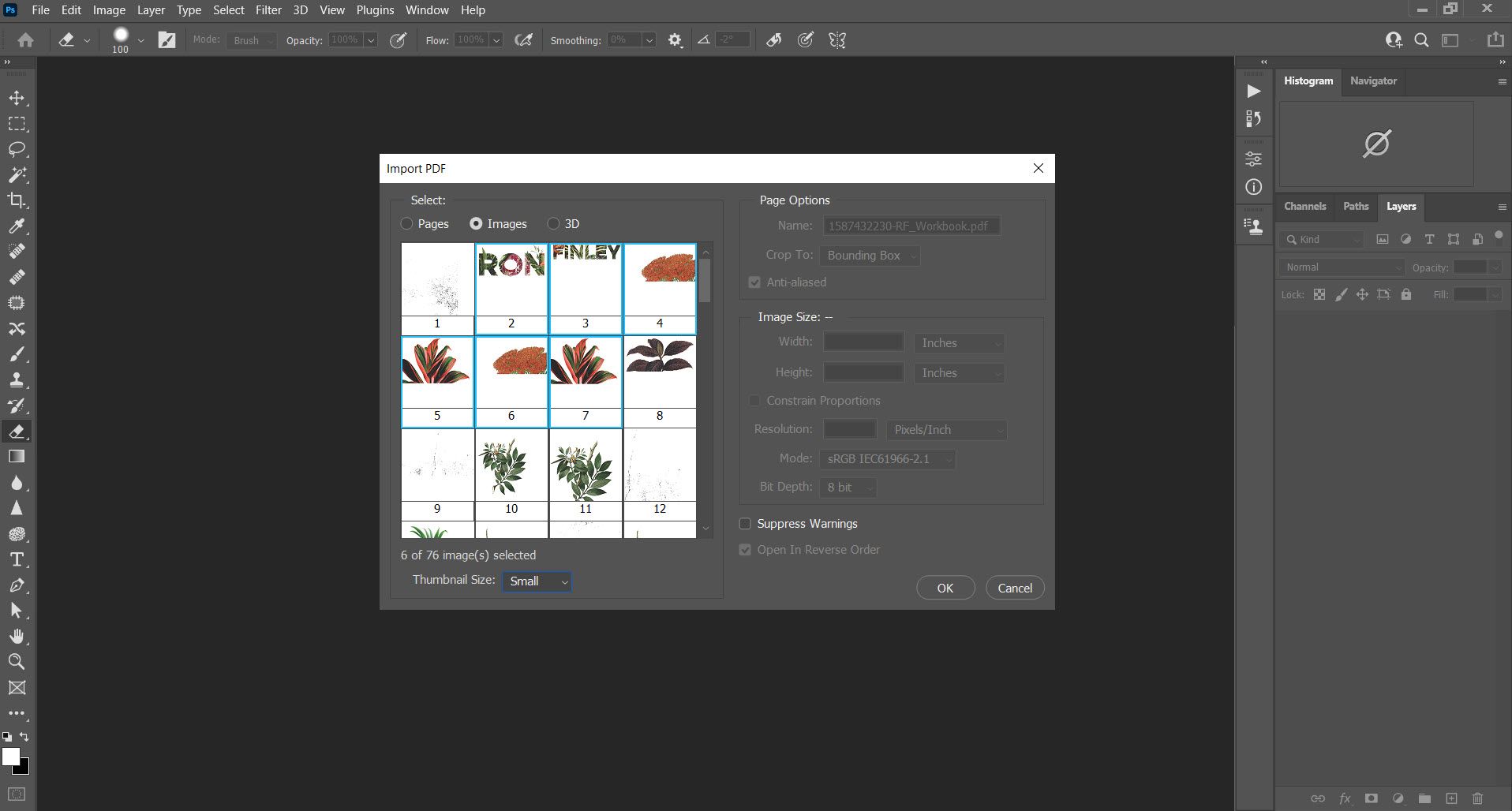
Adobe Photoshop может импортировать PDF и извлечь изображения или страницы как растровые слои.
- Откройте Photoshop → File → Open → выберите PDF.
- В диалоге «Import PDF» выберите вкладку Images (Изображения) или Pages (Страницы).
- Выберите нужные объекты и нажмите OK.
Преимущество: можно сразу отредактировать изображение и экспортировать в нужный формат. Недостаток: Photoshop растеризует векторные объекты при импорте страниц.
Inkscape — бесплатная альтернатива для векторной работы. При импорте PDF Inkscape предложит опции, и вы сможете сохранить отдельные векторные объекты в SVG или экспортировать как PNG.
Совет: для сохранения качества векторной графики используйте векторные инструменты (Inkscape, Illustrator), а для растровых — Photoshop или GIMP.
Метод 3: Скриншот/снимок экрана (Windows Snipping Tool и аналоги)
Скриншот — самый быстрый способ, когда нужна простая картинка одного элемента.
Инструкция для Windows Snipping Tool:
- Нажмите Start → введите «Snipping Tool» → запустите приложение.
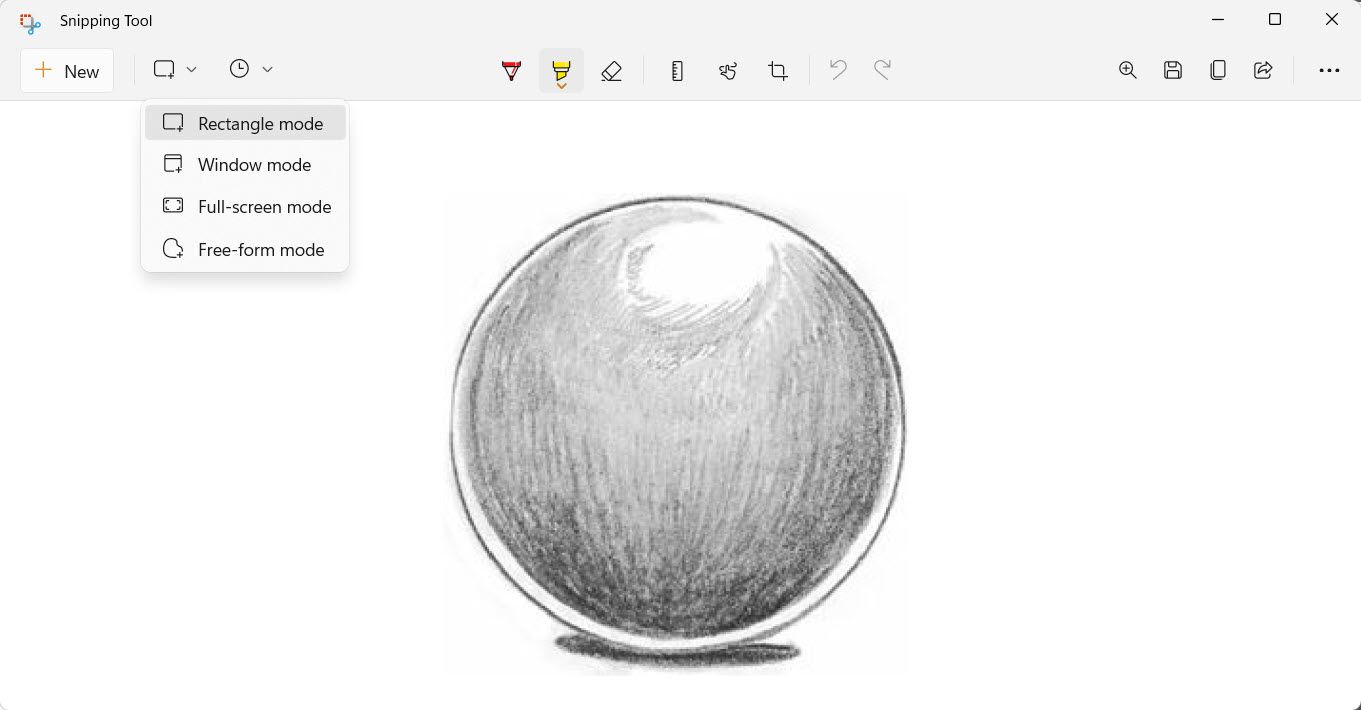
- Выберите режим (Свободная форма, Прямоугольник, Окно, Полноэкранный).
- Нажмите New и выделите область.
- Сохраните или скопируйте результат.
Преимущество: простота, нет установки дополнительного софта. Недостаток: ограниченное разрешение (зависит от экрана) и отсутствие извлечения оригинальных метаданных.
Метод 4: Установить лёгкую программу для извлечения изображений
Если нужно обрабатывать десятки или сотни PDF, стоит использовать специализированное ПО.
Примеры бесплатных программ:
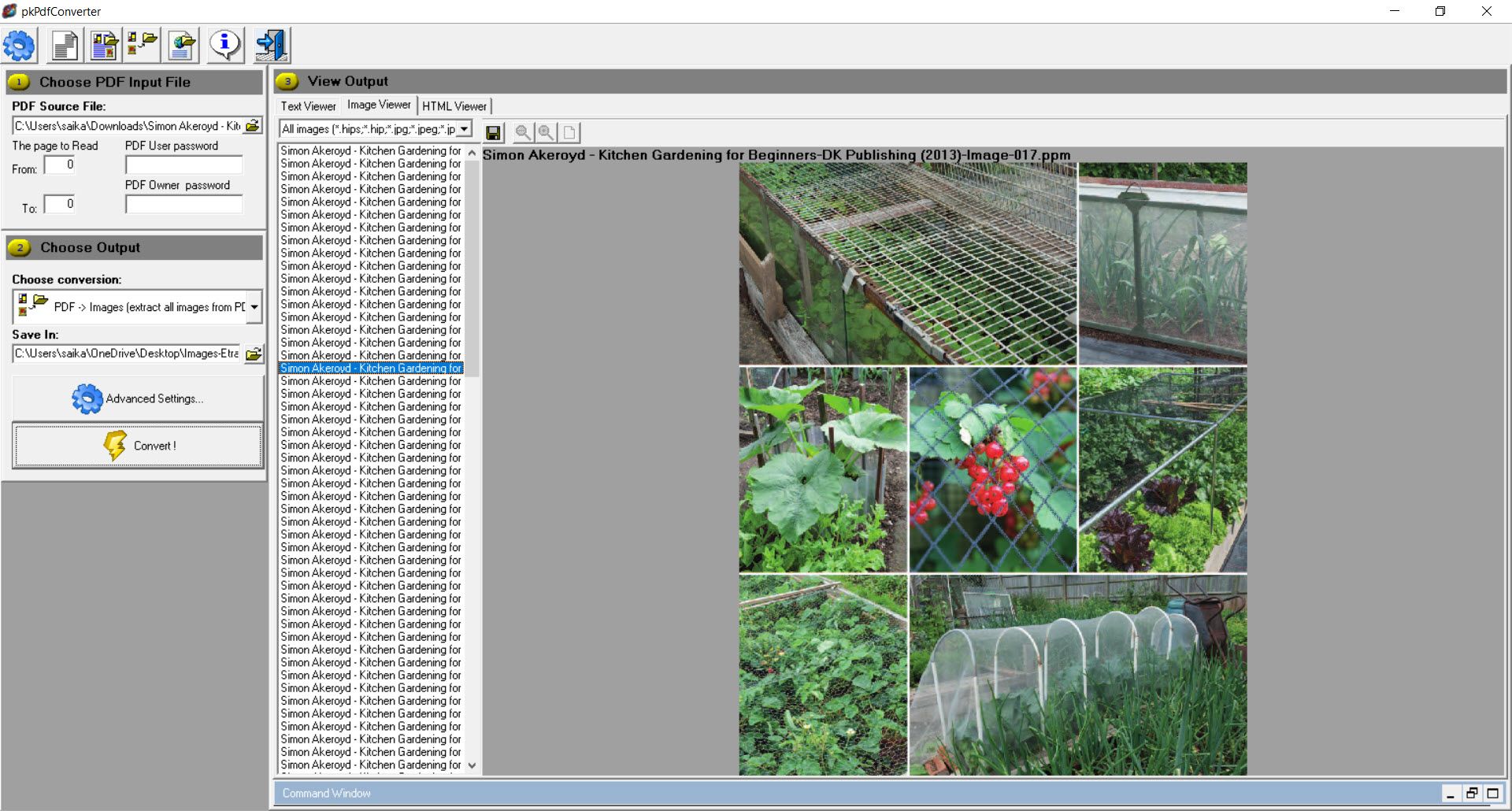
PkPdfConverter
- Малый исполняемый файл, часто распространяется как портативный.
- Интерфейс: укажите PDF, диапазон страниц, выберите «Extract images from PDF pages».
- Можно настроить качество и формат вывода.
Плюсы: локальная обработка, быстрый результат. Минусы: интерфейсы могут быть устаревшими, нет поддержки сложных PDF.
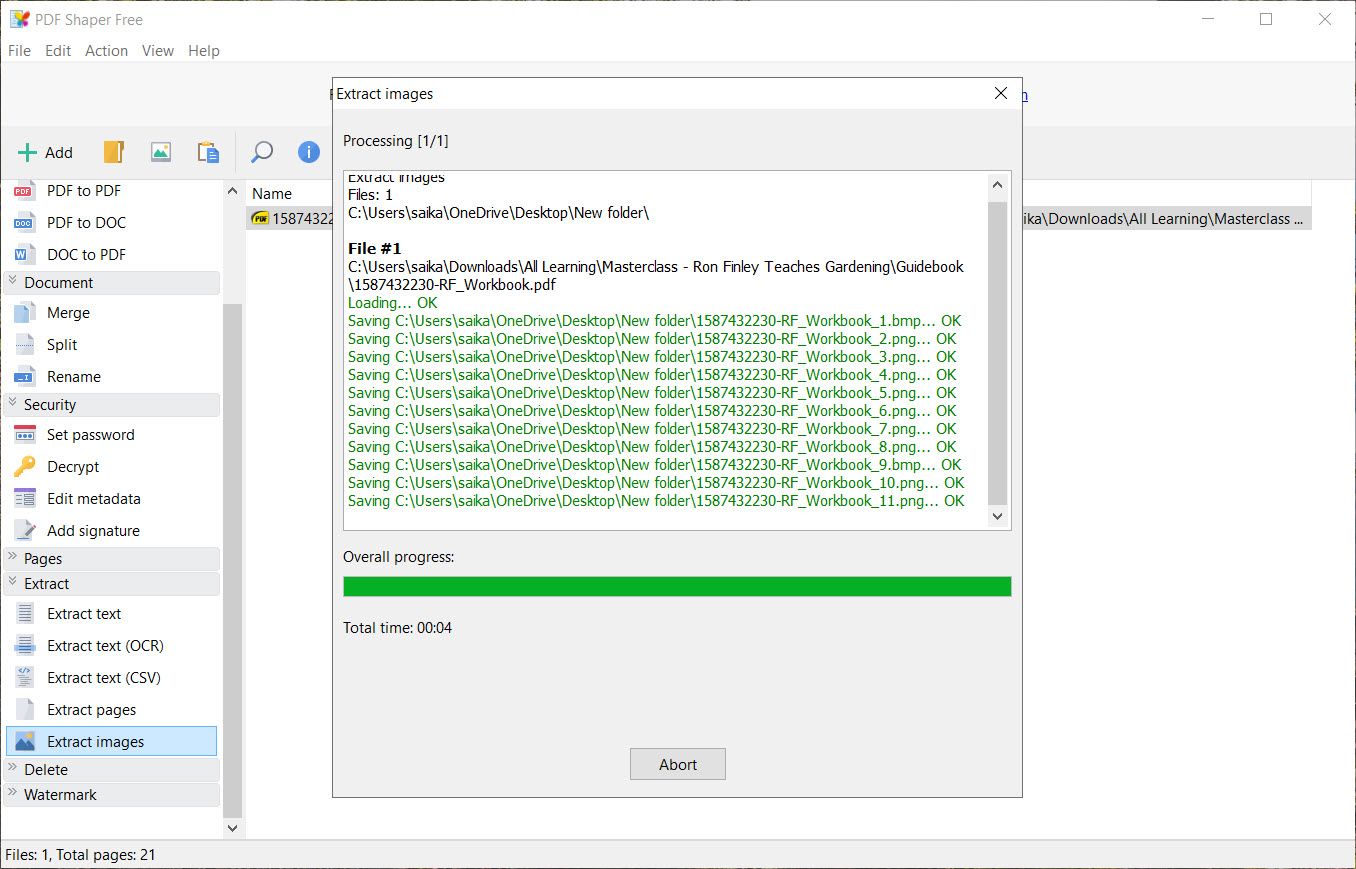
PDF Shaper Free
- Добавьте файл → в группе Extract выберите «Extract images» → укажите папку.
- Поддерживает пакетную обработку и простую автоматизацию.
Важно: локальные инструменты предпочтительнее при работе с конфиденциальными документами.
Метод 5: Онлайн‑сервисы для извлечения изображений
Онлайн‑инструменты удобны, если не хотите устанавливать ПО. Однако будьте внимательны к приватности и условиям хранения файлов на сервере.
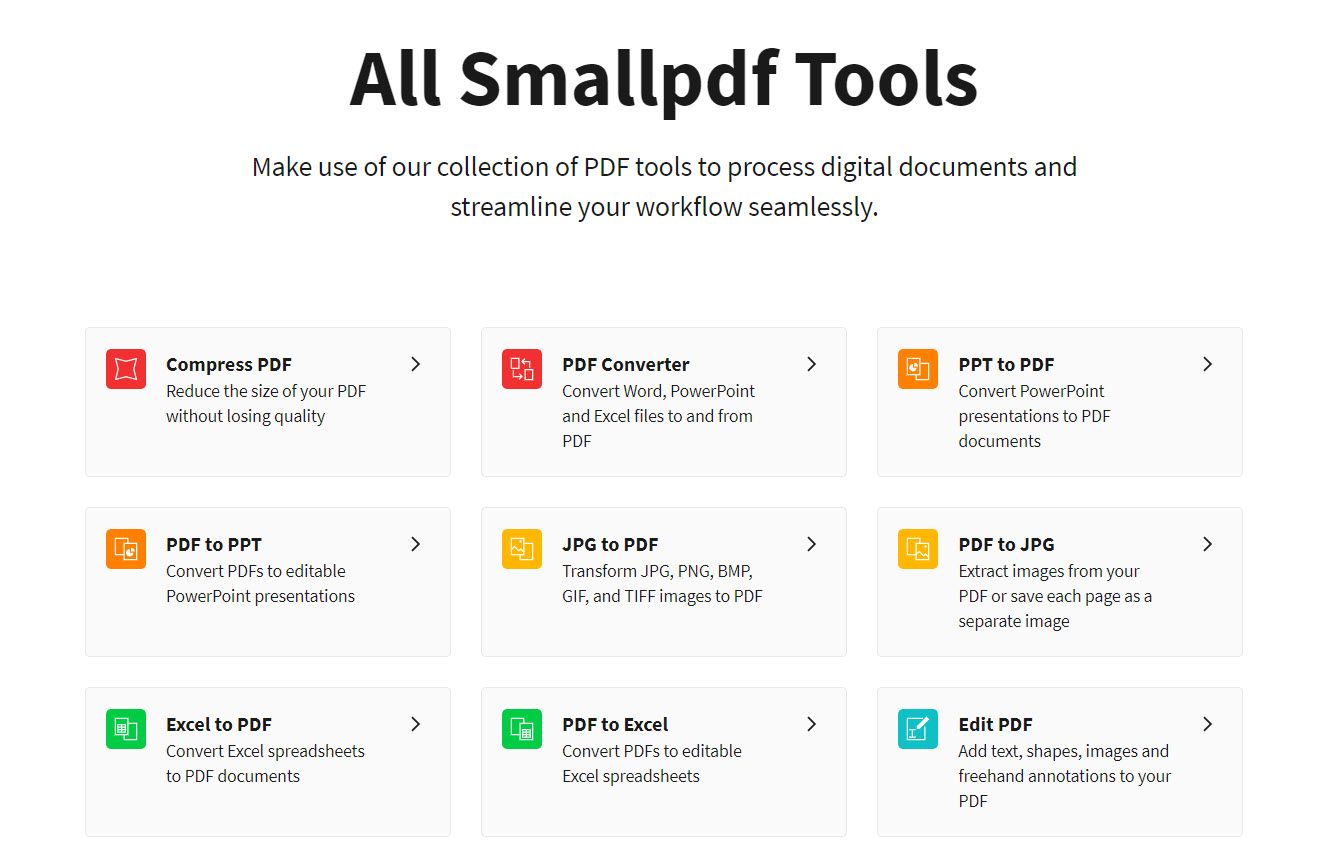
Smallpdf
- Drag & drop PDF или загрузка из облака (Google Drive, Dropbox).
- Выберите «PDF to JPG» → «Extract Single Images» или «Convert Entire Pages».
- Скачайте ZIP с изображениями или сохраните в облако.
Ограничение бесплатного тарифа: несколько действий в день без подписки.
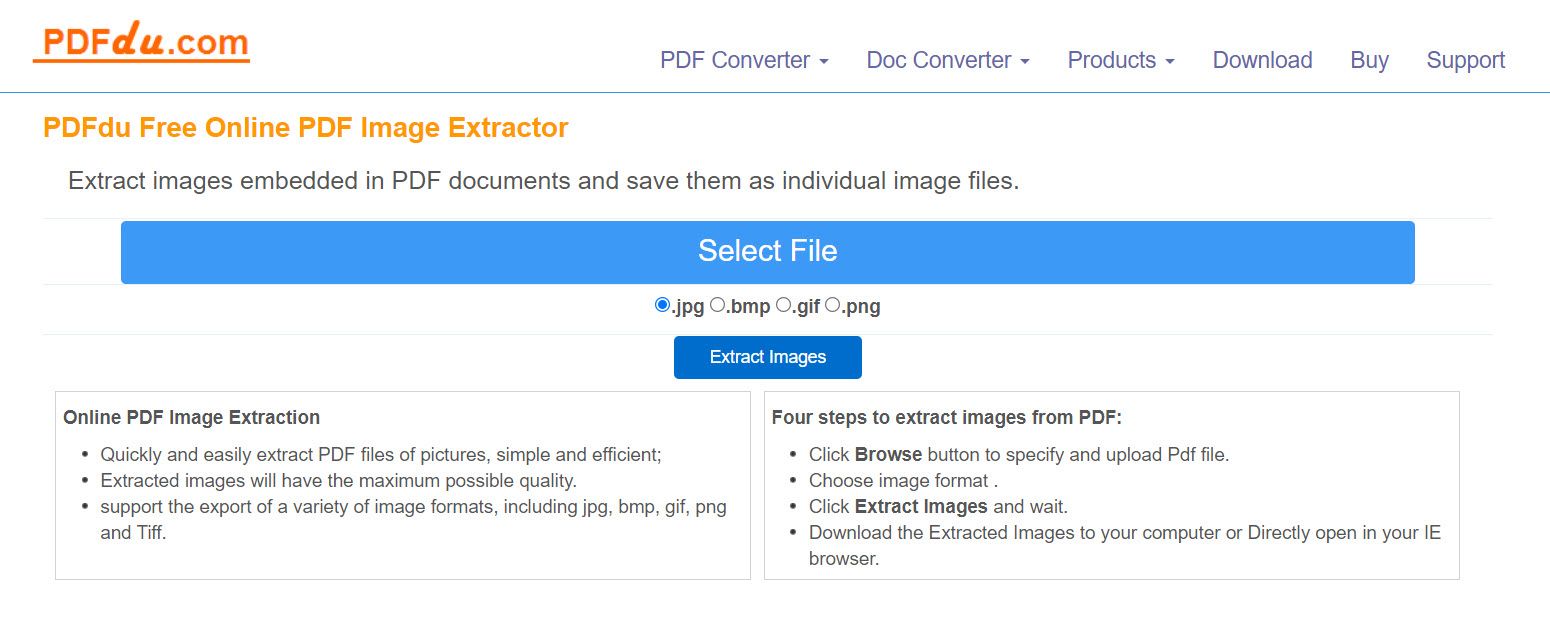
PDFdu.com
- Выберите файл → формат изображения → Extract Images → скачайте ZIP.
- Поддерживает JPG, BMP, GIF, PNG, TIFF.
Прочие полезные веб‑сайты:
- PDF24.org
- PDFaid.com
- PDFOnline.com
- Sciweavers.org
- ExtractPDF.com
Примечание: перед загрузкой документов с конфиденциальной информацией проверьте политику удаления файлов.
Пакетные и командные инструменты (рекомендовано для автоматизации)
Для масштабной автоматической извлечки используйте утилиты командной строки, которые дают предсказуемый и повторяемый результат.
- Poppler (утилита pdfimages)
- Установка: на macOS — brew install poppler; на Linux — пакет poppler‑utils.
- Пример команды:
pdfimages -all input.pdf img_prefixПараметры:
- -all — извлечь все изображения, сохранить в оригинальном формате (JPEG, JBIG2 и пр.).
- img_prefix — префикс для выходных файлов (img_prefix-000.jpg и т.д.).
Преимущество: извлекает встроенные растровые изображения без дополнительной растризации.
- MuPDF (mutool)
Команда извлечения:
mutool extract input.pdfMuPDF сохранит содержимое (включая изображения и шрифты) в текущей папке.
- ImageMagick / magick
Для растризации страниц и получения изображений с заданным разрешением:
magick -density 300 input.pdf page-%03d.png- -density 300 задаёт DPI для рендеринга страницы (300 DPI — типично для печати).
- Результатом будут растровые изображения страниц, а не встроенные объекты.
- Ghostscript (для контроля качества и формата вывода)
Пример конверсии в PNG:
gs -dNOPAUSE -dBATCH -sDEVICE=png16m -r300 -sOutputFile=page-%03d.png input.pdfСовет: используйте pdfimages для извлечения оригинальных растровых картинок и ImageMagick/Ghostscript для получения снимков страниц.
Когда методы не работают — типичные проблемы и решения
Картинка не извлекается отдельным файлом: возможно, изображение встроено как вектор (SVG, PDF vector) или как часть фонового слоя. Решение: открыть PDF в векторном редакторе (Illustrator, Inkscape) и экспортировать элемент.
Извлекается низкое качество: вы использовали скриншот. Решение: примените pdfimages или рендер со входной плотностью 300–600 DPI.
Изображение «сломано» или появляется с артефактами: возможно, в PDF используется сжатие типа JBIG2/JPEG2000; pdfimages сохранит оригинал, но некоторые просмотрщики некорректно отображают его. Попробуйте экспорт в TIFF или PNG через Ghostscript.
Изображение — часть маски/слоя: откройте PDF в редакторе, работающем со слоями (Acrobat Pro, Inkscape), отключите маски и экспортируйте содержимое.
Важно: если PDF защищён паролем или имеет DRM, сначала получите права доступа.
Модель принятия решения: какой метод выбрать?
flowchart TD
  A[Нужны 1–2 картинки?] -->|Да| B[Использовать Reader или Snipping Tool]
  A -->|Нет, пакетная обработка| C[Использовать локальные утилиты]
  C --> D{Хотите оригинальные растровые файлы?}
  D -->|Да| E[pdfimages 'Poppler']
  D -->|Нет, страницы как изображения| F[ImageMagick / Ghostscript]
  B --> G{Файл конфиденциален?}
  G -->|Да| H[Не загружать онлайн — использовать локальный софт]
  G -->|Нет| I[Можно использовать онлайн‑сервис]
Практическая методика (мини‑SOP) для пакетной извлeчки
Цель: извлечь все растровые изображения из каталога PDF и поместить в структуру папок.
Шаги:
- Подготовка окружения:
- Установите poppler‑utils (pdfimages) и mutool.
- Создайте рабочую папку.
- Сценарий (bash):
#!/bin/bash
mkdir -p extracted
for f in *.pdf; do
  name=$(basename "$f" .pdf)
  mkdir -p "extracted/$name"
  pdfimages -all "$f" "extracted/$name/img"
done- Проверка: убедитесь, что файлы сохранены и имеют размер > 0.
- Очистка: при необходимости удалите дубликаты с помощью инструмента сравнения по хэшу.
Критерии приёмки:
- Все PDF из входной папки обработаны.
- Для каждого PDF создана отдельная подпапка с извлечёнными файлами.
- Нет файлов нулевого размера.
Чек‑лист ролей
Для дизайнера:
- Проверить качество извлечённых изображений (разрешение, цветовой профиль).
- Преобразовать в нужный формат (PNG для веб, TIFF/PSD для печати).
Для разработчика/автоматизатора:
- Настроить скрипты для пакетной обработки.
- Логировать ошибки и резюме обработки (сколько изображений найдено на файл).
Для менеджера проекта:
- Подтвердить права использования изображений.
- Утвердить политики безопасности при работе с конфиденциальными PDF.
Таблица сравнения инструментов (кратко)
- Adobe Acrobat Pro — точное извлечение, платно, GUI, поддержка векторных слоёв.
- Photoshop/Inkscape — редактирование и экспорт, поддержка вектор/растр.
- pdfimages (Poppler) — бесплатный, извлекает оригинальные растры без потерь, CLI.
- mutool (MuPDF) — извлекает ресурсы, CLI.
- ImageMagick / Ghostscript — рендер страниц, полезно при отсутствии встроенных растров.
- Онлайн‑сервисы — удобно, но риск приватности.
Проверка качества и тестовые сценарии
- Тест‑случай: PDF со встроенными JPEG. Ожидаемый результат: pdfimages сохраняет .jpg без потерь.
- Тест‑случай: PDF с векторной диаграммой. Ожидаемый результат: Inkscape/Illustrator экспортирует SVG/PNG с высоким разрешением.
- Тест‑случай: PDF защищён паролем. Ожидаемый результат: утилиты вернут ошибку доступа, процесс остановлен.
- Тест‑случай: пакетная обработка 100 файлов. Критерии приёмки: обработано 100 папок, количество извлечённых изображений > 0 для файлов, содержащих графику.
Примеры команд и сниппеты‑шпаргалки
- Извлечь оригинальные изображения: pdfimages -all input.pdf out
- Экспорт всех страниц в PNG 300 DPI: magick -density 300 input.pdf page-%03d.png
- Извлечь ресурсы MuPDF: mutool extract input.pdf
- Удалить дубликаты по хэшу (bash/python): использовать md5sum/sha256sum и фильтрацию.
Проблемы приватности и соответствие требованиям (GDPR)
- Не загружайте документы с персональными данными в онлайн‑сервисы без юридического разрешения.
- Проверяйте политику хранения и удаления файлов у сервиса: как долго файлы хранятся, кто имеет к ним доступ.
- Для чувствительных материалов используйте локальные инструменты и защищённые окружения.
- В корпоративной среде предпочтителен запуск утилит в изолированном контейнере (Docker) с контролем прав доступа.
Когда не стоит извлекать изображения
- Если вы не уверены в правах использования контента.
- Если документ содержит личные данные, и политика компании запрещает внешние загрузки.
- Если изображение — часть защищённого графического объекта (watermark, DRM).
Краткая факт‑вилка (практичные числа)
- Экранное разрешение: ~72–96 DPI (для скриншотов). Не годится для печати.
- Печать: 300–600 DPI рекомендуются для графики высокого качества.
- Форматы: JPG — компактный, не для прозрачности; PNG — для веб и прозрачности; TIFF — для печати и архивирования.
Рекомендации по рабочему процессу
- Сначала определите цель: web, презентация, печать.
- Попробуйте pdfimages для оригиналов. Если не помогает — откройте в векторном редакторе.
- Для пакета файлов автоматизируйте процесс с помощью скрипта и журналирования.
- Всегда храните оригиналы и версионируйте извлечённые файлы.
Частые ошибки и как их избежать
- Ошибка: использование скриншота для печатной графики → используйте рендеринг с высоким DPI или извлечь оригинал.
- Ошибка: загрузка конфиденциального файла на публичный сайт → используйте локальные утилиты.
- Ошибка: не проверили формат цвета → конвертируйте в нужный профиль (sRGB для веб, CMYK для печати).
Заключение
Извлечение изображений из PDF варьируется от простого копирования до комплексной автоматизации в зависимости от задачи. Для единичных изображений подойдут Adobe Reader, Snipping Tool или Photoshop. Для пакетной, безопасной и точной работы рекомендуются pdfimages (Poppler), mutool и скрипты автоматизации. Перед любыми действиями проверьте права использования и политику приватности сервисов.
Важно: если документ содержит персональные данные или чувствительную корпоративную информацию, отдайте предпочтение локальным инструментам и согласуйте процесс с ответственными за безопасность.
Image Credit: RTimages/Shutterstock

Похожие материалы

Несколько аккаунтов Skype: Multi Skype Launcher

Журнал для работы: повысить продуктивность

Персональные звуки уведомлений на Android

Скачивание шоу Hulu для офлайн‑просмотра

Microsoft Start: персонализированная новостная лента
