
Не удалось создать Java Virtual Machine в Windows — как исправить
В Windows 11 и более ранних версиях некоторые приложения требуют актуальной версии Java. Иногда при запуске таких приложений система выдаёт ошибку “Could not create the Java virtual machine” — приложение просто падает, не запускаясь.
Эта статья объясняет возможные причины ошибки и даёт подробный набор действий для её устранения: от быстрой проверки установки до изменения параметров кучи Java и чистой переустановки. Материал рассчитан на пользователей и системных администраторов.
Почему возникает ошибка — простая модель
Короткая ментальная модель: Java-программа просит JVM выделить определённый объём памяти и ресурсы. Если операционная система или параметры JVM не позволяют выделить этот объём — JVM не создаётся, и вы получаете ошибку. На практике это может происходить из-за:
- Нехватки системной памяти или ограничений для процесса.
- Неподходящих параметров командной строки, например слишком большого значения -Xmx.
- Конфликтов с устаревшими или параллельно запущенными процессами Java.
- Проблем с правами (недостаточно прав для доступа к файлам/реестру).
- Повреждённой или некорректной установкой JRE/JDK.
Важно: чаще всего решается изменением параметров памяти или переустановкой, но порядок шагов — сначала диагностировать, затем менять настройки.
Содержание (обзор разделов)
- Проверка установки Java
- Завершение процессов Java через Диспетчер задач
- Запуск Java с правами администратора
- Увеличение памяти для Java (параметры -Xmx, _JAVA_OPTIONS)
- Изменение через системные переменные и Java Control Panel
- Полная переустановка Java
- Установка в чистом режиме (Clean Boot)
- Дополнительные сценарии, чек-листы и пошаговый SOP
- Частые вопросы и критерии приёмки
1. Проверка установки Java
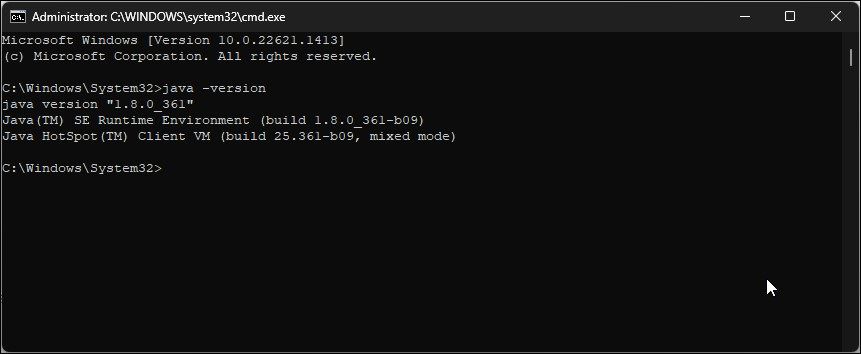
Проверка установки Java помогает убедиться, что сама среда не повреждена и что версия соответствует требованиям приложения.
Как проверить версию Java в Windows:
- Нажмите клавишу Win и введите cmd.
- Правой кнопкой мыши щёлкните по “Command Prompt” и выберите “Запуск от имени администратора”.
- В окне введите команду и нажмите Enter:
java -version- В выводе будет указана версия JRE/JDK и иногда дата сборки.
Что смотреть в выводе:
- Совпадает ли версия с требованиями приложения (например, приложение требует Java 8 или Java 11).
- Не появляется ли сообщение о том, что команда не найдена (в этом случае Java не установлена или не в PATH).
- Если версия устарела, скачайте актуальную с официального сайта Oracle/OpenJDK.
Совет: если вы используете IDE (Eclipse, IntelliJ, NetBeans), убедитесь, что IDE использует ту же JVM, что и системная, или укажите путь к нужной JDK в настройках IDE.
2. Завершите процессы Java через Диспетчер задач
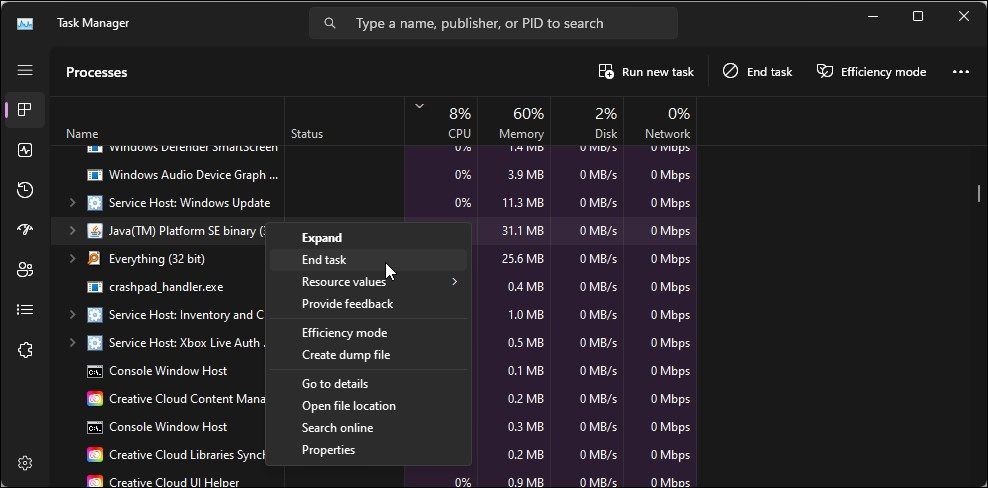
Иногда ошибка возникает при попытке установки или обновления Java: инсталлятор не может модифицировать файлы, потому что старый процесс Java висит в памяти.
Шаги:
- Нажмите Win + X и выберите “Диспетчер задач”.
- На вкладке “Процессы” найдите процессы с именем java.exe, Java, Java(TM) Platform или Java Virtual Machine.
- Выберите процесс и нажмите “Завершить задачу”.
- Повторите установку/запуск приложения.
Примечание: если процессы автоматически перезапускаются (службы или автозапуск), временно отключите автозапуск в конфигурации приложений или используйте чистую загрузку (см. раздел о Clean Boot).
3. Запуск Java от имени администратора
Недостаток прав доступа может мешать JVM записывать временные файлы, обращаться к реестру или выделять ресурсы.
Как запустить от администратора:
- Правой кнопкой мыши по java.exe (или ярлыку приложения) → “Запуск от имени администратора”.
Если это помогает, можно настроить постоянный запуск с правами администратора:
- Правой кнопкой по ярлыку → Свойства → вкладка “Совместимость”.
- Отметьте “Запускать эту программу от имени администратора” и нажмите OK.
Важно: постоянный запуск от администратора повышает уровень доступа приложения — используйте опцию осмотрительно.
4. Увеличение памяти для Java (heap)
Основная причина ошибки — JVM не может зарезервировать запрошенный объём памяти. Параметры, которые чаще всего влияют:
- -Xmx — максимальный размер heap (кучи).
- -Xms — начальный размер heap.
- _JAVA_OPTIONS — системная переменная, которую Java читает при запуске.
В Windows принято задавать эти параметры либо в конфигурации запуска приложения, либо через системные переменные.
Как проверить текущие параметры JVM
Некоторые приложения выводят параметры JVM в логах при запуске. Если логов нет, можно запустить утилиту с параметром -XshowSettings:all или посмотреть параметры команды запуска в скрипте .bat/.sh.
Изменение через системные переменные (рекомендуемый способ для системных настроек)
Чтобы задать минимальные параметры для всех Java-приложений:
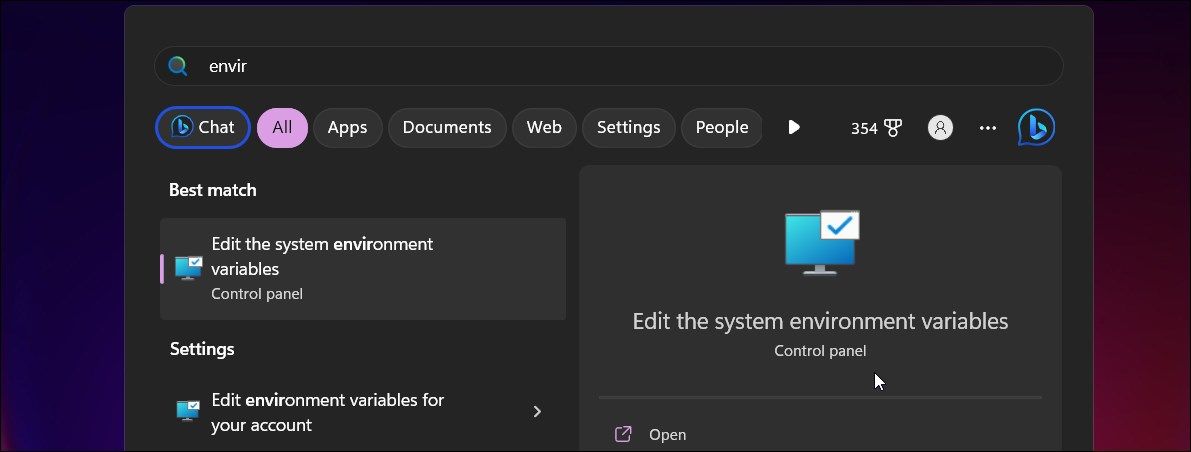
- Нажмите Win и введите “Переменные среды”.
- Выберите “Изменение системных переменных среды” (System Properties).
- Вкладка “Дополнительно” → “Переменные среды”.
- В разделе “Системные переменные” нажмите “Создать”.
- В поле “Имя переменной” введите
_JAVA_OPTIONS. - В поле “Значение переменной” введите, например,
-Xmx512M(это задаст максимум 512 МБ). - Нажмите OK и перезагрузите приложение.
Если 512 МБ недостаточно, увеличьте до -Xmx1024M (1 ГБ) или -Xmx2048M (2 ГБ) в зависимости от объёма оперативной памяти и требований приложения. Не задавайте значение больше, чем доступно в системе.
Важно: при использовании 32‑битной версии Java максимальный допустимый размер кучи часто ограничен ~1.2–1.6 ГБ в зависимости от ОС. Если вам нужно больше памяти — установите 64‑битную Java и 64‑битную версию приложения.
Изменение через Java Control Panel (для Java Runtime Environment)
- Нажмите Win + R → введите
control→ OK, чтобы открыть Панель управления. - Перейдите в “Программы” → “Java (32-bit)” (или просто “Java”).
- В диалоговом окне Java откройте вкладку “Java” → нажмите “View”.
- В столбце “Runtime Parameters” (Параметры выполнения) дважды щёлкните и введите
-Xmx512m. - Нажмите OK.
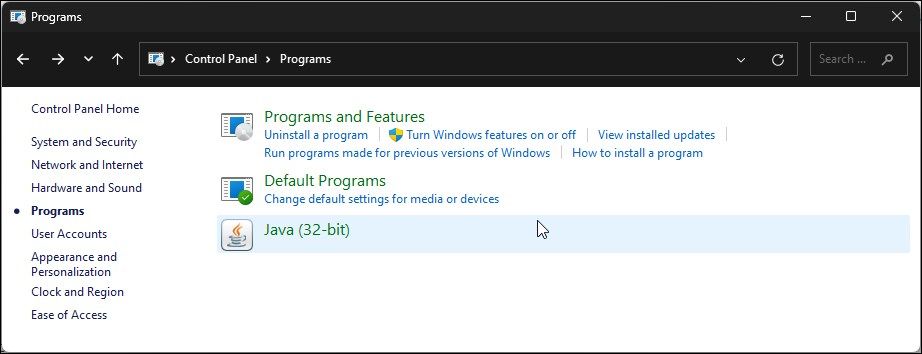
Замечание: в некоторых дистрибутивах GUI отличается: ищите аналогичные поля для Runtime Parameters.
5. Переустановка Java (чистая установка)
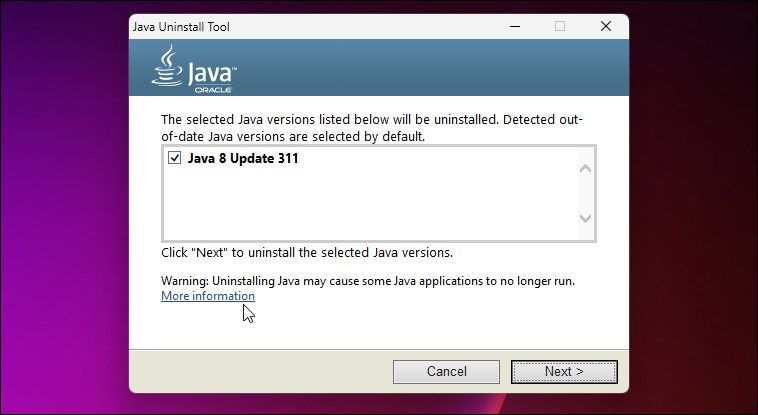
Если предыдущие шаги не помогли, выполняйте полную чистую переустановку Java:
- Скачайте Java Uninstall Tool (официальный инструмент удаления) и запустите его.
- Следуйте инструкциям: выберите все обнаруженные версии Java и удалите их.
- Перезагрузите компьютер.
- Перейдите на страницу загрузки Java (Oracle или OpenJDK) и скачайте подходящую сборку (убедитесь, что архитектура — 32 или 64 бит — соответствует системе и приложениям).
- Установите Java и снова перезагрузите систему.
Советы при установке:
- Если приложение требует 32‑битную Java, но у вас 64‑битная ОС, иногда нужно установить и 32‑битную версию параллельно.
- Для серверных приложений обычно рекомендуется OpenJDK/HotSpot или сборки с LTS (long-term support).
6. Установка Java в состоянии Clean Boot
Чистая загрузка (Clean Boot) позволяет отключить сторонние службы и автозагрузку, чтобы проверить, мешает ли какому‑то компоненту повлиять на установку или запуск Java.
Как выполнить Clean Boot кратко:
- Нажмите Win + R, введите
msconfig→ OK. - На вкладке “Службы” отметьте “Не отображать службы Microsoft”, затем нажмите “Отключить все”.
- На вкладке “Автозагрузка” откройте Диспетчер задач и отключите автозапуск сторонних программ.
- Перезагрузите компьютер и попробуйте установить/запустить Java.
Если в Clean Boot установка проходит успешно, постепенно включайте службы и автозагрузку, чтобы найти компонент‑конфликт.
Дополнительные сценарии и альтернативы
- Если приложение — IDE (например, Eclipse или IntelliJ), у них есть собственные конфигурационные файлы (.ini или vmoptions), в которых можно менять -Xmx и -Xms.
- Если вы разворачиваете серверное приложение (Tomcat, Jenkins) — параметры JVM лучше задавать в скриптах запуска сервера, а не глобально через _JAVA_OPTIONS.
- В контейнерной среде (Docker) следите, чтобы контейнеру выделялось достаточно памяти; JVM внутри контейнера может вести себя иначе и требовать дополнительных флагов (например, -XX:+UnlockExperimentalVMOptions и -XX:+UseCGroupMemoryLimitForHeap в старых версиях).
Контрпример: если ошибка вызвана повреждёнными библиотеками нативных расширений (JNI), увеличение heap не поможет — нужно проверять логи и стек трейс.
Пошаговый SOP для администратора (Playbook)
- Проверить логи приложения и вывести полную ошибку. Если в логах есть стек трейс — сохраняем.
- Выполнить
java -versionот имени администратора. - Проверить доступную оперативную память в системе (Диспетчер задач → Производительность).
- Завершить все процессы Java через Диспетчер задач.
- Попробовать запустить приложение от имени администратора.
- Установить
_JAVA_OPTIONS=-Xmx512Mи протестировать. Если не помогает — увеличить до 1024M/2048M, исходя из объёма RAM и разрядности JVM. - Если приложение всё ещё падает — выполнить чистую переустановку Java.
- В крайнем случае — выполнить Clean Boot и/или связаться с поставщиком приложения, приложив логи.
Роль‑ориентированный чек‑лист:
- Пользователь: проверить
java -version; попытаться перезапустить; предоставить скриншоты ошибок. - Системный администратор: проверить системные логи, память, права, изменить _JAVA_OPTIONS; при необходимости переустановить Java.
- Разработчик приложения: просмотреть стек трейс, проверить несовместимость библиотек, указать рекомендованные JVM‑параметры.
Мерmaid-диаграмма: дерево решений
flowchart TD
  A[Ошибка: Could not create the Java virtual machine] --> B{При установке или при запуске?}
  B --> |Установка| C[Завершить процессы Java, Clean Boot, переустановка]
  B --> |Запуск| D{Появляется сразу или после правок?}
  D --> |Сразу| E[Проверить java -version и архитектуру '32/64']
  D --> |После правок| F[Вернуть параметры, проверить лог]
  E --> G{Недостаток памяти?}
  G --> |Да| H[Установить _JAVA_OPTIONS или -Xmx ниже системного лимита]
  G --> |Нет| I[Проверить права, переустановить Java]
Критерии приёмки
- Приложение запускается без ошибки «Could not create the Java virtual machine».
- JVM стартует и в логах нет исключений OutOfMemoryError на этапе инициализации.
- Если требовалось увеличение кучи — мониторинг показывает стабильную работу без частых GC/крашей.
Частые вопросы (FAQ)
Вопрос: Почему -Xmx2048M не применяется? Ответ: Если у вас 32‑битная Java, ОС или адресное пространство процесса ограничены. Поменяйте на 64‑битную Java и убедитесь, что в системе достаточно RAM.
Вопрос: Можно ли задавать _JAVA_OPTIONS глобально для всех пользователей? Ответ: Да, через системные переменные. Но это повлияет на все Java‑приложения: задавайте осторожно и тестируйте.
Вопрос: После установки Java продолжает падать — что ещё проверить? Ответ: Проверьте конфликтующие сторонние программы (антивирусы, мониторинги), служебные разрешения, целостность JRE/JDK и параметры запуска приложения. Выполните Clean Boot и повторите установку.
Примеры типичных команд и параметров
- Проверка версии:
java -version- Пример значения переменной:
_JAVA_OPTIONS=-Xmx1024M -Xms256M - Для 64‑битной Java допустимо задавать
-Xmx4096M, если у вас 8 ГБ или больше RAM; для 32‑битной — избегайте значений выше ~1500M.
Заметки по безопасности и совместимости
- Не скачивайте Java с непроверенных зеркал. Используйте официальный сайт поставщика (Oracle) или известные сборки OpenJDK.
- Обновляйте Java для закрытия уязвимостей, но перед апгрейдом тестируйте критичные приложения в тестовой среде.
Резюме
- Ошибка «Could not create the Java virtual machine» чаще всего связана с недостатком выделенной памяти или конфликтами процессов/прав.
- Порядок действий: проверить версию, завершить процессы, запустить от администратора, увеличить -Xmx через _JAVA_OPTIONS или Java Control Panel, при необходимости — чистая переустановка и установка в состоянии Clean Boot.
- Для серверных или ресурсозависимых приложений на практике предпочтительнее задавать JVM‑параметры в скриптах запуска, а не глобально.
Если вы хотите, я подготовлю для вас готовый чек‑лист в формате таблицы для передачи команде поддержки или набор команд для автоматизации установки Java под конкретную архитектуру и требования приложения.

Похожие материалы

Несколько аккаунтов Skype: Multi Skype Launcher

Журнал для работы: повысить продуктивность

Персональные звуки уведомлений на Android

Скачивание шоу Hulu для офлайн‑просмотра

Microsoft Start: персонализированная новостная лента
