
Как удалить сообщения и вложения iMessage на Mac
Быстрое содержание
- Удаление отдельных сообщений
- Удаление всей переписки
- Удаление вложений iMessage через Finder и «Хранилище» macOS
- Настройка автоматического удаления
- Рекомендованный рабочий процесс (резервная копия → проверка → удаление)
Важно: удаление сообщений обычно необратимо и может синхронизироваться с другими устройствами, если включён iCloud для «Сообщений».
Что такое термины в одну строку
- iMessage — сервис обмена сообщениями от Apple, работающий между устройствами Apple.
- «Сообщения в iCloud» — синхронизация истории переписок через iCloud между вашими устройствами.
- Finder — файловый менеджер macOS.
- Time Machine — стандартный инструмент macOS для резервного копирования.
Удаление отдельных сообщений на Mac
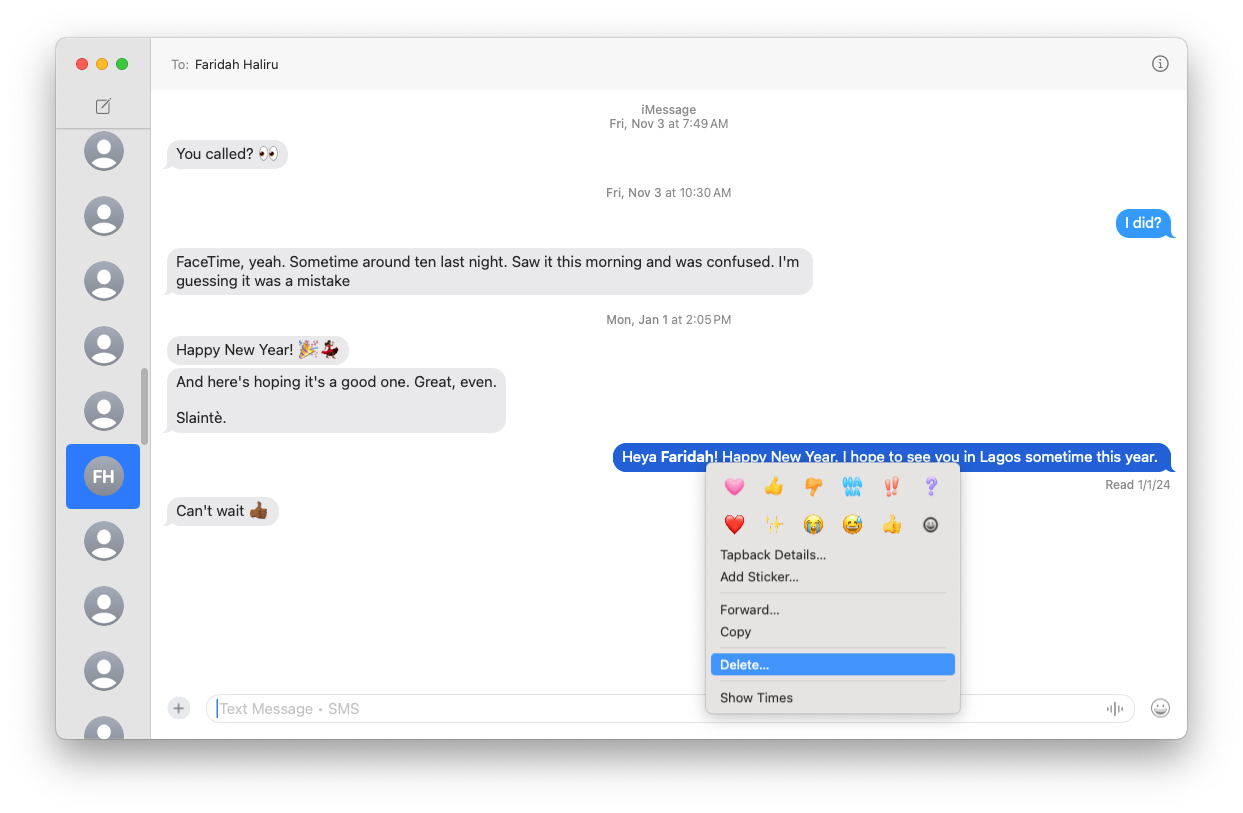
Вы можете удалять один текстовый пузырёк или несколько сообщений в рамках одной беседы.
Шаги для удаления одного сообщения:
- Откройте приложение «Сообщения». Откройте нужную беседу.
- Control‑клик (правый клик) по пузырьку с сообщением, которое хотите удалить.
- В контекстном меню выберите «Удалить».
Для удаления нескольких сообщений:
- Удерживайте клавишу Command и отмечайте нужные сообщения, затем нажмите клавишу Delete.
- Появится подтверждение: система предупредит, что удаление распространится на все устройства, если включена синхронизация. Подтвердите, если согласны.
Заметка: Если хотите удалить сообщение только на Mac, а не на iPhone и iPad, нужно отключить «Сообщения в iCloud» (см. раздел ниже).
Важно: отправку сообщения можно отменить только в течение ограниченного времени (см. блок фактов). Если вы превысите этот срок, удаление будет локальным и не удалит копию у получателя.
Как удалить целую переписку
Чтобы очистить всю беседу:
- Смахните левой двумя пальцами по беседе в списке и нажмите «Удалить».
- Или Control‑клик по беседе и выберите «Удалить переписку».
- Или выберите переписку, затем в строке меню нажмите «Беседа» → «Удалить переписку».
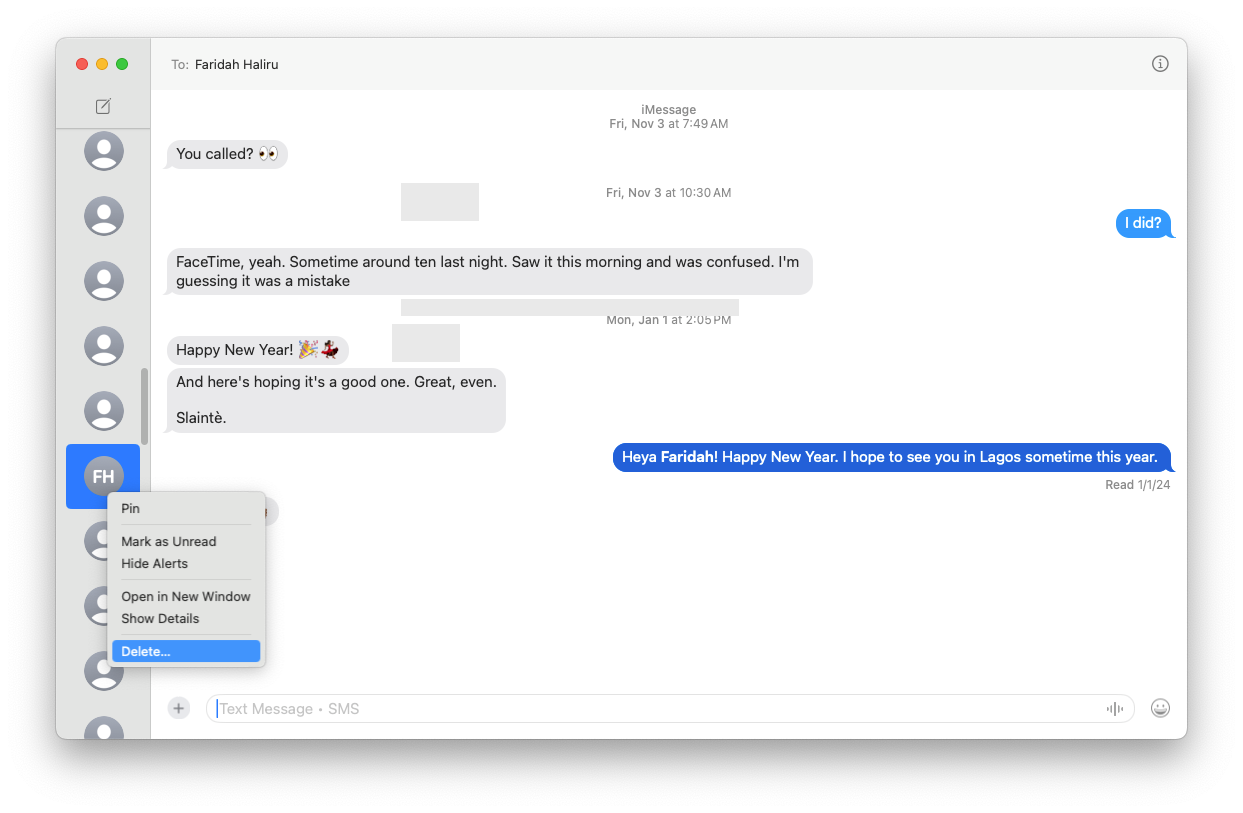
После удаления беседы её нельзя восстановить без резервной копии.
Удаление вложений iMessage (файлы, фото, видео) через Finder
Вложениями называют файлы, которыми вы делились в переписках. Даже если вы удалили текст, вложения могут оставаться на диске.
Как найти и удалить вложения вручную:
- Откройте Finder.
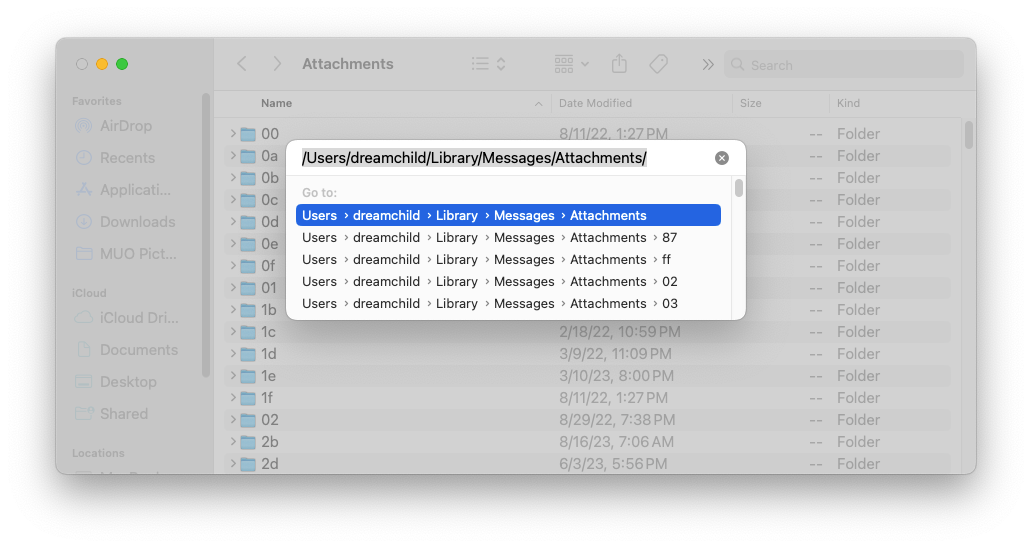
- В строке меню выберите «Переход» → «Перейти к папке…».
- Вставьте точный путь в поле и нажмите Enter:
~/Library/Messages/Attachments- Просмотрите папки и перетащите ненужные файлы в корзину. Можно выбирать несколько файлов, удерживая Command.
Альтернатива через «Настройки» macOS:
- Откройте «Системные настройки» или «Настройки» → «Общие» → «Хранилище». Нажмите значок информации (i) рядом с «Сообщения».
- Просмотрите список вложений, отсортируйте по размеру или дате, выберите и удалите ненужные элементы.
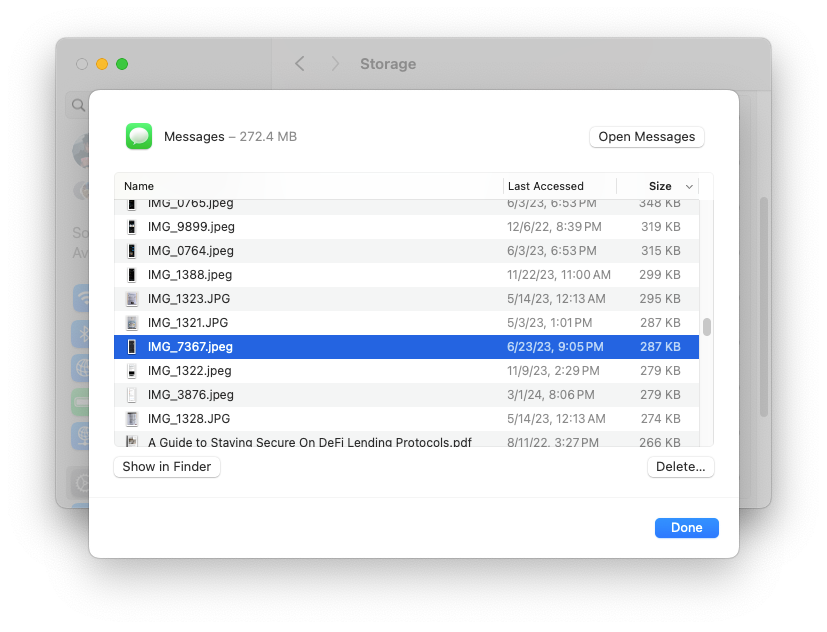
Подсказка: нажмите пробел для быстрого предпросмотра файла перед удалением.
Настройка автоматического удаления сообщений
Если не хотите удалять вручную, можно задать автоматическое хранение сообщений.
- Откройте «Сообщения». В строке меню выберите «Сообщения» → «Настройки».
- Перейдите на вкладку «Основные».
- Рядом с «Хранить сообщения» выберите период: навсегда, 1 год или 30 дней.
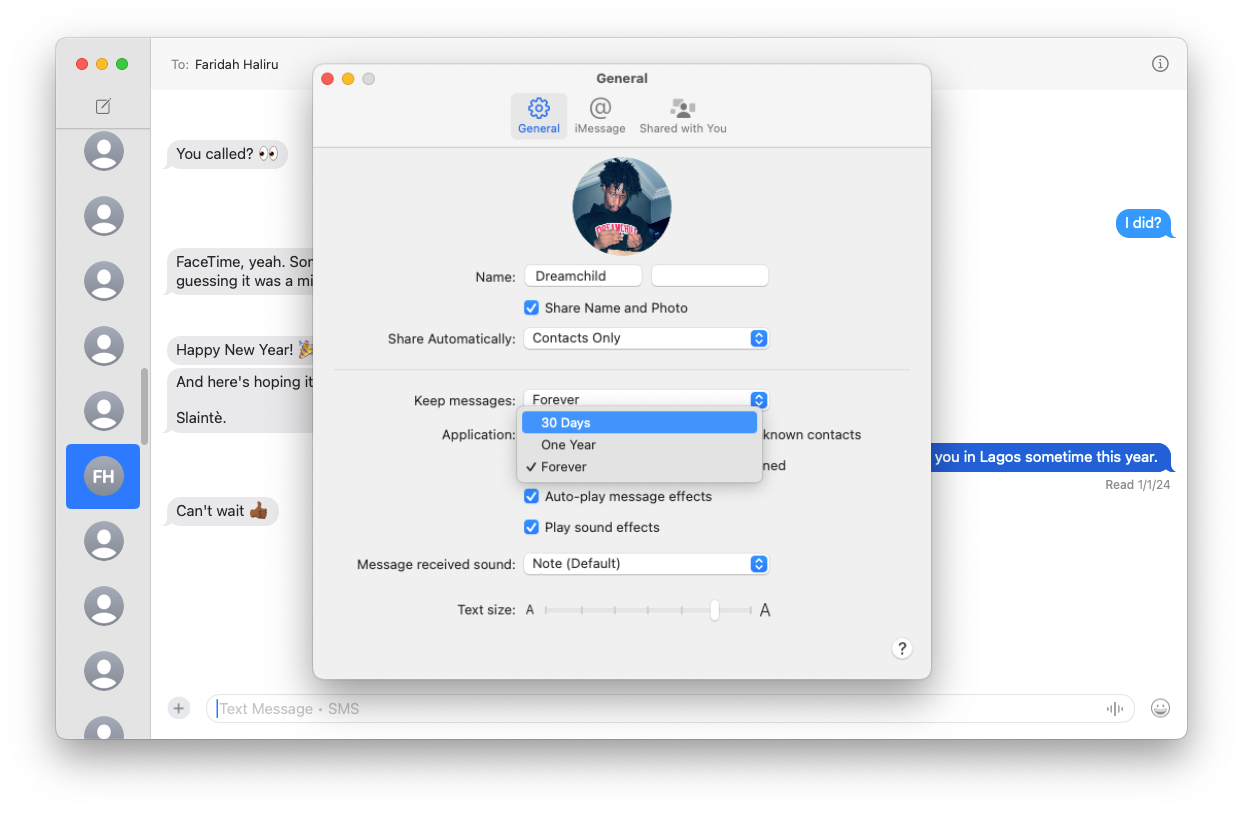
После выбора система автоматически удалит устаревшие сообщения и виды вложений в соответствии с периодом хранения.
Отключение «Сообщения в iCloud», чтобы удалить данные только на Mac
Если включена синхронизация «Сообщения в iCloud», любое удаление на Mac удалит те же элементы на iPhone и iPad. Чтобы ограничить удаление локальным действием:
- В приложении «Сообщения» откройте «Сообщения» → «Настройки» → вкладка «iMessage».
- Отключите опцию «Включить Сообщения в iCloud» и выберите «Отключить это устройство».
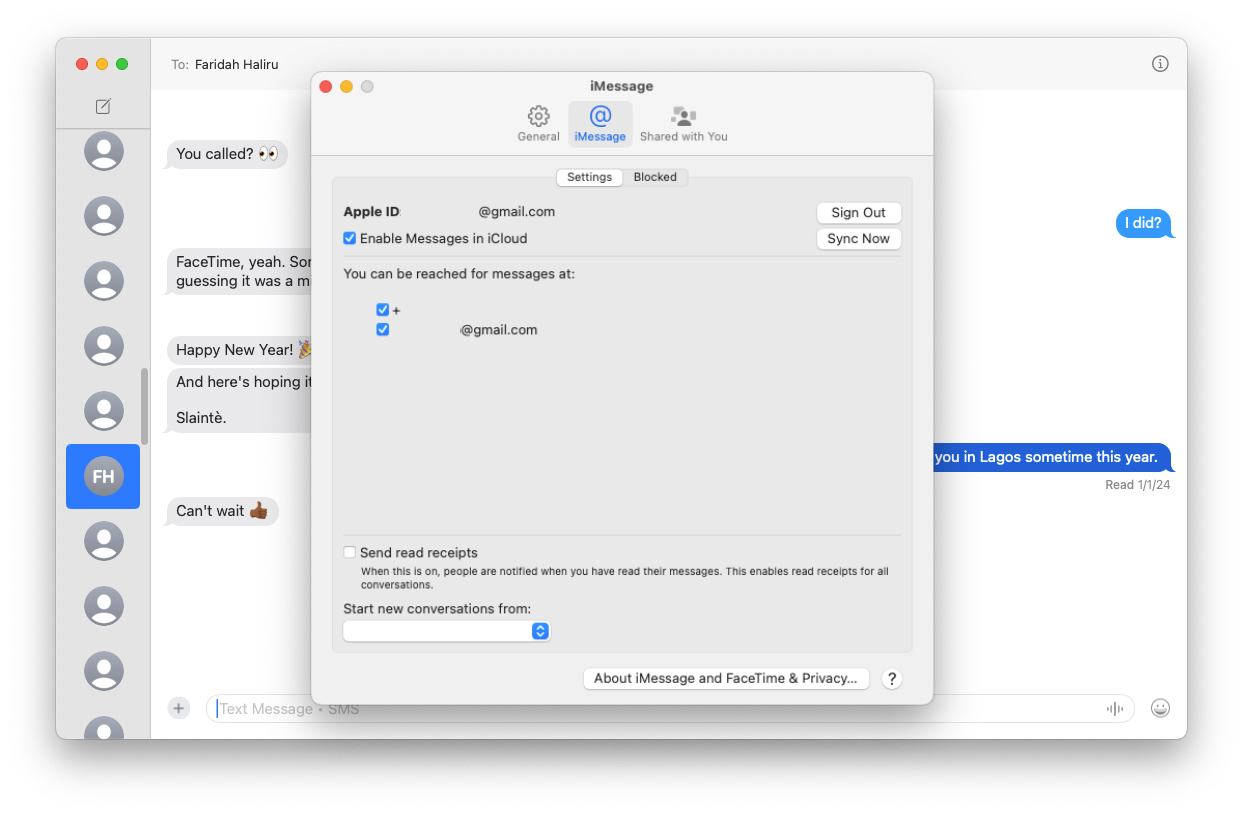
После этого удаление на Mac не затронет другие устройства. Помните: если в iCloud уже хранятся сообщения, они останутся в облаке, пока вы не удалите их из iCloud вручную.
Рекомендованный мини‑процесс: сохранение и очистка (методология)
- Сделайте резервную копию Time Machine или экспортируйте нужные беседы (скриншоты, копии).
- Отключите «Сообщения в iCloud», если хотите изолировать удаление.
- Удалите сообщения/переписки и затем вложения в Finder или через «Хранилище».
- Очистите корзину и проверьте свободное место.
Этот последовательный подход снижает риск потери важных данных.
Чек‑лист по ролям
Для обычного пользователя:
- Сделать резервную копию (рекомендуется).
- Удалить отдельные сообщения или переписку.
- Проверить, остались ли крупные вложения в «Хранилище».
Для продвинутого пользователя / power user:
- Просканировать ~/Library/Messages/Attachments и удалить избыточные файлы.
- Использовать поиск по размеру, чтобы найти самые «тяжёлые» вложения.
- Очистить локальные кэши и проверить корзину.
Для администратора / IT‑специалиста:
- Настроить политику хранения сообщений через MDM при необходимости.
- Рекомендовать и контролировать резервное копирование пользователей.
- Документировать процедуру восстановления после удаления.
Дерево принятия решения (когда что использовать)
flowchart TD
  A[Нужно очистить сообщения?] --> B{Только Mac или все устройства?}
  B -->|Только Mac| C[Отключить «Сообщения в iCloud»]
  B -->|Все устройства| D[Оставить iCloud включённым]
  C --> E[Удалить сообщения/переписки на Mac]
  D --> F[Удалить сообщения → будут удалены со всех устройств]
  E --> G[Проверить ~/Library/Messages/Attachments]
  F --> G
  G --> H{Нужны вложения?}
  H -->|Нет| I[Очистить корзину]
  H -->|Да| J[Сохранить копии → затем удалить]
Когда удаление не сработает или приведёт к неожиданному результату
- Если «Сообщения в iCloud» включены на всех устройствах, удаление на одном устройстве удалит всё в облаке.
- Если сообщение отправлено более времени отмены (ограничен по правилам Apple), удаление не заберёт копию у получателя.
- Если у вас нет прав на папку ~/Library (редкий случай при повреждённом профиле), Finder не покажет вложения.
Альтернативные подходы
- Использовать Time Machine для точечного восстановления переписок.
- Применять сторонние инструменты очистки диска с осторожностью (выбирайте проверенные приложения и читайте права доступа).
- Экспортировать нужные беседы в PDF прежде чем удалять — пригодится как архив.
Критерии приёмки (как понять, что очищено успешно)
- Сообщения или переписка исчезли из приложения «Сообщения» на целевом устройстве.
- После удаления и очистки корзины объём свободного места на диске увеличился соответствующе.
- Вложения исчезли из папки ~/Library/Messages/Attachments и из раздела «Хранилище» → «Сообщения».
Частые вопросы и крайние случаи
- Можно ли восстановить удалённые сообщения без резервной копии? Обычно нет. Единственный надёжный способ — восстановление из Time Machine или другого бэкапа.
- Удаляются ли SMS, если отключить iCloud? SMS (зелёные сообщения) обрабатываются отдельно и чаще хранится локально; поведение может отличаться в зависимости от настроек и связки с iPhone.
- Влияет ли шифрование на удаление? Локальные шифрованные резервные копии сохраняют содержимое, их удаление и восстановление подчиняются правилу шифрования резервных копий.
Факт‑бокс
- Время отмены отправки: 15 минут (если доступно в системе) — после этого удаление не уберёт копию у получателя.
- Папка вложений: ~/Library/Messages/Attachments
- Автоматические периоды хранения: навсегда, 1 год, 30 дней
Конфиденциальность и рекомендации
- Убедитесь, что резервные копии надёжно защищены (шифрование Time Machine или безопасное облачное хранилище).
- Если вы работаете с чувствительной информацией (пароли, документы), удаляйте вложения и очищайте корзину, затем проверяйте свободное место на диске.
- Для корпоративных устройств согласуйте действия с политиками безопасности компании.
Короткая сводка и что делать прямо сейчас
- Сделайте резервную копию.
- Решите: удалить только с Mac или со всех устройств.
- Отключите «Сообщения в iCloud», если нужно.
- Удалите сообщения/переписки, затем вложения в ~/Library/Messages/Attachments или через «Хранилище».
- Очистите корзину.
Важно: перед массовым удалением обязательно убедитесь в наличии резервной копии.
Однострочный глоссарий
- iMessage — обмен сообщениями между устройствами Apple.
- «Сообщения в iCloud» — синхронизация переписок через iCloud.
- Finder — файловый менеджер macOS.
- Time Machine — инструмент резервного копирования macOS.
Спасибо за внимание. Если хотите, могу подготовить чек‑лист в формате таблицы или пошаговый SOP для вашей организации.

Похожие материалы

Несколько аккаунтов Skype: Multi Skype Launcher

Журнал для работы: повысить продуктивность

Персональные звуки уведомлений на Android

Скачивание шоу Hulu для офлайн‑просмотра

Microsoft Start: персонализированная новостная лента
