
Как создавать ярлыки на Android с помощью Shortcut Maker

Кратко: Shortcut Maker — простое приложение для Android, которое позволяет создавать ярлыки для приложений, папок, отдельных страниц внутри приложений, веб‑сайтов и системных настроек. Это ускоряет доступ к часто используемым действиям и упрощает работу с телефоном.
Что вы сможете сделать
- Быстро создавать ярлыки для приложений и папок
- Делать ярлыки на страницы внутри приложений (например, заказ на Amazon)
- Сохранять ссылки на веб‑сайты с кастомными иконками и цветами
- Запускать две программы в режиме разделённого экрана одним тапом
- Создавать «коллекции» — наборы приложений и настроек, открывающихся в один тап
Быстрая проверка — когда это полезно
- Когда у вас много приложений и нужно сократить число шагов до нужной функции
- Для автоматизации рутинных переходов (открыть почту и календарь одновременно)
- Для пользователей, которые хотят персонализировать главный экран
Как пользоваться приложением Shortcut Maker на Android
Приложение интуитивное. Ниже упрощённая инструкция с локализованными метками интерфейса.
- Установите Shortcut Maker из магазина приложений.
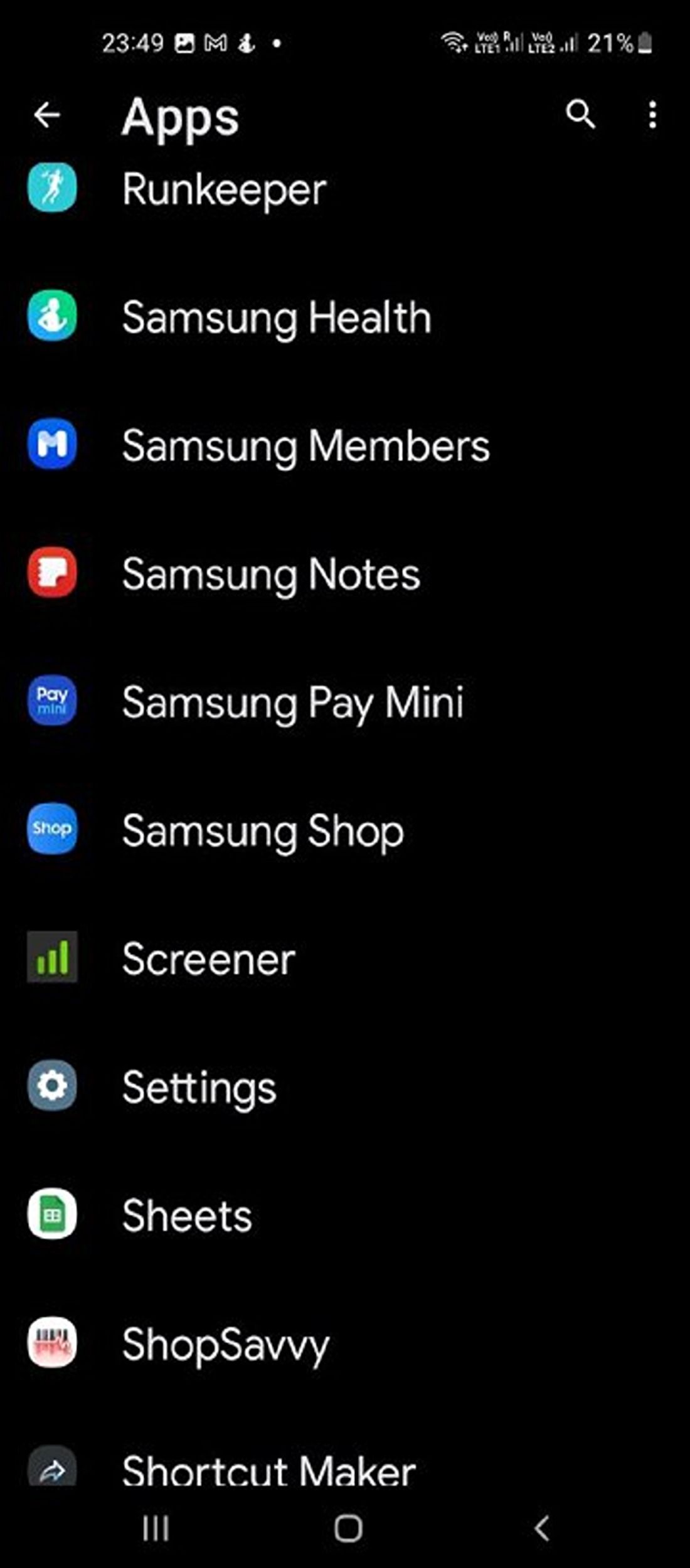
- Запустите приложение и выберите раздел Приложения.
- Выберите приложение, для которого хотите создать ярлык.
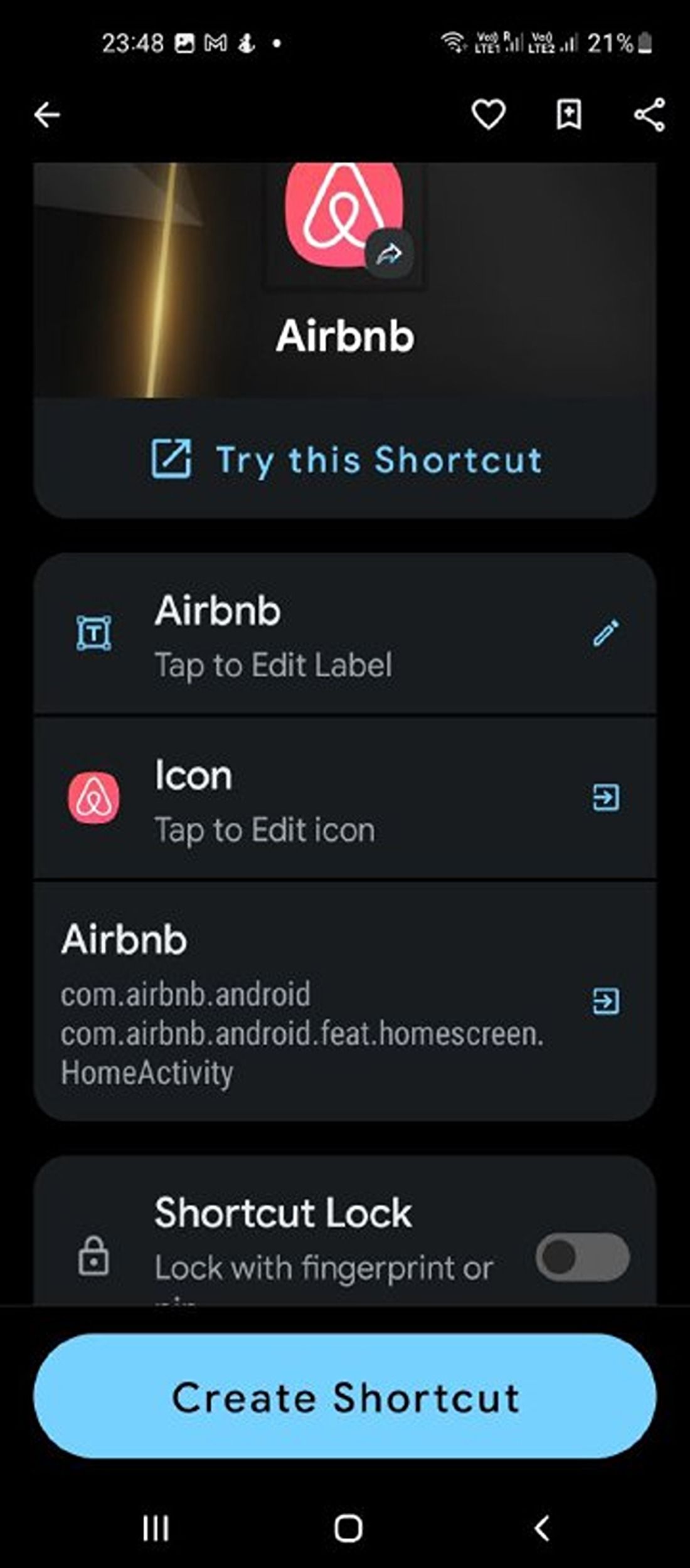
- На экране подтверждения при необходимости отредактируйте название ярлыка и значок. Для предварительного просмотра нажмите Попробовать этот ярлык.
- Нажмите Создать ярлык, затем подтвердите добавление — Добавить.
Важно: названия и иконки можно менять как для приложений, так и для веб‑сайтов и коллекций.
Ярлыки для папок и системных настроек
- Для папок: в приложении выберите Папки, укажите нужную папку и нажмите Добавить.
- Для настроек: выберите Настройки, затем нужную опцию (Bluetooth, батарея, память и т. п.) и нажмите Добавить.
Создание ярлыка на веб‑сайт
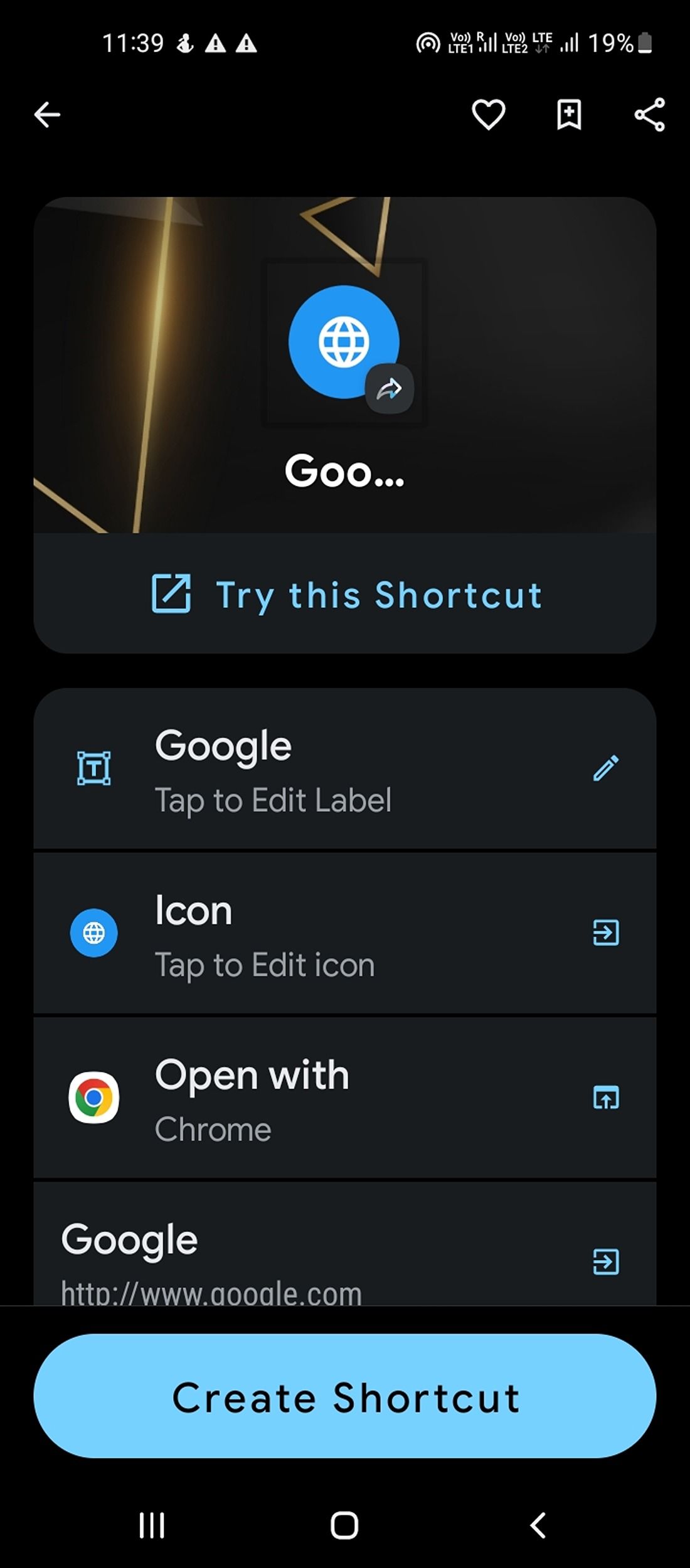
- В Shortcut Maker откройте раздел Веб‑сайты.
- Вставьте URL в поля «Название ярлыка» и «Ссылка» соответственно.
- Настройте иконку, фон и тему.
- Нажмите Создать ярлык, затем Добавить.
Совет: если вы часто открываете страницу с определённым разделом сайта (профиль, корзина, трек заказов), используйте прямую ссылку на эту страницу — тогда ярлык приведёт сразу туда.
Запуск двух приложений в режиме разделённого экрана
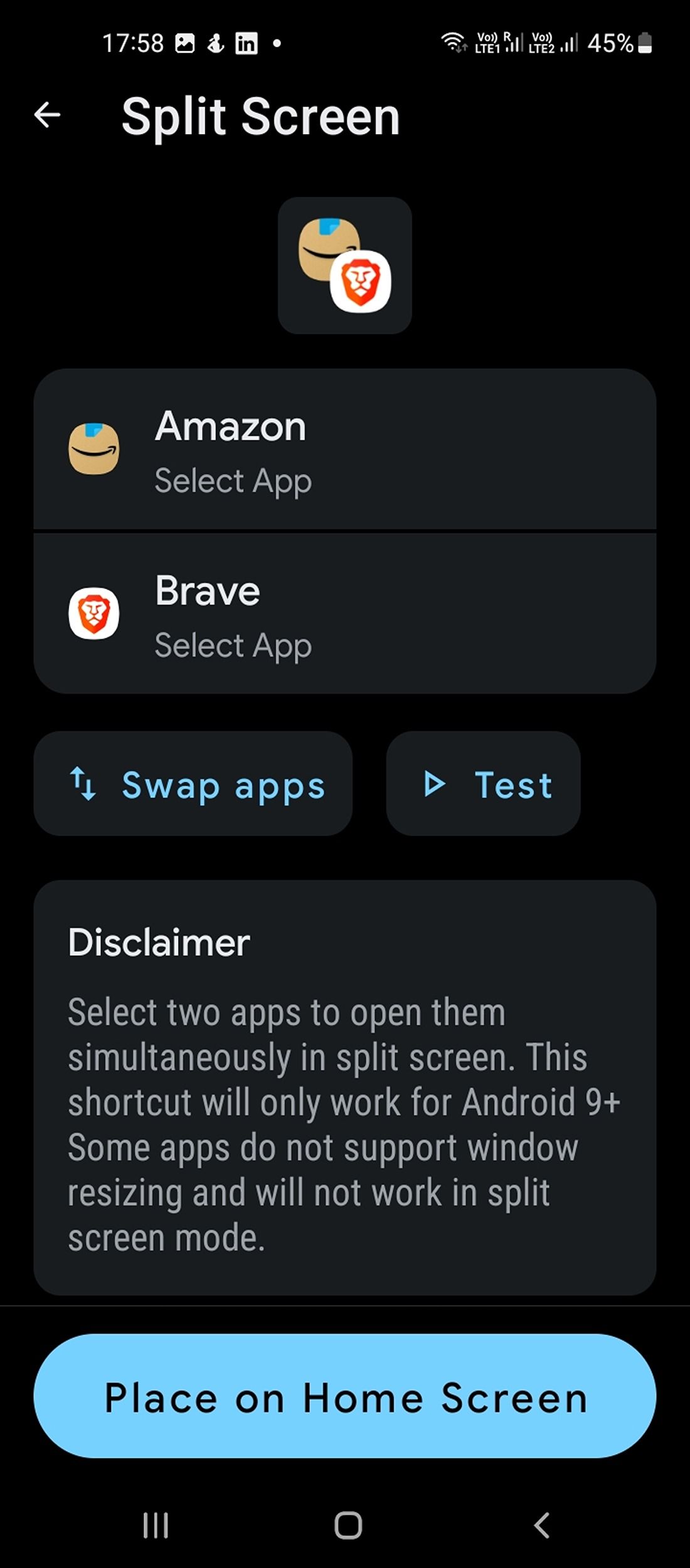
- В приложении выберите опцию Разделённый экран.
- Укажите верхнее и нижнее приложения.
- Нажмите Разместить на главном экране.
- Тап по ярлыку откроет выбранные приложения в split‑режиме.
Коллекции: несколько действий одним ярлыком
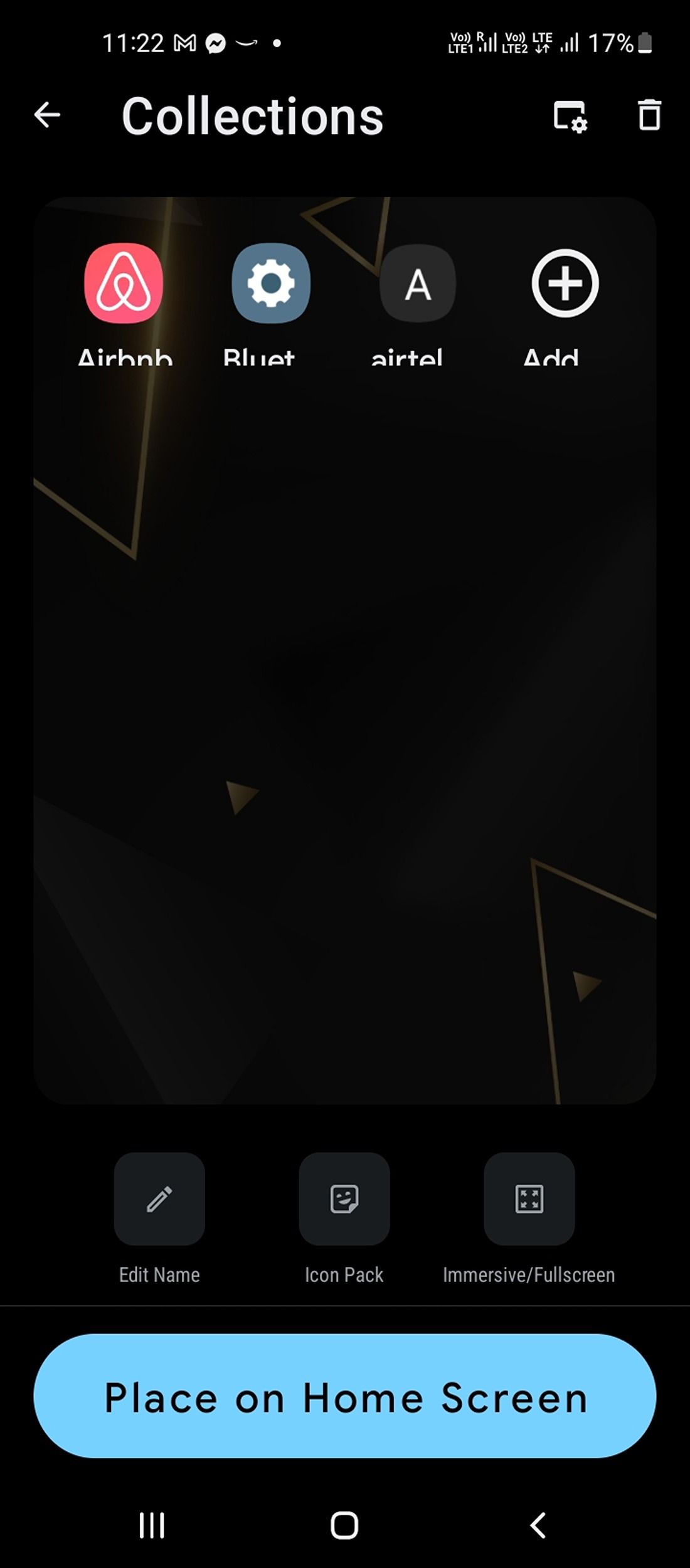
Коллекции позволяют объединить приложения и настройки в один объект. Пример: коллекция «Рабочая» открывает почту, мессенджер и заметки.
- Перейдите в Коллекции.
- Нажмите Добавить новую коллекцию.
- Добавьте приложения и настройки по одному.
- Нажмите Разместить на главном экране.
Советы по кастомизации ярлыков
- Используйте простые, узнаваемые иконки и контрастный фон.
- Короткие названия лучше читаются на маленьком экране.
- Для часто используемых действий используйте ярлык на рабочем столе, а не в папке.
- Чтобы не захламлять главный экран, создайте одну коллекцию «Быстрый доступ».
Когда Shortcut Maker может не сработать
- Если приложение блокирует создание внешних ярлыков (редко, но бывает у защищённых корпоративных приложений).
- Если у лаунчера на телефоне ограничены возможности по размещению виджетов или ярлыков.
- На старых версиях Android некоторые системные ярлыки могут не поддерживаться.
Решения: проверьте разрешения приложения, обновите лаунчер или используйте встроенные функции лаунчера/браузера (см. раздел «Альтернативы»).
Альтернативные подходы
- Встроенные функции лаунчера — многие лаунчеры позволяют добавлять ярлыки и виджеты без сторонних приложений.
- Браузеры (Chrome, Firefox) — опция «Добавить на главный экран» для веб‑страниц.
- Tasker / Automate — если нужно сложное автоматизированное поведение при запуске ярлыков.
Мини‑методика: как организовать главный экран за 30 минут
- Переберите приложения и отметьте 12–15 наиболее важных.
- Создайте 3–4 коллекции по сценарию (Работа, Путешествия, Дом, Развлечения).
- Добавьте 6–8 отдельных ярлыков для часто используемых функций (камера, навигация, платежи).
- Настройте 1 ярлык для split‑режима с часто парными приложениями.
- Проверьте иконки и названия, удалите дубликаты.
Ролевые чек‑листы
Для разных пользователей — быстрые контрольные списки.
Обычный пользователь
- Создать ярлыки для 6 любимых приложений
- Добавить 1 коллекцию «Основные»
- Настроить 2 веб‑ярлыка для часто посещаемых сайтов
Профессионал / power user
- Создать split‑ярлык для двух рабочих приложений
- Сделать коллекции по проектам
- Использовать короткие метки и контрастные иконки
Пользователь с ограниченной подвижностью
- Перенести самые нужные функции на главный экран
- Увеличить названия и иконки
- Проверить крупную сетку рабочего стола в настройках лаунчера
Отладка и частые проблемы
- Ярлык не добавляется: проверьте, есть ли разрешение «Добавлять на главный экран» для приложения.
- Ярлык открывает не тот экран: убедитесь, что ссылка или действие в ярлыке корректны.
- Значок не обновляется: очистите кэш лаунчера или перезапустите телефон.
Дерево решений: какой тип ярлыка выбрать
graph TD
  A[Что нужно открыть?] --> B{Приложение}
  A --> C{Веб‑страница}
  A --> D{Системная настройка}
  B --> B1[Обычное приложение -> Создать ярлык в Приложениях]
  B --> B2[Действие внутри приложения -> Создать ярлык на внутреннюю ссылку]
  C --> C1[Статическая страница -> Создать веб‑ярлык]
  C --> C2[Страница с входом -> проверить доступ по URL]
  D --> D1[Быстрый доступ к настройке -> Создать ярлык в Настройках]
  D --> D2[Несupported -> использовать лаунчер или автоинструменты]
Критерии приёмки
- Ярлык открывает целевое приложение/страницу с первого раза.
- Иконка и название соотносятся с назначением ярлыка.
- Коллекция открывает все заявленные приложения/настройки.
- Ярлыки не дублируют друг друга на рабочем столе.
Краткое резюме
Shortcut Maker — простой и гибкий инструмент для ускорения рутинных действий на Android. Он подходит и для базовых сценариев (ярлыки приложений и сайтов), и для продвинутых (внутренние ссылки, split‑режим, коллекции). Если стандартные инструменты лаунчера не дают нужной гибкости, Shortcut Maker — полезное дополнение.
Примечание: если вы используете корпоративный профиль или специфичный лаунчер, проверьте совместимость и разрешения перед массовым созданием ярлыков.
Короткое объявление для соцсетей: Shortcut Maker позволяет создавать персонализированные ярлыки и коллекции на Android — экономит время и упрощает доступ к нужным функциям.

Похожие материалы

Несколько аккаунтов Skype: Multi Skype Launcher

Журнал для работы: повысить продуктивность

Персональные звуки уведомлений на Android

Скачивание шоу Hulu для офлайн‑просмотра

Microsoft Start: персонализированная новостная лента
